
Вернуть старое меню
Бесплатно, 24/7 8 (800) 775-97-42
Country flag RU
Country flag EN
Country flag DE
₽ RUB
$ USD
€ EUR
Выбрать VPS
Маркетплейс
О нас
Сообщество
Поддержка
Баланс:
Бонусы:
Войти
Выйти
Зарегистрироваться
ГОТОВЫЕ ТАРИФЫ
Ref icon
VPS Старт От 139 рублей/мес
Ref icon
VPS Мощные Мощные серверы по выгодной цене
Ref icon
VPS Windows Удобные конфигурации для работы с ОС Windows
Ref icon
VPS Быстрые NVMe Максимальная скорость с промышленными NVMe дисками
Ref icon
VPS Plesk Настройте сервер под себя в несколько кликов
Ref icon
VPS с 1C для бухгалтеров Оптимизированные под 1C серверы
Ref icon
VPS для трейдинга Установите торговые терминалы за 1 клик
Ref icon
VPS для геймеров Мощное железо для мощных рейдов
Ref icon
VPS для бизнеса Настроить любой параметр сервера
Ref icon
Посмотреть все тарифы
Card icon Своя конфигурация
Удобный конфигуратор позволит вам настроить любой параметр сервера, а мы предложим за него лучшую цену.
Собрать
Card icon Бесплатный тест на 3 дня
Только для новых пользователей. Возьмите на тест любой сервер до 3000 рублей, проверьте приложения и программы, установив их на VPS.
Попробовать
АККАУНТ Мои серверы Домены Заказать Настройки Партнеру
КЛИЕНТАМ
О компании Входим в топ-20 IAAS в России
Дата-центры 22 ЦОД уровня Tier III в 9 странах
Аттестация по ФСТЭК Поможем с гос. лицензированием
Бонусная программа Накопительная система лояльности
Card icon Пинг до дата-центров
Измерьте ping от вас до всех наших дата-центров. Мы подберем тот, который подходит для вас идеально.
Измерить
Card icon Бесплатный тест на 3 дня
Только для новых пользователей. Возьмите на тест любой сервер до 3000 рублей, проверьте приложения и программы, установив их на VPS.
Попробовать
АККАУНТ Мои серверы Домены Заказать Настройки Партнеру
КЛИЕНТАМ
Справочник Пошаговые инструкции, как настроить VPS
FAQ Частые вопросы о настройке VPS и сервисе
Новости и события Новости сервиса, информация о событиях и спецпроектах компании
Card icon Соцсети
Наш блог на Хабре, выступления, новости компании.
Присоединиться
Card icon Бесплатный тест на 3 дня
Только для новых пользователей. Возьмите на тест любой сервер до 3000 рублей, проверьте приложения и программы, установив их на VPS.
Попробовать
АККАУНТ Мои серверы Домены Заказать Настройки Партнеру
Бесплатно, 24/7 8 (800) 775-97-42
Mobile menu button
Выбрать VPS
Mobile card icon
Своя конфигурация Удобный конфигуратор позволит вам настроить любой параметр сервера, а мы предложим за него лучшую цену.
Собрать
Ref icon
VPS Старт От 139 рублей/мес
Ref icon
VPS Мощные Мощные серверы по выгодной цене
Ref icon
VPS Windows Удобные конфигурации для работы с ОС Windows
Ref icon
VPS Быстрые NVMe Максимальная скорость с промышленными NVMe дисками
Ref icon
VPS Plesk Настройте сервер под себя в несколько кликов
Ref icon
VPS с 1C для бухгалтеров Оптимизированные под 1C серверы
Ref icon
VPS для трейдинга Установите торговые терминалы за 1 клик
Ref icon
VPS для геймеров Мощное железо для мощных рейдов
Ref icon
VPS для бизнеса Настроить любой параметр сервера
Ref icon
Посмотреть все тарифы
Ref icon
Бесплатный тест на 3 дня
Маркетплейс
О нас
Mobile card icon
Пинг до дата-центров Измерьте ping от вас до всех наших дата-центров. Мы подберем тот, который подходит для вас идеально.
Измерить
О компании Входим в топ-20 IAAS в России
Дата-центры 22 ЦОД уровня Tier III в 9 странах
Аттестация по ФСТЭК Накопительная система лояльности
Бонусная программа Накопительная система лояльности
Сообщество
Mobile card icon
Соцсети Наш блог на Хабре, выступления, новости компании.
Присоединиться
Справочник Пошаговые инструкции, как настроить VPS
FAQ Частые вопросы о настройке VPS и сервисе
Новости и события Новости сервиса, информация о событиях и спецпроектах компании
Поддержка
Country flag RU
Country flag EN
Country flag DE
₽ RUB
$ USD
€ EUR
Войти
Зарегистрироваться
Личный кабинет
Мои серверы
Домены
Баланс: Бонусы:
Заказать
Настройки
Партнеру
Выйти
Мои Cерверы
Услуги
Домены
Заказать
Настройки
Партнеру
  • ВЫБРАТЬ VPS
  • ДАТА-ЦЕНТРЫ
  • СПРАВОЧНИК
  • ПОДДЕРЖКА
  • ВОЙТИ
RuVDS/Справочник/Развертывание ПО на VPS сервере/Как установить Wiki.js на Windows Server

Как установить Wiki.js на Windows Server

27 просмотров 0 2026-06-16 2026-06-22

Максимальная скорость с NVMe дисками за 1499 руб. в месяц.

Wiki.js – открытая система управления знаниями, которая используется для создания корпоративных баз знаний и порталов с документацией. Основа системы – платформа Node.js, которая позволяет обеспечить высокую скорость работы и хорошую масштабируемость. В качестве системы хранения данных поддерживаются популярные СУБД: PostgreSQL, MySQL, MariaDB и SQLite.

В статье разберём, как установить Wiki.js на виртуальный сервер, работающий под управлением одной из операционных систем семейства Windows Server.

Как установить Wiki.js на Windows Server

Так как основа Wiki.js – это Node.js, то предварительно на сервер необходимо проинсталлировать данную платформу. То, как это сделать, описано в статье нашего справочника, посвящённой установке Node.js на Windows Server. При этом разработчики рекомендуют устанавливать Node.js версии LTS. В частности, на тестовом сервере для написания данного руководства использовался Node.js v24.17.0.

Ещё одной рекомендацией разработчиков является использование PostgreSQL в качестве СУБД. При этом Wiki.js также может работать с MySQL, MariaDB или SQLite. В настоящей статье будет использоваться PostgreSQL, следовательно на сервер также необходимо установить данную СУБД согласно соответствующему руководству.

Настройка PostgreSQL

После установки на сервере Node.js и PostgreSQL откройте терминал PostgreSQL и создайте пользователя, от имени которого Wiki.js будет работать с базой данных:

CREATE USER wikijs WITH PASSWORD 'YourVeryStrongPassword';

В данном случае:

  • wikijs – имя пользователя;
  • YourVeryStrongPassword – пароль пользователя wikijs.

Затем установите кодировку клиента по умолчанию:

ALTER ROLE wikijs SET client_encoding TO 'utf8';

После чего задайте дефолтный уровень изоляции транзакций:

ALTER ROLE wikijs SET default_transaction_isolation TO 'read committed';

Также рекомендуется установить для пользователя часовой пояс:

ALTER ROLE wikijs SET timezone TO 'UTC+3';

На следующем шаге создайте базу данных, назначив пользователя wikijs её владельцем:

CREATE DATABASE wikijsdb OWNER wikijs;

Здесь wikijsdb – название базы данных.

После чего переключите текущую сессию на созданную БД:

\c wikijsdb

Здесь необходимо предоставить пользователю wikijs привилегии USAGE и CREATE на схему public:

GRANT USAGE, CREATE ON SCHEMA public TO wikijs;

После чего назначьте пользователя wikijs владельцем схемы public:

ALTER SCHEMA public OWNER TO wikijs;

Затем отключитесь от командной оболочки PostgreSQL:

\q

Установка Wiki.js

Создайте каталог на диске C:, который будет использовать сервер Wiki.js. Для этого, например, откройте командную строку и выполните следующую команду:

mkdir C:\wikijs

Перейдите в созданный каталог:

cd C:\wikijs

После чего загрузите с GitHub архив с последней версией Wiki.js с сохранением его в текущем каталоге под именем wiki.tar.gz:

curl -L https://github.com/requarks/wiki/releases/latest/download/wiki-js.tar.gz -o wiki.tar.gz

Затем распакуйте полученный архив:

tar -xzvf wiki.tar.gz

После завершения разархивирования создайте файл конфигурации, используя шаблонный файл:

copy config.sample.yml config.yml

После чего откройте файл config.yml при помощи, например, приложения Блокнот (Notepad) и отредактируйте секцию db. В частности, укажите актуальные значения для параметров user, pass и db:

db:
  type: postgres
  host: localhost
  port: 5432
  user: wikijs
  pass: YourVeryStrongPassword
  db: wikijsdb
  ssl: false

Значение параметра user должно содержать имя пользователя, от имени которого Wiki.js будет работать с базой данных, значение параметра pass – пароль пользователя, значение параметра db – название базы данных.

Настройка брандмауэра

Поскольку изначально для подключения к веб-интерфейсу Wiki.js используется TCP-порт 3000, необходимо открыть в брандмауэре Windows доступ к серверу через данный порт. Чтобы это сделать, откройте настройки брандмауэра, используя сочетание клавиш Win R, где введите wf.msc и нажмите Enter.
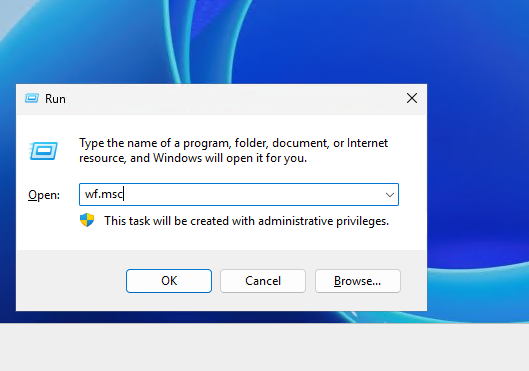
Запуск брандмауэра Windows - Как установить Wiki.js на Windows Server

В открывшемся окне для создания нового правила перейдите Inbound Rules → New Rule.
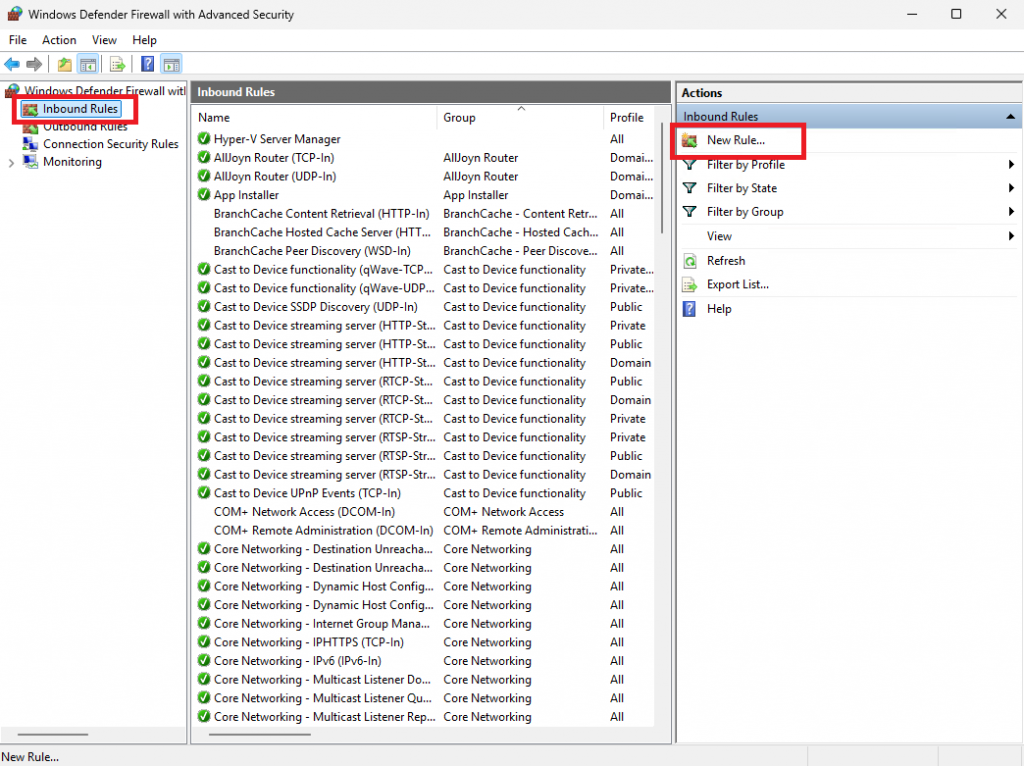
Основное окно брандмауэра Windows

В стартовом окне мастера выберите строку Port.
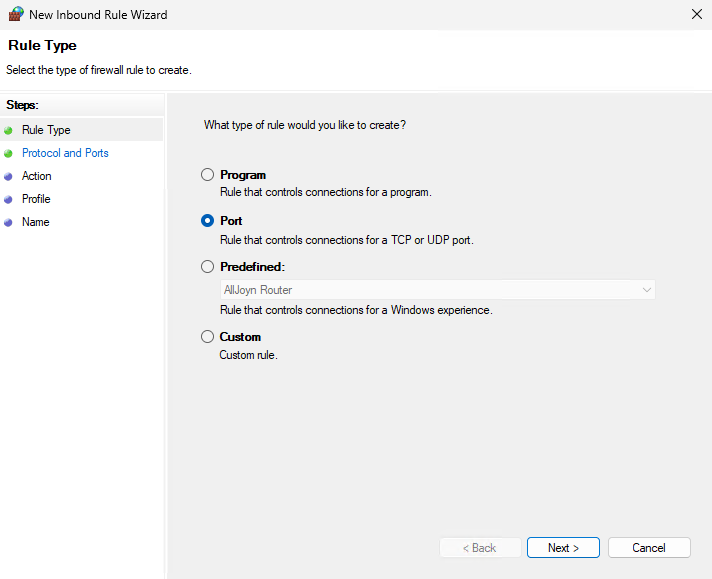
Стартовое окно мастера добавления правила в брандмауэре Windows

На следующем шаге выберите тип порта TCP и укажите его номер – 3000.
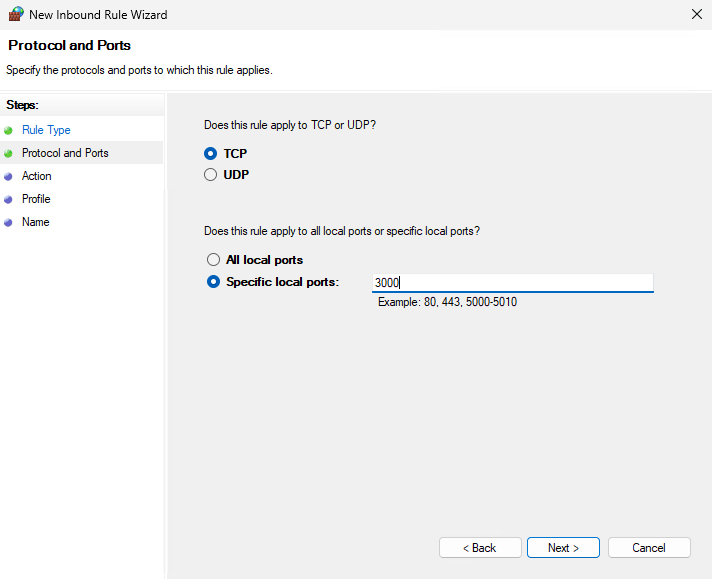
Указание порта при добавлении правила

Так как вы создаёте разрешающее правило, активируйте Allow the connection.
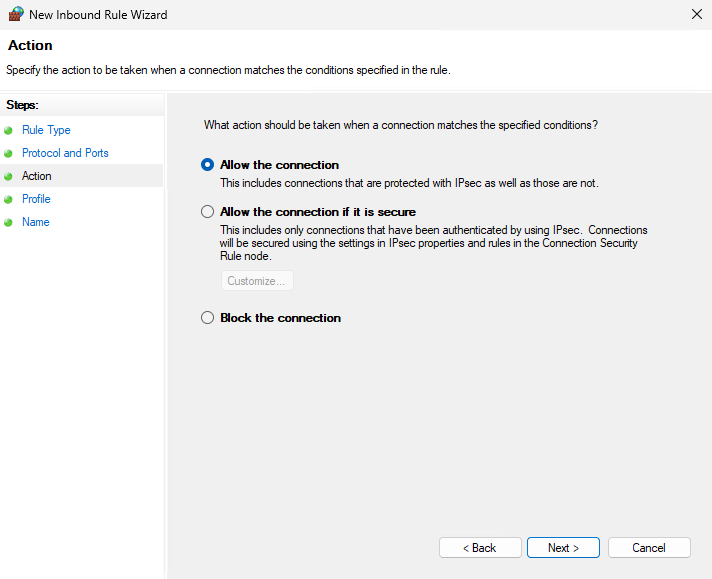
Выбор типа правила как разрешающее

Далее активируйте требуемый тип подключения. По умолчанию активны все типы подключений.
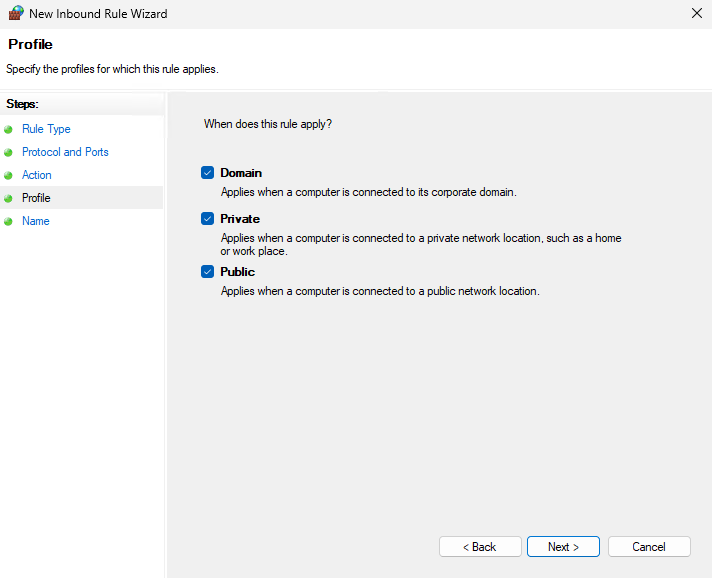
Выбор типа подключения - Как установить Wiki.js на Windows Server

В завершающем окне мастера укажите названия правила, например, Wiki.js, и для сохранения изменений нажмите Finish.
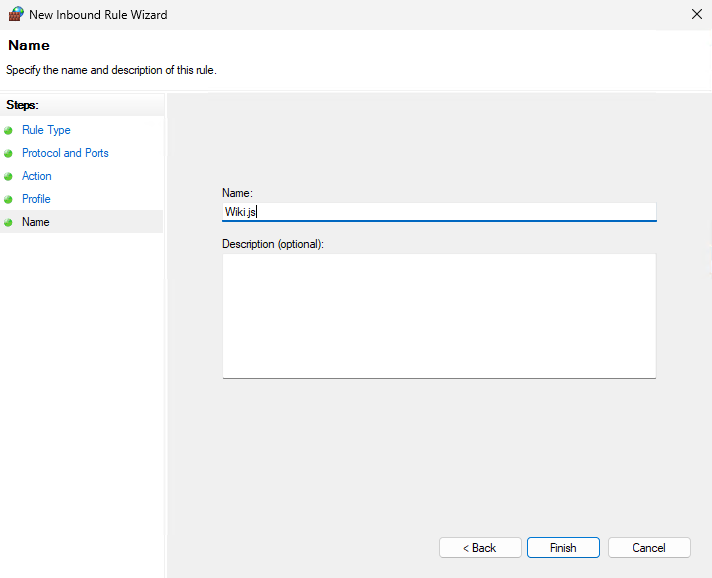
Название правила - Как установить Wiki.js на Windows Server

Запуск Wiki.js на Windows Server

Чтобы запустить сервер Wiki.js, откройте командную строку, перейдите в каталог Wiki.js и выполните команду node server:

cd C:\wikijs
node server

Вывод команды должен выглядеть примерно следующим образом.
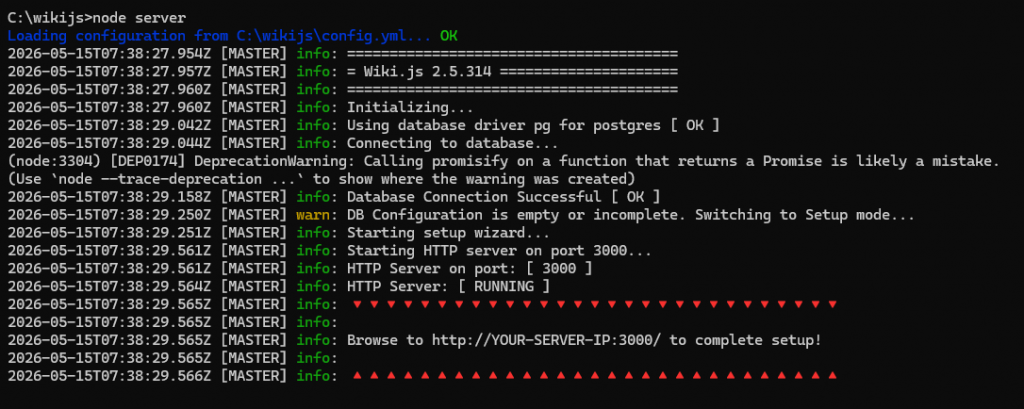
Вывод команды при запуске сервера Wiki.js на Windows Server

Затем откройте браузер и перейдите по ссылке вида http://X.X.X.X:3000, где вместо X.X.X.X укажите IP-адрес вашего сервера.
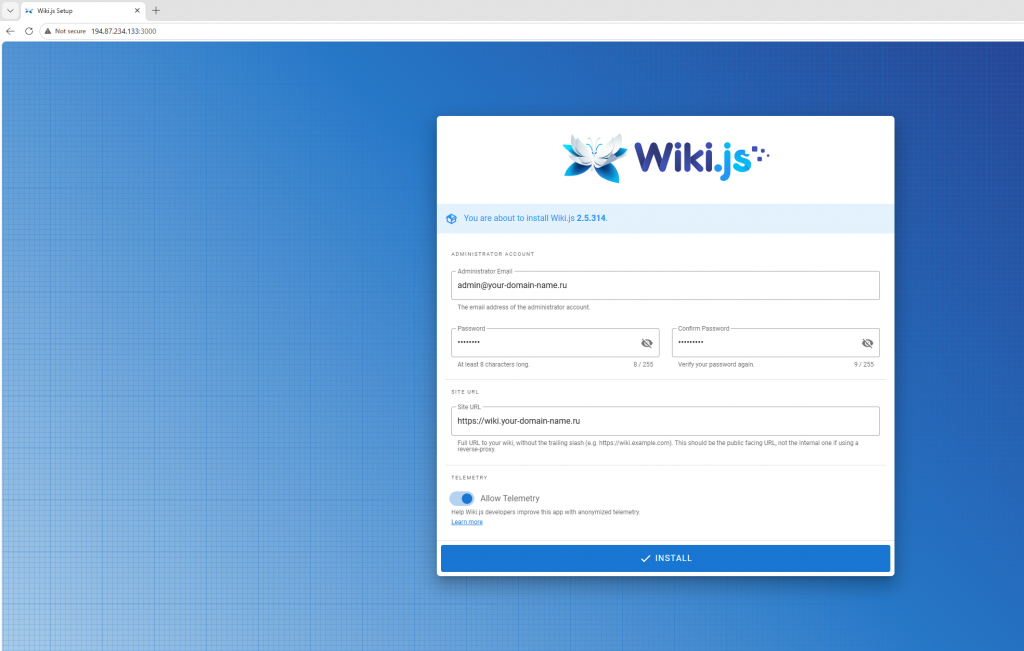
Первое подключение к веб-интерфейсу Wiki.js

При первом подключении к веб-интерфейсу создайте учётную запись администратора Wiki.js.

Статья полезна?

Да  Нет
Похожие статьи
  • Как установить Pangolin на Linux-сервер
  • Как настроить сервер Matrix Synapse при помощи образа RUVDS
  • Как определить Uptime на Windows-сервере
  • Как установить Meilisearch на CentOS Stream 10
  • Как установить Sphinx Search на Rocky Linux 9
  • Как установить Go на Windows Server Core
Оставить комментарий Отменить ответ

Популярные статьи
  • Как подключиться по RDP из MacOS
  • Настройка VPN с использованием WireGuard
  • Как установить PostgreSQL и pgAdmin4 в Ubuntu 20.04
  • Как извлекать и разархивировать файлы .tar.gz в Linux-системах
  • Управление портами в Linux (Ubuntu/Debian/CentOS)
Разделы Справочника
  • Настройка VPS Сервера
  • Начало работы
  • Особенности виртуального сервера
  • Партнерам
  • Развертывание ПО на VPS сервере
  • Сетевые настройки сервера
RUVDSSat1
ARCTIC DC
CLOUDRUSSIA
StratoSat-TK1
STRATONET
GAME OVERNIGHT
VPS/VDS серверы:
Тестовый период
Дешевый VPS
VPS Старт
VPS Мощные
VPS Windows
VPS Быстрые NVMe
VPS с 1C
Форекс VPS
Игровые серверы
VPS для бизнеса
Пинг до дата-центров
Услуги:
Маркетплейс
Панель ispmanager
Антивирусная защита
Аренда лицензий
Облачное хранилище
VPS серверы с Plesk Obsidian
Колокация
Looking Glass
DNS
Клиентам:
О компании
Дата-Центры
Новости
Аттестация по ФСТЭК
Бонусная программа
Публичная Оферта
Соглашение об уровне услуг
Политика обработки персональных данных
Сувениры от RuVDS
Партнерам:
Для прессы
Партнерская программа
Отзывы
API
Помощь:
Справочник
FAQ
Созданных
серверов
231504
Huawey
Supermicro
Cisco
Intel
Microsoft
ISP
Kaspersky
RDCA Logo

«Креатив года» Премия ЦОДы.рф 2021, 2025

RDCA Logo

«Хостер года» Премия ЦОДы.рф 2023

RDCA Logo

«Человек года» Премия ЦОДы.рф 2024

RuVDS
support@RUVDS.com
8 (800) 775-97-42
+7 (495) 135-10-99
МЫ В СОЦИАЛЬНЫХ СЕТЯХ
Copyright © 2025 RuVDS. Все права защищены.
ООО "МТ ФИНАНС" | ОГРН 1157746680332
RuVDS включён в
реестр Роскомнадзора провайдеров хостинга
Оставить отзыв

Условия получения бонуса за оставленный отзыв:

  1. Напишите про нас на любом из специализированных сайтах для отзывов.
  2. Пришлите нам текст отзыва и ссылку на ваш отзыв.
  3. После проверки, мы опубликуем ваш отзыв у нас на сайте и также начислим бонус на ваш баланс.
Strong Testimonials form submission spinner.

Обязательное поле

Укажите электронную почту вашего аккаунта RUVDS
Укажите ссылку на ваш отзыв
rating fields
Поставьте оценку серверам RUVDS
Оставить отзыв
Strong Testimonials form submission spinner.

Обязательное поле

Укажите электронную почту вашего аккаунта RUVDS
Укажите ссылку на ваш отзыв
rating fields
Поставьте оценку серверам RUVDS