Node.js представляет собой среду выполнения JavaScript за пределами браузера, ориентированную на разработку серверных и сетевых решений. Первоначально JavaScript применялся исключительно на стороне клиента, однако с появлением Node.js стало возможным использовать этот же язык и на сервере. Данный подход упрощает процесс разработки и последующего сопровождения веб-приложений.
Основная особенность Node.js – асинхронная, событийно-ориентированная модель выполнения. Модель позволяет обрабатывать множество запросов параллельно без создания отдельного потока для каждого клиента, что актуально для API, веб-сервисов и приложений в реальном времени.
Для управления зависимостями и установки дополнительных модулей используется пакетный менеджер npm, входящий в состав Node.js. С его помощью можно подключать готовые библиотеки и расширять возможности приложений.
В статье разберём, как установить Node.js на виртуальный сервер, работающий под управлением Windows Server 2025.
Как установить Node.js на Windows Server 2025
Для операционных систем Windows Node.js распространяется в виде готового установщика с расширением .msi. В его состав входит сама среда выполнения, а также менеджер пакетов npm. Процесс установки при этом сводится к последовательному выполнению нескольких шагов.
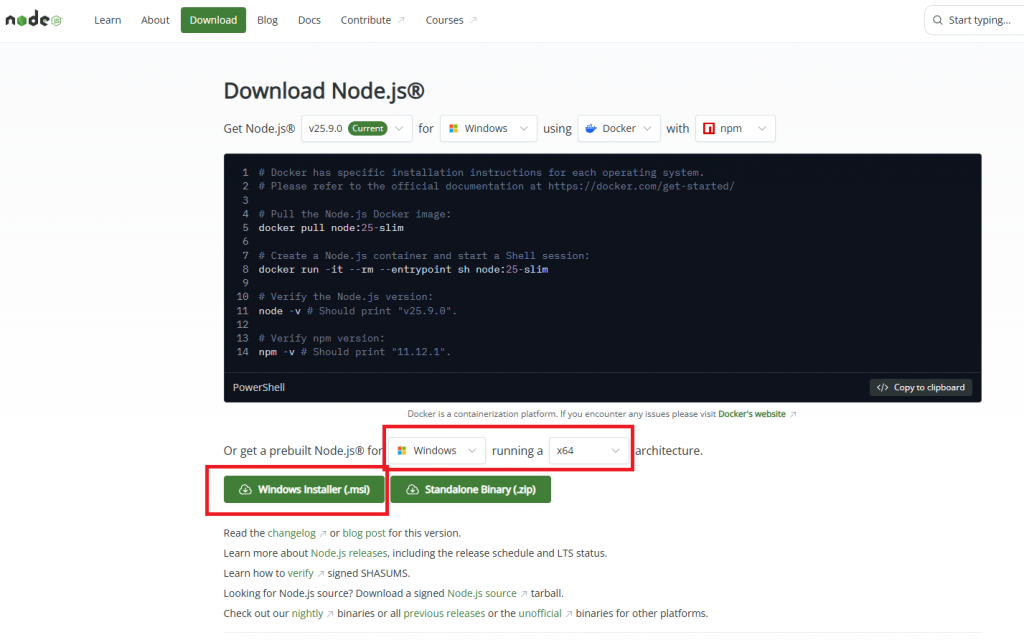
Чтобы скачать установщик, перейдите на официальную страницу загрузки, выберите вариант Windows в разделе Or get a prebuilt Node.js® for, укажите архитектуру x64 и нажмите кнопку Windows Installer (.msi).
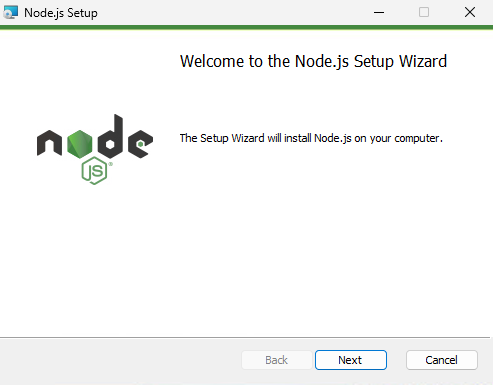
По окончании загрузки запустите полученный файл. В стартовом окне мастера нажмите Next.
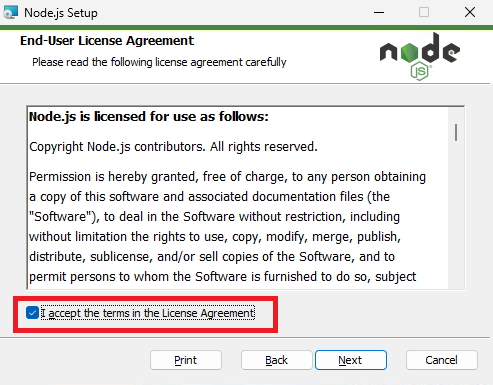
Затем примите условия лицензионного соглашения и снова нажмите Next.
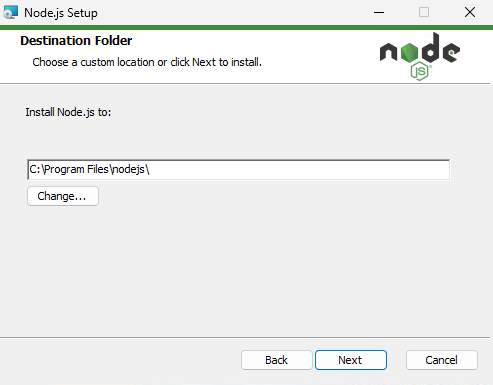
На следующем шаге необходимо указать каталог для установки, где можно согласиться с предложенным мастером. Поэтому, ничего не изменяя, нажмите Next.
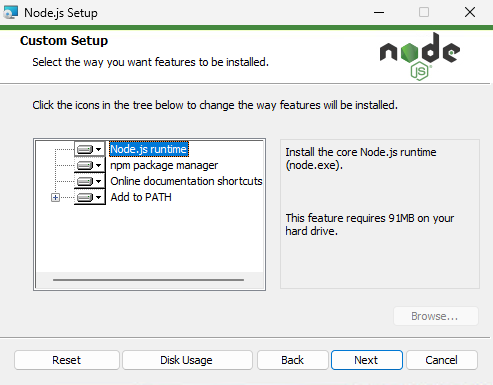
В следующем окне можно настроить состав устанавливаемых компонентов Node.js и их параметры. Здесь обязательным для установки является Node.js runtime – основной компонент, который представляет собой среду выполнения JavaScript. Рекомендуется оставить включённым установку менеджера пакетов npm, используемого для установки библиотек и зависимостей. Также важно оставить активным пункт Add to PATH, иначе команды node и npm не будут доступны из командной строки без указания полного пути. А вот, Online documentation shortcuts – опция, которая добавляет ярлыки онлайн-документации, является пунктом необязательным.
При нажатии на значок рядом с каждым пунктом можно отключить установку компонента – Entire feature will be unavailable, или установить его полностью – Will be installed on local hard drive.
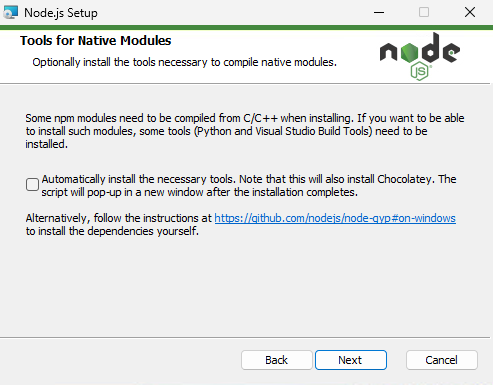
Далее в большинстве случаев активировать опцию Automatically install the necessary tools необходимости нет. Данная опция запускает установку Python, Visual Studio Build Tools и Chocolatey.
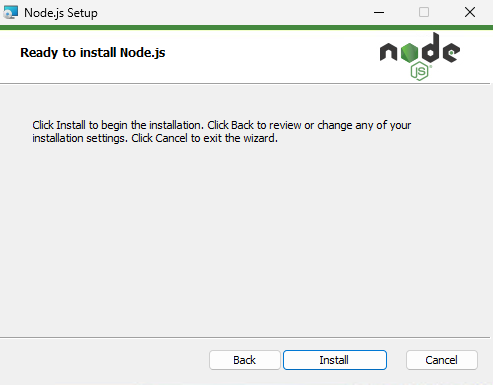
На следующем шаге нажмите Install для запуска установки.
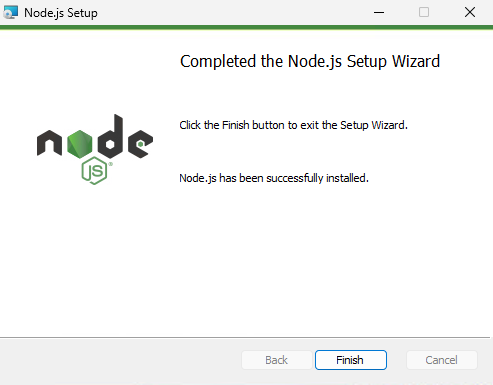
По окончании установки нажмите Finish.
Проверка работоспособности Node.js
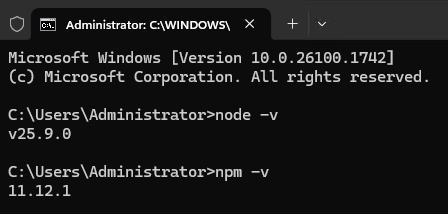
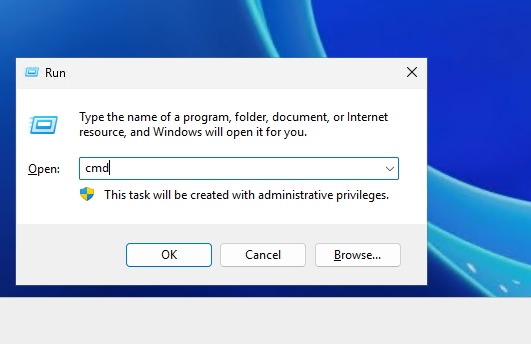
Чтобы проверить работоспособность Node.js, запустите командную строку через Win R, где введите cmd и нажмите Enter.
В открывшейся командной строке выполните команды, первая из которых выводит установленную версию Node.js, в вторая – версию менеджера пакетов npm:
node -v
npm -v