
Резервное копирование – один из основных способов защитить данные от случайного удаления или неудачного изменения конфигурации. Для создания резервных копий используются специализированные программы, встроенные средства операционной системы или универсальные низкоуровневые утилиты для работы с данными.
Один из таких инструментов – dd, который позволяет последовательно считывать данные из файла, раздела или диска и записывать их в другой файл или устройство. Результатом может стать побайтовый образ накопителя, который впоследствии можно использовать для восстановления исходного содержимого или переноса данных на другой диск.
Несмотря на простоту синтаксиса, dd требует внимательного отношения к использованию. Утилита не задаёт дополнительных вопросов перед перезаписью целевого устройства и не проверяет, действительно ли выбран правильный диск. Исходя из этого, важно заранее определить источник данных, место хранения резервной копии и порядок восстановления.
В статье рассмотрим, как использовать dd на Windows Server, создавать образы дисков и восстанавливать данные из таких образов.
Что такое dd
dd – консольная утилита, предназначенная для копирования потоков данных. Она широко применяется в Linux для работы с файлами, разделами и физическими накопителями. С помощью dd можно создать образ диска или раздела, записать образ на USB-накопитель, создать копию загрузочного носителя.
Главная особенность утилиты заключается в том, что она работает с содержимым источника на уровне байтов, а не с отдельными файлами и каталогами. Утилите не обязательно знать, какая файловая система используется на диске, поскольку dd копирует данные независимо от того, в какой файловой системе отформатирован накопитель.
В то же время dd не анализирует структуру файловой системы и не определяет, какие данные используются на самом деле. При копировании целого диска в образ попадают таблица разделов, файловые системы, свободное пространство и другие области, доступные для чтения. Побайтовая копия позволяет сохранить структуру диска. При этом её размер может оказаться значительно больше фактически занятого объёма.
Как установить dd на Windows Server
Использование утилиты dd разберём на примере системы Windows Server с тремя логическими дисками:
C:– системный том, на котором установлена операционная система;D:– диск, содержимое которого требуется сохранить;E:– диск, предназначенный для хранения резервной копии.
Перед началом работ убедитесь, что доступное дисковое пространство на целевом накопителе позволяет вместить в себя объём, равный объёму сохраняемого диска.
Чтобы воспользоваться утилитой, загрузите файл архива.
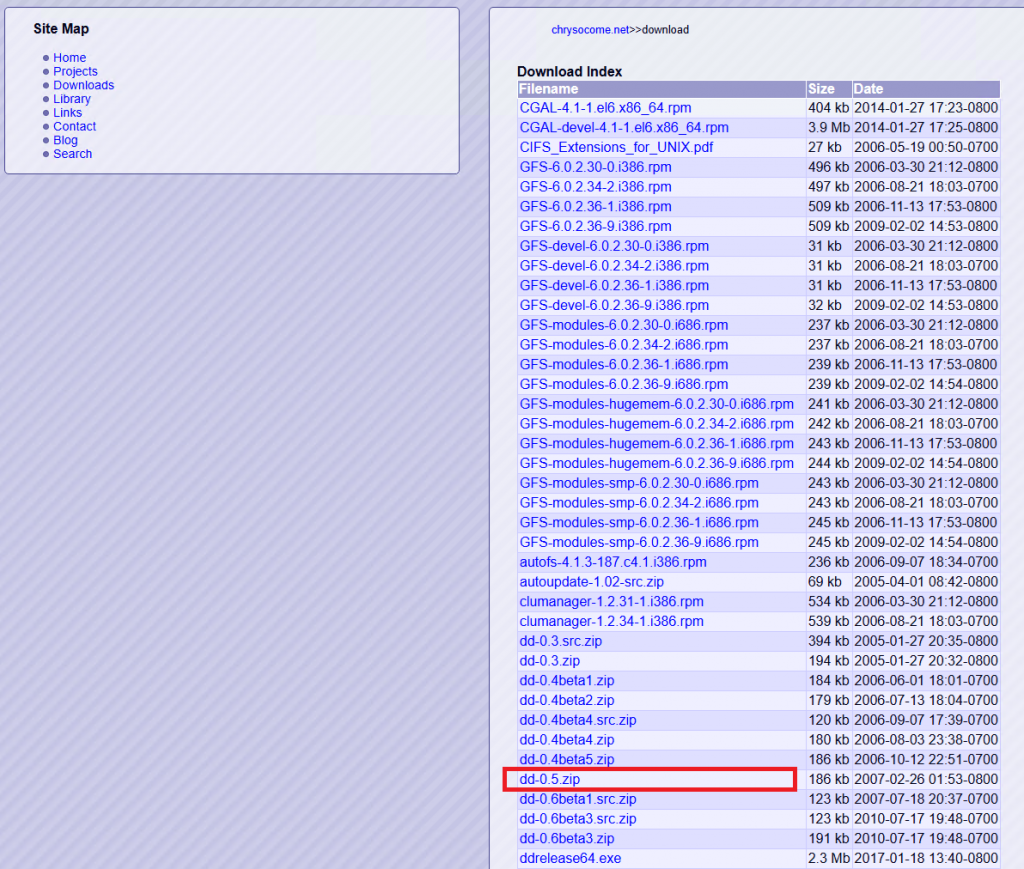
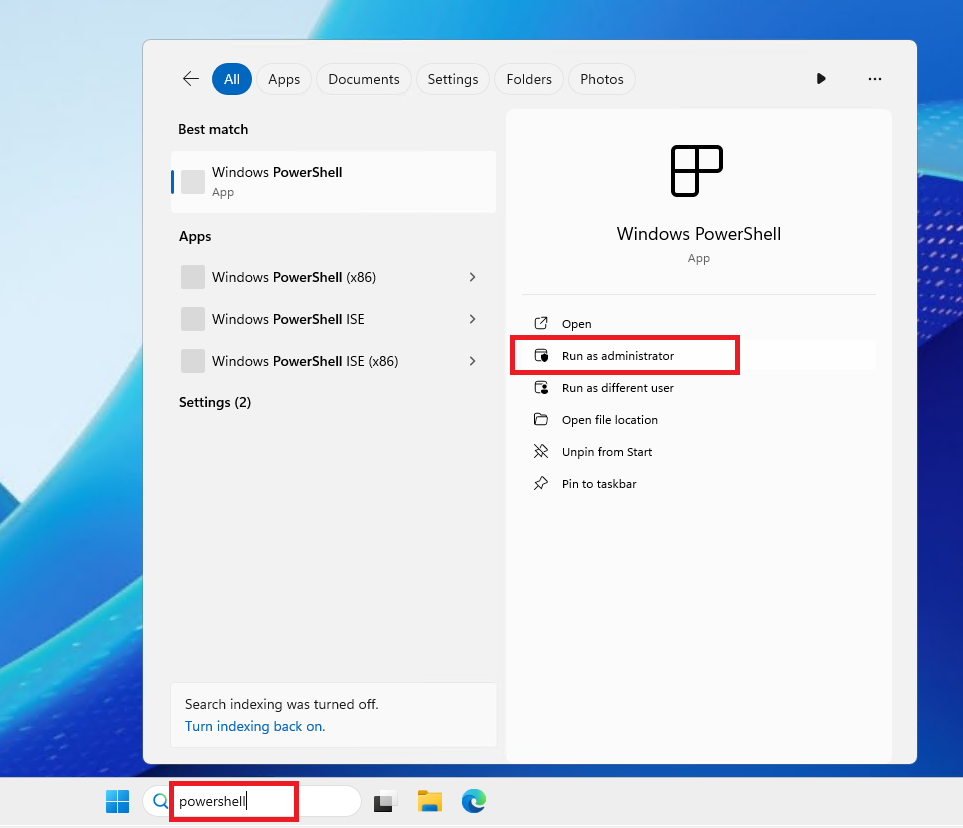
Затем извлеките содержимое архива в отдельную папку, например, в каталог dd на диске C:. После чего запустите командную оболочку PowerShell от имени администратора через поиск по слову powershell.
Как создать образ при помощи dd на Windows Server
В командной строке перейдите в каталог, содержащий исполняемый файл утилиты:
cd C:\ddПри помощи следующих команд проверьте доступные параметры и список обнаруженных устройств:
.\dd.exe --help
.\dd.exe --list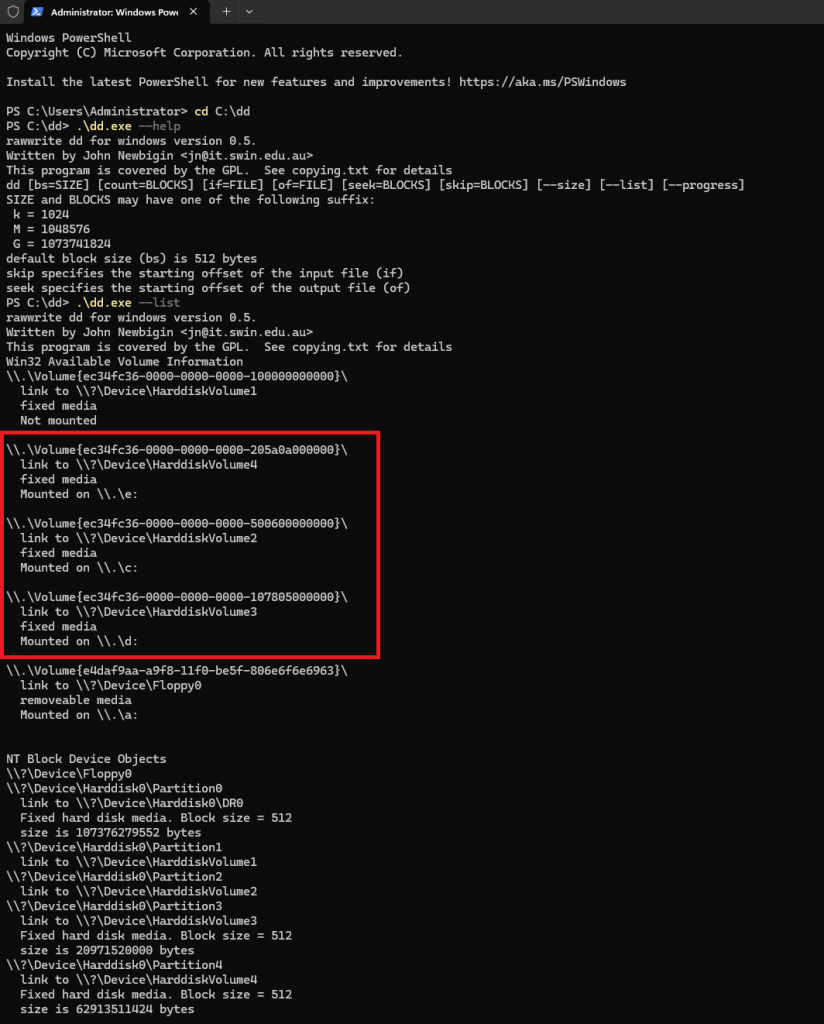
Для создания образа диска применяется команда, которая считывает данные с исходного устройства и записывает их в файл:
./dd.exe if=\\.\D: of=E:\backup\diskD.img bs=8M --progressВ данном случае:
if=\\.\D:– строка\\.\D:обращается к томуD:через интерфейс доступа к устройствам;of=E:\backup\diskD.img— файл, в который записывается результат копирования;bs=8M– размер блока, используемого при чтении и записи данных (в данном случае – 8 Мбайт);--progress– данная опция включает отображение хода выполнения операции копирования.
Размер блока влияет на характер операций ввода-вывода и может влиять на скорость копирования. Однако увеличение bs не гарантирует пропорционального ускорения, поскольку результат зависит от накопителей, контроллера, файловой системы и особенностей реализации dd.
Следует иметь в виду, что полученный образ не обязательно будет равен объёму файлов, хранящихся на диске. При копировании всего доступного содержимого тома размер образа определяется объёмом копируемых данных, а не суммарным размером размещённых там файлов. Поэтому для хранения копии необходимо предусмотреть свободное пространство, достаточное для всего копируемого тома.
Как восстановить данные из образа при помощи dd на Windows Server
Созданный файл можно использовать для обратного копирования. В этом случае источником становится образ, а назначением – целевое устройство. Например, если образ доступен по пути E:\backup\diskD.img, а восстановить его требуется на том D:, то команда будет выглядеть так:
.\dd.exe if=E:\backup\diskD.img of=\\.\D: bs=8M --progressВ состав команды входят следующие элементы:
if=E:\backup\diskD.img– исходный файл образа;of=\\.\D:– устройство, на которое записываются данные;bs=8M– размер блока чтения и записи;--progress– опция, включающая отображение хода восстановления данных.
Важно понимать, что восстановление перезаписывает содержимое целевого устройства. Если указать не тот диск, то можно уничтожить находящиеся на нём данные.
Также необходимо учитывать различие между образом тома и образом физического диска. Образ отдельного тома не обязательно содержит таблицу разделов, загрузчик и другие сведения, необходимые для восстановления всего накопителя. Запись такого файла на физический диск не превращает его автоматически в загрузочную копию системы.
Если требуется восстановить весь диск, источник должен представлять собой образ всего соответствующего дискового устройства. Размер и структура целевого накопителя должны быть совместимы с исходной конфигурацией.
Перед использованием образа в реальной ситуации следует предварительно проверить процедуру восстановления на каком-либо тестовом устройстве.
Как ещё можно резервировать данные на виртуальном сервере
В панели управления RUVDS предусмотрена возможность подключения услуги резервного копирования виртуального сервера. В соответствии с указываемыми настройками резервные копии создаются автоматически по расписанию.
Данный вариант отличается от самостоятельного использования dd, поскольку администратору не нужно вручную создавать файл-образ внутри гостевой операционной системы и организовывать его хранение на другом томе.
Даже при наличии резервных копий у провайдера для критически важных данных целесообразно иметь независимую дополнительную копию, так как это может помочь снизить риск потери информации в случае ошибок конфигурации, удаления данных или недоступности основной инфраструктуры.
