Git – распределённая система контроля версий, предназначенная для отслеживания изменений в файлах и управления версиями проектов. Функционал Git позволяет сохранять историю изменений, возвращаться к предыдущим версиям файлов, а также организовать совместную работу нескольких пользователей над одним проектом.
В статье разберём, как установить Git на виртуальный выделенный сервер, работающий под управлением Windows Server 2025.
Как установить Git на Windows Server
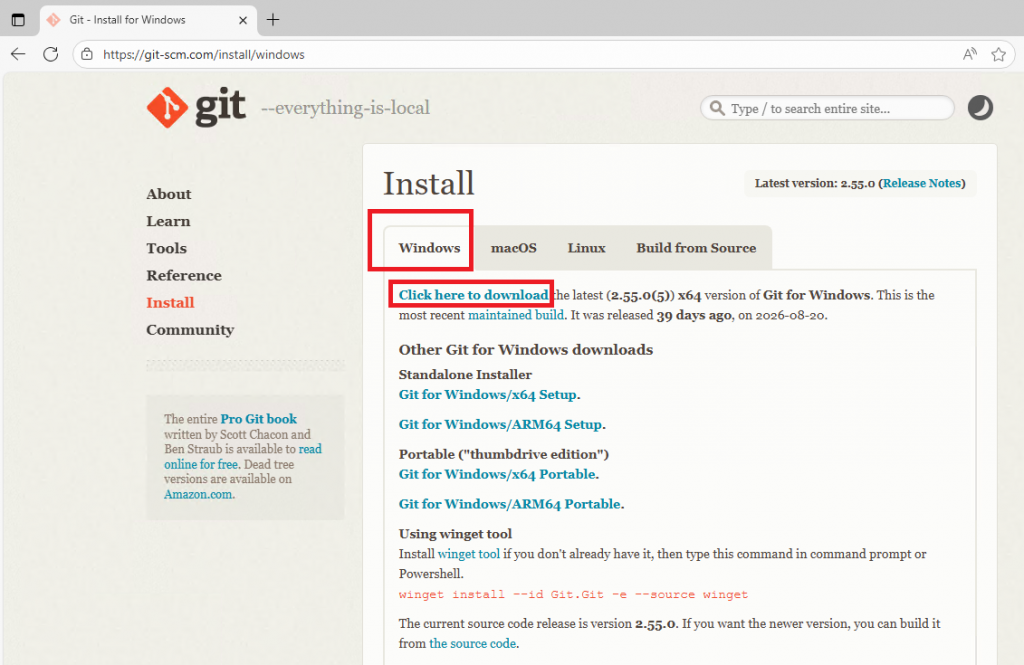
Дистрибутив Git для Windows распространяется в виде исполняемого файла-установщика. Чтобы его получить, перейдите на официальную страницу Git и во вкладке Windows кликните ссылку для загрузки актуальной версии установщика.
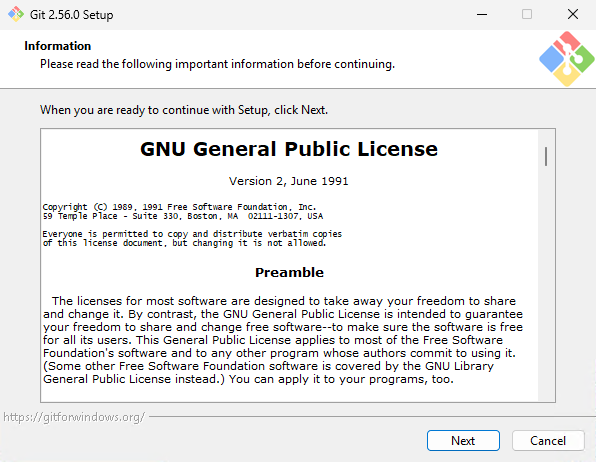
По окончании загрузки запустите инсталлятор. Стартовое окно установщика содержит текст лицензии на программное обеспечение. После ознакомления с положениями лицензии нажмите Next для продолжения установки.
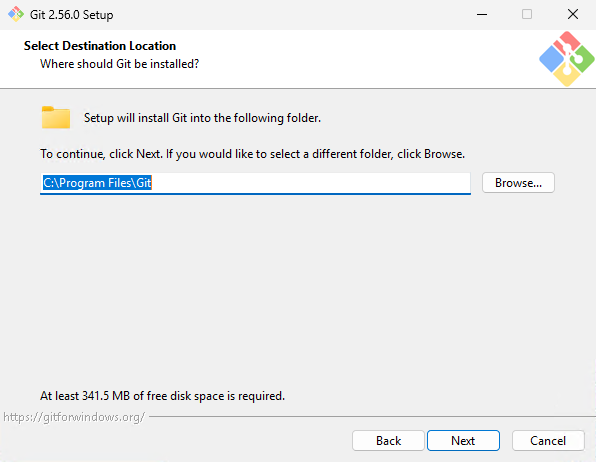
В следующем окне укажите каталог, в который будет произведена установка Git, либо оставьте каталог, предложенный инсталлятором.
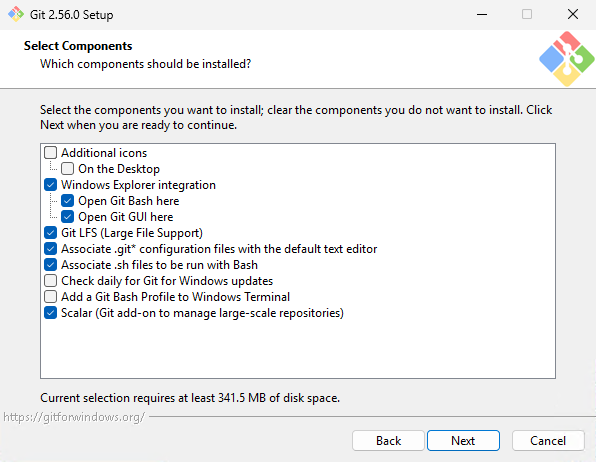
На следующем шаге выберите компоненты для установки, такие как создание ярлыка на рабочем столе, добавление пунктов Git в контекстное меню, поддержку больших файлов и так далее.
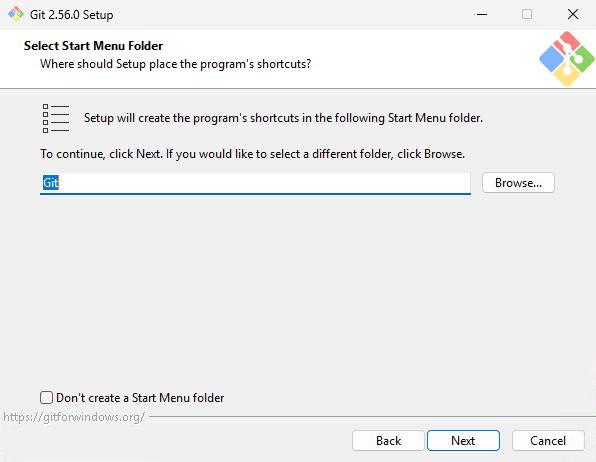
Затем выберите для установки папку в стартовом меню или оставьте предложенную инсталлятором. Также здесь можно отказаться от создания папки в стартовом меню.
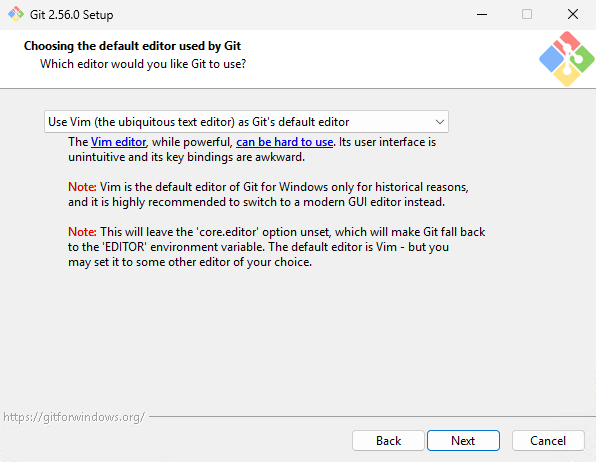
Далее выберите редактор, который будет использоваться Git по умолчанию. В выпадающем списке вместо Vim можно выбрать Notepad++, Visual Studio Code, Nano, Notepad, Sublime Text и другие.
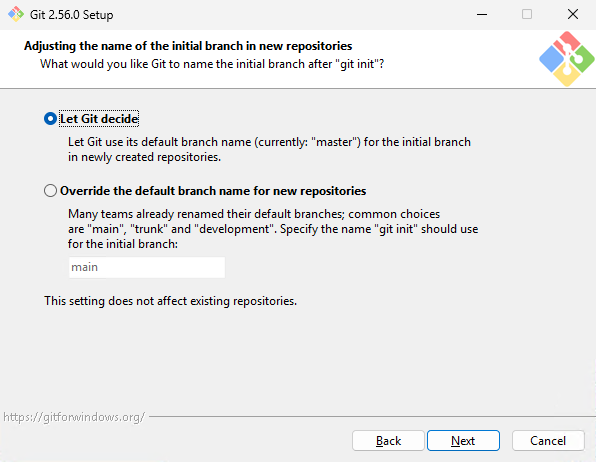
В следующем окне выберите имя начальной ветки:
Let Git decide– веткаmaster;Override– укажите своё имя (чаще всегоmain).
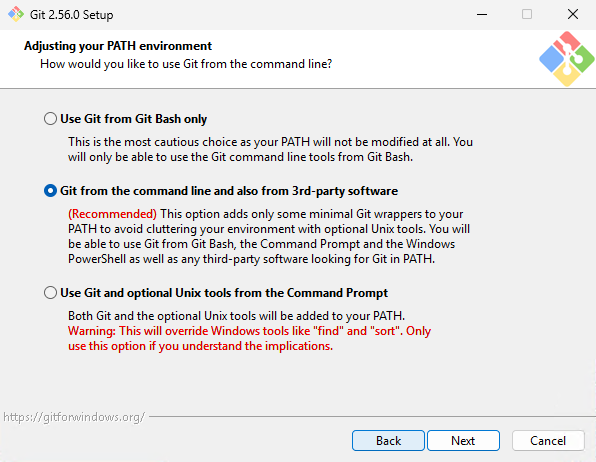
Следующий шаг – настройка переменных окружения PATH:
Git Bash only– Git доступен только из Git Bash;Git from the command line and also from 3rd-party software– рекомендуемый вариант, при котором Git работает в командной строке, PowerShell и сторонних программах;Git and optional Unix tools– добавляет Unix-утилиты в PATH и перекрывает Windows-командыfindиsort.
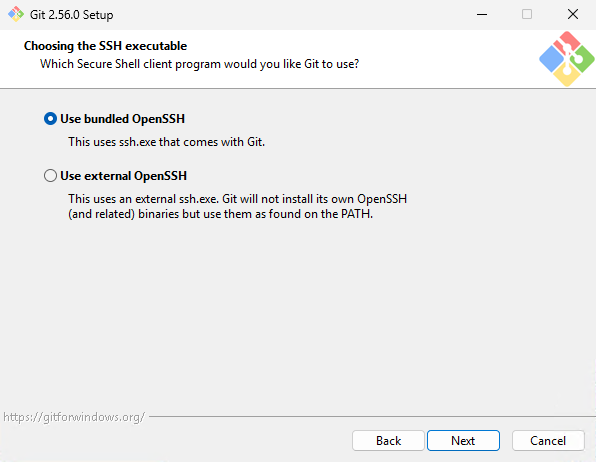
На данном этапе необходимо выбрать SSH-клиент, который будет использовать Git для подключения к удалённым репозиториям. Если оставить выбранным вариант Use bundled OpenSSH, то Git будет использовать встроенную версию OpenSSH, которая устанавливается вместе с Git. Данный вариант является стандартным и подходит для большинства инсталляций.
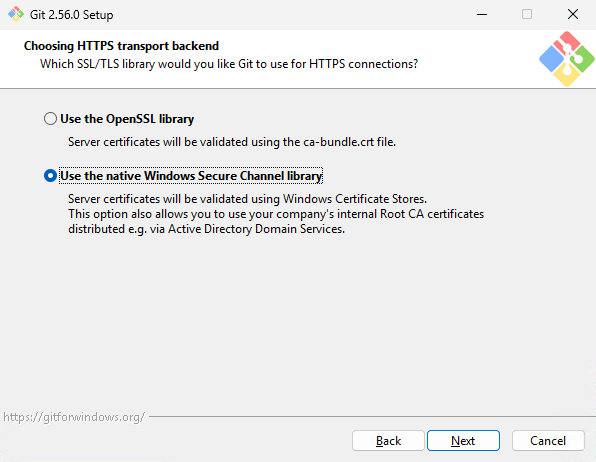
На следующем шаге выберите, какую SSL/TLS-библиотеку вы планируете использовать в Git для HTTPS-подключений: проверку сертификатов по файлу ca-bundle.crt или использование хранилища сертификатов Windows. В домене Active Directory с внутренним корневым CA второй пункт удобнее, поскольку в таком случае доверие раздаётся через GPO.
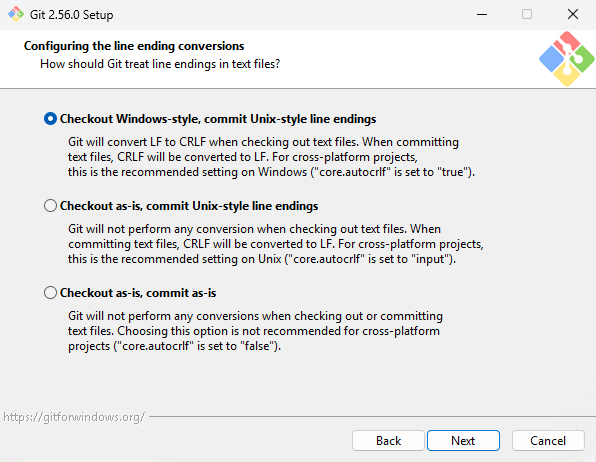
Далее укажите, как должны выглядеть окончания строк в текстовых файлах. Если вы храните bash-скрипты, конфиги и unit-файлы для Linux, лучше выбрать input. Вариант по умолчанию подходит, если проект будет создаваться исключительно для Windows.
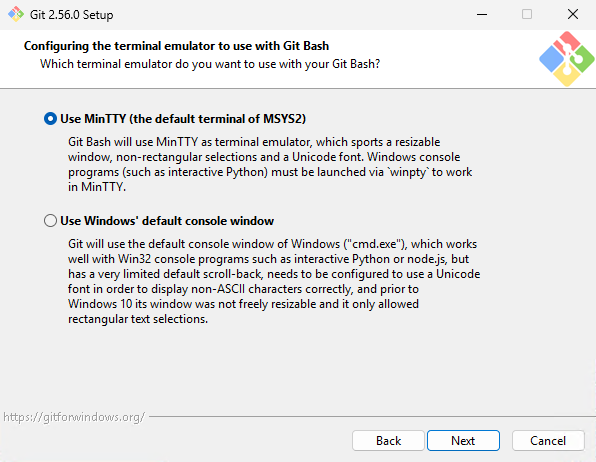
На следующем шаге выберите терминал для Git Bash: MinTTY или командную строку Windows.
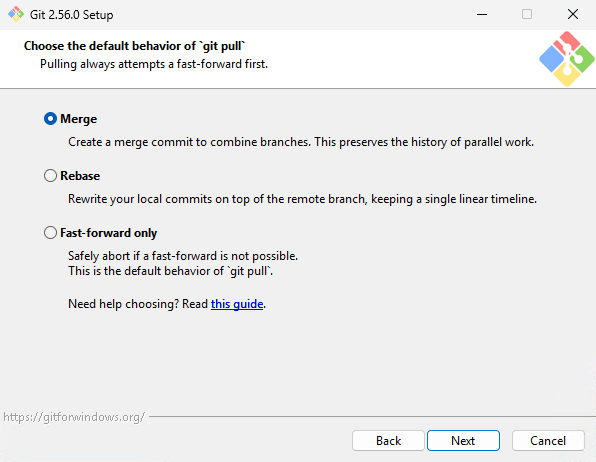
Затем укажите дефолтное поведение git pull. Для одиночной работы и небольших конфиг-репозиториев подойдут Merge или Rebase. При этом Fast-forward only является наиболее безопасным.
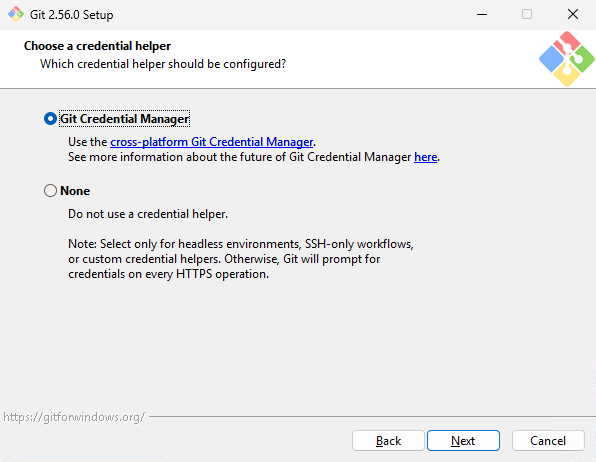
Далее выберите, как будут сохраняться учётные данные – в Windows Credential Manager, или же они будут запрашиваться при каждой HTTPS-операции.
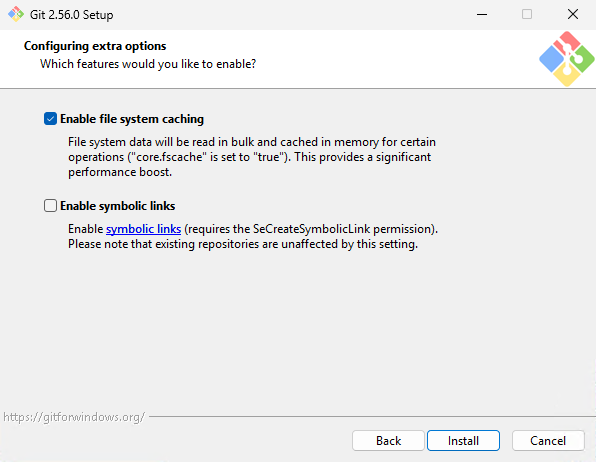
В следующем окне укажите дополнительные опции для установки. Опция Enable file system caching позволяет ускорить работу. Опция Enable symbolic links подразумевает поддержку симлинков в репозиториях. Активация данной опции необходима, только если в репозиториях есть симлинки. Для запуска установки нажмите Install.
По окончании установки нажмите Finish для завершения процесса.