R – язык программирования и программная среда, предназначенная для статистических вычислений, анализа и визуализации данных. Он используется для обработки больших объёмов информации, построения моделей, подготовки отчётов и решения различных задач в области анализа данных и машинного обучения.
Установка R на Windows Server позволяет запускать R-скрипты непосредственно на сервере и организовать централизованную среду для работы нескольких пользователей, например, при подключении к серверу по RDP.
В статье разберём, как установить R на виртуальный выделенный сервер, работающий под управлением Windows Server 2025.
Как установить R на Windows Server
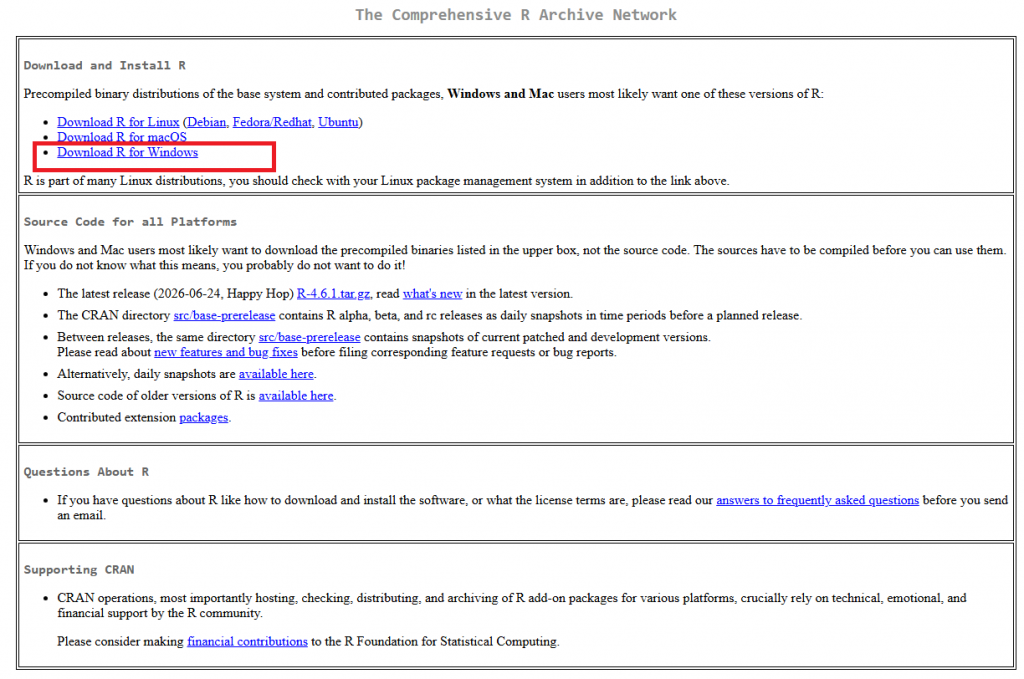
Для установки R перейдите на его официальную страницу и кликните ссылку Download R for Windows.
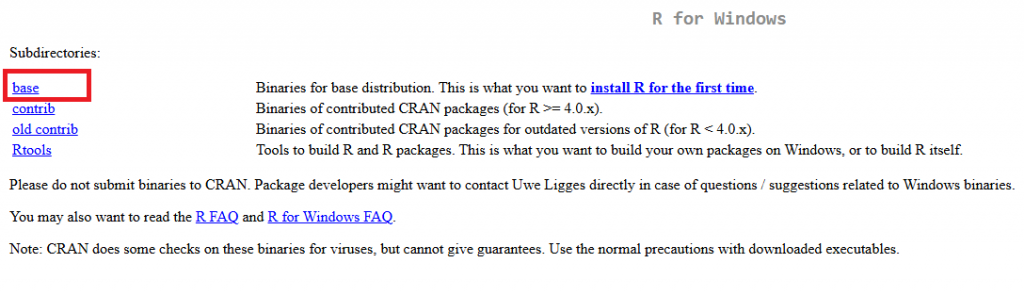
Далее кликните base.
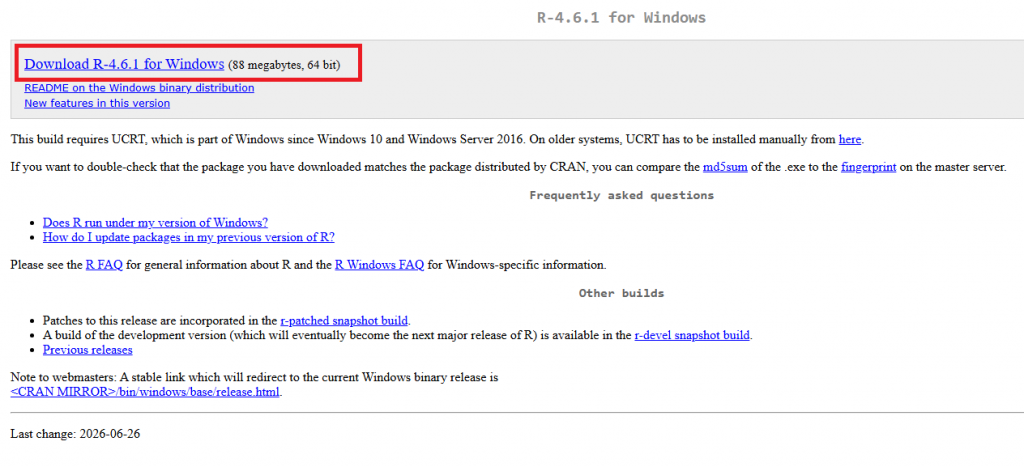
При помощи соответствующей ссылки загрузите инсталлятор актуальной версии R для Windows.
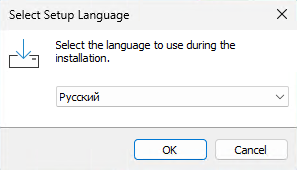
По окончании загрузки запустите инсталлятор и в стартовом окне выберите язык устанавливаемого приложения.
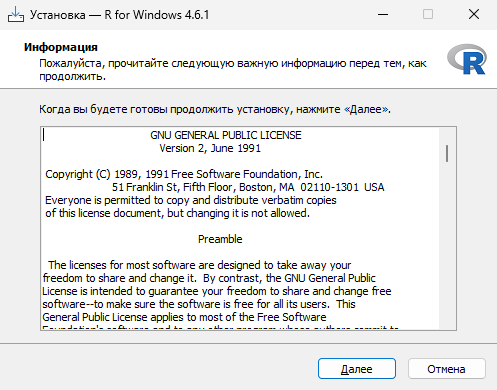
В следующем окне нажмите Далее.
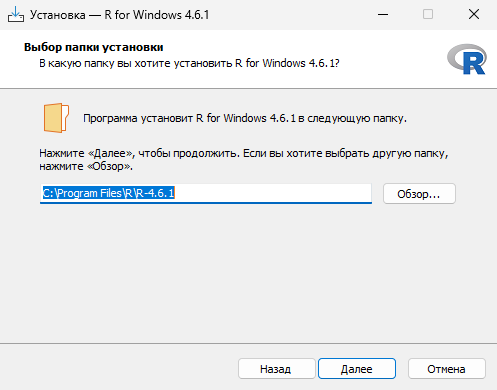
Затем укажите каталог, в который будет осуществлена установка, либо оставьте папку, предложенную по умолчанию. Чтобы продолжить инсталляцию, нажмите Далее.
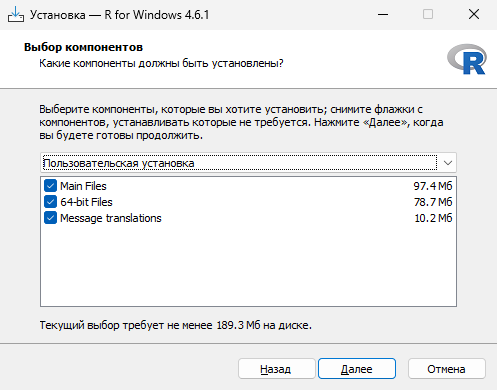
В окне выбора устанавливаемых компонентов оставьте все галочки активными и нажмите Далее.
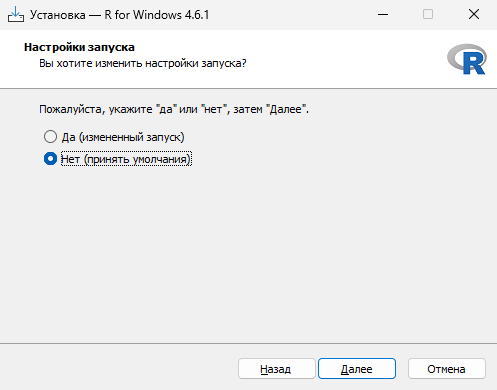
В следующем окне выберите Нет, если принимаете дефолтные настройки инсталляции. Чтобы применить изменённую установку, выберите Да. В этом случае установщик предложит выбрать интерфейс MDI или SDI и тип отображения помощи. Для продолжения нажмите Далее.
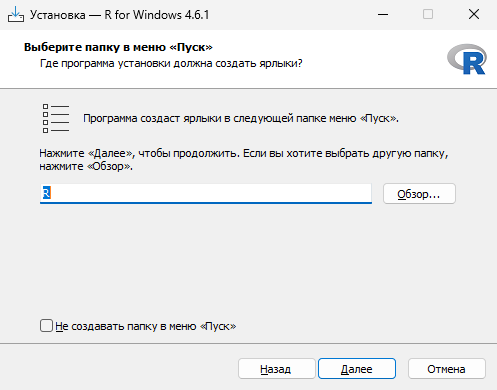
Затем при необходимости измените папку в меню Пуск, либо вообще откажитесь от её создания, после чего нажмите Далее.
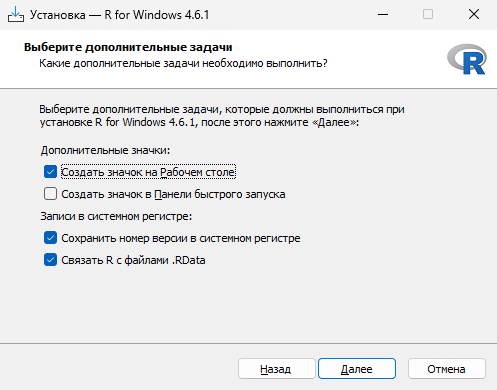
В следующем окне укажите дополнительные опции установки и нажатием кнопки Далее запустите инсталляцию.
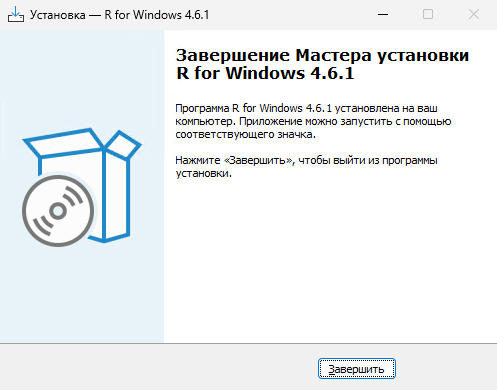
После окончания установки нажмите Завершить.
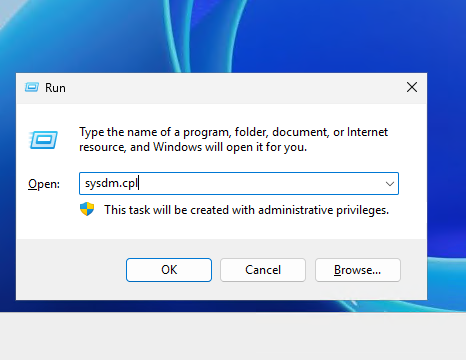
Чтобы вы могли запускать R из командной строки и PowerShell, а также выполнять .R-скрипты через планировщик заданий, добавьте R в системную переменную PATH. Чтобы это сделать, откройте окно системных настроек, для чего используйте комбинацию клавиш Win R, где наберите sysdm.cpl и нажмите Enter.
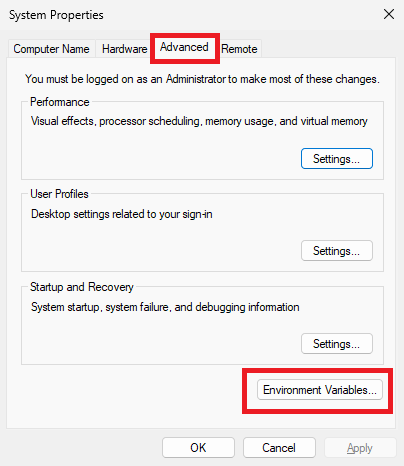
В открывшемся окне перейдите во вкладку Advanced и нажмите Environment Variables.
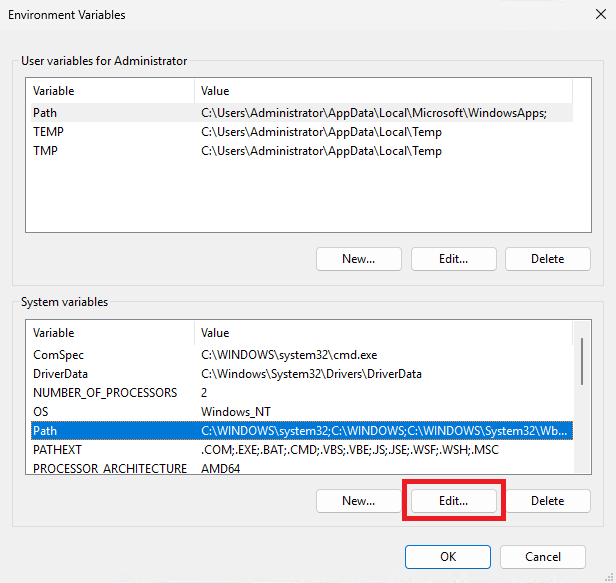
Затем в нижней части следующего окна, стоя на строке переменной Path, нажмите Edit.
Сюда добавьте ещё одну строку, соответствующую каталогу, в котором хранятся исполняемые файлы R. В нашем примере таким каталогом является C:\Program Files\R\R-4.6.1\bin\. Для добавления нажмите кнопку New и в новую строку вставьте полный путь до данного каталога. После чего нажмите OK.
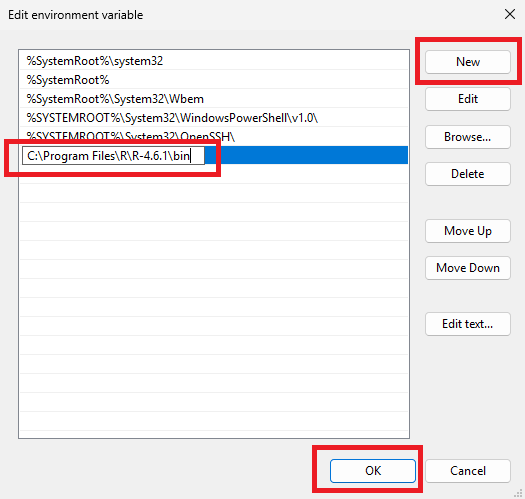
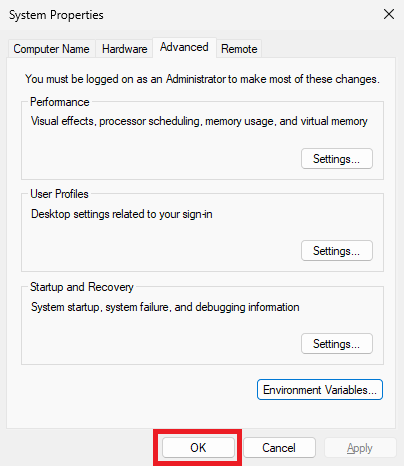
Затем ещё раз нажмите OK, после чего закройте окно свойств системы, также нажав кнопку OK.
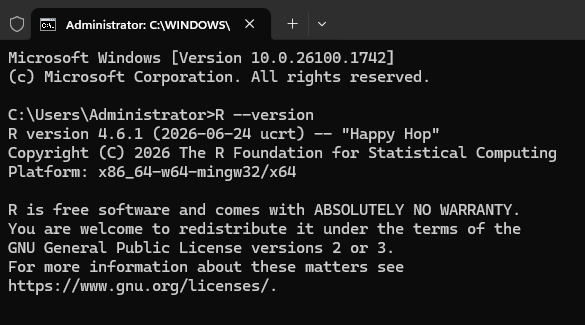
Чтобы проверить возможность запуска команд R, откройте командную строку через комбинацию клавиш Win + R, где наберите cmd и нажмите Enter. В командной строке выполните команду, которая выводит версию R:
R --versionДля версии 4.6.1, использованной в нашем примере, вывод команды выглядит следующим образом.