
Вернуть старое меню
Бесплатно, 24/7 8 (800) 775-97-42
Country flag RU
Country flag EN
Country flag DE
₽ RUB
$ USD
€ EUR
Выбрать VPS
Маркетплейс
О нас
Сообщество
Поддержка
Баланс:
Бонусы:
Войти
Выйти
Зарегистрироваться
ГОТОВЫЕ ТАРИФЫ
Ref icon
VPS Старт От 139 рублей/мес
Ref icon
VPS Мощные Мощные серверы по выгодной цене
Ref icon
VPS Windows Удобные конфигурации для работы с ОС Windows
Ref icon
VPS Быстрые NVMe Максимальная скорость с промышленными NVMe дисками
Ref icon
VPS Plesk Настройте сервер под себя в несколько кликов
Ref icon
VPS с 1C для бухгалтеров Оптимизированные под 1C серверы
Ref icon
VPS для трейдинга Установите торговые терминалы за 1 клик
Ref icon
VPS для геймеров Мощное железо для мощных рейдов
Ref icon
VPS для бизнеса Настроить любой параметр сервера
Ref icon
Посмотреть все тарифы
Card icon Своя конфигурация
Удобный конфигуратор позволит вам настроить любой параметр сервера, а мы предложим за него лучшую цену.
Собрать
Card icon Бесплатный тест на 3 дня
Только для новых пользователей. Возьмите на тест любой сервер до 3000 рублей, проверьте приложения и программы, установив их на VPS.
Попробовать
АККАУНТ Мои серверы Домены Заказать Настройки Партнеру
КЛИЕНТАМ
О компании Входим в топ-20 IAAS в России
Дата-центры 22 ЦОД уровня Tier III в 9 странах
Аттестация по ФСТЭК Поможем с гос. лицензированием
Бонусная программа Накопительная система лояльности
Card icon Пинг до дата-центров
Измерьте ping от вас до всех наших дата-центров. Мы подберем тот, который подходит для вас идеально.
Измерить
Card icon Бесплатный тест на 3 дня
Только для новых пользователей. Возьмите на тест любой сервер до 3000 рублей, проверьте приложения и программы, установив их на VPS.
Попробовать
АККАУНТ Мои серверы Домены Заказать Настройки Партнеру
КЛИЕНТАМ
Справочник Пошаговые инструкции, как настроить VPS
FAQ Частые вопросы о настройке VPS и сервисе
Новости и события Новости сервиса, информация о событиях и спецпроектах компании
Card icon Соцсети
Наш блог на Хабре, выступления, новости компании.
Присоединиться
Card icon Бесплатный тест на 3 дня
Только для новых пользователей. Возьмите на тест любой сервер до 3000 рублей, проверьте приложения и программы, установив их на VPS.
Попробовать
АККАУНТ Мои серверы Домены Заказать Настройки Партнеру
Бесплатно, 24/7 8 (800) 775-97-42
Mobile menu button
Выбрать VPS
Mobile card icon
Своя конфигурация Удобный конфигуратор позволит вам настроить любой параметр сервера, а мы предложим за него лучшую цену.
Собрать
Ref icon
VPS Старт От 139 рублей/мес
Ref icon
VPS Мощные Мощные серверы по выгодной цене
Ref icon
VPS Windows Удобные конфигурации для работы с ОС Windows
Ref icon
VPS Быстрые NVMe Максимальная скорость с промышленными NVMe дисками
Ref icon
VPS Plesk Настройте сервер под себя в несколько кликов
Ref icon
VPS с 1C для бухгалтеров Оптимизированные под 1C серверы
Ref icon
VPS для трейдинга Установите торговые терминалы за 1 клик
Ref icon
VPS для геймеров Мощное железо для мощных рейдов
Ref icon
VPS для бизнеса Настроить любой параметр сервера
Ref icon
Посмотреть все тарифы
Ref icon
Бесплатный тест на 3 дня
Маркетплейс
О нас
Mobile card icon
Пинг до дата-центров Измерьте ping от вас до всех наших дата-центров. Мы подберем тот, который подходит для вас идеально.
Измерить
О компании Входим в топ-20 IAAS в России
Дата-центры 22 ЦОД уровня Tier III в 9 странах
Аттестация по ФСТЭК Накопительная система лояльности
Бонусная программа Накопительная система лояльности
Сообщество
Mobile card icon
Соцсети Наш блог на Хабре, выступления, новости компании.
Присоединиться
Справочник Пошаговые инструкции, как настроить VPS
FAQ Частые вопросы о настройке VPS и сервисе
Новости и события Новости сервиса, информация о событиях и спецпроектах компании
Поддержка
Country flag RU
Country flag EN
Country flag DE
₽ RUB
$ USD
€ EUR
Войти
Зарегистрироваться
Личный кабинет
Мои серверы
Домены
Баланс: Бонусы:
Заказать
Настройки
Партнеру
Выйти
Мои Cерверы
Услуги
Домены
Заказать
Настройки
Партнеру
  • ВЫБРАТЬ VPS
  • ДАТА-ЦЕНТРЫ
  • СПРАВОЧНИК
  • ПОДДЕРЖКА
  • ВОЙТИ
RuVDS/Справочник/Развертывание ПО на VPS сервере/Как установить PostgreSQL на Windows Server 2025

Как установить PostgreSQL на Windows Server 2025

23 просмотров 0 2026-05-02 2026-05-04

Cамый дешёвый виртуальный сервер vps за 139 руб. в месяц.

PostgreSQL – свободная объектно-реляционная система управления базами данных (СУБД), предназначенная для хранения, обработки и управления структурированными данными. Проект развивается сообществом PostgreSQL Global Development Group и распространяется с открытым исходным кодом. PostgreSQL поддерживает стандарт языка SQL и расширяет его собственными возможностями, включая работу со сложными типами данных, механизмы индексации, репликацию и расширяемость через плагины. СУБД используется в веб-разработке, аналитике и серверных приложениях.

В статье разберём, как установить PostgreSQL на виртуальный сервер, работающий под управлением Windows Server 2025.

Как установить PostgreSQL на Windows Server 2025

Для Windows-систем PostgreSQL распространяется в виде готовых запускаемых установщиков, упрощающих процесс инсталляции и включающих в себя все необходимые компоненты для начала работы. Чтобы начать установку, перейдите на официальную страницу загрузок и кликните по ссылке, соответствующей актуальной версии для 64-разрядных Windows-систем.
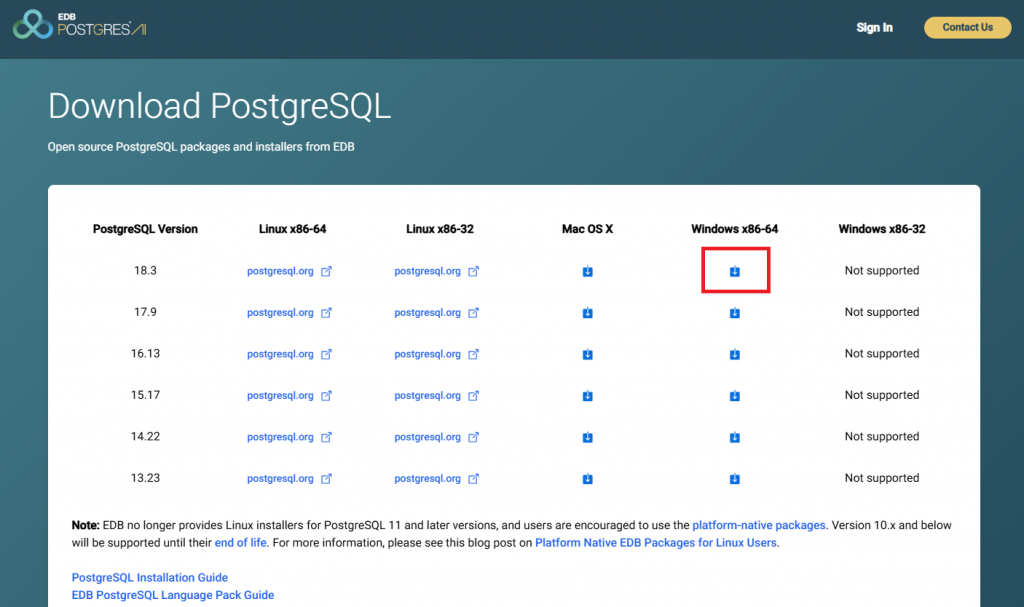
Страница загрузок PostgreSQL

По окончании загрузки запустите полученный исполняемый файл. В стартовом окне мастера нажмите Next.
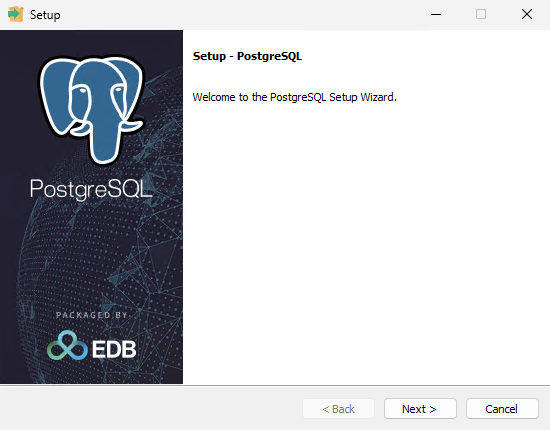
Стартовое окно мастера установки PostgreSQL в Windows Server 2025

В следующем окне мастер предложит выбрать директорию для установки PostgreSQL. Рекомендуется согласиться с каталогом, предложенным мастером, поэтому, ничего не изменяя, нажмите Next.
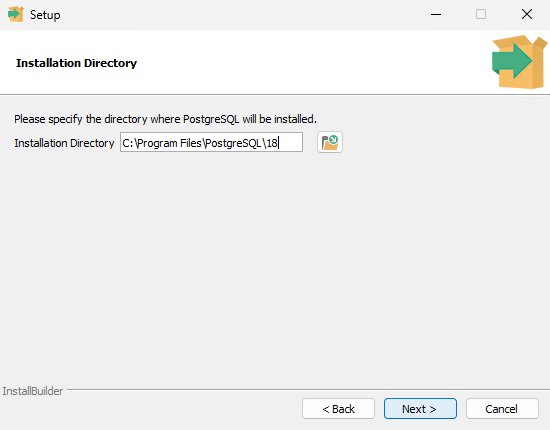
Директория для установки PostgreSQL

На следующем этапе мастер предложит выбрать компоненты для дальнейшей установки. Необходимыми являются PostgreSQL Server и Command Line Tools. Опционально можно установить pgAdmin 4 – графический инструмент администрирования для PostgreSQL. В свою очередь, компонент Stack Builder можно не инсталлировать. Он является дополнительным установщиком пакетов, и инсталлировать его имеет смысл только если нужны, например, PostGIS (геоданные), ODBC для интеграции с Windows-приложениями или JDBC для Java.
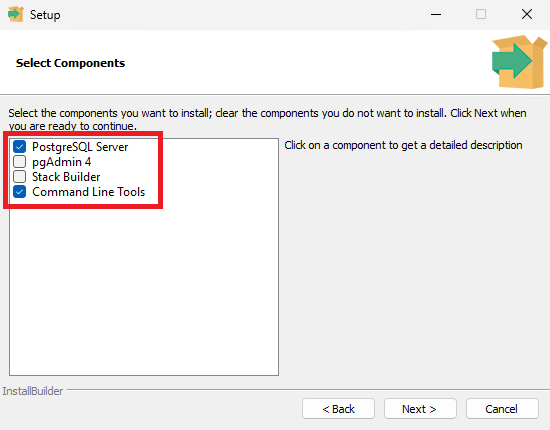
Выбор компонент для установки

Далее нужно будет указать директорию для сохранения данных. Здесь можно согласиться с предложенным по умолчанию, поэтому, не внося изменений, нажмите Next.
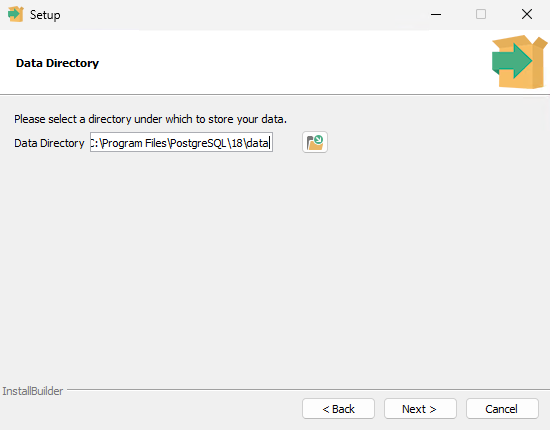
Директория для сохранения данных PostgreSQL

В следующем окне дважды укажите пароль для администратора СУБД. По умолчанию данный пользователь называется postgres.
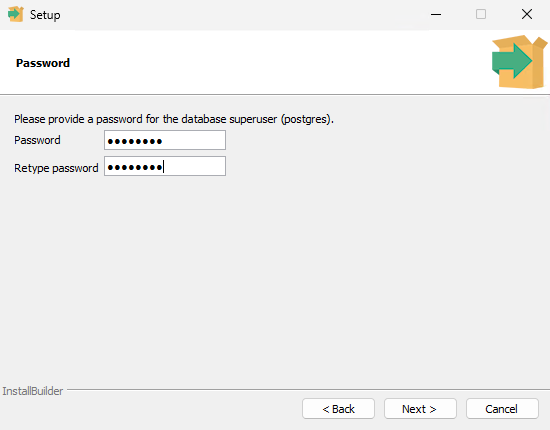
Пароль администратора PostgreSQL

Затем укажите порт, который будет слушать сервер. Здесь можно согласиться с предложенным по умолчанию.
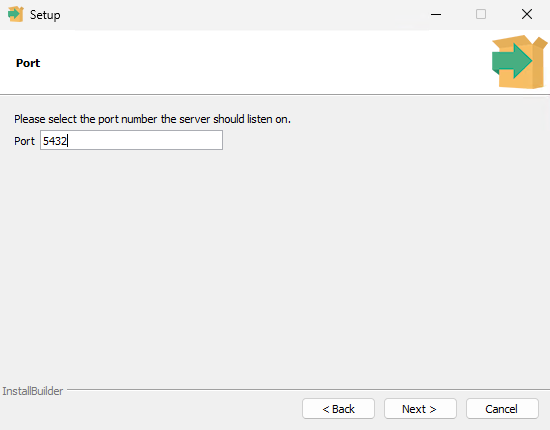
Порт для использования PostgreSQL

В следующем окне выберите локаль для нового кластера баз данных в PostgreSQL. Локаль определяет, как PostgreSQL будет «понимать» текстовые данные. В большинстве случаев рекомендуется выбирать значение DEFAULT. Такая локаль будет браться из настроек операционной системы.
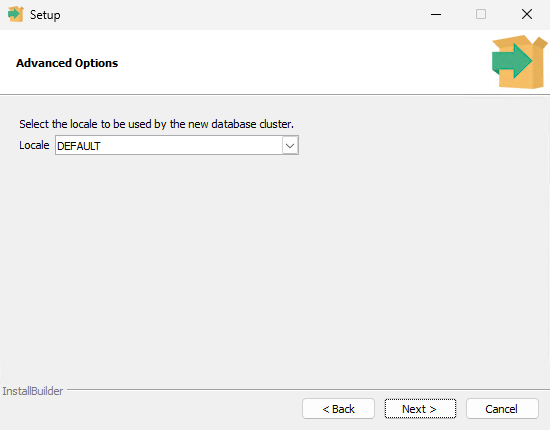
Выбор локали для нового кластера баз данных при установке PostgreSQL

Далее установщик выведет суммарную информацию по инсталляции.
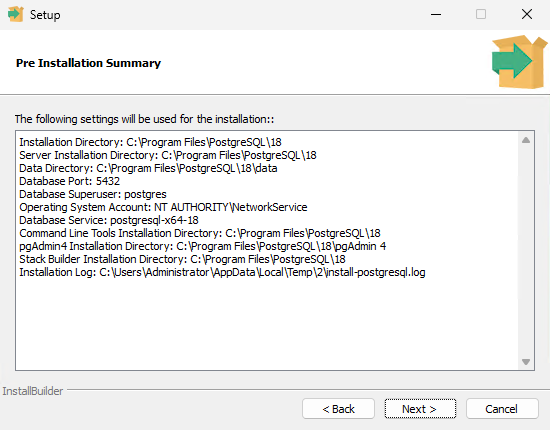
Суммарная информация для установки PostgreSQL

На следующем этапе кнопкой Next запустите установку PostgreSQL.
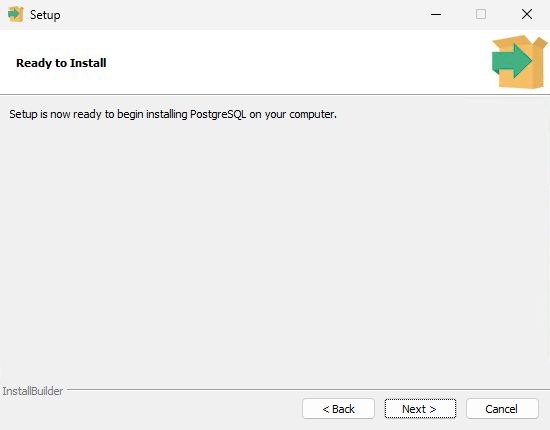
Запуск установки PostgreSQL в Windows Server 2025

В завершении мастер выведет следующее окно. Здесь можно деактивировать опцию запуска Stack Builder, поскольку ранее его установка не была выбрана.
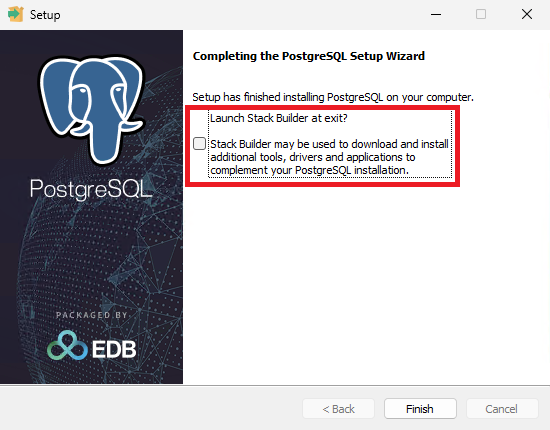
Завершение установки PostgreSQL на Windows Server 2025

Проверка работоспособности PostgreSQL

Чтобы проверить работоспособность PostgreSQL, запустите его командную оболочку. Для чего воспользуйтесь соответствующим ярлыком в главном меню системы.
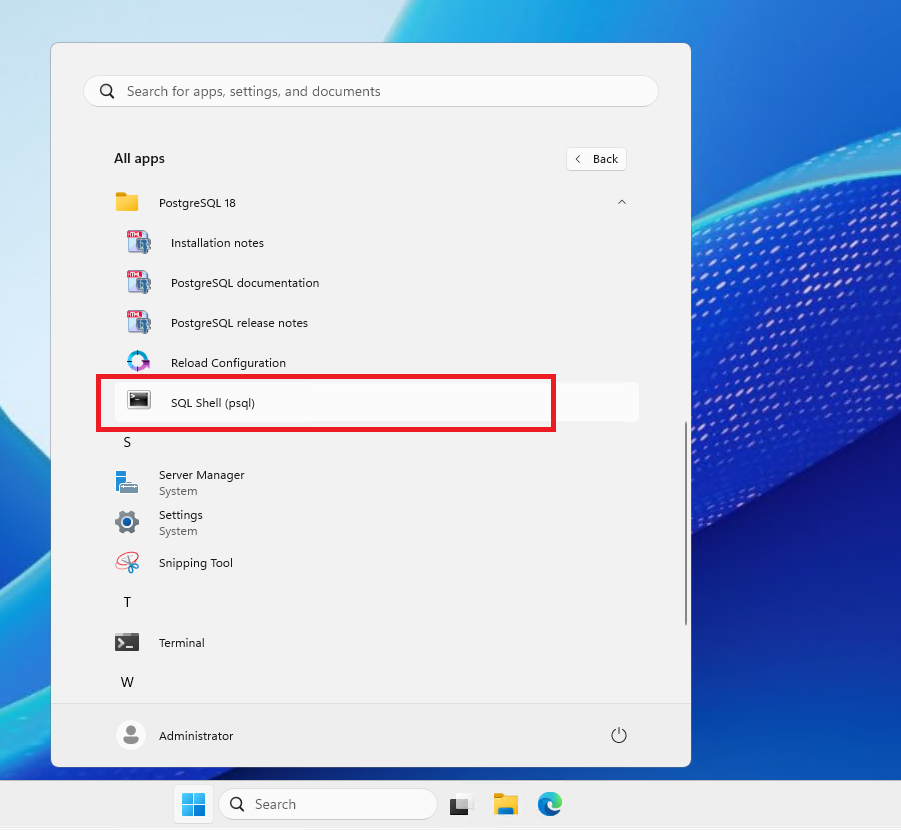
Запуск командной оболочки PostgreSQL в Windows Server 2025

При подключении к командной строке укажите необходимые учётные данные, в том числе пароль, установленный при инсталляции для пользователя postgres.
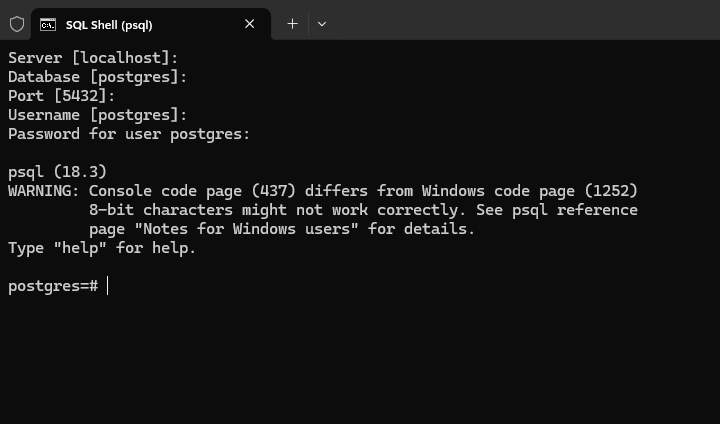
Подключение к командной оболочке PostgreSQL в Windows Server 2025

Следующей командой выведите версию PostgreSQL:

SELECT version();

Команда выводит полную информацию о версии сервера PostgreSQL, к которому вы подключёны.
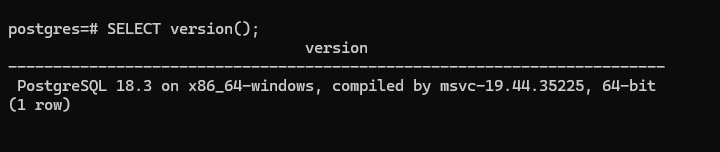
Вывод версии PostgreSQL из командной оболочки

Для отключения от командной оболочки PostgreSQL выполните команду:

EXIT;

Статья полезна?

Да  Нет
Похожие статьи
  • Как установить MariaDB на Debian
  • Как установить ZincSearch на Ubuntu и Debian
  • Как установить Typesense на Ubuntu и Debian
  • Как настроить несколько сайтов в IIS на Windows Server Core 2025
  • Как установить Active Directory на Windows Server Core
  • Как включить HTTPS в IIS на Windows Server 2025 Core
Оставить комментарий Отменить ответ

Популярные статьи
  • Как подключиться по RDP из MacOS
  • Настройка VPN с использованием WireGuard
  • Как установить PostgreSQL и pgAdmin4 в Ubuntu 20.04
  • Как извлекать и разархивировать файлы .tar.gz в Linux-системах
  • Управление портами в Linux (Ubuntu/Debian/CentOS)
Разделы Справочника
  • Настройка VPS Сервера
  • Начало работы
  • Особенности виртуального сервера
  • Партнерам
  • Развертывание ПО на VPS сервере
  • Сетевые настройки сервера
RUVDSSat1
ARCTIC DC
CLOUDRUSSIA
StratoSat-TK1
STRATONET
GAME OVERNIGHT
VPS/VDS серверы:
Тестовый период
Дешевый VPS
VPS Старт
VPS Мощные
VPS Windows
VPS Быстрые NVMe
VPS с 1C
Форекс VPS
Игровые серверы
VPS для бизнеса
Пинг до дата-центров
Услуги:
Маркетплейс
Панель ispmanager
Антивирусная защита
Аренда лицензий
Облачное хранилище
VPS серверы с Plesk Obsidian
Колокация
Looking Glass
DNS
Клиентам:
О компании
Дата-Центры
Новости
Аттестация по ФСТЭК
Бонусная программа
Публичная Оферта
Соглашение об уровне услуг
Политика обработки персональных данных
Сувениры от RuVDS
Партнерам:
Для прессы
Партнерская программа
Отзывы
API
Помощь:
Справочник
FAQ
Созданных
серверов
231504
Huawey
Supermicro
Cisco
Intel
Microsoft
ISP
Kaspersky
RDCA Logo

«Креатив года» Премия ЦОДы.рф 2021, 2025

RDCA Logo

«Хостер года» Премия ЦОДы.рф 2023

RDCA Logo

«Человек года» Премия ЦОДы.рф 2024

RuVDS
support@RUVDS.com
8 (800) 775-97-42
+7 (495) 135-10-99
МЫ В СОЦИАЛЬНЫХ СЕТЯХ
Copyright © 2025 RuVDS. Все права защищены.
ООО "МТ ФИНАНС" | ОГРН 1157746680332
RuVDS включён в
реестр Роскомнадзора провайдеров хостинга
Оставить отзыв

Условия получения бонуса за оставленный отзыв:

  1. Напишите про нас на любом из специализированных сайтах для отзывов.
  2. Пришлите нам текст отзыва и ссылку на ваш отзыв.
  3. После проверки, мы опубликуем ваш отзыв у нас на сайте и также начислим бонус на ваш баланс.
Strong Testimonials form submission spinner.

Обязательное поле

Укажите электронную почту вашего аккаунта RUVDS
Укажите ссылку на ваш отзыв
rating fields
Поставьте оценку серверам RUVDS
Оставить отзыв
Strong Testimonials form submission spinner.

Обязательное поле

Укажите электронную почту вашего аккаунта RUVDS
Укажите ссылку на ваш отзыв
rating fields
Поставьте оценку серверам RUVDS