
Wiki.js – открытая система управления знаниями, которая используется для создания корпоративных баз знаний и порталов с документацией. Основа системы – платформа Node.js, которая позволяет обеспечить высокую скорость работы и хорошую масштабируемость. В качестве системы хранения данных поддерживаются популярные СУБД: PostgreSQL, MySQL, MariaDB и SQLite.
В статье разберём, как установить Wiki.js на виртуальный сервер, работающий под управлением одной из операционных систем семейства Windows Server.
Как установить Wiki.js на Windows Server
Так как основа Wiki.js – это Node.js, то предварительно на сервер необходимо проинсталлировать данную платформу. То, как это сделать, описано в статье нашего справочника, посвящённой установке Node.js на Windows Server. При этом разработчики рекомендуют устанавливать Node.js версии LTS. В частности, на тестовом сервере для написания данного руководства использовался Node.js v24.17.0.
Ещё одной рекомендацией разработчиков является использование PostgreSQL в качестве СУБД. При этом Wiki.js также может работать с MySQL, MariaDB или SQLite. В настоящей статье будет использоваться PostgreSQL, следовательно на сервер также необходимо установить данную СУБД согласно соответствующему руководству.
Настройка PostgreSQL
После установки на сервере Node.js и PostgreSQL откройте терминал PostgreSQL и создайте пользователя, от имени которого Wiki.js будет работать с базой данных:
CREATE USER wikijs WITH PASSWORD 'YourVeryStrongPassword';В данном случае:
wikijs– имя пользователя;YourVeryStrongPassword– пароль пользователяwikijs.
Затем установите кодировку клиента по умолчанию:
ALTER ROLE wikijs SET client_encoding TO 'utf8';После чего задайте дефолтный уровень изоляции транзакций:
ALTER ROLE wikijs SET default_transaction_isolation TO 'read committed';Также рекомендуется установить для пользователя часовой пояс:
ALTER ROLE wikijs SET timezone TO 'UTC+3';На следующем шаге создайте базу данных, назначив пользователя wikijs её владельцем:
CREATE DATABASE wikijsdb OWNER wikijs;Здесь wikijsdb – название базы данных.
После чего переключите текущую сессию на созданную БД:
\c wikijsdbЗдесь необходимо предоставить пользователю wikijs привилегии USAGE и CREATE на схему public:
GRANT USAGE, CREATE ON SCHEMA public TO wikijs;После чего назначьте пользователя wikijs владельцем схемы public:
ALTER SCHEMA public OWNER TO wikijs;Затем отключитесь от командной оболочки PostgreSQL:
\qУстановка Wiki.js
Создайте каталог на диске C:, который будет использовать сервер Wiki.js. Для этого, например, откройте командную строку и выполните следующую команду:
mkdir C:\wikijsПерейдите в созданный каталог:
cd C:\wikijsПосле чего загрузите с GitHub архив с последней версией Wiki.js с сохранением его в текущем каталоге под именем wiki.tar.gz:
curl -L https://github.com/requarks/wiki/releases/latest/download/wiki-js.tar.gz -o wiki.tar.gzЗатем распакуйте полученный архив:
tar -xzvf wiki.tar.gzПосле завершения разархивирования создайте файл конфигурации, используя шаблонный файл:
copy config.sample.yml config.ymlПосле чего откройте файл config.yml при помощи, например, приложения Блокнот (Notepad) и отредактируйте секцию db. В частности, укажите актуальные значения для параметров user, pass и db:
db:
  type: postgres
  host: localhost
  port: 5432
  user: wikijs
  pass: YourVeryStrongPassword
  db: wikijsdb
  ssl: false
Значение параметра user должно содержать имя пользователя, от имени которого Wiki.js будет работать с базой данных, значение параметра pass – пароль пользователя, значение параметра db – название базы данных.
Настройка брандмауэра
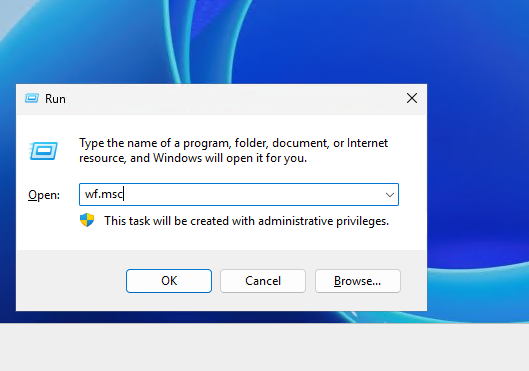
Поскольку изначально для подключения к веб-интерфейсу Wiki.js используется TCP-порт 3000, необходимо открыть в брандмауэре Windows доступ к серверу через данный порт. Чтобы это сделать, откройте настройки брандмауэра, используя сочетание клавиш Win R, где введите wf.msc и нажмите Enter.
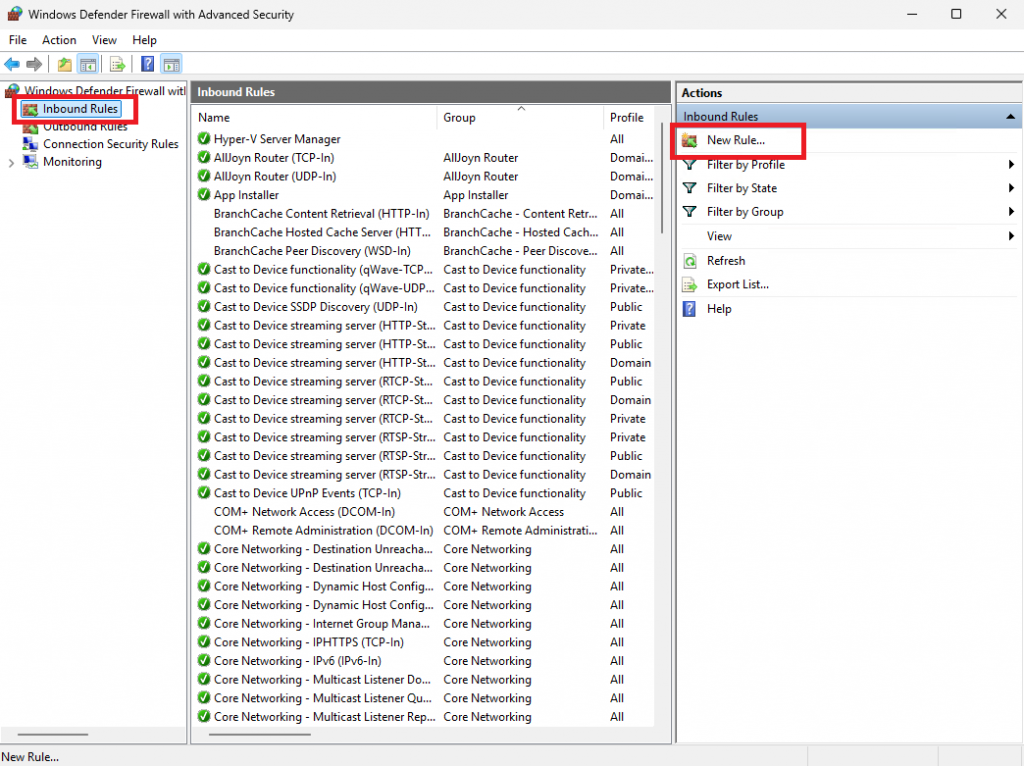
В открывшемся окне для создания нового правила перейдите Inbound Rules → New Rule.
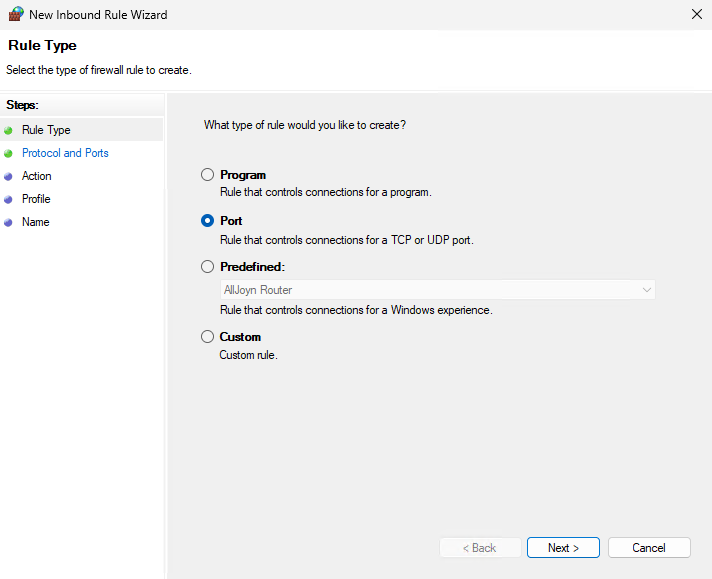
В стартовом окне мастера выберите строку Port.
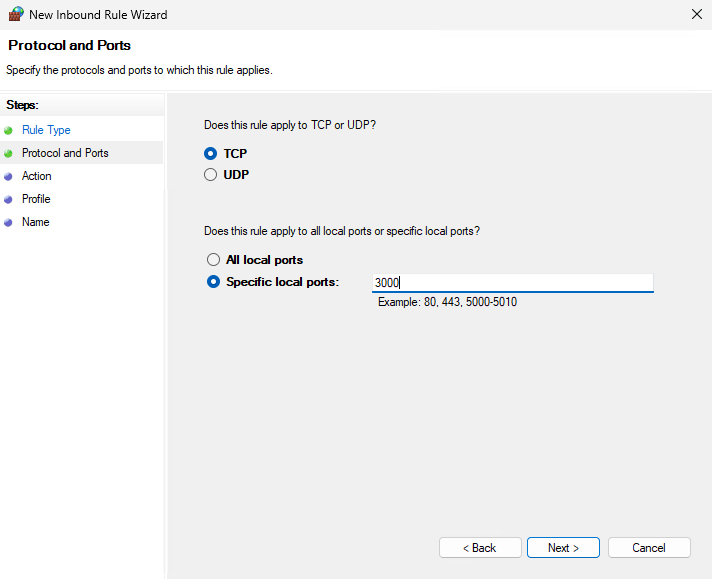
На следующем шаге выберите тип порта TCP и укажите его номер – 3000.
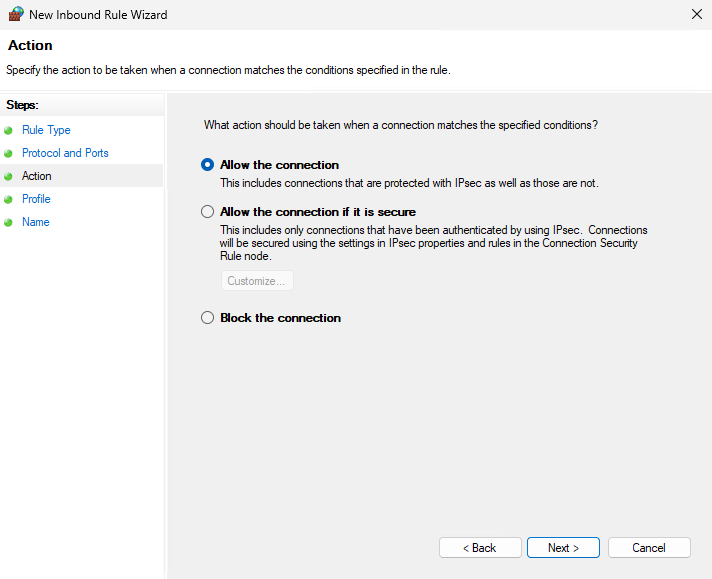
Так как вы создаёте разрешающее правило, активируйте Allow the connection.
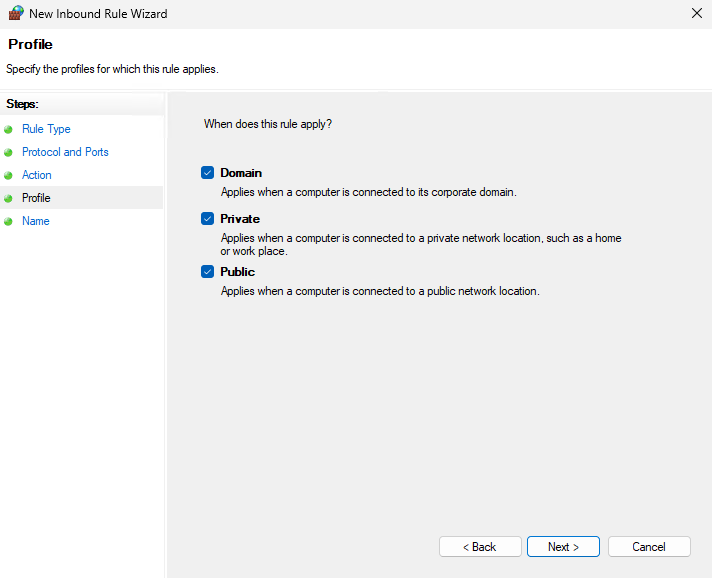
Далее активируйте требуемый тип подключения. По умолчанию активны все типы подключений.
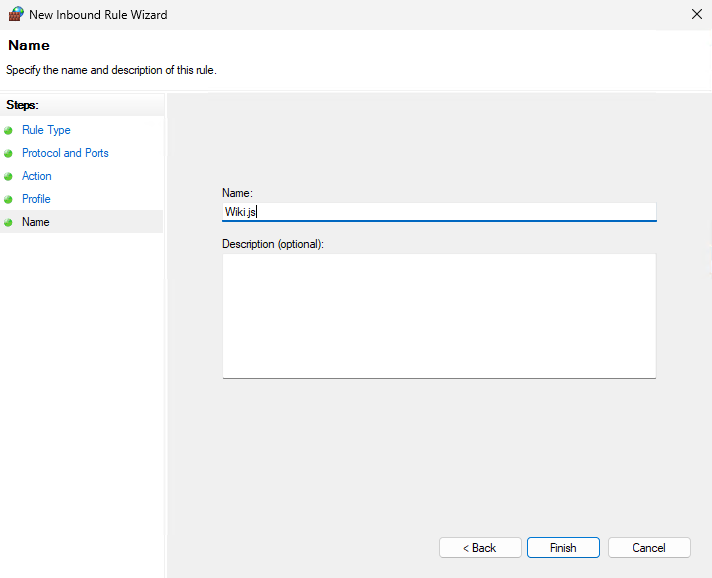
В завершающем окне мастера укажите названия правила, например, Wiki.js, и для сохранения изменений нажмите Finish.
Запуск Wiki.js на Windows Server
Чтобы запустить сервер Wiki.js, откройте командную строку, перейдите в каталог Wiki.js и выполните команду node server:
cd C:\wikijs
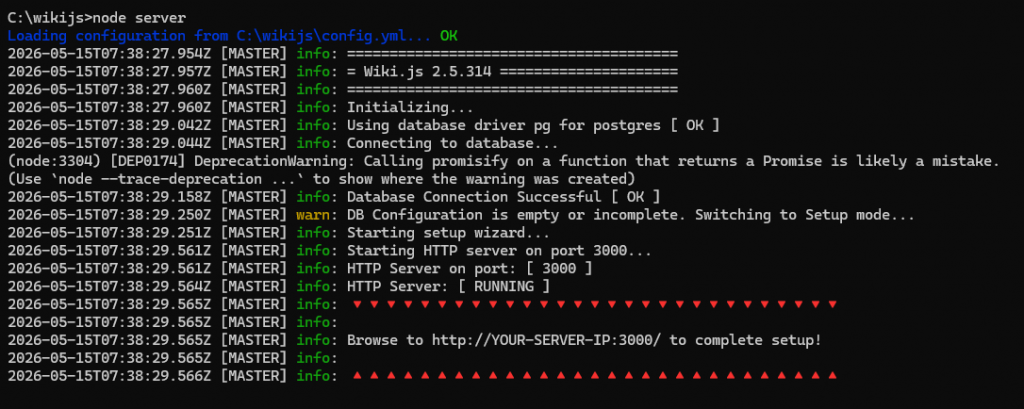
node server
Вывод команды должен выглядеть примерно следующим образом.
Затем откройте браузер и перейдите по ссылке вида http://X.X.X.X:3000, где вместо X.X.X.X укажите IP-адрес вашего сервера.
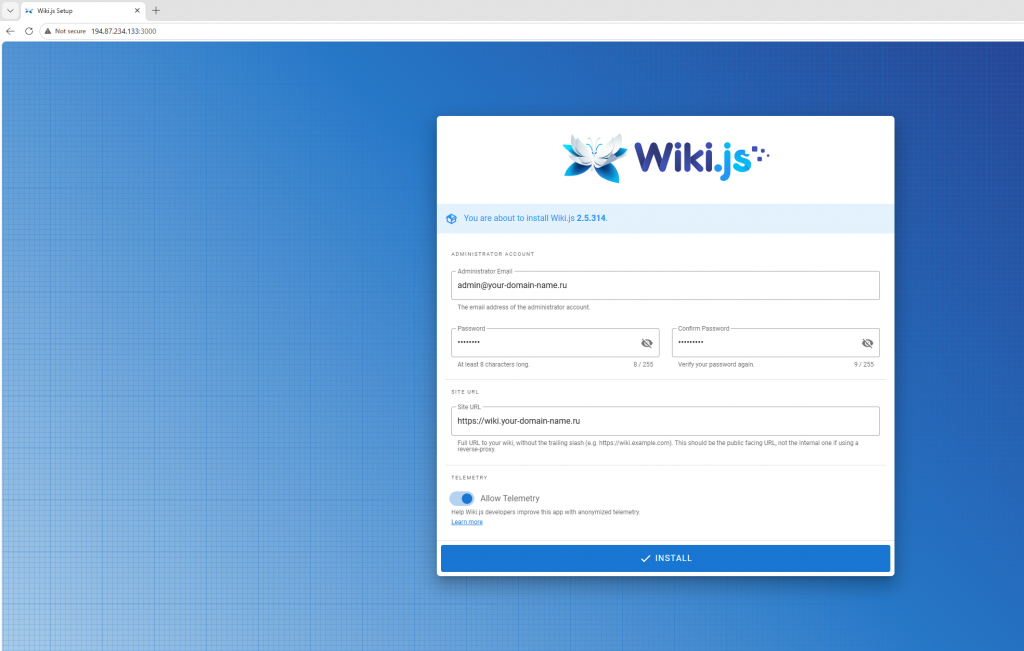
При первом подключении к веб-интерфейсу создайте учётную запись администратора Wiki.js.
