Вернуть старое меню
Бесплатно, 24/7 8 (800) 775-97-42
Country flag RU
Country flag EN
Country flag DE
₽ RUB
$ USD
€ EUR
Выбрать VPS
Bare Metal
Маркетплейс
О нас
Сообщество
Поддержка
Баланс:
Бонусы:
Войти
Выйти
Зарегистрироваться
ГОТОВЫЕ ТАРИФЫ
Ref icon
VPS Старт От 149 рублей/мес
Ref icon
VPS Мощные Мощные серверы по выгодной цене
Ref icon
VPS Windows Удобные конфигурации для работы с ОС Windows
Ref icon
VPS Быстрые NVMe Максимальная скорость с промышленными NVMe дисками
Ref icon
VPS Plesk Настройте сервер под себя в несколько кликов
Ref icon
VPS с 1C для бухгалтеров Оптимизированные под 1C серверы
Ref icon
VPS для трейдинга Установите торговые терминалы за 1 клик
Ref icon
VPS для геймеров Мощное железо для мощных рейдов
Ref icon
VPS для бизнеса Настроить любой параметр сервера
Ref icon
Посмотреть все тарифы
Card icon Своя конфигурация
Удобный конфигуратор позволит вам настроить любой параметр сервера, а мы предложим за него лучшую цену.
Собрать
Card icon Бесплатный тест на 3 дня
Только для новых пользователей. Возьмите на тест любой сервер до 3000 рублей, проверьте приложения и программы, установив их на VPS.
Попробовать
АККАУНТ Мои серверы Домены Заказать Настройки Партнеру
ВЫДЕЛЕННЫЕ СЕРВЕРЫ
Ref icon
Bare Metal Старт От 19845 ₽/мес
Ref icon
Bare Metal Стандарт Универсальные серверы
Ref icon
Bare Metal Мощные Для ресурсоёмких задач
Ref icon
Bare Metal AMD EPYC Серверы на базе AMD EPYC
Ref icon
Bare Metal GPU Для машинного обучения
Ref icon
Все конфигурации
Card icon Выберите свой сервер
Найдите подходящий процессор, объём RAM, диски и другие параметры - получите оптимальную цену.
Заказать
Card icon Быстрый старт
Выделенный сервер будет доступен для подключения по SSH в течении 10 минут. Для ознакомления доступна посуточная аренда от 661.5 ₽/день.
Подробнее
АККАУНТ Мои серверы Домены Заказать Настройки Партнеру
КЛИЕНТАМ
О компании Входим в топ-20 IAAS в России
Дата-центры 22 ЦОД уровня Tier III в 9 странах
Аттестация по ФСТЭК Поможем с гос. лицензированием
Бонусная программа Накопительная система лояльности
Card icon Пинг до дата-центров
Измерьте ping от вас до всех наших дата-центров. Мы подберем тот, который подходит для вас идеально.
Измерить
Card icon Бесплатный тест на 3 дня
Только для новых пользователей. Возьмите на тест любой сервер до 3000 рублей, проверьте приложения и программы, установив их на VPS.
Попробовать
АККАУНТ Мои серверы Домены Заказать Настройки Партнеру
КЛИЕНТАМ
Справочник Пошаговые инструкции, как настроить VPS
FAQ Частые вопросы о настройке VPS и сервисе
Новости и события Новости сервиса, информация о событиях и спецпроектах компании
Card icon Соцсети
Наш блог на Хабре, выступления, новости компании.
Присоединиться
Card icon Бесплатный тест на 3 дня
Только для новых пользователей. Возьмите на тест любой сервер до 3000 рублей, проверьте приложения и программы, установив их на VPS.
Попробовать
АККАУНТ Мои серверы Домены Заказать Настройки Партнеру
Бесплатно, 24/7 8 (800) 775-97-42
Mobile menu button
Выбрать VPS
Mobile card icon
Своя конфигурация Удобный конфигуратор позволит вам настроить любой параметр сервера, а мы предложим за него лучшую цену.
Собрать
Ref icon
VPS Старт От 149 рублей/мес
Ref icon
VPS Мощные Мощные серверы по выгодной цене
Ref icon
VPS Windows Удобные конфигурации для работы с ОС Windows
Ref icon
VPS Быстрые NVMe Максимальная скорость с промышленными NVMe дисками
Ref icon
VPS Plesk Настройте сервер под себя в несколько кликов
Ref icon
VPS с 1C для бухгалтеров Оптимизированные под 1C серверы
Ref icon
VPS для трейдинга Установите торговые терминалы за 1 клик
Ref icon
VPS для геймеров Мощное железо для мощных рейдов
Ref icon
VPS для бизнеса Настроить любой параметр сервера
Ref icon
Посмотреть все тарифы
Ref icon
Бесплатный тест на 3 дня
Bare Metal
Mobile card icon
Выберите свой сервер Найдите подходящий процессор, объём RAM, диски и другие параметры - получите оптимальную цену.
Заказать
Ref icon
Bare Metal Старт От 19845 ₽/мес
Ref icon
Bare Metal Стандарт Универсальные серверы
Ref icon
Bare Metal Мощные Для ресурсоёмких задач
Ref icon
Bare Metal AMD EPYC Серверы на базе AMD EPYC
Ref icon
Bare Metal GPU Для машинного обучения
Ref icon
Все конфигурации
Маркетплейс
О нас
Mobile card icon
Пинг до дата-центров Измерьте ping от вас до всех наших дата-центров. Мы подберем тот, который подходит для вас идеально.
Измерить
О компании Входим в топ-20 IAAS в России
Дата-центры 22 ЦОД уровня Tier III в 9 странах
Аттестация по ФСТЭК Накопительная система лояльности
Бонусная программа Накопительная система лояльности
Сообщество
Mobile card icon
Соцсети Наш блог на Хабре, выступления, новости компании.
Присоединиться
Справочник Пошаговые инструкции, как настроить VPS
FAQ Частые вопросы о настройке VPS и сервисе
Новости и события Новости сервиса, информация о событиях и спецпроектах компании
Поддержка
Country flag RU
Country flag EN
Country flag DE
₽ RUB
$ USD
€ EUR
Войти
Зарегистрироваться
Личный кабинет
Мои серверы
Домены
Баланс: Бонусы:
Заказать
Настройки
Партнеру
Выйти
Мои Cерверы
Bare Metal
Услуги
Сертификаты
Домены
Заказать
Настройки
Партнеру
  • ВЫБРАТЬ VPS
  • ДАТА-ЦЕНТРЫ
  • СПРАВОЧНИК
  • ПОДДЕРЖКА
  • ВОЙТИ
RuVDS/Справочник/Развертывание ПО на VPS сервере/Как установить R на Windows Server

Как установить R на Windows Server

15 просмотров 0 2026-09-16 2026-09-28

Cамый дешёвый виртуальный сервер vps за 139 руб. в месяц.

R – язык программирования и программная среда, предназначенная для статистических вычислений, анализа и визуализации данных. Он используется для обработки больших объёмов информации, построения моделей, подготовки отчётов и решения различных задач в области анализа данных и машинного обучения.

Установка R на Windows Server позволяет запускать R-скрипты непосредственно на сервере и организовать централизованную среду для работы нескольких пользователей, например, при подключении к серверу по RDP.

В статье разберём, как установить R на виртуальный выделенный сервер, работающий под управлением Windows Server 2025.

Как установить R на Windows Server

Для установки R перейдите на его официальную страницу и кликните ссылку Download R for Windows.
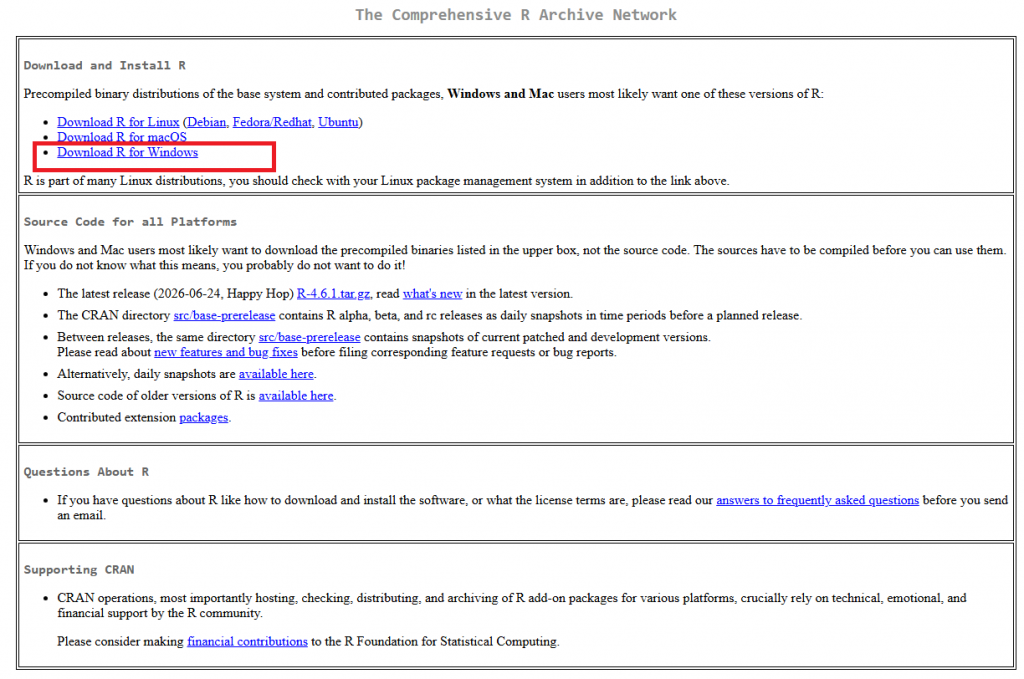
Официальная страница загрузок R

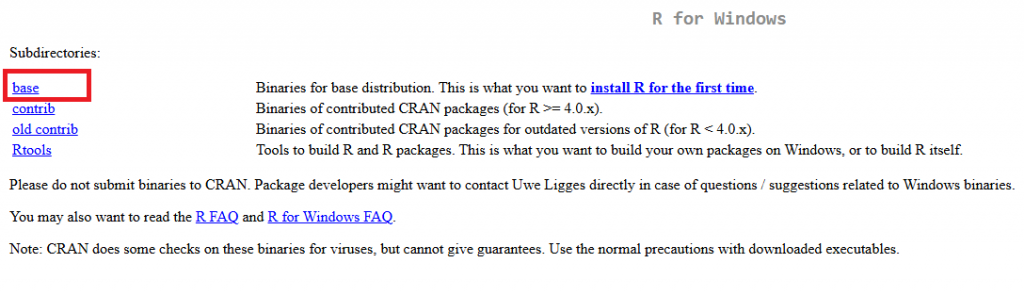
Далее кликните base.

Официальная страница загрузок R для Windows

При помощи соответствующей ссылки загрузите инсталлятор актуальной версии R для Windows.
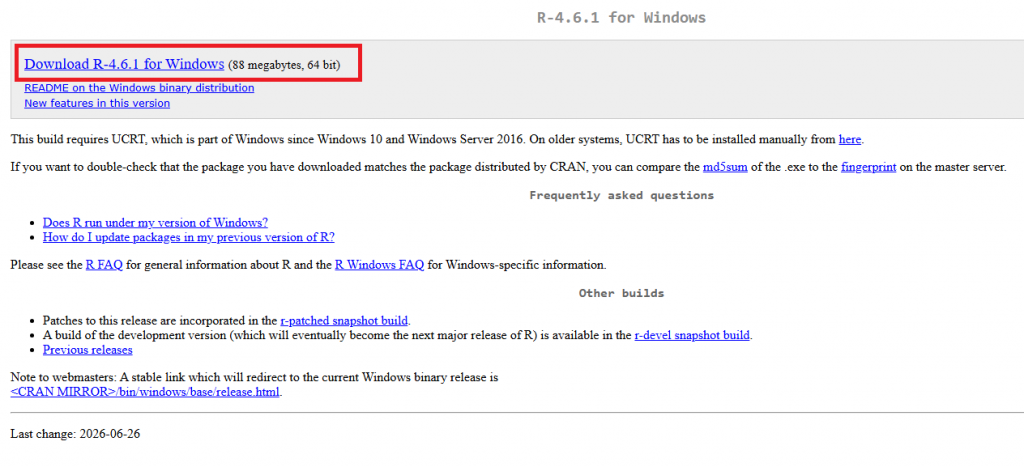
Загрузка дистрибутива R для Windows

По окончании загрузки запустите инсталлятор и в стартовом окне выберите язык устанавливаемого приложения.
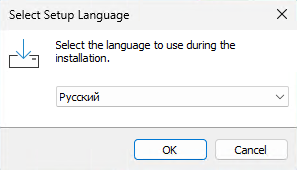
Выбор языка установки R на Windows

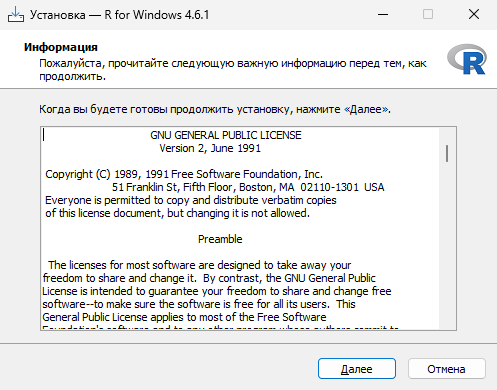
В следующем окне нажмите Далее.

Начало установки R на Windows

Затем укажите каталог, в который будет осуществлена установка, либо оставьте папку, предложенную по умолчанию. Чтобы продолжить инсталляцию, нажмите Далее.
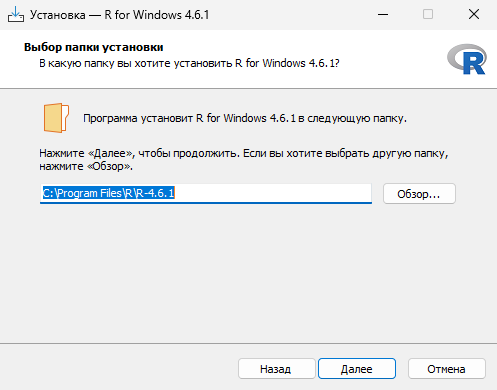
Выбор каталога для установки R на Windows

В окне выбора устанавливаемых компонентов оставьте все галочки активными и нажмите Далее.
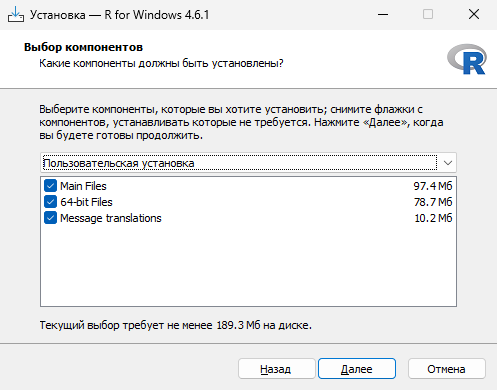
Выбор компонентов при установке R на Windows

В следующем окне выберите Нет, если принимаете дефолтные настройки инсталляции. Чтобы применить изменённую установку, выберите Да. В этом случае установщик предложит выбрать интерфейс MDI или SDI и тип отображения помощи. Для продолжения нажмите Далее.
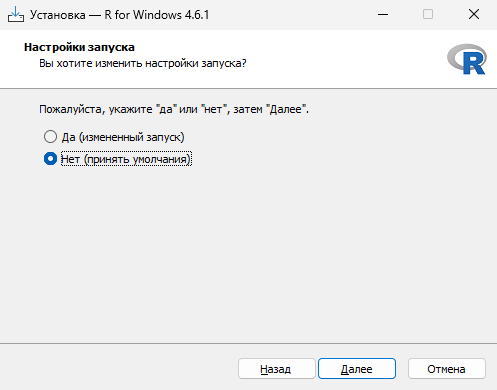
Настройки запуска установки R на Windows

Затем при необходимости измените папку в меню Пуск, либо вообще откажитесь от её создания, после чего нажмите Далее.
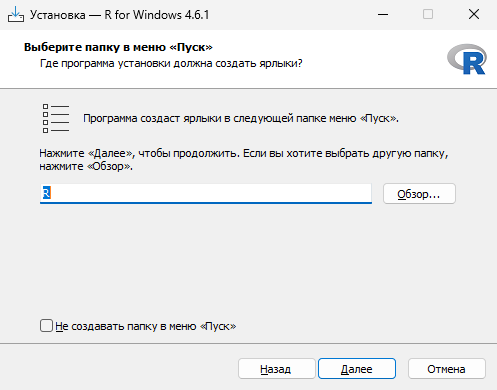
Выбор папки в меню Пуск при установке R на Windows

В следующем окне укажите дополнительные опции установки и нажатием кнопки Далее запустите инсталляцию.
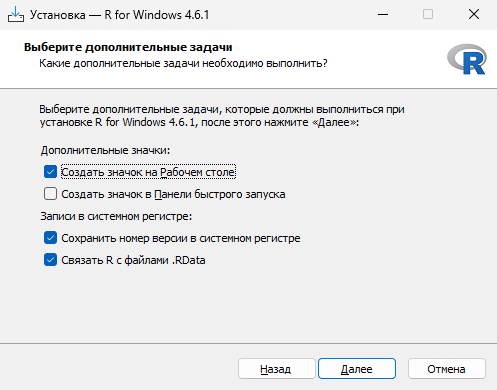
Выбор дополнительных задач при установке R на Windows

После окончания установки нажмите Завершить.
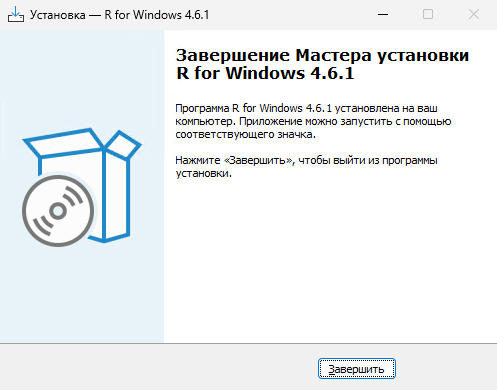
Завершение установки R на Windows

Чтобы вы могли запускать R из командной строки и PowerShell, а также выполнять .R-скрипты через планировщик заданий, добавьте R в системную переменную PATH. Чтобы это сделать, откройте окно системных настроек, для чего используйте комбинацию клавиш Win R, где наберите sysdm.cpl и нажмите Enter.
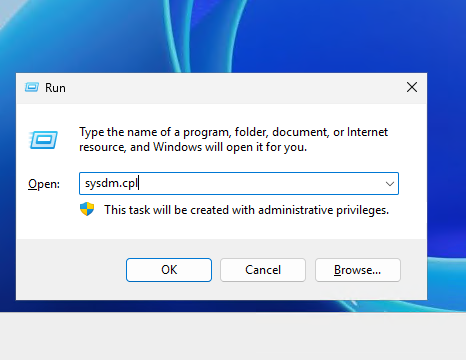
Подключение к интерфейсу System Properties

В открывшемся окне перейдите во вкладку Advanced и нажмите Environment Variables.
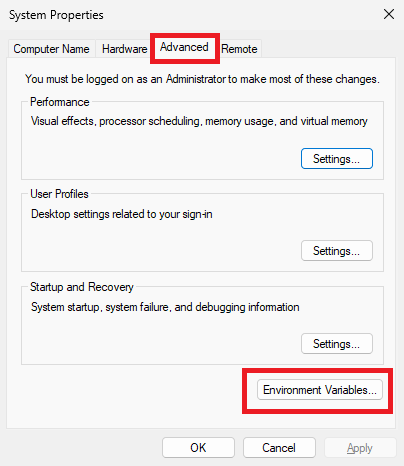
Вкладка Advanced

Затем в нижней части следующего окна, стоя на строке переменной Path, нажмите Edit.
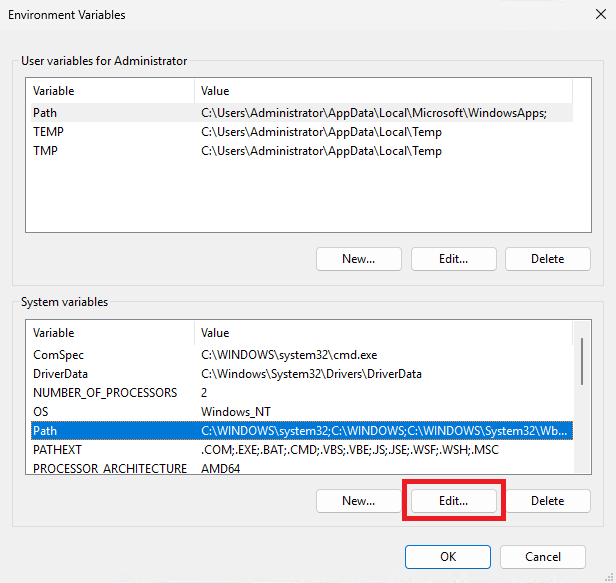
Переменные окружения

Сюда добавьте ещё одну строку, соответствующую каталогу, в котором хранятся исполняемые файлы R. В нашем примере таким каталогом является C:\Program Files\R\R-4.6.1\bin\. Для добавления нажмите кнопку New и в новую строку вставьте полный путь до данного каталога. После чего нажмите OK.
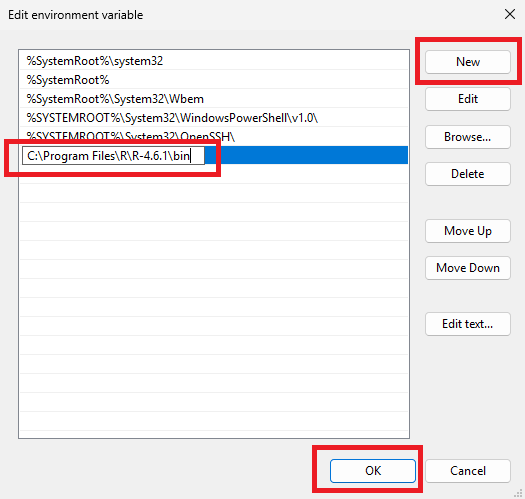
Добавление строки каталога, в котором хранятся исполняемые файлы R

Затем ещё раз нажмите OK, после чего закройте окно свойств системы, также нажав кнопку OK.
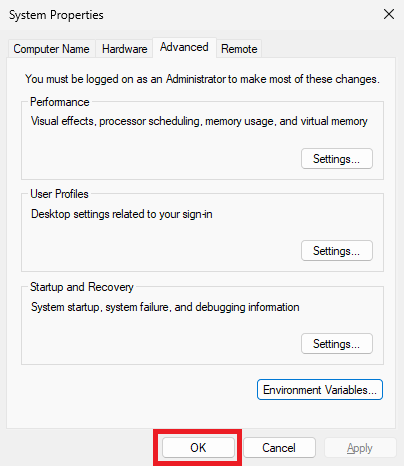
Сохранение внесённых изменений в свойства системы

Чтобы проверить возможность запуска команд R, откройте командную строку через комбинацию клавиш Win + R, где наберите cmd и нажмите Enter. В командной строке выполните команду, которая выводит версию R:

R --version

Для версии 4.6.1, использованной в нашем примере, вывод команды выглядит следующим образом.
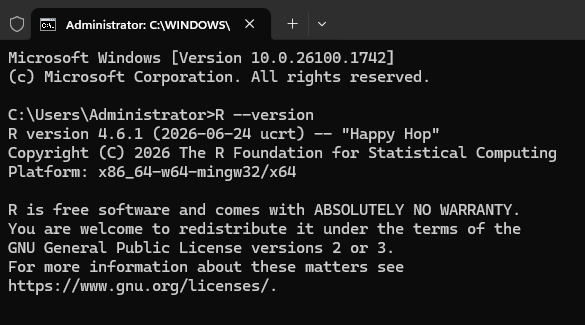
Версия R на Windows

Статья полезна?

Да  Нет
Похожие статьи
  • Как установить Git на Windows Server
  • Как создать виртуальный каталог в IIS на Windows Server
  • Как настроить агент Zabbix на Windows Server
  • Как настроить агент Zabbix на Linux
  • Как установить Nginx на Windows Server
  • TLS-сертификат Let’s Encrypt: как установить на сайт, доступный только по IP-адресу
Оставить комментарий Отменить ответ

Популярные статьи
  • Как подключиться по RDP из MacOS
  • Настройка VPN с использованием WireGuard
  • Как установить PostgreSQL и pgAdmin4 в Ubuntu 20.04
  • Как извлекать и разархивировать файлы .tar.gz в Linux-системах
  • Управление портами в Linux (Ubuntu/Debian/CentOS)
Разделы Справочника
  • Настройка VPS Сервера
  • Начало работы
  • Особенности виртуального сервера
  • Партнерам
  • Развертывание ПО на VPS сервере
  • Сетевые настройки сервера
RUVDSSat1
ARCTIC DC
CLOUDRUSSIA
StratoSat-TK1
STRATONET
GAME OVERNIGHT
VPS/VDS серверы:
Тестовый период
Дешевый VPS
VPS Старт
VPS Мощные
VPS Windows
VPS Быстрые NVMe
VPS с 1C
Форекс VPS
Игровые серверы
VPS для бизнеса
Пинг до дата-центров
Услуги:
Маркетплейс
Панель ispmanager
Антивирусная защита
Аренда лицензий
Облачное хранилище
VPS серверы с Plesk Obsidian
Колокация
Looking Glass
DNS
Клиентам:
О компании
Дата-Центры
Новости
Аттестация по ФСТЭК
Бонусная программа
Публичная Оферта
Условия использования ПО Microsoft
Соглашение об уровне услуг
Политика обработки персональных данных
Сувениры от RuVDS
Партнерам:
Для прессы
Партнерская программа
Отзывы
API
Помощь:
Справочник
FAQ
Созданных
серверов
231504
Huawey
Supermicro
Cisco
Intel
Microsoft
ISP
Kaspersky
RDCA Logo

«Креатив года» Премия ЦОДы.рф 2021, 2025

RDCA Logo

«Хостер года» Премия ЦОДы.рф 2023

RDCA Logo

«Человек года» Премия ЦОДы.рф 2024

RuVDS
support@RUVDS.com
8 (800) 775-97-42
+7 (495) 135-10-99
МЫ В СОЦИАЛЬНЫХ СЕТЯХ
Copyright © 2025 RuVDS. Все права защищены.
ООО "МТ ФИНАНС" | ОГРН 1157746680332
RuVDS включён в
реестр Роскомнадзора провайдеров хостинга
Оставить отзыв

Условия получения бонуса за оставленный отзыв:

  1. Напишите про нас на любом из специализированных сайтах для отзывов.
  2. Пришлите нам текст отзыва и ссылку на ваш отзыв.
  3. После проверки, мы опубликуем ваш отзыв у нас на сайте и также начислим бонус на ваш баланс.
Strong Testimonials form submission spinner.

Обязательное поле

Укажите электронную почту вашего аккаунта RUVDS
Укажите ссылку на ваш отзыв
rating fields
Поставьте оценку серверам RUVDS
Оставить отзыв
Strong Testimonials form submission spinner.

Обязательное поле

Укажите электронную почту вашего аккаунта RUVDS
Укажите ссылку на ваш отзыв
rating fields
Поставьте оценку серверам RUVDS