
Вернуть старое меню
Бесплатно, 24/7 8 (800) 775-97-42
Country flag RU
Country flag EN
Country flag DE
₽ RUB
$ USD
€ EUR
Выбрать VPS
Bare Metal
Маркетплейс
О нас
Сообщество
Поддержка
Баланс:
Бонусы:
Войти
Выйти
Зарегистрироваться
ГОТОВЫЕ ТАРИФЫ
Ref icon
VPS Старт От 149 рублей/мес
Ref icon
VPS Мощные Мощные серверы по выгодной цене
Ref icon
VPS Windows Удобные конфигурации для работы с ОС Windows
Ref icon
VPS Быстрые NVMe Максимальная скорость с промышленными NVMe дисками
Ref icon
VPS Plesk Настройте сервер под себя в несколько кликов
Ref icon
VPS с 1C для бухгалтеров Оптимизированные под 1C серверы
Ref icon
VPS для трейдинга Установите торговые терминалы за 1 клик
Ref icon
VPS для геймеров Мощное железо для мощных рейдов
Ref icon
VPS для бизнеса Настроить любой параметр сервера
Ref icon
Посмотреть все тарифы
Card icon Своя конфигурация
Удобный конфигуратор позволит вам настроить любой параметр сервера, а мы предложим за него лучшую цену.
Собрать
Card icon Бесплатный тест на 3 дня
Только для новых пользователей. Возьмите на тест любой сервер до 3000 рублей, проверьте приложения и программы, установив их на VPS.
Попробовать
АККАУНТ Мои серверы Домены Заказать Настройки Партнеру
ВЫДЕЛЕННЫЕ СЕРВЕРЫ
Ref icon
Bare Metal Старт От 19845 ₽/мес
Ref icon
Bare Metal Стандарт Универсальные серверы
Ref icon
Bare Metal Мощные Для ресурсоёмких задач
Ref icon
Bare Metal AMD EPYC Серверы на базе AMD EPYC
Ref icon
Bare Metal GPU Для машинного обучения
Ref icon
Все конфигурации
Card icon Выберите свой сервер
Найдите подходящий процессор, объём RAM, диски и другие параметры - получите оптимальную цену.
Заказать
Card icon Быстрый старт
Выделенный сервер будет доступен для подключения по SSH в течении 10 минут. Для ознакомления доступна посуточная аренда от 661.5 ₽/день.
Подробнее
АККАУНТ Мои серверы Домены Заказать Настройки Партнеру
КЛИЕНТАМ
О компании Входим в топ-20 IAAS в России
Дата-центры 22 ЦОД уровня Tier III в 9 странах
Аттестация по ФСТЭК Поможем с гос. лицензированием
Бонусная программа Накопительная система лояльности
Card icon Пинг до дата-центров
Измерьте ping от вас до всех наших дата-центров. Мы подберем тот, который подходит для вас идеально.
Измерить
Card icon Бесплатный тест на 3 дня
Только для новых пользователей. Возьмите на тест любой сервер до 3000 рублей, проверьте приложения и программы, установив их на VPS.
Попробовать
АККАУНТ Мои серверы Домены Заказать Настройки Партнеру
КЛИЕНТАМ
Справочник Пошаговые инструкции, как настроить VPS
FAQ Частые вопросы о настройке VPS и сервисе
Новости и события Новости сервиса, информация о событиях и спецпроектах компании
Card icon Соцсети
Наш блог на Хабре, выступления, новости компании.
Присоединиться
Card icon Бесплатный тест на 3 дня
Только для новых пользователей. Возьмите на тест любой сервер до 3000 рублей, проверьте приложения и программы, установив их на VPS.
Попробовать
АККАУНТ Мои серверы Домены Заказать Настройки Партнеру
Бесплатно, 24/7 8 (800) 775-97-42
Mobile menu button
Выбрать VPS
Mobile card icon
Своя конфигурация Удобный конфигуратор позволит вам настроить любой параметр сервера, а мы предложим за него лучшую цену.
Собрать
Ref icon
VPS Старт От 149 рублей/мес
Ref icon
VPS Мощные Мощные серверы по выгодной цене
Ref icon
VPS Windows Удобные конфигурации для работы с ОС Windows
Ref icon
VPS Быстрые NVMe Максимальная скорость с промышленными NVMe дисками
Ref icon
VPS Plesk Настройте сервер под себя в несколько кликов
Ref icon
VPS с 1C для бухгалтеров Оптимизированные под 1C серверы
Ref icon
VPS для трейдинга Установите торговые терминалы за 1 клик
Ref icon
VPS для геймеров Мощное железо для мощных рейдов
Ref icon
VPS для бизнеса Настроить любой параметр сервера
Ref icon
Посмотреть все тарифы
Ref icon
Бесплатный тест на 3 дня
Bare Metal
Mobile card icon
Выберите свой сервер Найдите подходящий процессор, объём RAM, диски и другие параметры - получите оптимальную цену.
Заказать
Ref icon
Bare Metal Старт От 19845 ₽/мес
Ref icon
Bare Metal Стандарт Универсальные серверы
Ref icon
Bare Metal Мощные Для ресурсоёмких задач
Ref icon
Bare Metal AMD EPYC Серверы на базе AMD EPYC
Ref icon
Bare Metal GPU Для машинного обучения
Ref icon
Все конфигурации
Маркетплейс
О нас
Mobile card icon
Пинг до дата-центров Измерьте ping от вас до всех наших дата-центров. Мы подберем тот, который подходит для вас идеально.
Измерить
О компании Входим в топ-20 IAAS в России
Дата-центры 22 ЦОД уровня Tier III в 9 странах
Аттестация по ФСТЭК Накопительная система лояльности
Бонусная программа Накопительная система лояльности
Сообщество
Mobile card icon
Соцсети Наш блог на Хабре, выступления, новости компании.
Присоединиться
Справочник Пошаговые инструкции, как настроить VPS
FAQ Частые вопросы о настройке VPS и сервисе
Новости и события Новости сервиса, информация о событиях и спецпроектах компании
Поддержка
Country flag RU
Country flag EN
Country flag DE
₽ RUB
$ USD
€ EUR
Войти
Зарегистрироваться
Личный кабинет
Мои серверы
Домены
Баланс: Бонусы:
Заказать
Настройки
Партнеру
Выйти
Мои Cерверы
Bare Metal
Услуги
Сертификаты
Домены
Заказать
Настройки
Партнеру
  • ВЫБРАТЬ VPS
  • ДАТА-ЦЕНТРЫ
  • СПРАВОЧНИК
  • ПОДДЕРЖКА
  • ВОЙТИ
RuVDS/Справочник/Развертывание ПО на VPS сервере/Как установить Forgejo на Ubuntu или Debian

Как установить Forgejo на Ubuntu или Debian

19 просмотров 0 2026-11-05 2026-11-20

Максимальная скорость с NVMe дисками за 1499 руб. в месяц.

Forgejo – бесплатная платформа с открытым исходным кодом для самостоятельного размещения Git-репозиториев и совместной разработки программного обеспечения. Она позволяет развернуть собственный Git-сервер, на котором можно хранить исходный код проектов, управлять версиями файлов, организовывать совместную работу и контролировать доступ пользователей к репозиториям.

По своим возможностям Forgejo напоминает GitHub и GitLab, но ориентирована на самостоятельное размещение и сравнительно небольшие системные требования. Платформа предоставляет веб-интерфейс для управления проектами, поддерживает работу с Git по SSH и HTTPS, а также включает инструменты для командной разработки.

Одно из преимуществ Forgejo – это относительно небольшие требования к ресурсам сервера. Платформу можно установить непосредственно на Linux-сервер из готового бинарного файла без использования Docker и сложной инфраструктуры.

В статье разберём, как установить Forgejo на виртуальный выделенный сервер, работающий под управлением Ubuntu или Debian.

Как установить Forgejo на Ubuntu или Debian

Подготовительные работы

Подключитесь к серверу по SSH и обновите списки пакетов в системе:

$ sudo apt update

После чего установите пакеты, необходимые для работы с Git, загрузки файлов и проверки цифровых подписей:

$ sudo apt install git git-lfs wget ca-certificates gnupg

В данном случае в систему будут установлены:

  • git – система контроля версий, используемая для создания, клонирования и управления Git-репозиториями;
  • git-lfs – расширение Git Large File Storage для работы с большими файлами, например видео, архивами и образами;
  • wget – консольная утилита для загрузки файлов из интернета по HTTP, HTTPS и FTP;
  • ca-certificates – набор корневых сертификатов центров сертификации, используемый для проверки TLS-сертификатов при HTTPS-соединениях;
  • gnupg – набор инструментов GPG для шифрования, управления ключами и проверки цифровых подписей.

По окончании установки проверьте версию Git:

$ git --version

Вывод версии Git - Как установить Forgejo на Ubuntu или Debian

А также версию расширения Git Large File Storage:

$ git-lfs version

Вывод версии Git Large File Storage

Подготовка учётной записи и директорий

Чтобы изолировать приложение от других процессов и обычных пользователей сервера, создайте отдельную системную учётную запись, например, с именем git, от имени которой будет работать Forgejo:

$ sudo adduser --system --shell /bin/bash --gecos 'Git Version Control' \
--group --disabled-password --home /home/git git

Данная команда оперирует следующими параметрами:

  • --system – создаёт системную учётную запись, которая предназначена для работы служб и приложений;
  • --shell /bin/bash – назначает пользователю командную оболочку Bash;
  • --gecos 'Git Version Control' – задаёт дополнительное описание создаваемой учётной записи;
  • --group – создаёт одноимённую группу git и добавляет в неё пользователя;
  • --disabled-password – отключает возможность входа по паролю;
  • --home /home/git – указывает домашний каталог пользователя.

Затем подготовьте каталоги для хранения данных и конфигурационных файлов Forgejo. Сначала создайте основной каталог приложения:

$ sudo mkdir -p /var/lib/forgejo

Назначьте владельцем пользователя и группу git и установите права доступа:

$ sudo chown git:git /var/lib/forgejo
$ sudo chmod 750 /var/lib/forgejo

Создайте каталог конфигурации:

$ sudo mkdir -p /etc/forgejo

В качестве владельца укажите пользователя root, в качестве группы – git:

$ sudo chown root:git /etc/forgejo

Выполнение данной команды позволит администратору управлять конфигурационными файлами от имени учётной записи root, а процессу Forgejo – получать к ним доступ через группу git.

Установите права доступа к каталогу:

$ sudo chmod 770 /etc/forgejo

Инсталляция Forgejo

На момент написания статьи актуальная версия в официальном источнике – 17.0.1. В текущий каталог загрузите бинарный файл Forgejo версии 17.0.1:

$ wget https://code.forgejo.org/forgejo/forgejo/releases/download/v17.0.1/forgejo-17.0.1-linux-amd64

Также загрузите файл цифровой подписи, который будет использоваться для проверки подлинности бинарного файла:

$ wget https://code.forgejo.org/forgejo/forgejo/releases/download/v17.0.1/forgejo-17.0.1-linux-amd64.asc

Для проверки цифровой подписи необходимо получить открытый GPG-ключ разработчиков Forgejo. Выполните его импорт с сервера ключей OpenPGP:

$ gpg --keyserver keys.openpgp.org --recv EB114F5E6C0DC2BCDD183550A4B61A2DC5923710

Ключ будет добавлен в локальное хранилище GPG и станет доступен для проверки цифровой подписи. После чего выполните проверку соответствия бинарного файла цифровой подписи:

$ gpg --verify forgejo-17.0.1-linux-amd64.asc forgejo-17.0.1-linux-amd64

При успешной проверке GPG выведет сообщение вида gpg: Good signature from "Forgejo <contact@forgejo.org>".

Проверка соответствия бинарного файла цифровой подписи

Это будет означать, что цифровая подпись корректна и бинарный файл не был изменён после подписания.

Следующей командой скопируйте исполняемый файл Forgejo в каталог /usr/local/bin/forgejo и установите права доступа 755, что позволит запускать Forgejo из командной строки без указания полного пути к файлу:

$ sudo install -m 755 forgejo-17.0.1-linux-amd64 /usr/local/bin/forgejo

После чего проверьте версию Forgejo:

$ forgejo --version

Вывод версии Forgejo - Как установить Forgejo на Ubuntu или Debian

Запуск Forgejo в качестве системного сервиса

На следующем шаге необходимо настроить запуск Forgejo в качестве системного сервиса. Это позволит автоматически запускать приложение при загрузке системы, управлять его состоянием с помощью стандартных команд systemctl и контролировать работу через системный журнал.

На сайте Forgejo есть готовый юнит-файл, который можно использовать для настройки работы платформы в качестве службы. Следующей командой загрузите его с сохранением в директории /etc/systemd/system:

$ sudo wget -O /etc/systemd/system/forgejo.service \
https://codeberg.org/forgejo/forgejo/raw/branch/forgejo/contrib/systemd/forgejo.service

После чего откройте юнит-файл для редактирования:

$ sudo nano /etc/systemd/system/forgejo.service

В исходном юнит-файле присутствует параметр Type, который при помощи значения notify указывает системе инициализации, что приложение должно самостоятельно уведомить менеджер служб о завершении запуска и готовности к работе с помощью специального сигнала READY=1. До получения этого уведомления systemd будет считать, что служба ещё находится в процессе запуска и ожидает подтверждения в пределах установленного тайм-аута. Однако в данной конфигурации systemd скорее всего не будет получать такое уведомление, несмотря на то что Forgejo успешно запускает веб-сервер. В результате по истечении тайм-аута система инициализации будет принудительно завершать процесс. Чтобы избежать такой ситуации, необходимо изменить тип службы на Type=simple. В этом режиме systemd будет считать службу запущенной после старта основного процесса, не ожидая дополнительного уведомления от приложения.

Исходя из чего, найдите в файле параметр Type и приведите его к следующему виду:

Type=simple

Закройте юнит-файл с сохранением внесённых изменений, после чего перечитайте конфигурацию systemd:

$ sudo systemctl daemon-reload

Установите сервис в автозагрузку:

$ sudo systemctl enable forgejo.service

Затем запустите его:

$ sudo systemctl start forgejo.service

Убедиться в том, что служба успешно стартовала, можно через вывод её текущего состояния:

$ systemctl status forgejo

В выводе команды не должно присутствовать сообщений о каких-либо ошибках.
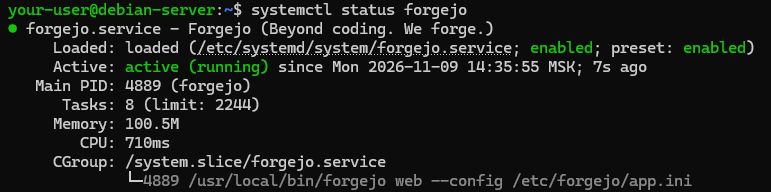
Вывод текущего состояния службы Forgejo

Проверка доступа к Forgejo

Чтобы проверить доступность веб-интерфейса Forgejo с рабочего компьютера, можно использовать SSH-туннель. Применение SSH-туннеля позволяет получить доступ к веб-интерфейсу, не открывая в брандмауэре порт 3000 для внешних подключений, притом что на данном этапе HTTP-соединение пока никак не шифруется.

SSH-туннель создаёт защищённый канал между локальным компьютером и удалённым сервером. Чтобы создать его, на локальном компьютере выполните команду:

ssh -L 3000:127.0.0.1:3000 your-user@X.X.X.X

В данном случае:

  • -L – перенаправление локального TCP-порта на удалённый адрес и порт;
  • 3000 – номер порта на локальном компьютере;
  • 127.0.0.1:3000 – IP-адрес и порт Forgejo на удалённом сервере;
  • your-user – имя пользователя для подключения по SSH;
  • X.X.X.X – IP-адрес вашего виртуального сервера.

После выполнения данной команды SSH установит соединение с сервером и начнёт прослушивать локальный порт 3000 на локальной рабочей станции. Чтобы подключиться к веб-интерфейсу Forgejo, откройте браузер и перейдите на http://127.0.0.1:3000.
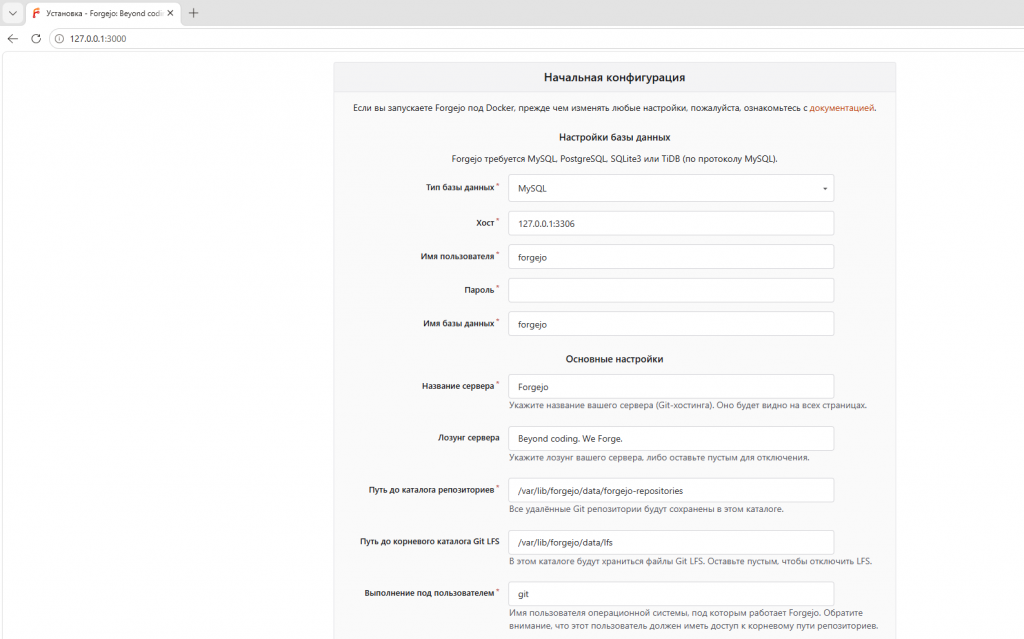
Подключение к веб-интерфейсу Forgejo

Таким образом, SSH-туннель позволяет получить безопасный доступ к веб-интерфейсу Forgejo без необходимости открывать порт 3000 для внешних подключений. Передача данных осуществляется по зашифрованному SSH-соединению, а сам веб-сервер остаётся доступен через локальный интерфейс виртуальной машины. Такой способ можно использовать для первоначальной проверки работоспособности Forgejo до настройки подключения через HTTPS.

Статья полезна?

Да  Нет
Похожие статьи
  • Установка PostgreSQL на Rocky Linux
  • Как установить TLS-сертификат с использованием acme.sh
  • Как установить Playwright на Ubuntu и Debian
  • Как установить lego и настроить Nginx для HTTPS-доступа на Ubuntu и Debian
  • Как создать резервную копию при помощи утилиты dd на Windows Server
  • Как установить Keycloak на Ubuntu и Debian
Оставить комментарий Отменить ответ

Популярные статьи
  • Как подключиться по RDP из MacOS
  • Настройка VPN с использованием WireGuard
  • Как установить PostgreSQL и pgAdmin4 в Ubuntu 20.04
  • Как извлекать и разархивировать файлы .tar.gz в Linux-системах
  • Управление портами в Linux (Ubuntu/Debian/CentOS)
Разделы Справочника
  • Выделенные серверы
  • Настройка VPS Сервера
  • Начало работы
  • Особенности виртуального сервера
  • Партнерам
  • Развертывание ПО на VPS сервере
  • Сетевые настройки сервера
RUVDSSat1
ARCTIC DC
CLOUDRUSSIA
StratoSat-TK1
STRATONET
GAME OVERNIGHT
VPS/VDS серверы:
Тестовый период
Дешевый VPS
VPS Старт
VPS Мощные
VPS Windows
VPS Быстрые NVMe
VPS с 1C
Форекс VPS
Игровые серверы
VPS для бизнеса
Пинг до дата-центров
Bare Metal:
Bare Metal Старт
Bare Metal Стандарт
Bare Metal Мощные
Bare Metal AMD EPYC
Услуги:
Маркетплейс
Панель ispmanager
Антивирусная защита
Аренда лицензий
Облачное хранилище
VPS серверы с Plesk Obsidian
Колокация
Looking Glass
DNS
SSL сертификаты
Клиентам:
О компании
Дата-Центры
Новости
Аттестация по ФСТЭК
Серверы 152-ФЗ
Бонусная программа
Публичная Оферта
Условия использования ПО Microsoft
Соглашение об уровне услуг
Политика обработки персональных данных
Сувениры от RuVDS
Партнерам:
Для прессы
Партнерская программа
Отзывы
API
Помощь:
Справочник
FAQ
Созданных
серверов
1341243
Huawey
Supermicro
Cisco
Intel
Microsoft
ISP
Kaspersky
RDCA Logo

«Золотое перо года» Премия ЦОДы.рф 2026

RDCA Logo

«Хостер года» Премия ЦОДы.рф 2023, 2026

RDCA Logo

«Креатив года» Премия ЦОДы.рф 2021, 2025

RDCA Logo

«Человек года» Премия ЦОДы.рф 2024

RuVDS
support@RUVDS.com
8 (800) 775-97-42
+7 (495) 135-10-99
МЫ В СОЦИАЛЬНЫХ СЕТЯХ
Copyright © 2026 RuVDS. Все права защищены.
ООО "МТ ФИНАНС" | ОГРН 1157746680332
RuVDS включён в
реестр Роскомнадзора провайдеров хостинга
Оставить отзыв

Условия получения бонуса за оставленный отзыв:

  1. Напишите про нас на любом из специализированных сайтах для отзывов.
  2. Пришлите нам текст отзыва и ссылку на ваш отзыв.
  3. После проверки, мы опубликуем ваш отзыв у нас на сайте и также начислим бонус на ваш баланс.
Strong Testimonials form submission spinner.

Обязательное поле

Укажите электронную почту вашего аккаунта RUVDS
Укажите ссылку на ваш отзыв
rating fields
Поставьте оценку серверам RUVDS
Оставить отзыв
Strong Testimonials form submission spinner.

Обязательное поле

Укажите электронную почту вашего аккаунта RUVDS
Укажите ссылку на ваш отзыв
rating fields
Поставьте оценку серверам RUVDS