
Вернуть старое меню
Бесплатно, 24/7 8 (800) 775-97-42
Country flag RU
Country flag EN
Country flag DE
₽ RUB
$ USD
€ EUR
Выбрать VPS
Маркетплейс
О нас
Сообщество
Поддержка
Баланс:
Бонусы:
Войти
Выйти
Зарегистрироваться
ГОТОВЫЕ ТАРИФЫ
Ref icon
VPS Старт От 139 рублей/мес
Ref icon
VPS Мощные Мощные серверы по выгодной цене
Ref icon
VPS Windows Удобные конфигурации для работы с ОС Windows
Ref icon
VPS Быстрые NVMe Максимальная скорость с промышленными NVMe дисками
Ref icon
VPS Plesk Настройте сервер под себя в несколько кликов
Ref icon
VPS с 1C для бухгалтеров Оптимизированные под 1C серверы
Ref icon
VPS для трейдинга Установите торговые терминалы за 1 клик
Ref icon
VPS для геймеров Мощное железо для мощных рейдов
Ref icon
VPS для бизнеса Настроить любой параметр сервера
Ref icon
Посмотреть все тарифы
Card icon Своя конфигурация
Удобный конфигуратор позволит вам настроить любой параметр сервера, а мы предложим за него лучшую цену.
Собрать
Card icon Бесплатный тест на 3 дня
Только для новых пользователей. Возьмите на тест любой сервер до 3000 рублей, проверьте приложения и программы, установив их на VPS.
Попробовать
АККАУНТ Мои серверы Домены Заказать Настройки Партнеру
КЛИЕНТАМ
О компании Входим в топ-20 IAAS в России
Дата-центры 22 ЦОД уровня Tier III в 9 странах
Аттестация по ФСТЭК Поможем с гос. лицензированием
Бонусная программа Накопительная система лояльности
Card icon Пинг до дата-центров
Измерьте ping от вас до всех наших дата-центров. Мы подберем тот, который подходит для вас идеально.
Измерить
Card icon Бесплатный тест на 3 дня
Только для новых пользователей. Возьмите на тест любой сервер до 3000 рублей, проверьте приложения и программы, установив их на VPS.
Попробовать
АККАУНТ Мои серверы Домены Заказать Настройки Партнеру
КЛИЕНТАМ
Справочник Пошаговые инструкции, как настроить VPS
FAQ Частые вопросы о настройке VPS и сервисе
Новости и события Новости сервиса, информация о событиях и спецпроектах компании
Card icon Соцсети
Наш блог на Хабре, выступления, новости компании.
Присоединиться
Card icon Бесплатный тест на 3 дня
Только для новых пользователей. Возьмите на тест любой сервер до 3000 рублей, проверьте приложения и программы, установив их на VPS.
Попробовать
АККАУНТ Мои серверы Домены Заказать Настройки Партнеру
Бесплатно, 24/7 8 (800) 775-97-42
Mobile menu button
Выбрать VPS
Mobile card icon
Своя конфигурация Удобный конфигуратор позволит вам настроить любой параметр сервера, а мы предложим за него лучшую цену.
Собрать
Ref icon
VPS Старт От 139 рублей/мес
Ref icon
VPS Мощные Мощные серверы по выгодной цене
Ref icon
VPS Windows Удобные конфигурации для работы с ОС Windows
Ref icon
VPS Быстрые NVMe Максимальная скорость с промышленными NVMe дисками
Ref icon
VPS Plesk Настройте сервер под себя в несколько кликов
Ref icon
VPS с 1C для бухгалтеров Оптимизированные под 1C серверы
Ref icon
VPS для трейдинга Установите торговые терминалы за 1 клик
Ref icon
VPS для геймеров Мощное железо для мощных рейдов
Ref icon
VPS для бизнеса Настроить любой параметр сервера
Ref icon
Посмотреть все тарифы
Ref icon
Бесплатный тест на 3 дня
Маркетплейс
О нас
Mobile card icon
Пинг до дата-центров Измерьте ping от вас до всех наших дата-центров. Мы подберем тот, который подходит для вас идеально.
Измерить
О компании Входим в топ-20 IAAS в России
Дата-центры 22 ЦОД уровня Tier III в 9 странах
Аттестация по ФСТЭК Накопительная система лояльности
Бонусная программа Накопительная система лояльности
Сообщество
Mobile card icon
Соцсети Наш блог на Хабре, выступления, новости компании.
Присоединиться
Справочник Пошаговые инструкции, как настроить VPS
FAQ Частые вопросы о настройке VPS и сервисе
Новости и события Новости сервиса, информация о событиях и спецпроектах компании
Поддержка
Country flag RU
Country flag EN
Country flag DE
₽ RUB
$ USD
€ EUR
Войти
Зарегистрироваться
Личный кабинет
Мои серверы
Домены
Баланс: Бонусы:
Заказать
Настройки
Партнеру
Выйти
Мои Cерверы
Услуги
Домены
Заказать
Настройки
Партнеру
  • ВЫБРАТЬ VPS
  • ДАТА-ЦЕНТРЫ
  • СПРАВОЧНИК
  • ПОДДЕРЖКА
  • ВОЙТИ
RuVDS/Справочник/Развертывание ПО на VPS сервере/Настройка резервного копирования при помощи Restic на Ubuntu и Debian

Настройка резервного копирования при помощи Restic на Ubuntu и Debian

13 просмотров 0 2026-07-11 2026-07-17

Максимальная скорость с NVMe дисками за 1499 руб. в месяц.

Одним из наиболее удобных инструментов для резервного копирования данных является утилита с открытым исходным кодом Restic. Данная утилита поддерживает дедупликацию данных, шифрование и создание снапшотов. При помощи Restic сохранять резервные копии можно как на локальных носителях, так и на удалённых серверах и в облачных хранилищах.

В статье рассмотрим, как производится настройка резервного копирования при помощи утилиты Restic, установленной на виртуальный сервер под управлением Ubuntu или Debian.

Настройка резервного копирования с использованием Restic на Ubuntu и Debian

После установки Restic создайте каталог, в котором будут храниться резервные копии и служебные данные, необходимые для их создания и восстановления:

$ sudo mkdir -p /backup/restic

Чтобы сохранять резервные копии файлов и директорий сервера не на локальном диске, а на внешнем ресурсе, имеет смысл на другом сервере настроить общий каталог при помощи Samba. Пример установки Samba и настройки общедоступного ресурса на Rocky Linux описан здесь.

После инсталляции и настройки Samba вернитесь к серверу, на котором настраиваете Restic. Здесь установите в систему утилиты, предназначенные для работы с файловыми ресурсами по протоколу SMB/CIFS:

$ sudo apt install cifs-utils

Затем примонтируйте общий диск Samba к созданному ранее каталогу /backup/restic:

$ sudo mount -t cifs //X.X.X.X/share /backup/restic/ -o user="sambauser"

В данном случае замените X.X.X.X на IP-адрес сервера Samba, а sambauser — на имя пользователя, имеющего доступ к каталогу Samba. При подключении необходимо ввести пароль для указанного в команде пользователя.

Чтобы убедиться в успешном подключении сервера к общему диску, выведите информацию о файловых системах, смонтированных в операционной системе:

$ df -h

В выводе должна присутствовать строка, соответствующая общему каталогу на сервере Samba, подключённому к каталогу Restic.
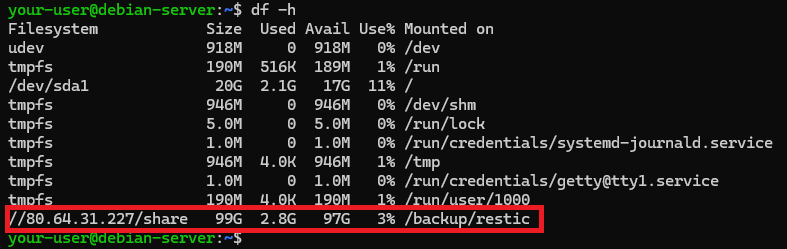
Вывод информации о файловых системах, смонтированных в операционной системе

Для доступа к своему репозиторию утилита Restic использует пароль. Чтобы не запрашивать пароль при каждом запуске, утилита может считывать его из файла с помощью параметра --password-file. Это удобно при настройке автоматического выполнения резервного копирования по расписанию с помощью cron или systemd. Поэтому на следующем шаге создайте файл, в котором будет храниться данный пароль:

$ sudo nano /root/.restic-password

В файле /root/.restic-password не должно быть ничего, кроме пароля, используемого Restic. Придумайте сложный пароль и укажите его единственной строкой в файле, например, так:

ResticYourVeryStrongPassword

Закройте файл с сохранением, после чего измените права доступа к нему:

$ sudo chmod 600 /root/.restic-password

В данном случае числовое значение 600 означает, что владелец файла получает права на чтение и запись. При этом все остальные пользователи системы полностью лишаются каких-либо прав доступа к файлу. В результате только пользователь root может просматривать содержимое файла или изменять его. Остальные же пользователи не смогут прочитать пароль, открыть файл или отредактировать его содержимое.

Создание резервной копии

Чтобы подготовить Restic непосредственно к бэкапированию данных, создайте новый репозиторий:

$ sudo restic init --repo /backup/restic --password-file /root/.restic-password

При успешном выполнении команды должно появиться сообщение вида created restic repository.

Создание репозитория Restic

После чего запустите создание резервной копии, например, каталога /etc:

$ sudo restic backup /etc --repo /backup/restic --password-file /root/.restic-password

В ходе выполнения команда рекурсивно просматривает все файлы и подкаталоги, расположенные в /etc. Утилита считывает их содержимое, разбивает данные на блоки, выполняет их дедупликацию, шифрует и сохраняет в репозиторий, расположенный в каталоге /backup/restic. Для доступа к репозиторию Restic использует пароль, который считывается из файла /root/.restic-password. Поэтому пользователю не потребуется вводить его вручную.
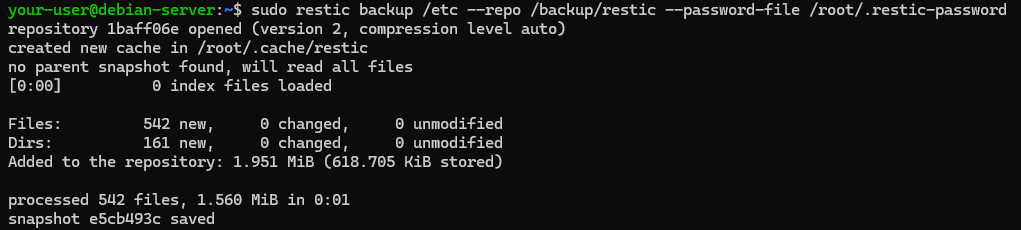
Создание резервной копии при помощи Restic

Чтобы убедиться в успешном создании резервной копии, выполните проверку целостности репозитория:

$ sudo restic check --repo /backup/restic --password-file /root/.restic-password

Во время проверки Restic анализирует структуру репозитория, а также проверяет наличие и корректность служебных файлов, снимков, индексов и всех сохранённых блоков данных. Если какие-либо данные повреждены или отсутствуют, команда сообщит об обнаруженных ошибках. При успешном завершении проверки команда выводит сообщение вида no errors were found. Это говорит о том, что все структуры репозитория и данные находятся в исправном состоянии.
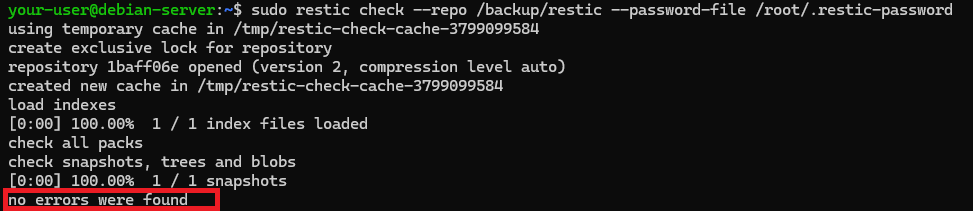
Проверка целостности репозитория Restic на Ubuntu и Debian

Также следующей командой можно вывести список файлов и каталогов, содержащихся в последнем снапшоте репозитория Restic:

$ sudo restic ls latest --repo /backup/restic --password-file /root/.restic-password

Восстановление данных из резервной копии

Для восстановления содержимого последнего снапшота из репозитория Restic выполните следующую команду:

$ sudo restic restore latest --target /restore --repo /backup/restic --password-file /root/.restic-password

Чтобы восстановить данные, расположенные в каталоге /backup/restic, Restic также использует для доступа к нему пароль, хранящийся в файле /root/.restic-password.

Вывод утилиты Restic при восстановлении данных из бэкапа на Ubuntu и Debian

Важно понимать, что команда restic restore не восстанавливает файлы непосредственно в их исходное расположение. Все данные извлекаются в каталог, указанный параметром --target, при этом сохраняется исходная структура каталогов. Например, если выполняется восстановление каталога /etc в каталог /restore, то файлы будут расположены по пути /restore/etc/. После проверки их можно вручную скопировать или переместить в требуемое место.

Restic легко интегрируется со средствами автоматизации Linux, что позволяет выполнять резервное копирование без участия администратора. Для этого, например, можно создать скрипт, содержащий необходимые команды резервного копирования. Также скрипт может содержать команды для проверки репозитория или удаления устаревших снапшотов. Далее, как правило, администратор настраивает регулярный запуск данного скрипта с использованием cron или таймеров systemd. Поскольку Restic считывает пароль из файла и выполняет операции в неинтерактивном режиме, утилиту удобно применять для автоматического создания резервных копий.

Статья полезна?

Да  Нет
Похожие статьи
  • Как установить JRE на Windows Server 2025
  • Как установить Restic на Ubuntu и Debian
  • Как установить Coturn на Ubuntu и Debian
  • Как создать общий каталог Samba на Rocky Linux
  • Как установить YOURLS на Ubuntu и Debian
  • Как настроить HTTPS-доступ к серверу Wiki.js на Windows Server
Оставить комментарий Отменить ответ

Популярные статьи
  • Как подключиться по RDP из MacOS
  • Настройка VPN с использованием WireGuard
  • Как установить PostgreSQL и pgAdmin4 в Ubuntu 20.04
  • Как извлекать и разархивировать файлы .tar.gz в Linux-системах
  • Управление портами в Linux (Ubuntu/Debian/CentOS)
Разделы Справочника
  • Настройка VPS Сервера
  • Начало работы
  • Особенности виртуального сервера
  • Партнерам
  • Развертывание ПО на VPS сервере
  • Сетевые настройки сервера
RUVDSSat1
ARCTIC DC
CLOUDRUSSIA
StratoSat-TK1
STRATONET
GAME OVERNIGHT
VPS/VDS серверы:
Тестовый период
Дешевый VPS
VPS Старт
VPS Мощные
VPS Windows
VPS Быстрые NVMe
VPS с 1C
Форекс VPS
Игровые серверы
VPS для бизнеса
Пинг до дата-центров
Услуги:
Маркетплейс
Панель ispmanager
Антивирусная защита
Аренда лицензий
Облачное хранилище
VPS серверы с Plesk Obsidian
Колокация
Looking Glass
DNS
Клиентам:
О компании
Дата-Центры
Новости
Аттестация по ФСТЭК
Бонусная программа
Публичная Оферта
Условия использования ПО Microsoft
Соглашение об уровне услуг
Политика обработки персональных данных
Сувениры от RuVDS
Партнерам:
Для прессы
Партнерская программа
Отзывы
API
Помощь:
Справочник
FAQ
Созданных
серверов
231504
Huawey
Supermicro
Cisco
Intel
Microsoft
ISP
Kaspersky
RDCA Logo

«Креатив года» Премия ЦОДы.рф 2021, 2025

RDCA Logo

«Хостер года» Премия ЦОДы.рф 2023

RDCA Logo

«Человек года» Премия ЦОДы.рф 2024

RuVDS
support@RUVDS.com
8 (800) 775-97-42
+7 (495) 135-10-99
МЫ В СОЦИАЛЬНЫХ СЕТЯХ
Copyright © 2025 RuVDS. Все права защищены.
ООО "МТ ФИНАНС" | ОГРН 1157746680332
RuVDS включён в
реестр Роскомнадзора провайдеров хостинга
Оставить отзыв

Условия получения бонуса за оставленный отзыв:

  1. Напишите про нас на любом из специализированных сайтах для отзывов.
  2. Пришлите нам текст отзыва и ссылку на ваш отзыв.
  3. После проверки, мы опубликуем ваш отзыв у нас на сайте и также начислим бонус на ваш баланс.
Strong Testimonials form submission spinner.

Обязательное поле

Укажите электронную почту вашего аккаунта RUVDS
Укажите ссылку на ваш отзыв
rating fields
Поставьте оценку серверам RUVDS
Оставить отзыв
Strong Testimonials form submission spinner.

Обязательное поле

Укажите электронную почту вашего аккаунта RUVDS
Укажите ссылку на ваш отзыв
rating fields
Поставьте оценку серверам RUVDS