
Вернуть старое меню
Бесплатно, 24/7 8 (800) 775-97-42
Country flag RU
Country flag EN
Country flag DE
₽ RUB
$ USD
€ EUR
Выбрать VPS
Маркетплейс
О нас
Сообщество
Поддержка
Баланс:
Бонусы:
Войти
Выйти
Зарегистрироваться
ГОТОВЫЕ ТАРИФЫ
Ref icon
VPS Старт От 139 рублей/мес
Ref icon
VPS Мощные Мощные серверы по выгодной цене
Ref icon
VPS Windows Удобные конфигурации для работы с ОС Windows
Ref icon
VPS Быстрые NVMe Максимальная скорость с промышленными NVMe дисками
Ref icon
VPS Plesk Настройте сервер под себя в несколько кликов
Ref icon
VPS с 1C для бухгалтеров Оптимизированные под 1C серверы
Ref icon
VPS для трейдинга Установите торговые терминалы за 1 клик
Ref icon
VPS для геймеров Мощное железо для мощных рейдов
Ref icon
VPS для бизнеса Настроить любой параметр сервера
Ref icon
Посмотреть все тарифы
Card icon Своя конфигурация
Удобный конфигуратор позволит вам настроить любой параметр сервера, а мы предложим за него лучшую цену.
Собрать
Card icon Бесплатный тест на 3 дня
Только для новых пользователей. Возьмите на тест любой сервер до 3000 рублей, проверьте приложения и программы, установив их на VPS.
Попробовать
АККАУНТ Мои серверы Домены Заказать Настройки Партнеру
КЛИЕНТАМ
О компании Входим в топ-20 IAAS в России
Дата-центры 22 ЦОД уровня Tier III в 9 странах
Аттестация по ФСТЭК Поможем с гос. лицензированием
Бонусная программа Накопительная система лояльности
Card icon Пинг до дата-центров
Измерьте ping от вас до всех наших дата-центров. Мы подберем тот, который подходит для вас идеально.
Измерить
Card icon Бесплатный тест на 3 дня
Только для новых пользователей. Возьмите на тест любой сервер до 3000 рублей, проверьте приложения и программы, установив их на VPS.
Попробовать
АККАУНТ Мои серверы Домены Заказать Настройки Партнеру
КЛИЕНТАМ
Справочник Пошаговые инструкции, как настроить VPS
FAQ Частые вопросы о настройке VPS и сервисе
Новости и события Новости сервиса, информация о событиях и спецпроектах компании
Card icon Соцсети
Наш блог на Хабре, выступления, новости компании.
Присоединиться
Card icon Бесплатный тест на 3 дня
Только для новых пользователей. Возьмите на тест любой сервер до 3000 рублей, проверьте приложения и программы, установив их на VPS.
Попробовать
АККАУНТ Мои серверы Домены Заказать Настройки Партнеру
Бесплатно, 24/7 8 (800) 775-97-42
Mobile menu button
Выбрать VPS
Mobile card icon
Своя конфигурация Удобный конфигуратор позволит вам настроить любой параметр сервера, а мы предложим за него лучшую цену.
Собрать
Ref icon
VPS Старт От 139 рублей/мес
Ref icon
VPS Мощные Мощные серверы по выгодной цене
Ref icon
VPS Windows Удобные конфигурации для работы с ОС Windows
Ref icon
VPS Быстрые NVMe Максимальная скорость с промышленными NVMe дисками
Ref icon
VPS Plesk Настройте сервер под себя в несколько кликов
Ref icon
VPS с 1C для бухгалтеров Оптимизированные под 1C серверы
Ref icon
VPS для трейдинга Установите торговые терминалы за 1 клик
Ref icon
VPS для геймеров Мощное железо для мощных рейдов
Ref icon
VPS для бизнеса Настроить любой параметр сервера
Ref icon
Посмотреть все тарифы
Ref icon
Бесплатный тест на 3 дня
Маркетплейс
О нас
Mobile card icon
Пинг до дата-центров Измерьте ping от вас до всех наших дата-центров. Мы подберем тот, который подходит для вас идеально.
Измерить
О компании Входим в топ-20 IAAS в России
Дата-центры 22 ЦОД уровня Tier III в 9 странах
Аттестация по ФСТЭК Накопительная система лояльности
Бонусная программа Накопительная система лояльности
Сообщество
Mobile card icon
Соцсети Наш блог на Хабре, выступления, новости компании.
Присоединиться
Справочник Пошаговые инструкции, как настроить VPS
FAQ Частые вопросы о настройке VPS и сервисе
Новости и события Новости сервиса, информация о событиях и спецпроектах компании
Поддержка
Country flag RU
Country flag EN
Country flag DE
₽ RUB
$ USD
€ EUR
Войти
Зарегистрироваться
Личный кабинет
Мои серверы
Домены
Баланс: Бонусы:
Заказать
Настройки
Партнеру
Выйти
Мои Cерверы
Услуги
Домены
Заказать
Настройки
Партнеру
  • ВЫБРАТЬ VPS
  • ДАТА-ЦЕНТРЫ
  • СПРАВОЧНИК
  • ПОДДЕРЖКА
  • ВОЙТИ
RuVDS/Справочник/Развертывание ПО на VPS сервере/Как создать общий каталог Samba на Rocky Linux

Как создать общий каталог Samba на Rocky Linux

18 просмотров 0 2026-07-03 2026-07-17

Cамый дешёвый виртуальный сервер vps за 139 руб. в месяц.

Samba — свободный программный комплекс, реализующий протокол SMB (Server Message Block), который используется для организации общего доступа к файлам, каталогам и принтерам в локальных сетях. При помощи Samba серверы под управлением Linux-систем могут взаимодействовать с компьютерами под управлением Windows, предоставляя им доступ к сетевым ресурсам так же, как это делают серверы Windows.

В статьей разберём, как создать общий каталог при помощи Samba на виртуальном выделенном сервере под управлением Rocky Linux 9.

Как создать общий каталог при помощи Samba на Rocky Linux

Для инсталляции Samba и всех основных компонентов, необходимых для настройки сервера, выполните команду:

$ sudo dnf install samba samba-client cifs-utils policycoreutils-python-utils

В данном случае в систему будут установлены:

  • samba — сервер Samba и основные компоненты, необходимые для публикации общих сетевых ресурсов по протоколу SMB; в состав пакета входят демон smbd, отвечающий за предоставление общего доступа к файлам и принтерам, а также связанные с ним служебные файлы и утилиты;
  • samba-client — клиентские программы для работы с SMB-ресурсами, такие как smbclient, позволяющая подключаться к общим папкам и обмениваться файлами через командную строку, а также другие инструменты для диагностики и взаимодействия с серверами Samba и Windows;
  • cifs-utils — утилиты для монтирования сетевых ресурсов SMB/CIFS в файловую систему Linux;
  • policycoreutils-python-utils — набор утилит для управления политиками SELinux.

Создание пользователя Samba

Во-первых, создайте дополнительную группу, которая позволит назначать права доступа к каталогам и файлам:

$ sudo groupadd smbusers

Затем создайте локальную учётную запись sambauser, предназначенную для доступа к общим ресурсам Samba, но не имеющую возможности входа пользователя в операционную систему:

$ sudo useradd -M -s /sbin/nologin -G smbusers sambauser

Добавьте пользователя sambauser в базу пользователей Samba, установив для него пароль в неинтерактивном режиме. В команде введите пароль пользователя вместо YourVeryStrongPassword:

$ printf "YourVeryStrongPassword\nYourVeryStrongPassword\n" | sudo smbpasswd -a -s sambauser

Чтобы убедиться в успешном добавлении пользователя в базу Samba, выполните команду, где вместо sambauser укажите имя вашего пользователя:

$ sudo pdbedit -L | grep sambauser

Вывод команды должен содержать имя вашего пользователя и его UID в системе.

Вывод списка пользователей, зарегистрированных в базе пользователей Samba, при помощи утилиты pdbedit

Создание общего каталога Samba

На следующем шаге создайте директорию, которая будет использоваться в качестве общего каталога:

$ sudo mkdir -p /srv/samba/share

Далее настройте владельца и права доступа к созданному каталогу. В частности, измените владельца каталога на учётную запись root, а владельцем группы сделайте группу smbusers:

$ sudo chown root:smbusers /srv/samba/share

Также измените права доступа к каталогу и установите для него специальный бит setgid, который будет гарантировать, что все пользователи группы смогут работать с файлами друг друга без дополнительного изменения владельца группы:

$ sudo chmod 2770 /srv/samba/share

Такая настройка каталога обеспечит корректную совместную работу с общим сетевым ресурсом.

Настройка конфигурации Samba

Затем откройте конфигурационный файл Samba:

$ sudo vi /etc/samba/smb.conf

Приведите его содержимое к следующему виду:

[global]
   workgroup = SAMBA
   security = user
   map to guest = Never
   server min protocol = SMB2_02

[share]
   path = /srv/samba/share
   browseable = yes
   read only = no
   guest ok = no
   valid users = @smbusers
   create mask = 0660
   directory mask = 2770

В файле конфигурации секция [global] содержит следующие параметры:

  • workgroup — задаёт имя рабочей группы, в которой будет работать сервер Samba, при этом компьютеры Windows, входящие в эту же рабочую группу, смогут автоматически обнаруживать сервер в локальной сети;
  • security = user — включает аутентификацию пользователей, чтобы перед получением доступа к общим ресурсам клиент должен был пройти проверку имени пользователя и пароля, зарегистрированных в базе пользователей Samba;
  • map to guest = Never — запрещает автоматическое преобразование неудачных попыток аутентификации в гостевой доступ;
  • server min protocol = SMB2_02 — запрещает использование устаревшей версии протокола SMB1 и разрешает подключение только по протоколу SMB версии 2.0.2 и выше.

Секция [share] содержит следующие параметры:

  • path — указывает каталог, который будет опубликован в сети;
  • browseable = yes — делает общий ресурс видимым в сетевом окружении;
  • read only = no — разрешают запись данных в общий каталог;
  • guest ok = no — запрещает анонимный доступ к общему ресурсу, чтобы подключиться к нему могли только пользователи, успешно прошедшие аутентификацию;
  • valid users = @smbusers — ограничивает доступ к ресурсу пользователями, входящими в группу smbusers (символ @ указывает на то, что речь идёт именно о группе пользователей, а не об отдельной учётной записи);
  • create mask = 0660 — определяет права доступа, которые будут назначаться новым файлам;
  • directory mask = 2770 — задаёт права доступа для вновь создаваемых каталогов.

Закройте файл с сохранением внесённых изменений, после чего установите в автозагрузку с одновременным запуском службу smb, являющуюся основным компонентом Samba, и службу nmb, которая отвечает за регистрацию NetBIOS-имени сервера и его обнаружение в локальной сети:

$ sudo systemctl enable --now smb nmb

Выведите текущее состояние этих служб, чтобы убедиться в их успешном запуске:

$ systemctl status smb nmb

В выводе команды не должно быть сообщений о каких-либо ошибках.
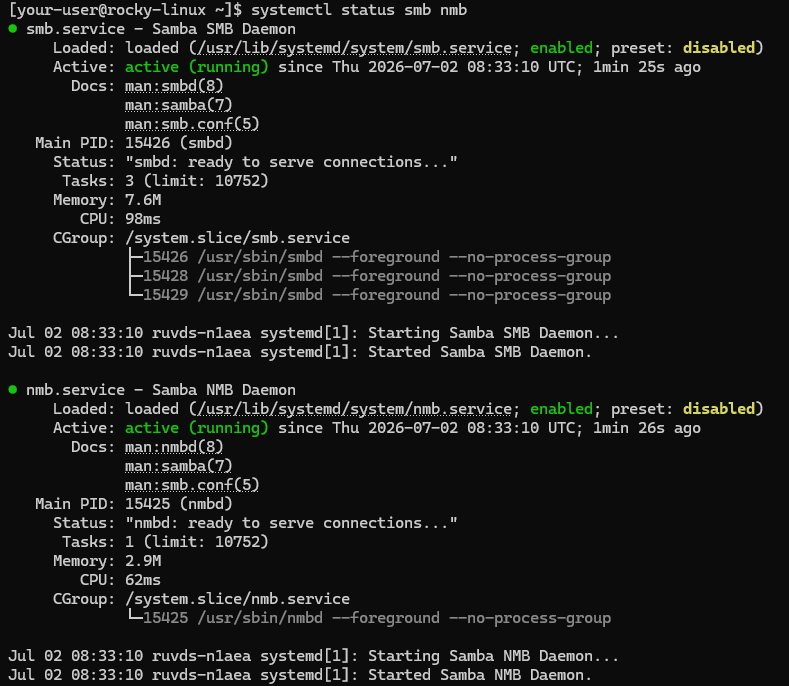
Вывод текущего состояния служб smb и nmb

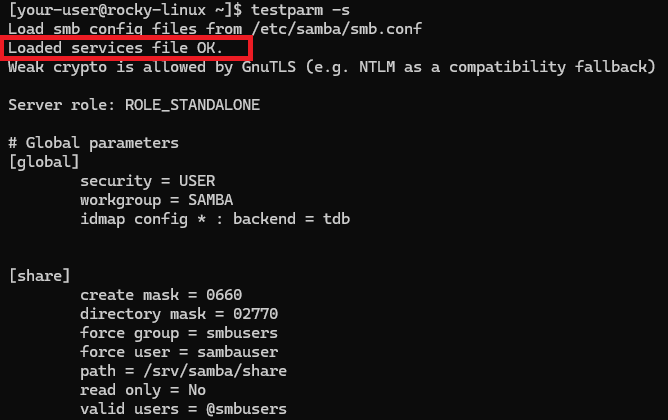
После чего проверьте файл конфигурации Samba на наличие синтаксических ошибок:

$ testparm -s

В частности, об успешном запуске сервера Samba должно свидетельствовать сообщение Loaded services file OK.
Подключение к общему каталогу Samba

Чтобы подключиться к общему каталогу из Windows-машины, откройте проводник и перейдите на \\X.X.X.X\share, где замените X.X.X.X на IP-адрес вашего сервера. При подключении сервер Samba попросит ввести логин и пароль для аутентификации. В данном случае используйте имя и пароль вашего пользователя Samba вместо sambauser и YourVeryStrongPassword, используемых в нашем примере.
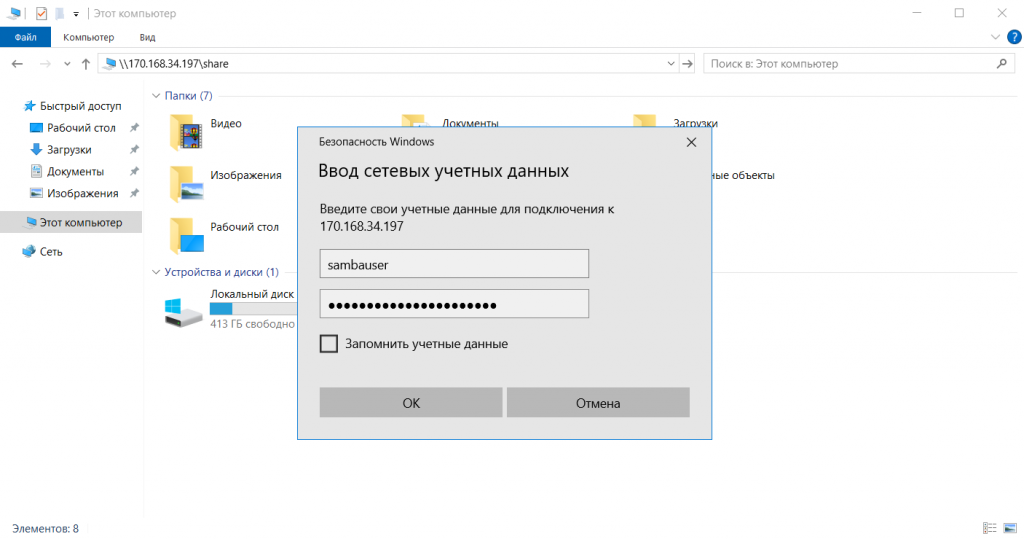
Подключение к общему каталогу Samba на Rocky Linux

Чтобы добавить ещё одного пользователя для подключения к общему каталогу, создайте его командой:

$ sudo useradd -M -s /sbin/nologin -G smbusers sambauser2

Здесь sambauser2 — имя создаваемого пользователя.

После чего следующей командой добавьте нового пользователя в базу пользователей Samba, где укажите его пароль вместо YourVeryStrongPassword2:

$ printf "YourVeryStrongPassword2\nYourVeryStrongPassword2\n" | sudo smbpasswd -a -s sambauser2

Статья полезна?

Да  Нет
Похожие статьи
  • Как установить JRE на Windows Server 2025
  • Настройка резервного копирования при помощи Restic на Ubuntu и Debian
  • Как установить Restic на Ubuntu и Debian
  • Как установить Coturn на Ubuntu и Debian
  • Как установить YOURLS на Ubuntu и Debian
  • Как настроить HTTPS-доступ к серверу Wiki.js на Windows Server
Оставить комментарий Отменить ответ

Популярные статьи
  • Как подключиться по RDP из MacOS
  • Настройка VPN с использованием WireGuard
  • Как установить PostgreSQL и pgAdmin4 в Ubuntu 20.04
  • Как извлекать и разархивировать файлы .tar.gz в Linux-системах
  • Управление портами в Linux (Ubuntu/Debian/CentOS)
Разделы Справочника
  • Настройка VPS Сервера
  • Начало работы
  • Особенности виртуального сервера
  • Партнерам
  • Развертывание ПО на VPS сервере
  • Сетевые настройки сервера
RUVDSSat1
ARCTIC DC
CLOUDRUSSIA
StratoSat-TK1
STRATONET
GAME OVERNIGHT
VPS/VDS серверы:
Тестовый период
Дешевый VPS
VPS Старт
VPS Мощные
VPS Windows
VPS Быстрые NVMe
VPS с 1C
Форекс VPS
Игровые серверы
VPS для бизнеса
Пинг до дата-центров
Услуги:
Маркетплейс
Панель ispmanager
Антивирусная защита
Аренда лицензий
Облачное хранилище
VPS серверы с Plesk Obsidian
Колокация
Looking Glass
DNS
Клиентам:
О компании
Дата-Центры
Новости
Аттестация по ФСТЭК
Бонусная программа
Публичная Оферта
Условия использования ПО Microsoft
Соглашение об уровне услуг
Политика обработки персональных данных
Сувениры от RuVDS
Партнерам:
Для прессы
Партнерская программа
Отзывы
API
Помощь:
Справочник
FAQ
Созданных
серверов
231504
Huawey
Supermicro
Cisco
Intel
Microsoft
ISP
Kaspersky
RDCA Logo

«Креатив года» Премия ЦОДы.рф 2021, 2025

RDCA Logo

«Хостер года» Премия ЦОДы.рф 2023

RDCA Logo

«Человек года» Премия ЦОДы.рф 2024

RuVDS
support@RUVDS.com
8 (800) 775-97-42
+7 (495) 135-10-99
МЫ В СОЦИАЛЬНЫХ СЕТЯХ
Copyright © 2025 RuVDS. Все права защищены.
ООО "МТ ФИНАНС" | ОГРН 1157746680332
RuVDS включён в
реестр Роскомнадзора провайдеров хостинга
Оставить отзыв

Условия получения бонуса за оставленный отзыв:

  1. Напишите про нас на любом из специализированных сайтах для отзывов.
  2. Пришлите нам текст отзыва и ссылку на ваш отзыв.
  3. После проверки, мы опубликуем ваш отзыв у нас на сайте и также начислим бонус на ваш баланс.
Strong Testimonials form submission spinner.

Обязательное поле

Укажите электронную почту вашего аккаунта RUVDS
Укажите ссылку на ваш отзыв
rating fields
Поставьте оценку серверам RUVDS
Оставить отзыв
Strong Testimonials form submission spinner.

Обязательное поле

Укажите электронную почту вашего аккаунта RUVDS
Укажите ссылку на ваш отзыв
rating fields
Поставьте оценку серверам RUVDS