
Вернуть старое меню
Бесплатно, 24/7 8 (800) 775-97-42
Country flag RU
Country flag EN
Country flag DE
₽ RUB
$ USD
€ EUR
Выбрать VPS
Маркетплейс
О нас
Сообщество
Поддержка
Баланс:
Бонусы:
Войти
Выйти
Зарегистрироваться
ГОТОВЫЕ ТАРИФЫ
Ref icon
VPS Старт От 149 рублей/мес
Ref icon
VPS Мощные Мощные серверы по выгодной цене
Ref icon
VPS Windows Удобные конфигурации для работы с ОС Windows
Ref icon
VPS Быстрые NVMe Максимальная скорость с промышленными NVMe дисками
Ref icon
VPS Plesk Настройте сервер под себя в несколько кликов
Ref icon
VPS с 1C для бухгалтеров Оптимизированные под 1C серверы
Ref icon
VPS для трейдинга Установите торговые терминалы за 1 клик
Ref icon
VPS для геймеров Мощное железо для мощных рейдов
Ref icon
VPS для бизнеса Настроить любой параметр сервера
Ref icon
Посмотреть все тарифы
Card icon Своя конфигурация
Удобный конфигуратор позволит вам настроить любой параметр сервера, а мы предложим за него лучшую цену.
Собрать
Card icon Бесплатный тест на 3 дня
Только для новых пользователей. Возьмите на тест любой сервер до 3000 рублей, проверьте приложения и программы, установив их на VPS.
Попробовать
АККАУНТ Мои серверы Домены Заказать Настройки Партнеру
КЛИЕНТАМ
О компании Входим в топ-20 IAAS в России
Дата-центры 22 ЦОД уровня Tier III в 9 странах
Аттестация по ФСТЭК Поможем с гос. лицензированием
Бонусная программа Накопительная система лояльности
Card icon Пинг до дата-центров
Измерьте ping от вас до всех наших дата-центров. Мы подберем тот, который подходит для вас идеально.
Измерить
Card icon Бесплатный тест на 3 дня
Только для новых пользователей. Возьмите на тест любой сервер до 3000 рублей, проверьте приложения и программы, установив их на VPS.
Попробовать
АККАУНТ Мои серверы Домены Заказать Настройки Партнеру
КЛИЕНТАМ
Справочник Пошаговые инструкции, как настроить VPS
FAQ Частые вопросы о настройке VPS и сервисе
Новости и события Новости сервиса, информация о событиях и спецпроектах компании
Card icon Соцсети
Наш блог на Хабре, выступления, новости компании.
Присоединиться
Card icon Бесплатный тест на 3 дня
Только для новых пользователей. Возьмите на тест любой сервер до 3000 рублей, проверьте приложения и программы, установив их на VPS.
Попробовать
АККАУНТ Мои серверы Домены Заказать Настройки Партнеру
Бесплатно, 24/7 8 (800) 775-97-42
Mobile menu button
Выбрать VPS
Mobile card icon
Своя конфигурация Удобный конфигуратор позволит вам настроить любой параметр сервера, а мы предложим за него лучшую цену.
Собрать
Ref icon
VPS Старт От 149 рублей/мес
Ref icon
VPS Мощные Мощные серверы по выгодной цене
Ref icon
VPS Windows Удобные конфигурации для работы с ОС Windows
Ref icon
VPS Быстрые NVMe Максимальная скорость с промышленными NVMe дисками
Ref icon
VPS Plesk Настройте сервер под себя в несколько кликов
Ref icon
VPS с 1C для бухгалтеров Оптимизированные под 1C серверы
Ref icon
VPS для трейдинга Установите торговые терминалы за 1 клик
Ref icon
VPS для геймеров Мощное железо для мощных рейдов
Ref icon
VPS для бизнеса Настроить любой параметр сервера
Ref icon
Посмотреть все тарифы
Ref icon
Бесплатный тест на 3 дня
Маркетплейс
О нас
Mobile card icon
Пинг до дата-центров Измерьте ping от вас до всех наших дата-центров. Мы подберем тот, который подходит для вас идеально.
Измерить
О компании Входим в топ-20 IAAS в России
Дата-центры 22 ЦОД уровня Tier III в 9 странах
Аттестация по ФСТЭК Накопительная система лояльности
Бонусная программа Накопительная система лояльности
Сообщество
Mobile card icon
Соцсети Наш блог на Хабре, выступления, новости компании.
Присоединиться
Справочник Пошаговые инструкции, как настроить VPS
FAQ Частые вопросы о настройке VPS и сервисе
Новости и события Новости сервиса, информация о событиях и спецпроектах компании
Поддержка
Country flag RU
Country flag EN
Country flag DE
₽ RUB
$ USD
€ EUR
Войти
Зарегистрироваться
Личный кабинет
Мои серверы
Домены
Баланс: Бонусы:
Заказать
Настройки
Партнеру
Выйти
Мои Cерверы
Услуги
Домены
Заказать
Настройки
Партнеру
  • ВЫБРАТЬ VPS
  • ДАТА-ЦЕНТРЫ
  • СПРАВОЧНИК
  • ПОДДЕРЖКА
  • ВОЙТИ
RuVDS/Справочник/Развертывание ПО на VPS сервере/Как установить Restic на Windows Server

Как установить Restic на Windows Server

10 просмотров 0 2026-07-28 2026-08-03

Максимальная скорость с NVMe дисками за 1499 руб. в месяц.

Утилиту резервного копирования Restic можно установить и использовать не только на VPS под управлением Debian-подобных операционных систем и систем семейства RHEL, но и на Windows Server. Windows является одной из официально поддерживаемых платформ для Restic, поэтому утилита работает практически на всех современных версиях Windows Server: 2016, 2019, 2022 и 2025.

В статье разберём, как установить Restic на виртуальный выделенный сервер под управлением Windows Server.

Как установить Restic на Windows Server

Поскольку все команды будут выполняться в командной оболочке PowerShell, данный мануал можно применять как к Windows-серверам с графическим интерфейсом, так и к работающим под управлением Windows Server Core.

Подключитесь к серверу по RDP и запустите PowerShell. Для этого на сервере с графическим интерфейсом используйте комбинацию клавиш Win R, где введите powershell и нажмите Enter. На сервере с Windows Server Core перейдите в пункт 15 встроенной консольной утилиты SConfig.

Запустив PowerShell, создайте на диске C: папку для временных файлов:

New-Item -ItemType Directory -Path "C:\Temp" -Force

После чего на локальном компьютере откройте браузер и перейдите на страницу релизов Restic на GitHub. На сайте выберите требуемую версию и скопируйте ссылку на загрузку zip-архива для 64-разрядной версии Windows.
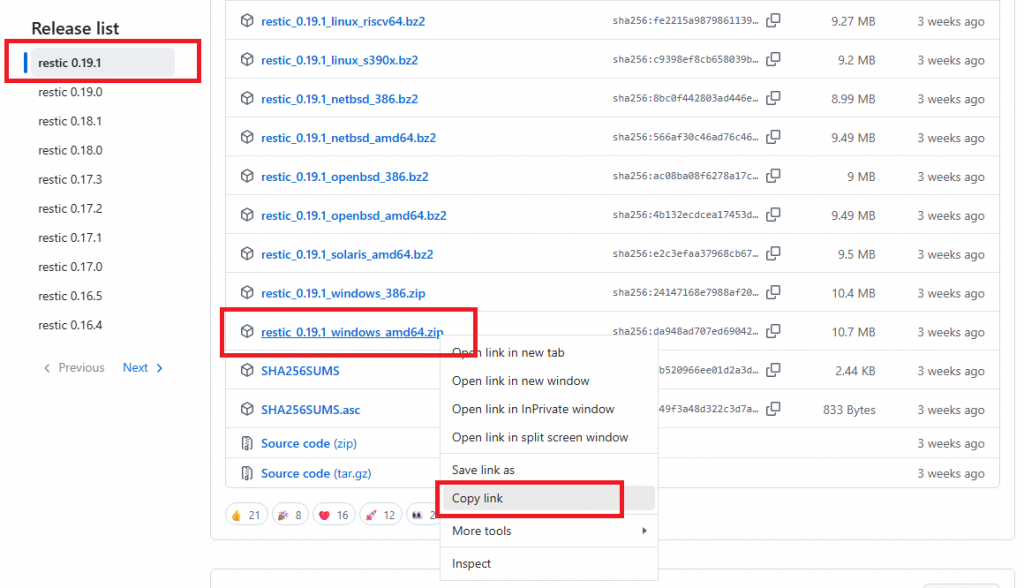
Страница релизов Restic на GitHub

Затем при помощи следующей команды загрузите архив в ранее созданный каталог. При этом команда сохраняет файл архива под именем restic.zip (вставьте в команду скопированную ссылку):

Invoke-WebRequest -Uri https://github.com/restic/restic/releases/download/v0.19.1/restic_0.19.1_windows_amd64.zip -OutFile "C:\Temp\restic.zip"

По окончании загрузки архива в папке C:\Program Files создайте каталог Restic:

New-Item -ItemType Directory -Path "C:\Program Files\Restic" -Force

После чего в созданный каталог распакуйте загруженный архив:

Expand-Archive -Path "C:\Temp\restic.zip" -DestinationPath "C:\Program Files\Restic" -Force

Измените имя полученного при распаковке файла на restic.exe:

Rename-Item "C:\Program Files\Restic\restic_0.19.1_windows_amd64.exe" restic.exe

Теперь добавьте каталог C:\Program Files\Restic в системную переменную среды PATH. Это необходимо для того, чтобы команду restic можно было запускать из любой директории, не указывая полный путь к исполняемому файлу.

Чтобы это сделать, сначала запустите команду, которая считает текущее значение системной переменной PATH и сохранит его в переменную $oldPath:

$oldPath = [Environment]::GetEnvironmentVariable("Path", "Machine")

Затем сформируйте новое значение переменной PATH, добавив в конец существующего списка каталог C:\Program Files\Restic:

$newPath = $oldPath + ";C:\Program Files\Restic"

И наконец, выполните команду, которая запишет обновлённое значение в переменную среды PATH:

[Environment]::SetEnvironmentVariable("Path", $newPath, "Machine")

В результате Windows сможет находить исполняемый файл restic.exe, расположенный в каталоге C:\Program Files\Restic, независимо от текущего рабочего каталога.

Для применения изменений закройте интерфейс командной оболочки PowerShell:

exit

После чего снова запустите PowerShell и проверьте корректность установки Restic через вывод версии приложения:

restic version
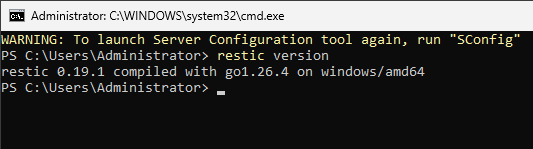

Вывод версии Restic на Windows Server

Статья полезна?

Да  Нет
Похожие статьи
  • Как установить Restic на CentOS Stream и Rocky Linux
  • Как установить Apache NetBeans на Windows Server
  • Как установить JDK на Windows Server
  • Как установить JRE на Windows Server Core
  • Как установить JRE на Windows Server 2025
  • Настройка резервного копирования при помощи Restic на Ubuntu и Debian
Оставить комментарий Отменить ответ

Популярные статьи
  • Как подключиться по RDP из MacOS
  • Настройка VPN с использованием WireGuard
  • Как установить PostgreSQL и pgAdmin4 в Ubuntu 20.04
  • Как извлекать и разархивировать файлы .tar.gz в Linux-системах
  • Управление портами в Linux (Ubuntu/Debian/CentOS)
Разделы Справочника
  • Настройка VPS Сервера
  • Начало работы
  • Особенности виртуального сервера
  • Партнерам
  • Развертывание ПО на VPS сервере
  • Сетевые настройки сервера
RUVDSSat1
ARCTIC DC
CLOUDRUSSIA
StratoSat-TK1
STRATONET
GAME OVERNIGHT
VPS/VDS серверы:
Тестовый период
Дешевый VPS
VPS Старт
VPS Мощные
VPS Windows
VPS Быстрые NVMe
VPS с 1C
Форекс VPS
Игровые серверы
VPS для бизнеса
Пинг до дата-центров
Услуги:
Маркетплейс
Панель ispmanager
Антивирусная защита
Аренда лицензий
Облачное хранилище
VPS серверы с Plesk Obsidian
Колокация
Looking Glass
DNS
Клиентам:
О компании
Дата-Центры
Новости
Аттестация по ФСТЭК
Бонусная программа
Публичная Оферта
Условия использования ПО Microsoft
Соглашение об уровне услуг
Политика обработки персональных данных
Сувениры от RuVDS
Партнерам:
Для прессы
Партнерская программа
Отзывы
API
Помощь:
Справочник
FAQ
Созданных
серверов
231504
Huawey
Supermicro
Cisco
Intel
Microsoft
ISP
Kaspersky
RDCA Logo

«Креатив года» Премия ЦОДы.рф 2021, 2025

RDCA Logo

«Хостер года» Премия ЦОДы.рф 2023

RDCA Logo

«Человек года» Премия ЦОДы.рф 2024

RuVDS
support@RUVDS.com
8 (800) 775-97-42
+7 (495) 135-10-99
МЫ В СОЦИАЛЬНЫХ СЕТЯХ
Copyright © 2025 RuVDS. Все права защищены.
ООО "МТ ФИНАНС" | ОГРН 1157746680332
RuVDS включён в
реестр Роскомнадзора провайдеров хостинга
Оставить отзыв

Условия получения бонуса за оставленный отзыв:

  1. Напишите про нас на любом из специализированных сайтах для отзывов.
  2. Пришлите нам текст отзыва и ссылку на ваш отзыв.
  3. После проверки, мы опубликуем ваш отзыв у нас на сайте и также начислим бонус на ваш баланс.
Strong Testimonials form submission spinner.

Обязательное поле

Укажите электронную почту вашего аккаунта RUVDS
Укажите ссылку на ваш отзыв
rating fields
Поставьте оценку серверам RUVDS
Оставить отзыв
Strong Testimonials form submission spinner.

Обязательное поле

Укажите электронную почту вашего аккаунта RUVDS
Укажите ссылку на ваш отзыв
rating fields
Поставьте оценку серверам RUVDS