
Вернуть старое меню
Бесплатно, 24/7 8 (800) 775-97-42
Country flag RU
Country flag EN
Country flag DE
₽ RUB
$ USD
€ EUR
Выбрать VPS
Bare Metal
Маркетплейс
О нас
Сообщество
Поддержка
Баланс:
Бонусы:
Войти
Выйти
Зарегистрироваться
ГОТОВЫЕ ТАРИФЫ
Ref icon
VPS Старт От 149 рублей/мес
Ref icon
VPS Мощные Мощные серверы по выгодной цене
Ref icon
VPS Windows Удобные конфигурации для работы с ОС Windows
Ref icon
VPS Быстрые NVMe Максимальная скорость с промышленными NVMe дисками
Ref icon
VPS Plesk Настройте сервер под себя в несколько кликов
Ref icon
VPS с 1C для бухгалтеров Оптимизированные под 1C серверы
Ref icon
VPS для трейдинга Установите торговые терминалы за 1 клик
Ref icon
VPS для геймеров Мощное железо для мощных рейдов
Ref icon
VPS для бизнеса Настроить любой параметр сервера
Ref icon
Посмотреть все тарифы
Card icon Своя конфигурация
Удобный конфигуратор позволит вам настроить любой параметр сервера, а мы предложим за него лучшую цену.
Собрать
Card icon Бесплатный тест на 3 дня
Только для новых пользователей. Возьмите на тест любой сервер до 3000 рублей, проверьте приложения и программы, установив их на VPS.
Попробовать
АККАУНТ Мои серверы Домены Заказать Настройки Партнеру
ВЫДЕЛЕННЫЕ СЕРВЕРЫ
Ref icon
Bare Metal Старт От 19845 ₽/мес
Ref icon
Bare Metal Стандарт Универсальные серверы
Ref icon
Bare Metal Мощные Для ресурсоёмких задач
Ref icon
Bare Metal AMD EPYC Серверы на базе AMD EPYC
Ref icon
Bare Metal GPU Для машинного обучения
Ref icon
Все конфигурации
Card icon Выберите свой сервер
Найдите подходящий процессор, объём RAM, диски и другие параметры - получите оптимальную цену.
Заказать
Card icon Быстрый старт
Выделенный сервер будет доступен для подключения по SSH в течении 10 минут. Для ознакомления доступна посуточная аренда от 661.5 ₽/день.
Подробнее
АККАУНТ Мои серверы Домены Заказать Настройки Партнеру
КЛИЕНТАМ
О компании Входим в топ-20 IAAS в России
Дата-центры 22 ЦОД уровня Tier III в 9 странах
Аттестация по ФСТЭК Поможем с гос. лицензированием
Бонусная программа Накопительная система лояльности
Card icon Пинг до дата-центров
Измерьте ping от вас до всех наших дата-центров. Мы подберем тот, который подходит для вас идеально.
Измерить
Card icon Бесплатный тест на 3 дня
Только для новых пользователей. Возьмите на тест любой сервер до 3000 рублей, проверьте приложения и программы, установив их на VPS.
Попробовать
АККАУНТ Мои серверы Домены Заказать Настройки Партнеру
КЛИЕНТАМ
Справочник Пошаговые инструкции, как настроить VPS
FAQ Частые вопросы о настройке VPS и сервисе
Новости и события Новости сервиса, информация о событиях и спецпроектах компании
Card icon Соцсети
Наш блог на Хабре, выступления, новости компании.
Присоединиться
Card icon Бесплатный тест на 3 дня
Только для новых пользователей. Возьмите на тест любой сервер до 3000 рублей, проверьте приложения и программы, установив их на VPS.
Попробовать
АККАУНТ Мои серверы Домены Заказать Настройки Партнеру
Бесплатно, 24/7 8 (800) 775-97-42
Mobile menu button
Выбрать VPS
Mobile card icon
Своя конфигурация Удобный конфигуратор позволит вам настроить любой параметр сервера, а мы предложим за него лучшую цену.
Собрать
Ref icon
VPS Старт От 149 рублей/мес
Ref icon
VPS Мощные Мощные серверы по выгодной цене
Ref icon
VPS Windows Удобные конфигурации для работы с ОС Windows
Ref icon
VPS Быстрые NVMe Максимальная скорость с промышленными NVMe дисками
Ref icon
VPS Plesk Настройте сервер под себя в несколько кликов
Ref icon
VPS с 1C для бухгалтеров Оптимизированные под 1C серверы
Ref icon
VPS для трейдинга Установите торговые терминалы за 1 клик
Ref icon
VPS для геймеров Мощное железо для мощных рейдов
Ref icon
VPS для бизнеса Настроить любой параметр сервера
Ref icon
Посмотреть все тарифы
Ref icon
Бесплатный тест на 3 дня
Bare Metal
Mobile card icon
Выберите свой сервер Найдите подходящий процессор, объём RAM, диски и другие параметры - получите оптимальную цену.
Заказать
Ref icon
Bare Metal Старт От 19845 ₽/мес
Ref icon
Bare Metal Стандарт Универсальные серверы
Ref icon
Bare Metal Мощные Для ресурсоёмких задач
Ref icon
Bare Metal AMD EPYC Серверы на базе AMD EPYC
Ref icon
Bare Metal GPU Для машинного обучения
Ref icon
Все конфигурации
Маркетплейс
О нас
Mobile card icon
Пинг до дата-центров Измерьте ping от вас до всех наших дата-центров. Мы подберем тот, который подходит для вас идеально.
Измерить
О компании Входим в топ-20 IAAS в России
Дата-центры 22 ЦОД уровня Tier III в 9 странах
Аттестация по ФСТЭК Накопительная система лояльности
Бонусная программа Накопительная система лояльности
Сообщество
Mobile card icon
Соцсети Наш блог на Хабре, выступления, новости компании.
Присоединиться
Справочник Пошаговые инструкции, как настроить VPS
FAQ Частые вопросы о настройке VPS и сервисе
Новости и события Новости сервиса, информация о событиях и спецпроектах компании
Поддержка
Country flag RU
Country flag EN
Country flag DE
₽ RUB
$ USD
€ EUR
Войти
Зарегистрироваться
Личный кабинет
Мои серверы
Домены
Баланс: Бонусы:
Заказать
Настройки
Партнеру
Выйти
Мои Cерверы
Bare Metal
Услуги
Сертификаты
Домены
Заказать
Настройки
Партнеру
  • ВЫБРАТЬ VPS
  • ДАТА-ЦЕНТРЫ
  • СПРАВОЧНИК
  • ПОДДЕРЖКА
  • ВОЙТИ
RuVDS/Справочник/Развертывание ПО на VPS сервере/Как настроить HTTPS-доступ к сайту на OpenLiteSpeed

Как настроить HTTPS-доступ к сайту на OpenLiteSpeed

19 просмотров 0 2026-09-29 2026-10-05

Максимальная скорость с NVMe дисками за 1499 руб. в месяц.

HTTPS – защищённый вариант HTTP, который использует протокол TLS для шифрования соединения между браузером и веб-сервером. При работе сайта по незащищённому протоколу HTTP передаваемые данные могут быть перехвачены или изменены. В то же время TLS обеспечивает их конфиденциальность и целостность.

Для настройки HTTPS-доступа к сайту наиболее удобно использовать Let’s Encrypt – бесплатный центр сертификации, который выдаёт автоматически проверяемые TLS-сертификаты. Получение сертификата выполняется по протоколу ACME. При его использовании сначала подтверждается контроль над доменом, после чего центр сертификации выпускает новый сертификат. Такой подход позволяет не только получить сертификат без оплаты, но и автоматизировать его последующее продление.

Для взаимодействия с Let’s Encrypt используется утилита Certbot. Certbot представляет собой свободно распространяемый инструмент, который позволяет автоматизировать получение и продление TLS-сертификатов. В зависимости от выбранного способа проверки Certbot подтверждает управление доменом, получает сертификат и сохраняет его на сервере.

В статье разберём, как настроить HTTPS-доступ к сайту, развёрнутому при помощи веб-сервера OpenLiteSpeed, на виртуальном выделенном сервере под управлением Ubuntu 24.04.

Как настроить HTTPS-доступ к сайту на OpenLiteSpeed

Настройка HTTPS-доступа с использованием TLS-сертификата Let’s Encrypt возможна на сайте, доступ к которому осуществляется по его доменному имени. При этом домен необходимо одним из наиболее удобных способов связать с IP-адресом виртуального сервера.

Кроме того, перед настройкой HTTPS-доступа к сайту на VPS необходимо произвести установку веб-сервера OpenLiteSpeed и настройку виртуального хоста, в качестве которого в нашем примере будет использоваться хост с доменным именем your-domain-name.ru.

Также в брандмауэре должен быть открыт доступ к соответствующим TCP-портам:

  • 80 – для подключения к сайту через HTTP;
  • 443 – для подключения к сайту через HTTPS;
  • 7080 – порт, при помощи которого осуществляется доступ к веб-интерфейсу административной панели OpenLiteSpeed.

Получение TLS-сертификата Let’s Encrypt

Поскольку для получения TLS-сертификата Let’s Encrypt будет использоваться Certbot, установите данную утилиту в систему:

$ sudo apt install certbot

По окончании инсталляции запустите команду, которая выполнит проверку домена и после успешного её прохождения запросит в центре сертификации TLS-сертификат:

$ sudo certbot certonly --webroot -w /var/www/your-domain-name.ru -d your-domain-name.ru -d www.your-domain-name.ru

В данной команде используются следующие опции:

  • --webroot – опция, указывающая путь к директории сайта, для которого будет запрашиваться сертификат;
  • -d – опция, после которой необходимо указать основной домен и его поддомены, для которых будет запрашиваться сертификат;
  • your-domain-name.ru – доменное имя сайта, для которого будет запрашиваться сертификат.

В ходе выполнения команды Certbot запросит адрес вашей электронной почты для отправки оповещений о необходимости продления сертификатов и уведомлений по безопасности. Затем утилита попросит вашего согласия с условиями предоставляемого сервиса. В данном случае для продолжения процесса регистрации аккаунта в центре сертификации необходимо согласиться, нажав Y. После этого Certbot попросит вашего разрешения на то, чтобы поделиться вашим адресом электронной почты с компанией-партнёром. Здесь можно отказаться от предложенной опции, отправив N.

После успешных регистрации и прохождения проверки утилита получит выпущенный Let’s Encrypt TLS-сертификат. Полный путь до файлов полученного сертификата Certbot укажет в выводе команды.
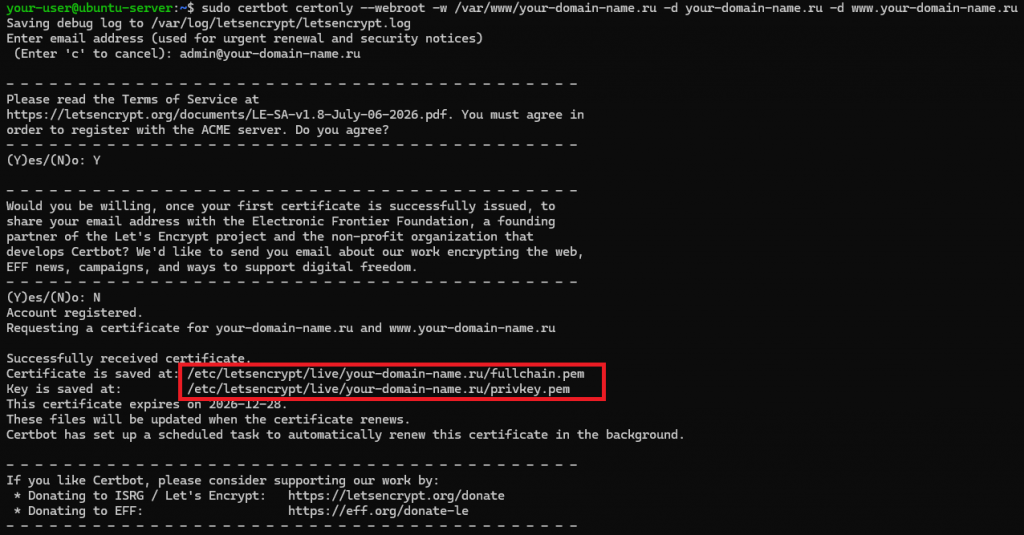
Вывод утилиты Certbot при запросе и получении TLS-сертификата - Как настроить HTTPS на OpenLiteSpeed

Настройка HTTPS-доступа в OpenLiteSpeed

После получения TLS-сертификата подключитесь к веб-интерфейсу административной панели OpenLiteSpeed для внесения изменений в настройки веб-сервера. В панели администратора перейдите в Listeners, где нажмите кнопку Add.
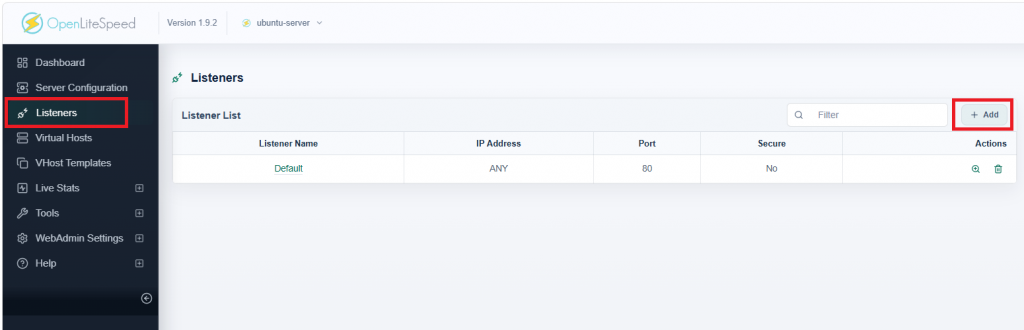
Добавление записи в разделе Listeners - Как настроить HTTPS на OpenLiteSpeed

В строку Listener Name введите URL-адрес, по которому сайт будет доступен после применения настроек HTTPS-доступа. Для нашего сайта содержимое данной строки выглядит как https://your-domain-name.ru. В строке IP Address выберите ANY IPv4, в строке Port укажите номер порта, предназначенного для подключения по HTTPS (обычно это – 443). В строке Secure активируйте Yes, после чего нажмите Save для сохранения изменений.
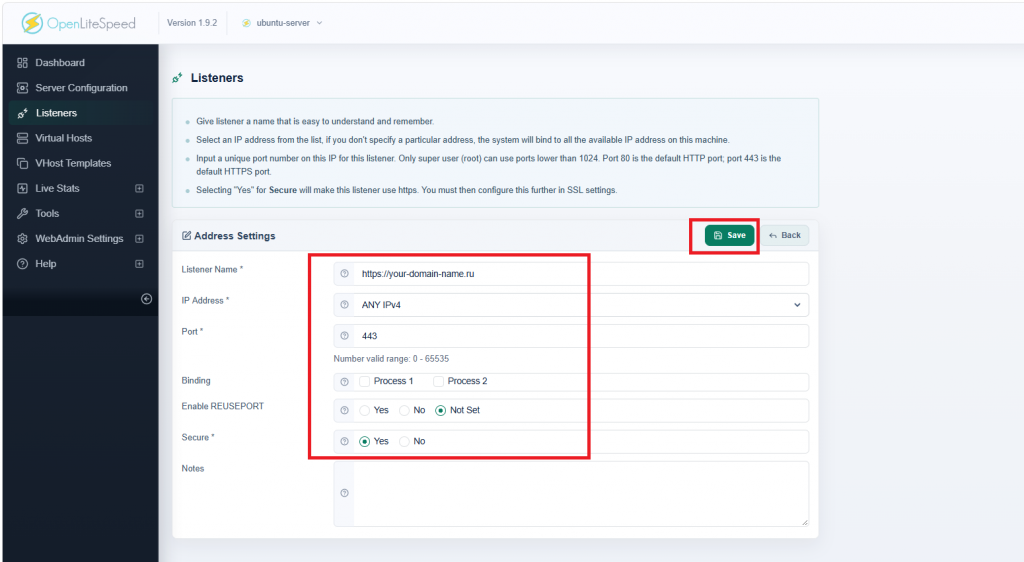
Настройка URL-адреса для доступа к сайту по HTTPS

Затем в разделе Virtual Host Mappings нажмите Add.
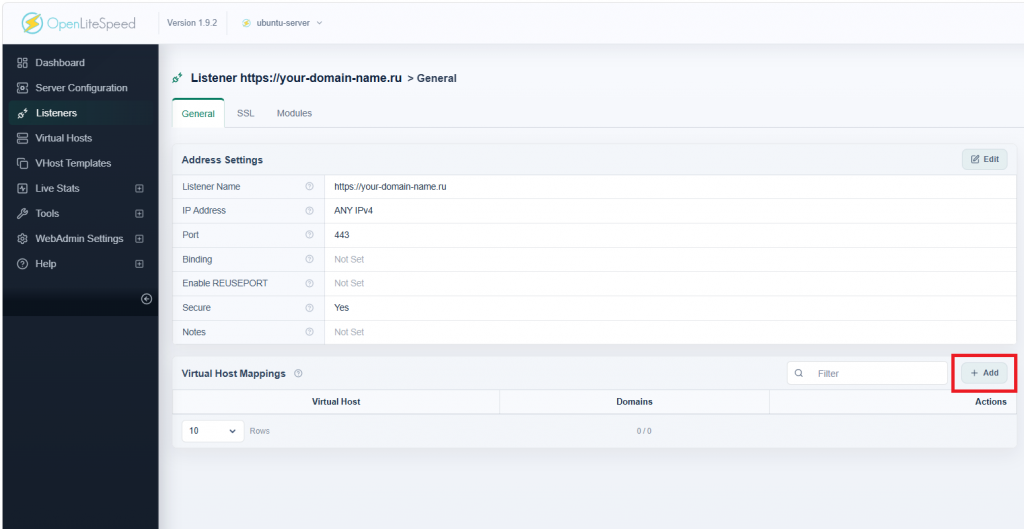
Добавление сопоставляемого виртуального хоста при настройке HTTPS-доступа к сайту

Далее в строке Virtual Host выберите имя виртуального хоста. В строке Domains укажите доменные имена, под именем которых виртуальный хост будет доступен. После чего нажмите Save для сохранения изменений.
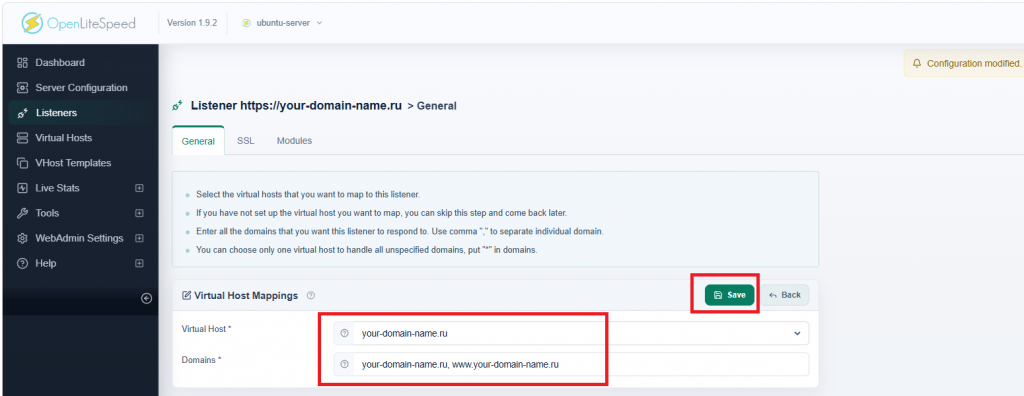
Сохранение изменений при настройке сопоставления сайта с виртуальным хостом

Перейдите во вкладку SSL, нажмите Edit в разделе SSL Private Key & Certificate.
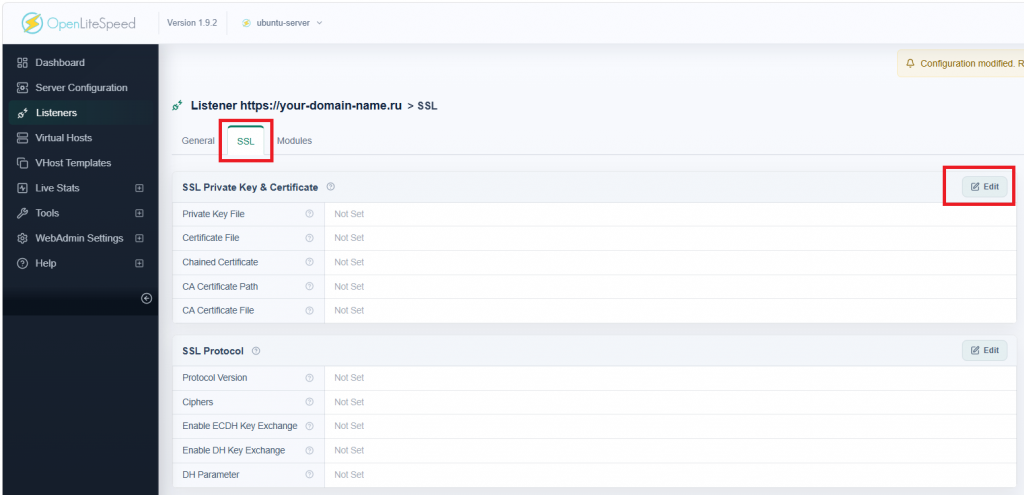
Редактирование раздела SSL Private Key & Certificate во вкладке SSL

В строку Private Key File скопируйте из вывода утилиты Certbot полный путь к файлу приватного ключа privkey.pem. Оттуда же в строку Certificate File скопируйте полный путь к файлу сертификата с полной цепочкой fullchain.pem. Чтобы сохранить внесённые значения, нажмите Save.
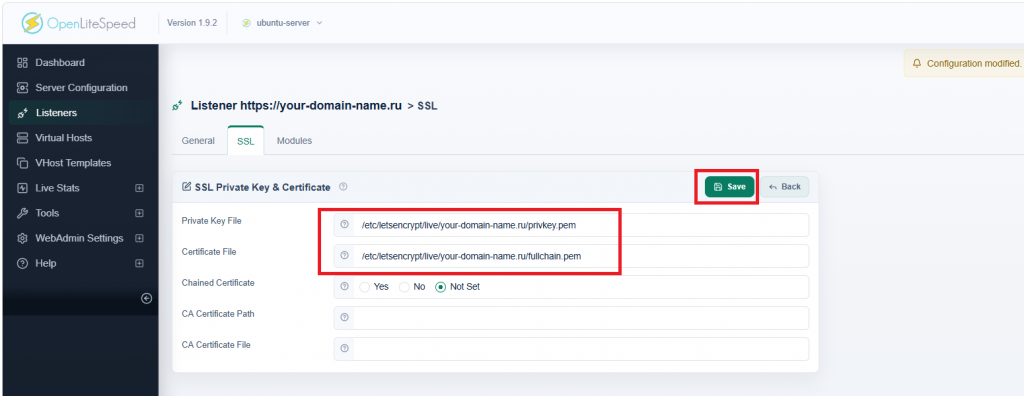
Полные пути к файлам приватного ключа и сертификата с полной цепочкой во вкладке SSL

После чего нажмите Edit в разделе SSL Protocol.
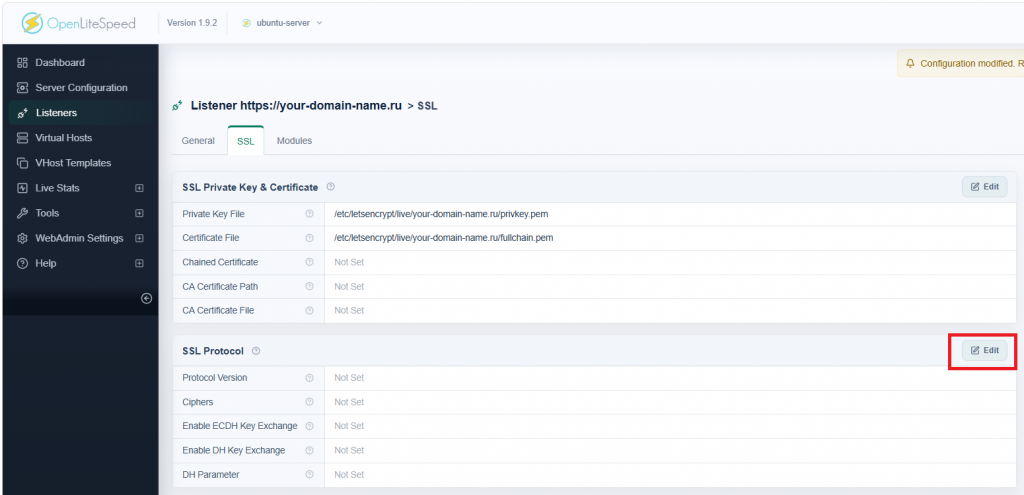
Редактирование раздела SSL Protocol во вкладке SSL - Как настроить HTTPS на OpenLiteSpeed

В строке Protocol Version укажите версии протокола TLS, которые будут использоваться для защиты соединения между клиентом и сервером. Рекомендуется оставить TLS 1.2 и TLS 1.3, поскольку более современный TLS 1.3 обеспечивает повышенный уровень безопасности и сокращает время установления соединения, а TLS 1.2 сохраняет совместимость со старыми клиентами. Версии TLS 1.0 и TLS 1.1 считаются устаревшими и использовать их не рекомендуется. После выбора версий нажмите Save, чтобы сохранить настройки.
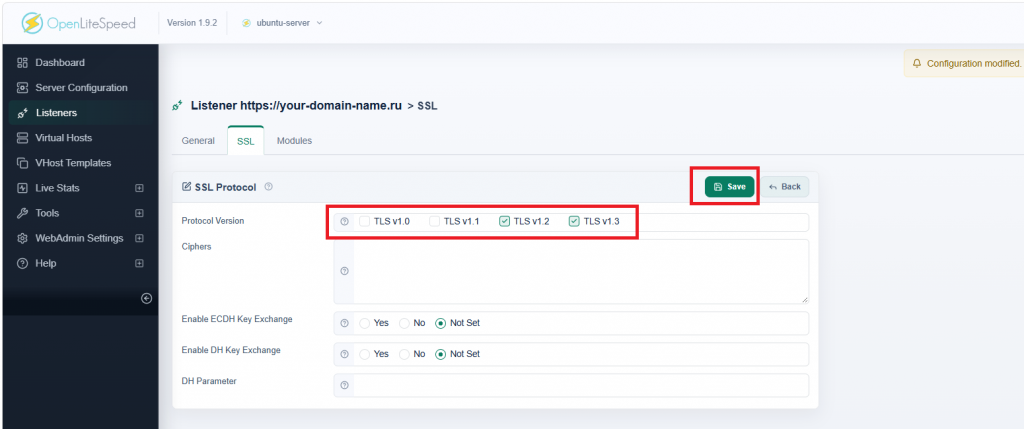
Выбор версий протокола TLS при настройке HTTPS на OpenLiteSpeed

Для применения всех внесённых ранее изменений настроек кликните Graceful Restart.
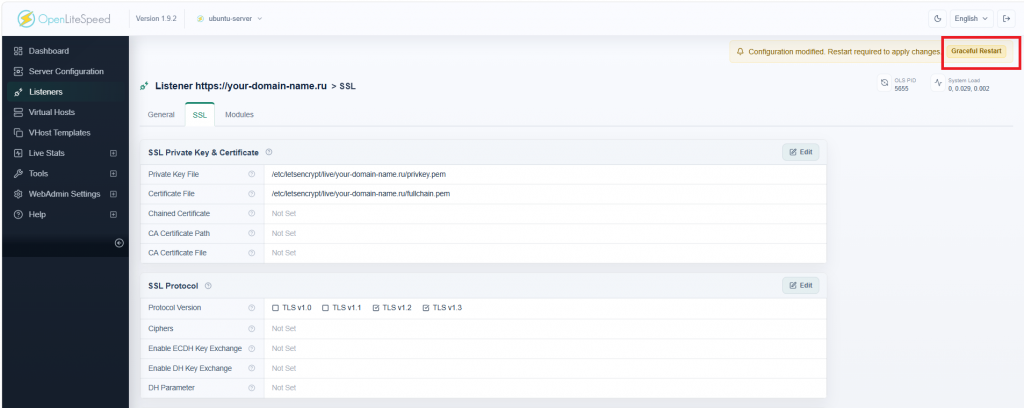
Применение всех изменений в настройках при помощи Graceful Restart

Чтобы проверить доступность сайта по HTTPS, откройте браузер и перейдите по ссылке вида https://your-domain-name.ru, где вместо your-domain-name.ru введите доменное имя вашего сайта, размещённого на OpenLiteSpeed.
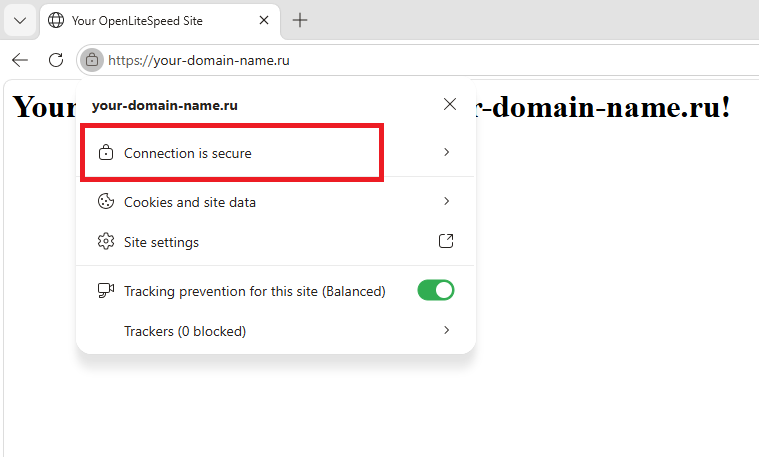
Подключение к сайту с использованием протокола HTTPS

Запись в контекстном меню навигационной строки вида Connection is secure говорит об использовании протокола HTTPS.

Как настроить автоматическое обновление TLS-сертификата

Поскольку TLS-сертификаты Let’s Encrypt имеют срок, как правило, равный 90 дням, необходимо регулярно производить их обновление. Функционал Certbot подразумевает возможность выполнять данную процедуру в автоматическом режиме.

Для начала убедитесь, что Certbot действительно может обновить TLS-сертификат:

$ sudo certbot renew --dry-run

Вывод данной команды не должен содержать каких-либо ошибок.
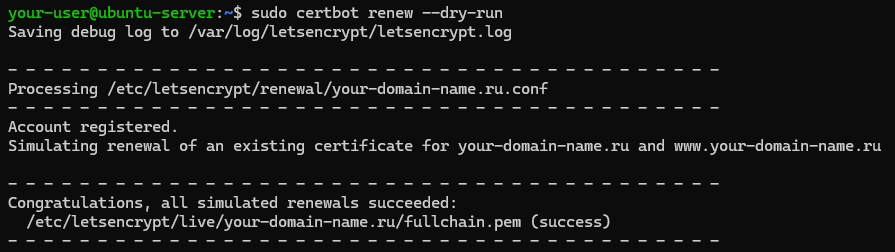
Вывод команды sudo certbot renew --dry-run - Как настроить HTTPS на OpenLiteSpeed

Если ошибок нет, установите в систему пакет cron. Данный пакет содержит службу планировщика заданий, а также утилиту crontab, после установки которых вы сможете создавать и редактировать задания, выполняемые автоматически по определённому расписанию.

$ sudo apt install cron

После установки пакета откройте для редактирования crontab текущего пользователя. В данный файл можно добавлять задания, которые будут выполняться системой по расписанию.

$ sudo crontab -e

В crontab добавьте, например, следующую строку:

30 5 * * * /usr/bin/certbot renew --quiet --deploy-hook "systemctl restart lsws"

Данная строка содержит следующие параметры задания:

  • 30 5 * * * – параметр определяет расписание для запланированного задания, то есть в данном случае оно будет выполняться ежедневно в 5 часов 30 минут;
  • /usr/bin/certbot renew --quiet – выполняемая команда для проверки и автоматического обновления TLS-сертификатов, установленных с помощью Certbot – обновление при этом выполняется только для сертификатов, достигших порога обновления;
  • --deploy-hook "systemctl restart lsws" – действие, которое выполняется после успешного обновления сертификата.

В данном случае заключительная команда – это перезапуск службы OpenLiteSpeed для применения веб-сервером нового сертификата. После добавления в crontab строки нового задания закройте файл с сохранением внесённых изменений.

Статья полезна?

Да  Нет
Похожие статьи
  • Как установить Git на Windows Server
  • Как создать виртуальный каталог в IIS на Windows Server
  • Как настроить агент Zabbix на Windows Server
  • Как установить R на Windows Server
  • Как настроить агент Zabbix на Linux
  • Как установить Nginx на Windows Server
Оставить комментарий Отменить ответ

Популярные статьи
  • Как подключиться по RDP из MacOS
  • Настройка VPN с использованием WireGuard
  • Как установить PostgreSQL и pgAdmin4 в Ubuntu 20.04
  • Как извлекать и разархивировать файлы .tar.gz в Linux-системах
  • Управление портами в Linux (Ubuntu/Debian/CentOS)
Разделы Справочника
  • Настройка VPS Сервера
  • Начало работы
  • Особенности виртуального сервера
  • Партнерам
  • Развертывание ПО на VPS сервере
  • Сетевые настройки сервера
RUVDSSat1
ARCTIC DC
CLOUDRUSSIA
StratoSat-TK1
STRATONET
GAME OVERNIGHT
VPS/VDS серверы:
Тестовый период
Дешевый VPS
VPS Старт
VPS Мощные
VPS Windows
VPS Быстрые NVMe
VPS с 1C
Форекс VPS
Игровые серверы
VPS для бизнеса
Пинг до дата-центров
Bare Metal:
Bare Metal Старт
Bare Metal Стандарт
Bare Metal Мощные
Bare Metal AMD EPYC
Услуги:
Маркетплейс
Панель ispmanager
Антивирусная защита
Аренда лицензий
Облачное хранилище
VPS серверы с Plesk Obsidian
Колокация
Looking Glass
DNS
SSL сертификаты
Клиентам:
О компании
Дата-Центры
Новости
Аттестация по ФСТЭК
Серверы 152-ФЗ
Бонусная программа
Публичная Оферта
Условия использования ПО Microsoft
Соглашение об уровне услуг
Политика обработки персональных данных
Сувениры от RuVDS
Партнерам:
Для прессы
Партнерская программа
Отзывы
API
Помощь:
Справочник
FAQ
Созданных
серверов
1341243
Huawey
Supermicro
Cisco
Intel
Microsoft
ISP
Kaspersky
RDCA Logo

«Креатив года» Премия ЦОДы.рф 2021, 2025

RDCA Logo

«Хостер года» Премия ЦОДы.рф 2023

RDCA Logo

«Человек года» Премия ЦОДы.рф 2024

RuVDS
support@RUVDS.com
8 (800) 775-97-42
+7 (495) 135-10-99
МЫ В СОЦИАЛЬНЫХ СЕТЯХ
Copyright © 2025 RuVDS. Все права защищены.
ООО "МТ ФИНАНС" | ОГРН 1157746680332
RuVDS включён в
реестр Роскомнадзора провайдеров хостинга
Оставить отзыв

Условия получения бонуса за оставленный отзыв:

  1. Напишите про нас на любом из специализированных сайтах для отзывов.
  2. Пришлите нам текст отзыва и ссылку на ваш отзыв.
  3. После проверки, мы опубликуем ваш отзыв у нас на сайте и также начислим бонус на ваш баланс.
Strong Testimonials form submission spinner.

Обязательное поле

Укажите электронную почту вашего аккаунта RUVDS
Укажите ссылку на ваш отзыв
rating fields
Поставьте оценку серверам RUVDS
Оставить отзыв
Strong Testimonials form submission spinner.

Обязательное поле

Укажите электронную почту вашего аккаунта RUVDS
Укажите ссылку на ваш отзыв
rating fields
Поставьте оценку серверам RUVDS