
Вернуть старое меню
Бесплатно, 24/7 8 (800) 775-97-42
Country flag RU
Country flag EN
Country flag DE
₽ RUB
$ USD
€ EUR
Выбрать VPS
Bare Metal
Маркетплейс
О нас
Сообщество
Поддержка
Баланс:
Бонусы:
Войти
Выйти
Зарегистрироваться
ГОТОВЫЕ ТАРИФЫ
Ref icon
VPS Старт От 149 рублей/мес
Ref icon
VPS Мощные Мощные серверы по выгодной цене
Ref icon
VPS Windows Удобные конфигурации для работы с ОС Windows
Ref icon
VPS Быстрые NVMe Максимальная скорость с промышленными NVMe дисками
Ref icon
VPS Plesk Настройте сервер под себя в несколько кликов
Ref icon
VPS с 1C для бухгалтеров Оптимизированные под 1C серверы
Ref icon
VPS для трейдинга Установите торговые терминалы за 1 клик
Ref icon
VPS для геймеров Мощное железо для мощных рейдов
Ref icon
VPS для бизнеса Настроить любой параметр сервера
Ref icon
Посмотреть все тарифы
Card icon Своя конфигурация
Удобный конфигуратор позволит вам настроить любой параметр сервера, а мы предложим за него лучшую цену.
Собрать
Card icon Бесплатный тест на 3 дня
Только для новых пользователей. Возьмите на тест любой сервер до 3000 рублей, проверьте приложения и программы, установив их на VPS.
Попробовать
АККАУНТ Мои серверы Домены Заказать Настройки Партнеру
ВЫДЕЛЕННЫЕ СЕРВЕРЫ
Ref icon
Bare Metal Старт От 19845 ₽/мес
Ref icon
Bare Metal Стандарт Универсальные серверы
Ref icon
Bare Metal Мощные Для ресурсоёмких задач
Ref icon
Bare Metal AMD EPYC Серверы на базе AMD EPYC
Ref icon
Bare Metal GPU Для машинного обучения
Ref icon
Все конфигурации
Card icon Выберите свой сервер
Найдите подходящий процессор, объём RAM, диски и другие параметры - получите оптимальную цену.
Заказать
Card icon Быстрый старт
Выделенный сервер будет доступен для подключения по SSH в течении 10 минут. Для ознакомления доступна посуточная аренда от 661.5 ₽/день.
Подробнее
АККАУНТ Мои серверы Домены Заказать Настройки Партнеру
КЛИЕНТАМ
О компании Входим в топ-20 IAAS в России
Дата-центры 22 ЦОД уровня Tier III в 9 странах
Аттестация по ФСТЭК Поможем с гос. лицензированием
Бонусная программа Накопительная система лояльности
Card icon Пинг до дата-центров
Измерьте ping от вас до всех наших дата-центров. Мы подберем тот, который подходит для вас идеально.
Измерить
Card icon Бесплатный тест на 3 дня
Только для новых пользователей. Возьмите на тест любой сервер до 3000 рублей, проверьте приложения и программы, установив их на VPS.
Попробовать
АККАУНТ Мои серверы Домены Заказать Настройки Партнеру
КЛИЕНТАМ
Справочник Пошаговые инструкции, как настроить VPS
FAQ Частые вопросы о настройке VPS и сервисе
Новости и события Новости сервиса, информация о событиях и спецпроектах компании
Card icon Соцсети
Наш блог на Хабре, выступления, новости компании.
Присоединиться
Card icon Бесплатный тест на 3 дня
Только для новых пользователей. Возьмите на тест любой сервер до 3000 рублей, проверьте приложения и программы, установив их на VPS.
Попробовать
АККАУНТ Мои серверы Домены Заказать Настройки Партнеру
Бесплатно, 24/7 8 (800) 775-97-42
Mobile menu button
Выбрать VPS
Mobile card icon
Своя конфигурация Удобный конфигуратор позволит вам настроить любой параметр сервера, а мы предложим за него лучшую цену.
Собрать
Ref icon
VPS Старт От 149 рублей/мес
Ref icon
VPS Мощные Мощные серверы по выгодной цене
Ref icon
VPS Windows Удобные конфигурации для работы с ОС Windows
Ref icon
VPS Быстрые NVMe Максимальная скорость с промышленными NVMe дисками
Ref icon
VPS Plesk Настройте сервер под себя в несколько кликов
Ref icon
VPS с 1C для бухгалтеров Оптимизированные под 1C серверы
Ref icon
VPS для трейдинга Установите торговые терминалы за 1 клик
Ref icon
VPS для геймеров Мощное железо для мощных рейдов
Ref icon
VPS для бизнеса Настроить любой параметр сервера
Ref icon
Посмотреть все тарифы
Ref icon
Бесплатный тест на 3 дня
Bare Metal
Mobile card icon
Выберите свой сервер Найдите подходящий процессор, объём RAM, диски и другие параметры - получите оптимальную цену.
Заказать
Ref icon
Bare Metal Старт От 19845 ₽/мес
Ref icon
Bare Metal Стандарт Универсальные серверы
Ref icon
Bare Metal Мощные Для ресурсоёмких задач
Ref icon
Bare Metal AMD EPYC Серверы на базе AMD EPYC
Ref icon
Bare Metal GPU Для машинного обучения
Ref icon
Все конфигурации
Маркетплейс
О нас
Mobile card icon
Пинг до дата-центров Измерьте ping от вас до всех наших дата-центров. Мы подберем тот, который подходит для вас идеально.
Измерить
О компании Входим в топ-20 IAAS в России
Дата-центры 22 ЦОД уровня Tier III в 9 странах
Аттестация по ФСТЭК Накопительная система лояльности
Бонусная программа Накопительная система лояльности
Сообщество
Mobile card icon
Соцсети Наш блог на Хабре, выступления, новости компании.
Присоединиться
Справочник Пошаговые инструкции, как настроить VPS
FAQ Частые вопросы о настройке VPS и сервисе
Новости и события Новости сервиса, информация о событиях и спецпроектах компании
Поддержка
Country flag RU
Country flag EN
Country flag DE
₽ RUB
$ USD
€ EUR
Войти
Зарегистрироваться
Личный кабинет
Мои серверы
Домены
Баланс: Бонусы:
Заказать
Настройки
Партнеру
Выйти
Мои Cерверы
Bare Metal
Услуги
Сертификаты
Домены
Заказать
Настройки
Партнеру
  • ВЫБРАТЬ VPS
  • ДАТА-ЦЕНТРЫ
  • СПРАВОЧНИК
  • ПОДДЕРЖКА
  • ВОЙТИ
RuVDS/Справочник/Развертывание ПО на VPS сервере/Как установить Nginx на Windows Server

Как установить Nginx на Windows Server

12 просмотров 0 2026-08-30 2026-09-01

Максимальная скорость с NVMe дисками за 1499 руб. в месяц.

Nginx – веб-сервер и обратный прокси-сервер, который используется для размещения сайтов и веб-приложений, обработки HTTP- и HTTPS-запросов, балансировки нагрузки и кэширования данных. Благодаря высокой производительности и сравнительно небольшому потреблению системных ресурсов Nginx широко применяется для обслуживания как небольших сайтов, так и крупных веб-проектов.

Хотя Nginx чаще используется на серверах под управлением Linux, данный веб-сервер также имеет официальную версию для операционных систем Windows. Такой вариант может использоваться для тестирования, разработки или размещения несложных веб-проектов.

В статье разберём, как установить и выполнить базовую настройку Nginx на виртуальном сервере, работающем под управлением Windows Server.

Как установить Nginx на Windows Server

Nginx для Windows распространяется в виде ZIP-архива, поэтому установка выполняется путём загрузки и распаковки готового дистрибутива.

Перейдите на официальную страницу релизов Nginx и загрузите актуальную версию для Windows.
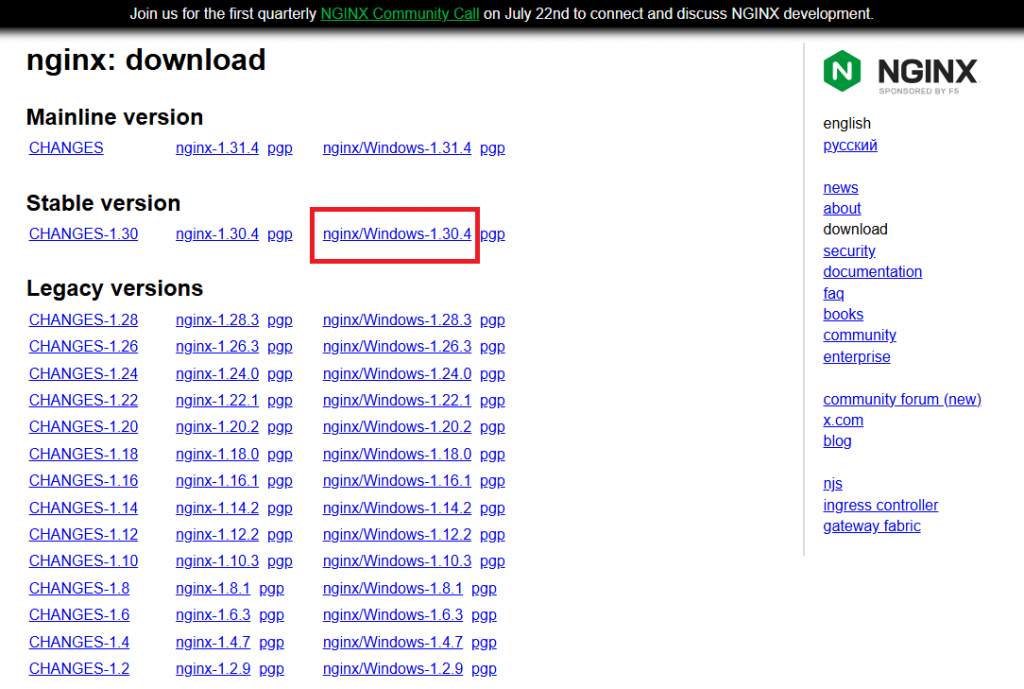
Официальная страница релизов Nginx - Как установить Nginx на Windows Server

Дождитесь окончания загрузки файла и извлеките находящийся в архиве каталог на диск C:. В нашем примере это каталог nginx-1.30.4.
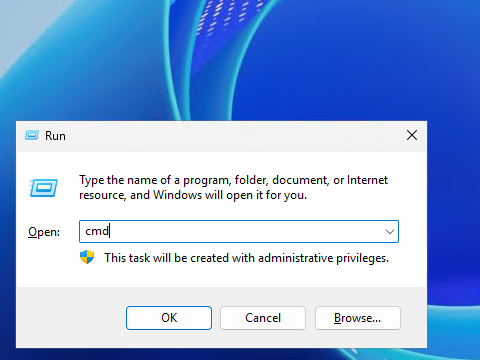
Запуск командной строки - Как установить Nginx на Windows Server

Затем откройте командную строку, используя сочетание клавиш Win + R, где наберите cmd и нажмите Enter.

В командной строке, во-первых, переименуйте извлечённый из архива каталог, например, в nginx:

rename C:\nginx-1.30.4 nginx

После чего перейдите в каталог C:\nginx:

cd C:\nginx

Выполните команду для запуска Nginx:

start nginx

Затем здесь на рабочем столе сервера откройте браузер и проверьте работоспособность веб-сервера, перейдя по ссылке http://localhost.
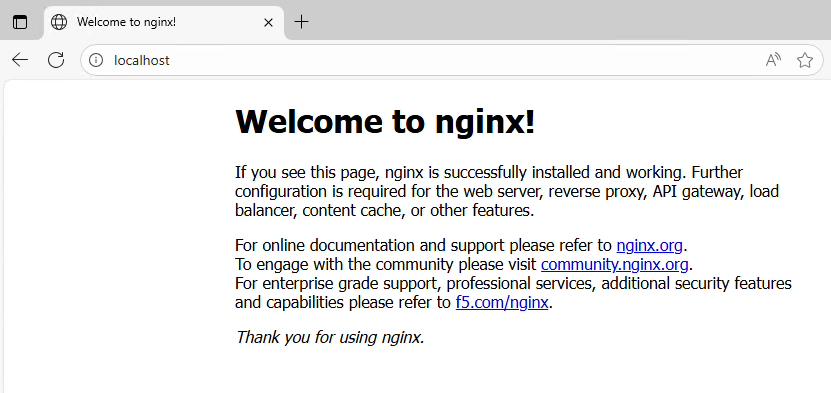
Дефолтная веб-страница Nginx

Также проверить наличие запущенного процесса можно при помощи команды в командной строке:

tasklist | findstr nginx

Вывод команды должен содержать список процессов, в котором будут отображаться процессы nginx.exe.
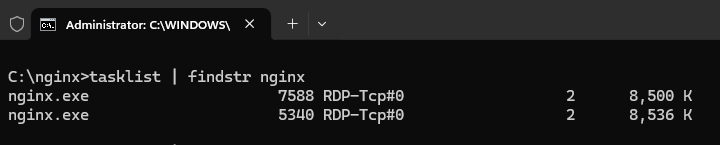
Список процессов, в котором будут отображаться процессы nginx.exe

Для корректного завершения работы Nginx с обработкой активных подключений можно использовать команду:

nginx.exe -s quit

Настройка брандмауэра Windows

По умолчанию для обработки HTTP-запросов Nginx использует TCP-порт 80. Если требуется обеспечить доступ к сайту с других устройств, необходимо разрешить входящие подключения через данный порт в брандмауэре Windows.

Чтобы это сделать, откройте настройки брандмауэра при помощи сочетания клавиш Win R, где введите wf.msc и нажмите Enter.
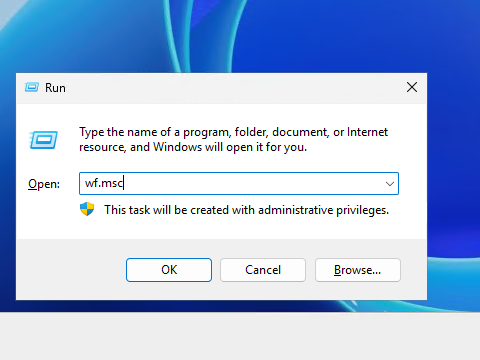
Запуск интерфейса брандмауэра Windows

В открывшемся окне перейдите на Inbound Rules в разделе Windows Defender Firewall with Advanced Security on Local Computer, и в разделе Actions нажмите New Rule.
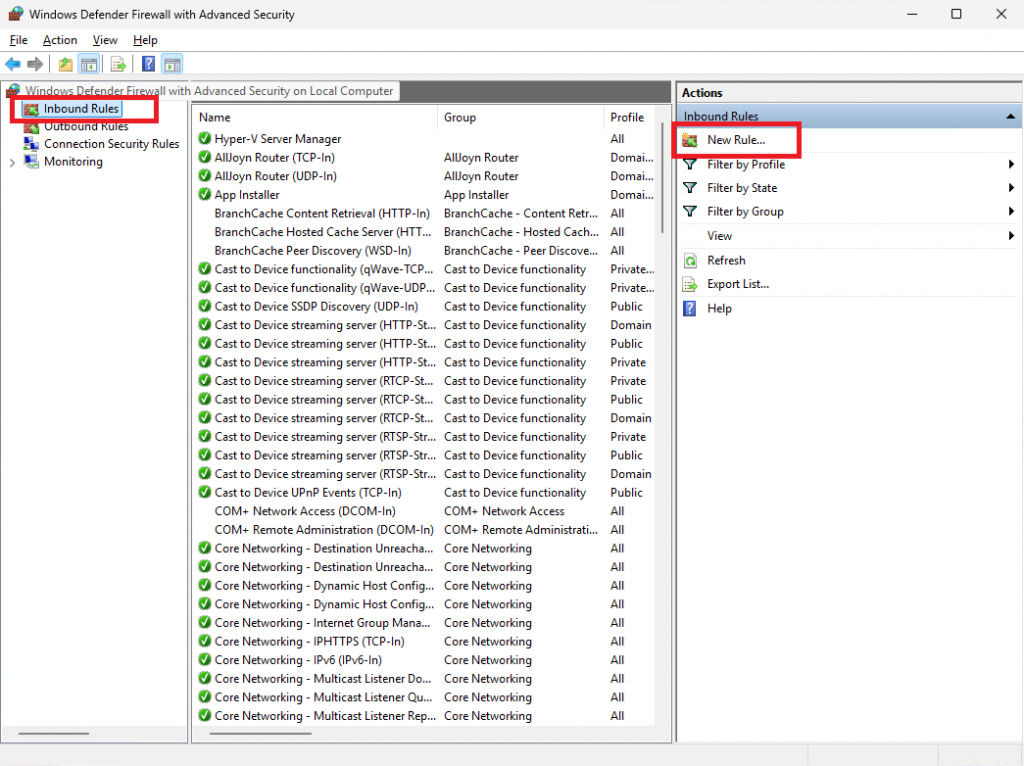
Брандмауэр Windows - Как установить Nginx на Windows Server

В стартовом окне мастера переключитесь на Port. Для продолжения нажмите Next.
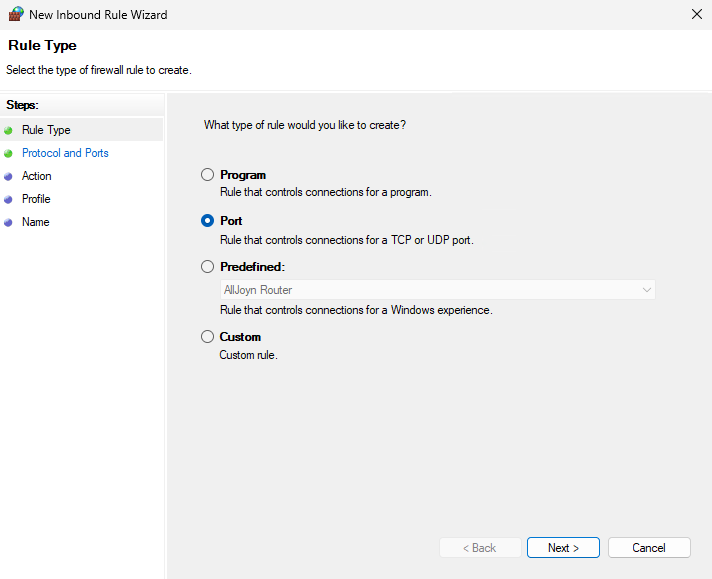
Стартовое окно мастера добавления правила в брандмауэр Windows

При выборе протокола переключитесь на TCP, а при выборе порта нажмите на Specific local ports, а в строку справа введите 80. Для перехода к следующему шагу нажмите Next.
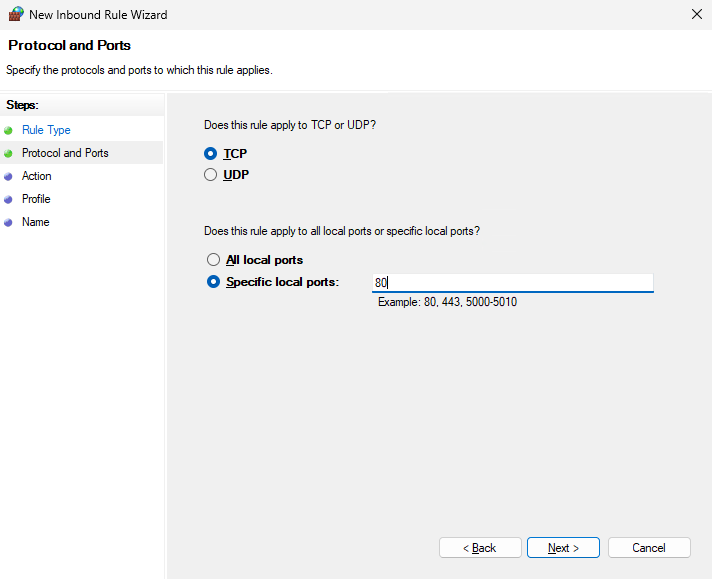
Указание порта при добавлении правила в брандмауэр Windows

На следующем шаге выберите Allow the connection и нажмите Next.
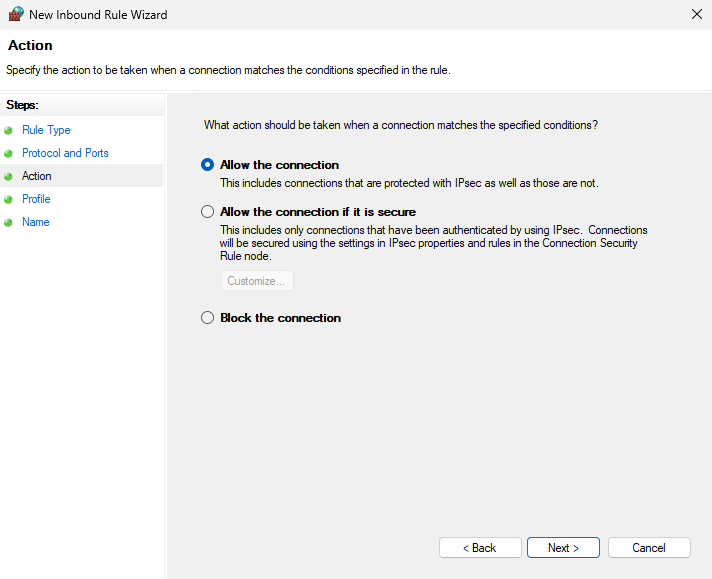
Выбор действия при добавлении правила в брандмауэр Windows

Затем отметьте галочками все строки и нажмите Next для продолжения.
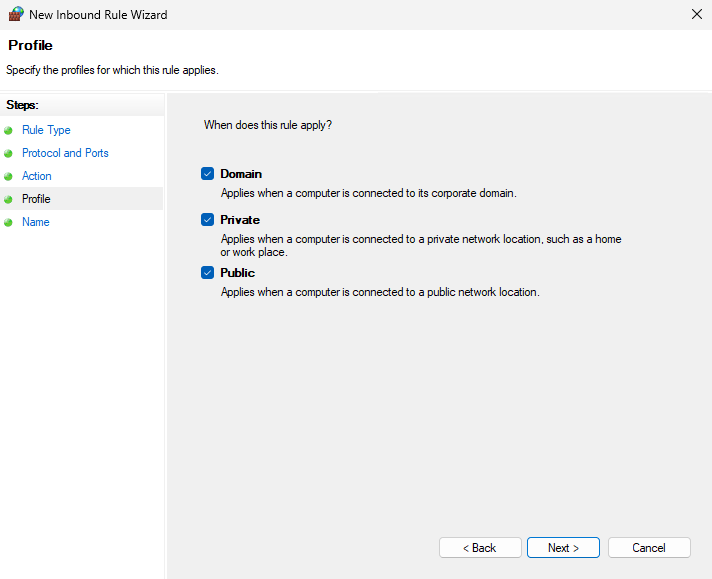
Выбор сетей при добавлении правила в брандмауэр Windows

После чего укажите название создаваемого правила, например, Nginx (HTTP-In) и для его сохранения нажмите Finish.
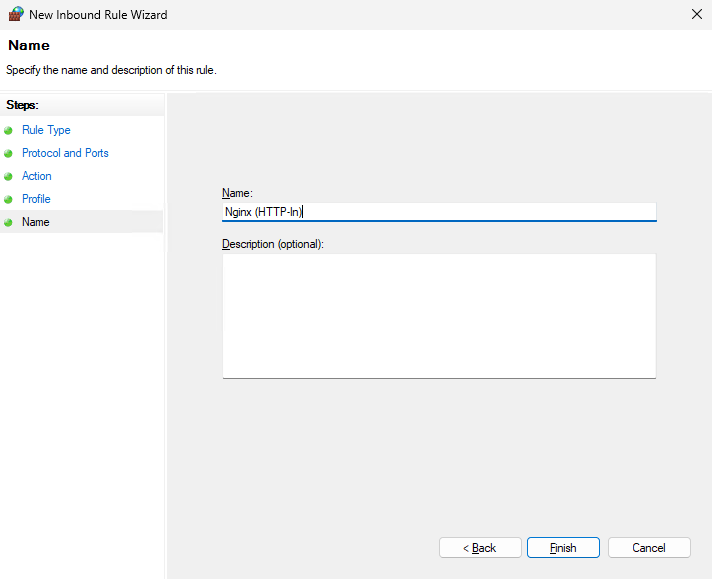
Название правила в брандмауэре Windows

Настройка Nginx для работы в качестве службы

По умолчанию Nginx в Windows запускается как обычное приложение. Это означает, что после перезагрузки системы веб-сервер не будет включаться автоматически. Кроме того, для управления Nginx потребуется вручную использовать команды командной строки.

Для автоматического запуска Nginx вместе с операционной системой и управления им через стандартный механизм служб Windows можно использовать WinSW.

WinSW – утилита, позволяющая запускать различные приложения в Windows в качестве системных служб. В данном случае WinSW будет использоваться для запуска процесса Nginx и обеспечения его автоматического старта после загрузки Windows Server.

Откройте на сервере браузер и перейдите на страницу релизов WinSW.
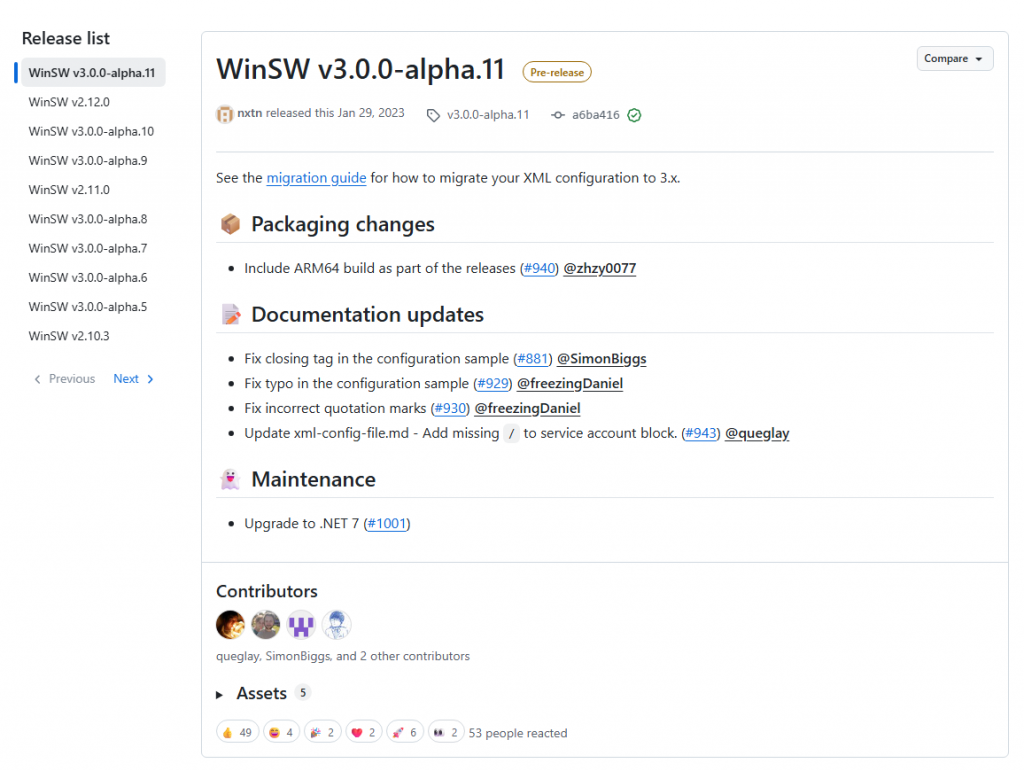
Страница релизов WinSW - Как установить Nginx на Windows Server

Здесь откройте вкладку Assets в разделе актуальной версии WinSW и кликните WinSW-x64.exe для загрузки утилиты.
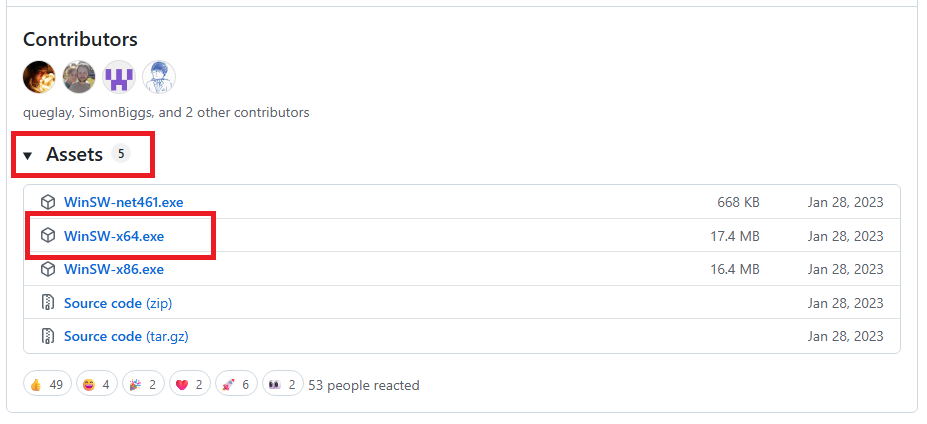
Загрузка 64-разрядной версии WinSW для Windows

По окончании загрузки скопируйте полученный файл в каталог C:\nginx.

Затем переключитесь в командную строку и переименуйте файл WinSW-x64.exe в nginx-service.exe:

rename WinSW-x64.exe nginx-service.exe

Здесь же создайте файл конфигурации WinSW:

type NUL > nginx-service.xml

Откройте созданный файл при помощи блокнота.
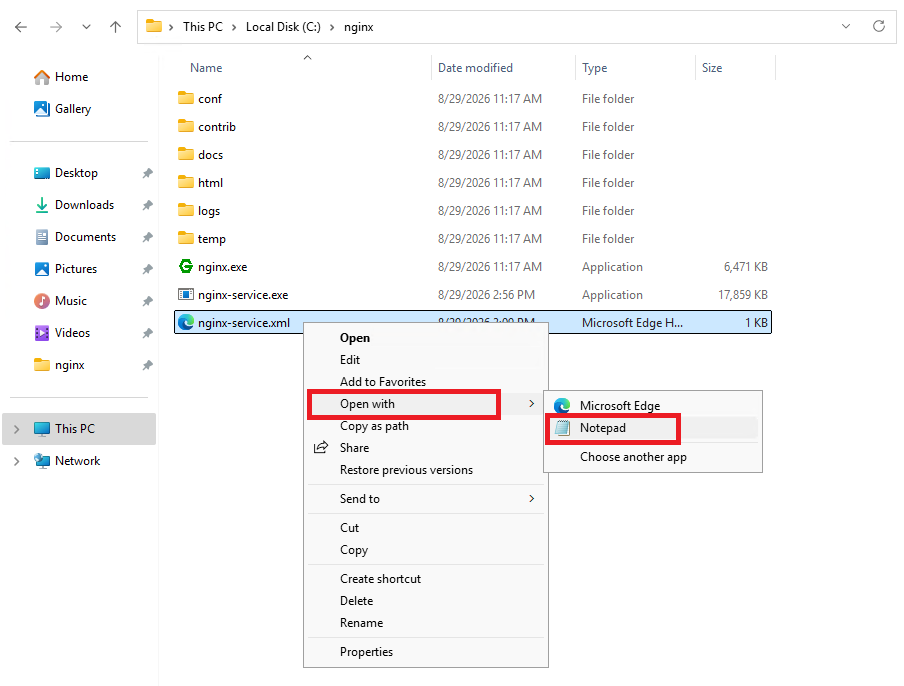
Открытие файла nginx-service.xml при помощи блокнота

Скопируйте в него следующее содержимое:

<service>
    <id>nginx</id>
    <name>Nginx</name>
    <description>Nginx Web Server</description>

    <executable>C:\nginx\nginx.exe</executable>
    <workingdirectory>C:\nginx</workingdirectory>

    <startmode>Automatic</startmode>

    <stoptimeout>15sec</stoptimeout>

    <logpath>C:\nginx\logs</logpath>
    <log mode="roll" />

    <onfailure action="restart" delay="10 sec" />
</service>

В данном случае:

  • executable – путь к исполняемому файлу nginx.exe;
  • workingdirectory – рабочий каталог Nginx;
  • startmode – параметр устанавливает автоматический запуск службы вместе с операционной системой;
  • onfailure – определяет необходимость перезапуска службы в случае её внезапного завершения.

После чего закройте файл, сохранив внесённые изменения.

Находясь в каталоге C:\nginx, следующей командой проверьте корректность конфигурации Nginx:

nginx.exe -t

В выводе команды не должно быть сообщений о каких-либо ошибках.
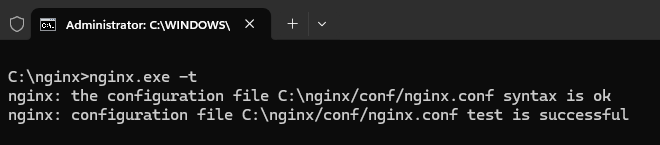
Проверка конфигурации Nginx на корректность

Если ошибок нет, проинсталлируйте службу:

nginx-service.exe install

Чтобы убедиться в том, что служба установлена, выполните команду:

sc.exe query nginx

Из вывода команды видно, что служба установлена, но пока не работает.
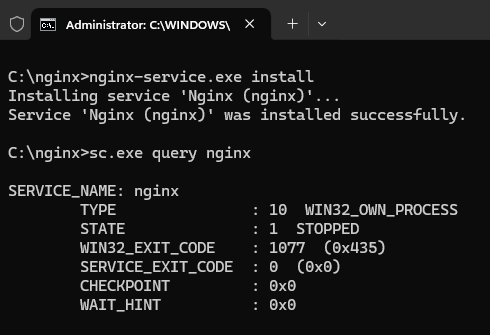
Инсталляция службы Nginx и проверка её текущего состояния

Для запуска службы, находясь всё в том же каталоге C:\nginx, выполните в командной строке:

nginx-service.exe start

Чтобы проверить, что служба действительно работает, ещё раз используйте команду sc.exe query nginx:
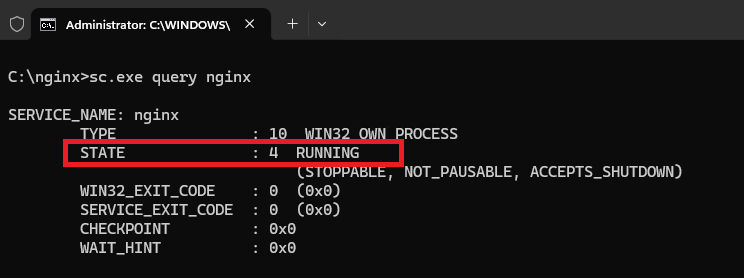
Проверка текущего состояния службы Nginx

Либо запустите диспетчер сервисов через Win R, где наберите services.msc и нажмите Enter.
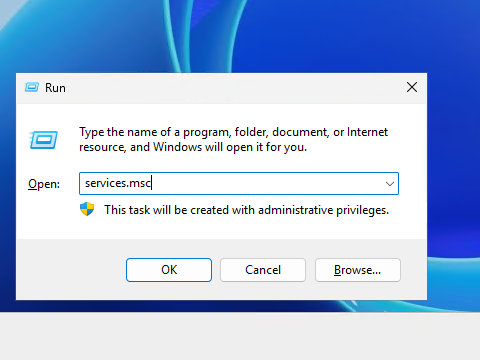
Запуск диспетчера служб Windos - Как установить Nginx на Windows Server

В открывшемся списке найдите и откройте службу nginx.
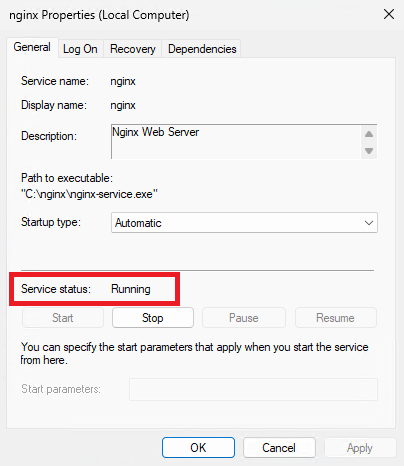
Состояние службы Nginx - Как установить Nginx на Windows Server

Состояние Running в строке Service status свидетельствует о том, что служба в настоящий момент работает.

Чтобы проверить доступность сайта из сети, откройте браузер на своём компьютере и перейдите по ссылке вида http://X.X.X.X, где замените X.X.X.X на IP-адрес вашего сервера.
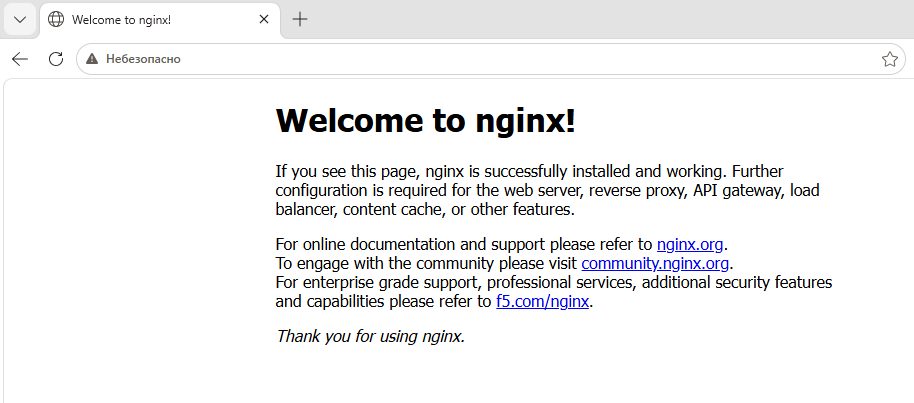

Доступ по HTTP к дефолтной странице Nginx

Статья полезна?

Да  Нет
Похожие статьи
  • TLS-сертификат Let’s Encrypt: как установить на сайт, доступный только по IP-адресу
  • Как установить aaPanel на Linux
  • Как установить Hestia Control Panel на Ubuntu и Debian
  • Как установить CloudPanel на Ubuntu 24.04
  • Как установить VictoriaMetrics на CentOS Stream или Rocky Linux
  • Как установить актуальную версию Certbot
Оставить комментарий Отменить ответ

Популярные статьи
  • Как подключиться по RDP из MacOS
  • Настройка VPN с использованием WireGuard
  • Как установить PostgreSQL и pgAdmin4 в Ubuntu 20.04
  • Как извлекать и разархивировать файлы .tar.gz в Linux-системах
  • Управление портами в Linux (Ubuntu/Debian/CentOS)
Разделы Справочника
  • Настройка VPS Сервера
  • Начало работы
  • Особенности виртуального сервера
  • Партнерам
  • Развертывание ПО на VPS сервере
  • Сетевые настройки сервера
RUVDSSat1
ARCTIC DC
CLOUDRUSSIA
StratoSat-TK1
STRATONET
GAME OVERNIGHT
VPS/VDS серверы:
Тестовый период
Дешевый VPS
VPS Старт
VPS Мощные
VPS Windows
VPS Быстрые NVMe
VPS с 1C
Форекс VPS
Игровые серверы
VPS для бизнеса
Пинг до дата-центров
Услуги:
Маркетплейс
Панель ispmanager
Антивирусная защита
Аренда лицензий
Облачное хранилище
VPS серверы с Plesk Obsidian
Колокация
Looking Glass
DNS
Клиентам:
О компании
Дата-Центры
Новости
Аттестация по ФСТЭК
Бонусная программа
Публичная Оферта
Условия использования ПО Microsoft
Соглашение об уровне услуг
Политика обработки персональных данных
Сувениры от RuVDS
Партнерам:
Для прессы
Партнерская программа
Отзывы
API
Помощь:
Справочник
FAQ
Созданных
серверов
231504
Huawey
Supermicro
Cisco
Intel
Microsoft
ISP
Kaspersky
RDCA Logo

«Креатив года» Премия ЦОДы.рф 2021, 2025

RDCA Logo

«Хостер года» Премия ЦОДы.рф 2023

RDCA Logo

«Человек года» Премия ЦОДы.рф 2024

RuVDS
support@RUVDS.com
8 (800) 775-97-42
+7 (495) 135-10-99
МЫ В СОЦИАЛЬНЫХ СЕТЯХ
Copyright © 2025 RuVDS. Все права защищены.
ООО "МТ ФИНАНС" | ОГРН 1157746680332
RuVDS включён в
реестр Роскомнадзора провайдеров хостинга
Оставить отзыв

Условия получения бонуса за оставленный отзыв:

  1. Напишите про нас на любом из специализированных сайтах для отзывов.
  2. Пришлите нам текст отзыва и ссылку на ваш отзыв.
  3. После проверки, мы опубликуем ваш отзыв у нас на сайте и также начислим бонус на ваш баланс.
Strong Testimonials form submission spinner.

Обязательное поле

Укажите электронную почту вашего аккаунта RUVDS
Укажите ссылку на ваш отзыв
rating fields
Поставьте оценку серверам RUVDS
Оставить отзыв
Strong Testimonials form submission spinner.

Обязательное поле

Укажите электронную почту вашего аккаунта RUVDS
Укажите ссылку на ваш отзыв
rating fields
Поставьте оценку серверам RUVDS