
Вернуть старое меню
Бесплатно, 24/7 8 (800) 775-97-42
Country flag RU
Country flag EN
Country flag DE
₽ RUB
$ USD
€ EUR
Выбрать VPS
Маркетплейс
О нас
Сообщество
Поддержка
Баланс:
Бонусы:
Войти
Выйти
Зарегистрироваться
ГОТОВЫЕ ТАРИФЫ
Ref icon
VPS Старт От 149 рублей/мес
Ref icon
VPS Мощные Мощные серверы по выгодной цене
Ref icon
VPS Windows Удобные конфигурации для работы с ОС Windows
Ref icon
VPS Быстрые NVMe Максимальная скорость с промышленными NVMe дисками
Ref icon
VPS Plesk Настройте сервер под себя в несколько кликов
Ref icon
VPS с 1C для бухгалтеров Оптимизированные под 1C серверы
Ref icon
VPS для трейдинга Установите торговые терминалы за 1 клик
Ref icon
VPS для геймеров Мощное железо для мощных рейдов
Ref icon
VPS для бизнеса Настроить любой параметр сервера
Ref icon
Посмотреть все тарифы
Card icon Своя конфигурация
Удобный конфигуратор позволит вам настроить любой параметр сервера, а мы предложим за него лучшую цену.
Собрать
Card icon Бесплатный тест на 3 дня
Только для новых пользователей. Возьмите на тест любой сервер до 3000 рублей, проверьте приложения и программы, установив их на VPS.
Попробовать
АККАУНТ Мои серверы Домены Заказать Настройки Партнеру
КЛИЕНТАМ
О компании Входим в топ-20 IAAS в России
Дата-центры 22 ЦОД уровня Tier III в 9 странах
Аттестация по ФСТЭК Поможем с гос. лицензированием
Бонусная программа Накопительная система лояльности
Card icon Пинг до дата-центров
Измерьте ping от вас до всех наших дата-центров. Мы подберем тот, который подходит для вас идеально.
Измерить
Card icon Бесплатный тест на 3 дня
Только для новых пользователей. Возьмите на тест любой сервер до 3000 рублей, проверьте приложения и программы, установив их на VPS.
Попробовать
АККАУНТ Мои серверы Домены Заказать Настройки Партнеру
КЛИЕНТАМ
Справочник Пошаговые инструкции, как настроить VPS
FAQ Частые вопросы о настройке VPS и сервисе
Новости и события Новости сервиса, информация о событиях и спецпроектах компании
Card icon Соцсети
Наш блог на Хабре, выступления, новости компании.
Присоединиться
Card icon Бесплатный тест на 3 дня
Только для новых пользователей. Возьмите на тест любой сервер до 3000 рублей, проверьте приложения и программы, установив их на VPS.
Попробовать
АККАУНТ Мои серверы Домены Заказать Настройки Партнеру
Бесплатно, 24/7 8 (800) 775-97-42
Mobile menu button
Выбрать VPS
Mobile card icon
Своя конфигурация Удобный конфигуратор позволит вам настроить любой параметр сервера, а мы предложим за него лучшую цену.
Собрать
Ref icon
VPS Старт От 149 рублей/мес
Ref icon
VPS Мощные Мощные серверы по выгодной цене
Ref icon
VPS Windows Удобные конфигурации для работы с ОС Windows
Ref icon
VPS Быстрые NVMe Максимальная скорость с промышленными NVMe дисками
Ref icon
VPS Plesk Настройте сервер под себя в несколько кликов
Ref icon
VPS с 1C для бухгалтеров Оптимизированные под 1C серверы
Ref icon
VPS для трейдинга Установите торговые терминалы за 1 клик
Ref icon
VPS для геймеров Мощное железо для мощных рейдов
Ref icon
VPS для бизнеса Настроить любой параметр сервера
Ref icon
Посмотреть все тарифы
Ref icon
Бесплатный тест на 3 дня
Маркетплейс
О нас
Mobile card icon
Пинг до дата-центров Измерьте ping от вас до всех наших дата-центров. Мы подберем тот, который подходит для вас идеально.
Измерить
О компании Входим в топ-20 IAAS в России
Дата-центры 22 ЦОД уровня Tier III в 9 странах
Аттестация по ФСТЭК Накопительная система лояльности
Бонусная программа Накопительная система лояльности
Сообщество
Mobile card icon
Соцсети Наш блог на Хабре, выступления, новости компании.
Присоединиться
Справочник Пошаговые инструкции, как настроить VPS
FAQ Частые вопросы о настройке VPS и сервисе
Новости и события Новости сервиса, информация о событиях и спецпроектах компании
Поддержка
Country flag RU
Country flag EN
Country flag DE
₽ RUB
$ USD
€ EUR
Войти
Зарегистрироваться
Личный кабинет
Мои серверы
Домены
Баланс: Бонусы:
Заказать
Настройки
Партнеру
Выйти
Мои Cерверы
Bare Metal
Услуги
Сертификаты
Домены
Заказать
Настройки
Партнеру
  • ВЫБРАТЬ VPS
  • ДАТА-ЦЕНТРЫ
  • СПРАВОЧНИК
  • ПОДДЕРЖКА
  • ВОЙТИ
RuVDS/Справочник/Развертывание ПО на VPS сервере/Как запустить UniFi OS Server на Ubuntu и Debian

Как запустить UniFi OS Server на Ubuntu и Debian

9 просмотров 0 2026-08-05 2026-08-24

Мощные VPS на SSD за 1099 руб. в месяц.

UniFi OS Server – программная платформа компании Ubiquiti, предназначенная для самостоятельного централизованного управления устройствами экосистемы UniFi. Платформа пришла на смену UniFi Network Server и, помимо приложения UniFi Network, предоставляет доступ к новым возможностям, включая централизованное управление организациями и сайтами, а также интеграцию с дополнительными сервисами Ubiquiti.

В статье разберём, как запустить UniFi OS Server на виртуальном сервере, работающем под управлением Ubuntu или Debian.

Как запустить UniFi OS Server на Ubuntu и Debian

Подключитесь к виртуальному серверу по SSH и обновите списки пакетов в системе:

$ sudo apt update

После чего установите ПО, необходимое для функционирования UniFi OS Server:

  • podman – контейнерный движок для работы с контейнерами;
  • slirp4netns – утилиту, обеспечивающую сетевое взаимодействие контейнеров, запускаемых без привилегий пользователя.
$ sudo apt install podman slirp4netns

Затем перейдите в домашний каталог своего пользователя:

$ cd ~

На локальном компьютере откройте браузер и перейдите на страницу загрузок UniFi OS Server. Здесь при помощи контекстного меню скопируйте ссылку на загрузку дистрибутива для Linux-систем.
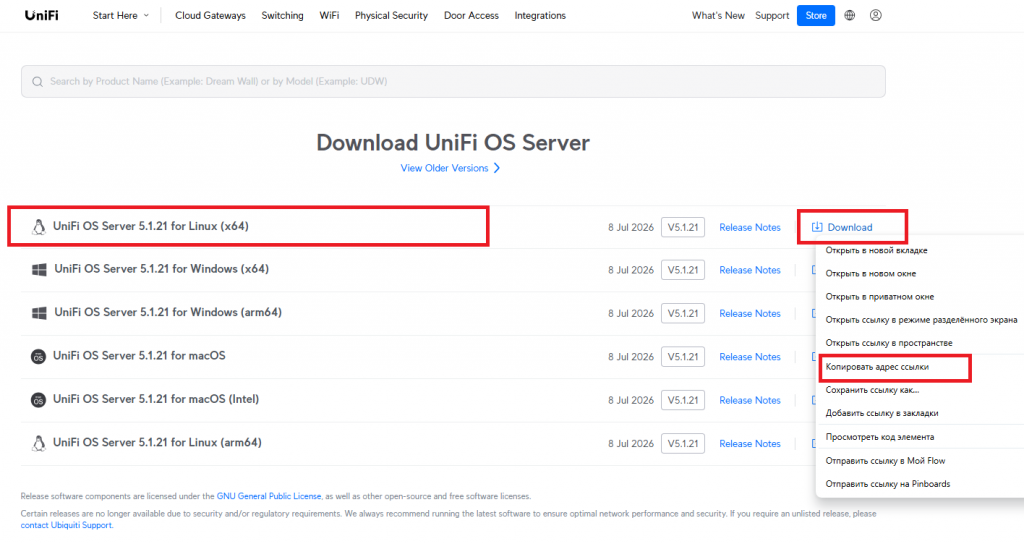
Страница загрузок UniFi OS Server

После чего вернитесь к SSH-сессии виртуального сервера и, используя скопированную ссылку и утилиту wget, загрузите дистрибутив в текущий каталог:

$ wget https://fw-download.ubnt.com/data/unifi-os-server/f5e2-linux-x64-5.1.21-a400c9c6-8328-4634-b223-ebfcf742720a.21-x64

По завершении загрузки проверьте, что в текущей директории появился файл установщика UniFi OS Server:

$ ls

Вывод списка файлов в текущей директории

Сделайте загруженный файл исполняемым:

$ chmod +x f5e2-linux-x64-5.1.21-a400c9c6-8328-4634-b223-ebfcf742720a.21-x64

Затем запустите его на выполнение:

$ sudo ./f5e2-linux-x64-5.1.21-a400c9c6-8328-4634-b223-ebfcf742720a.21-x64

По окончании установки на экран должно быть выведено следующее сообщение.
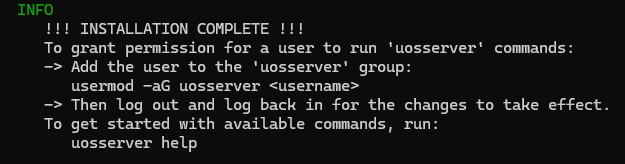
Завершение установки UniFi OS Server на Ubuntu и Debian

Также на экране должна появиться ссылка на подключение к веб-интерфейсу UniFi OS Server, где вместо X.X.X.X будет указан IP-адрес вашей виртуальной машины:

UniFi OS Server is running at: https://X.X.X.X:11443/

Подключение к веб-интерфейсу UniFi OS Server

Чтобы получить возможность подключиться к веб-интерфейсу UniFi OS Server, откройте доступ к серверу через TCP-порт 11443:

$ sudo ufw allow 11443/tcp

Также откройте доступ к серверу через TCP-порт 8080. Он понадобится чуть позже при подключении точки доступа:

$ sudo ufw allow 8080/tcp

Далее откройте браузер и перейдите по ссылке, указанной при завершении установки UniFi OS Server.

При первом подключении к веб-интерфейсу UniFi OS Server браузер может предупредить о недоверенном сертификате безопасности. Это нормальное поведение, поскольку сервер использует самоподписанный SSL-сертификат. Чтобы продолжить подключение, откройте дополнительные параметры предупреждения и подтвердите переход на сайт.
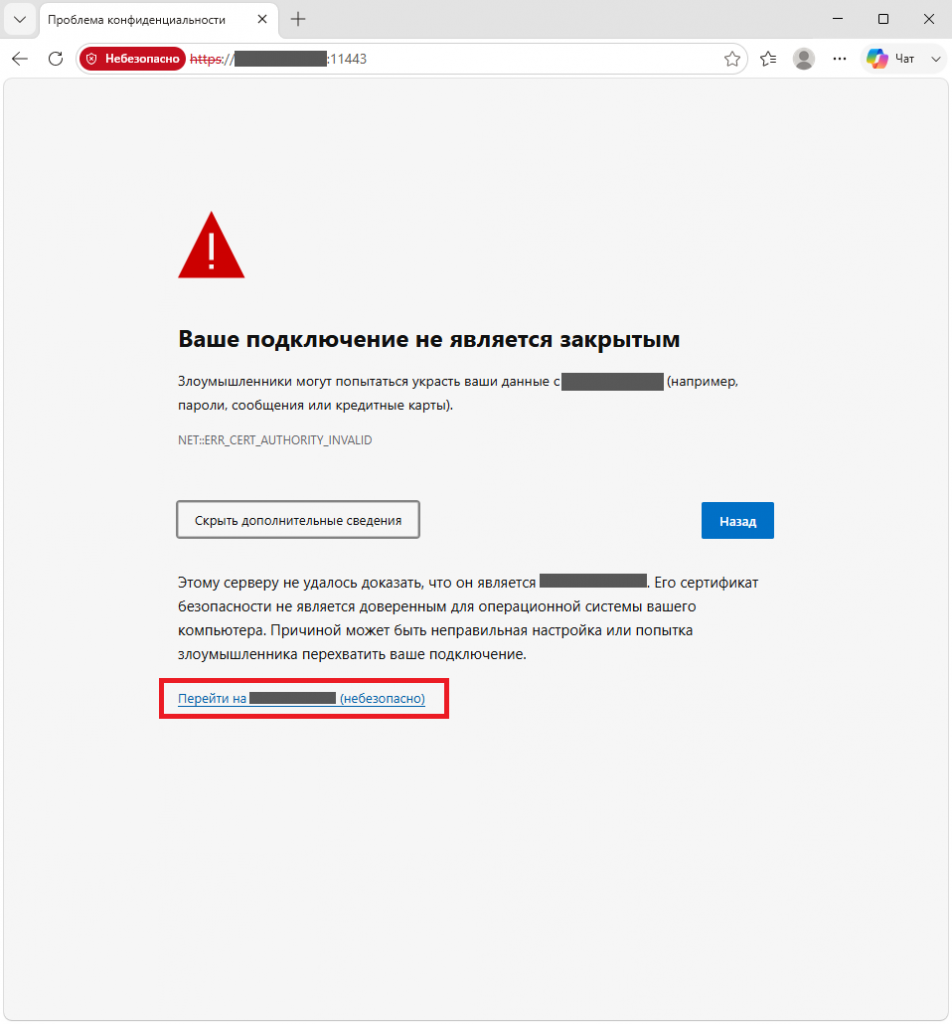
Первое подключение к веб-интерфейсу UniFi OS Server

Затем укажите название вашего экземпляра сервера UniFi OS Server и нажмите Next для продолжения.
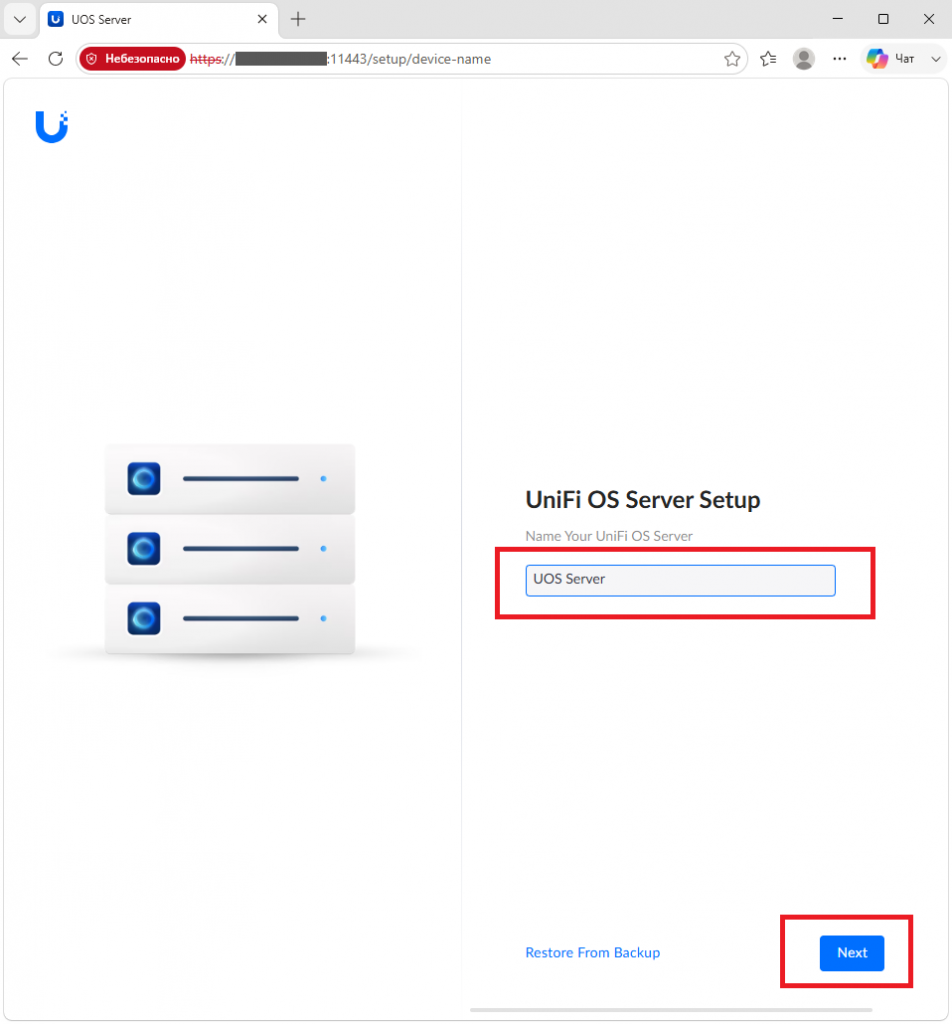
Название экземпляра сервера UniFi OS Server

На следующем этапе создайте учётную запись для Ubiquiti (UI Account). Если данная учётная запись у вас уже есть, используйте её для авторизации в системе.
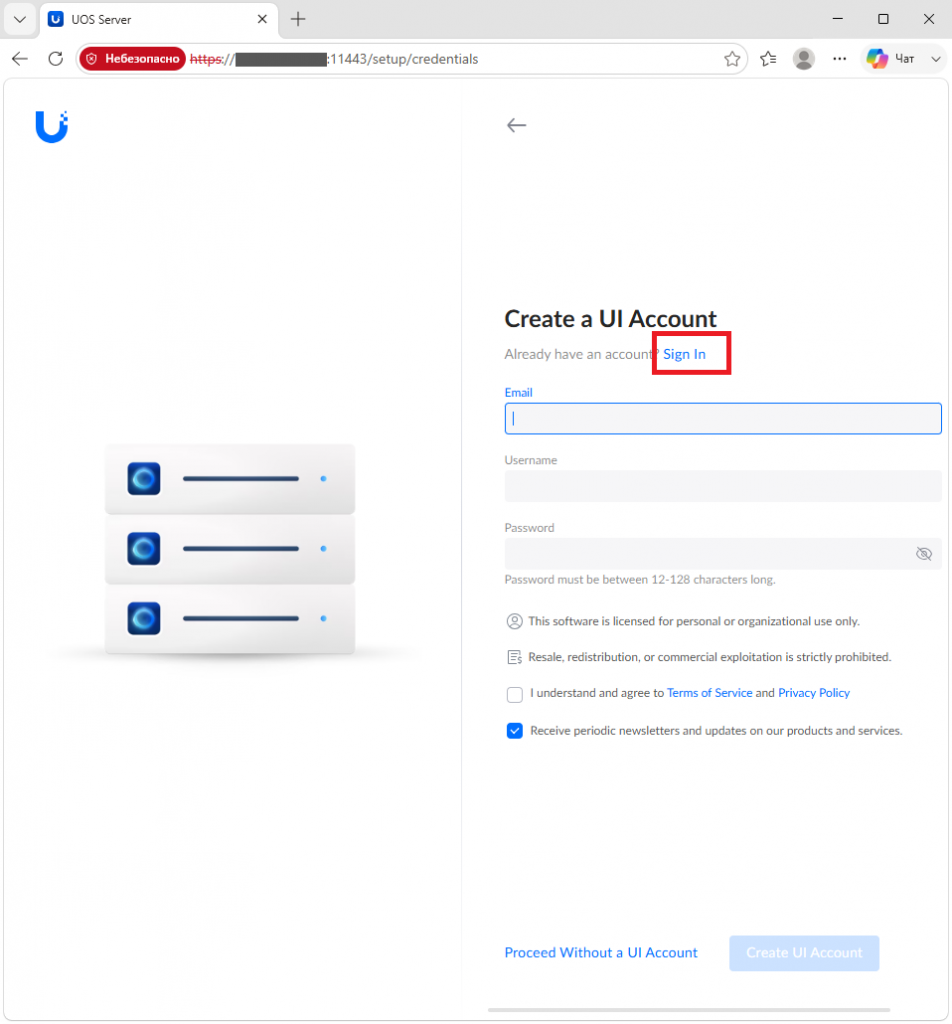
Окно авторизации при подключении к веб-интерфейсу UniFi OS Server

После завершения первоначальной настройки перейдите на дашборд UniFi OS Server.
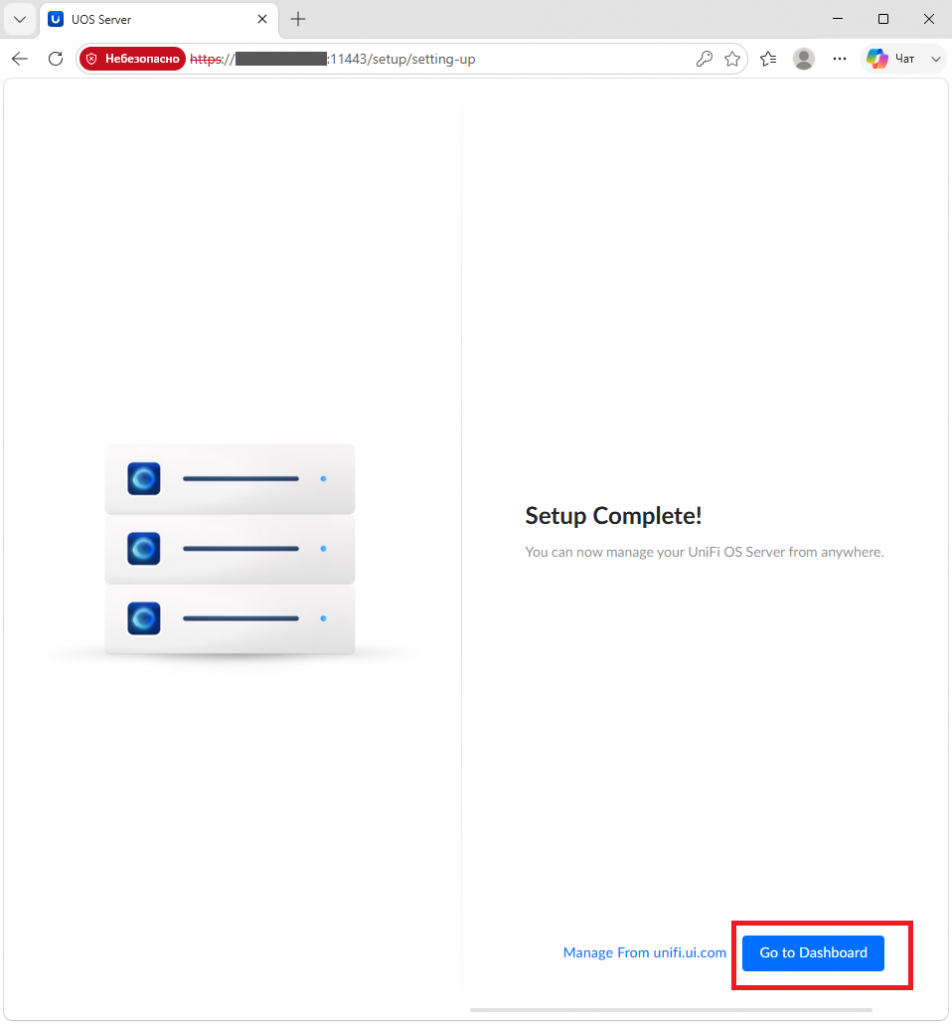
Переход на дашборд UniFi OS Server

Подключение устройства в UniFi OS Server

Далее рассмотрим процесс подключения оборудования Ubiquiti на примере точки доступа Wi-Fi серии U6 Pro. Для этого в дашборде перейдите в раздел устройств Unifi.
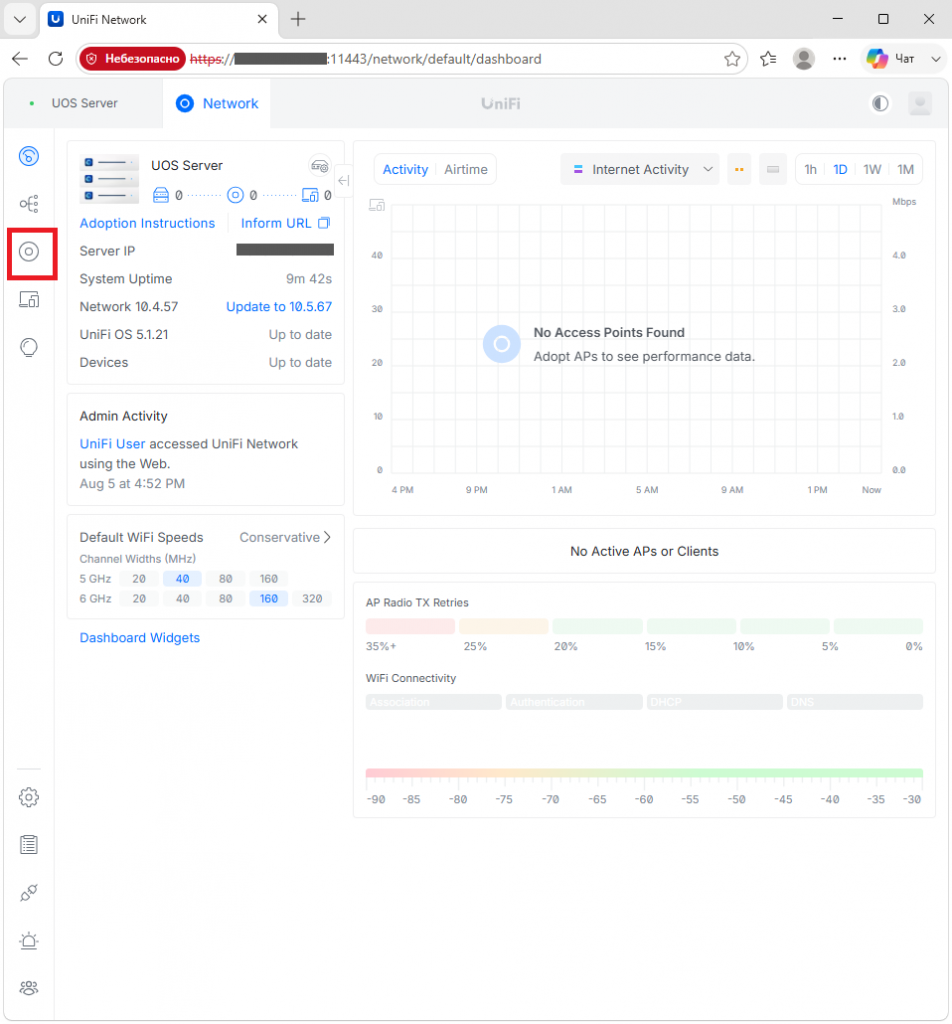
Дашборд UniFi OS Server

Поскольку это первое подключение к веб-интерфейсу UniFi OS Server, то ожидаемо, что устройств, находящихся на администрировании ещё нет.
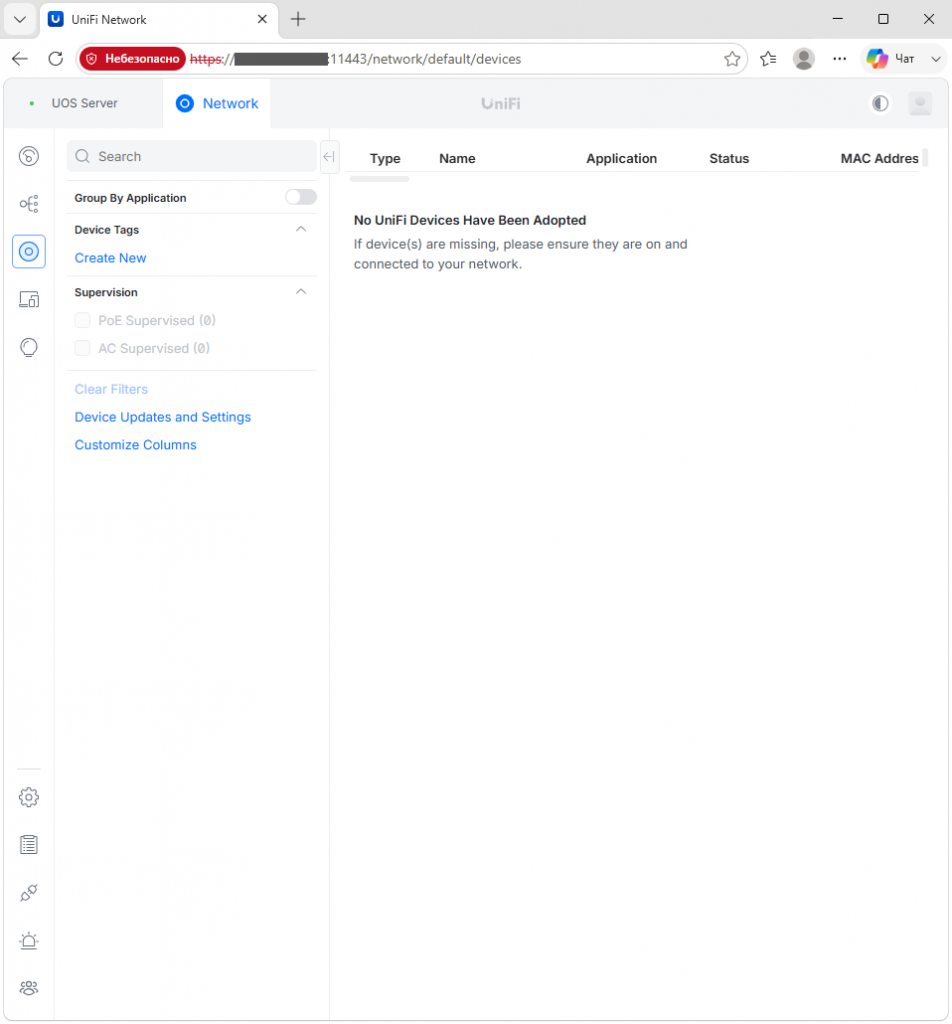
Раздел устройств в UniFi OS Server

Особенностью OS Server является то, что подключаемое устройство и сервер должны находиться в одной подсети. Естественно, в случае с виртуальной машиной, размещённой на хостинге, такая конфигурация не может быть осуществлена. Однако, при использовании U6 Pro есть возможность подключиться к точке доступа по SSH и указать IP-адрес сервера непосредственно там. Чтобы это сделать, выясните IP-адрес точки доступа, запустите на локальном компьютере командную строку, терминал или SSH-клиент и подключитесь к U6 Pro. В командной строке или терминале для этого используйте команду:

ssh ubnt@Y.Y.Y.Y

В данной команде:

  • ubnt – имя пользователя, имеющего права для подключения к точке доступа;
  • Y.Y.Y.Y – IP-адрес точки доступа (замените на реальный IP-адрес).

При первом подключении к данному устройству по SSH клиент должен проверить подлинность подключаемого узла. В этом случае SSH-клиент выводит предупреждение о том, что ключ устройства отсутствует в списке известных узлов. Это является нормальным поведением. Подтвердите сохранение его ключа, набрав yes, после чего введите пароль пользователя для входа. По умолчанию пароль для подключения к U6 Pro – ubnt.
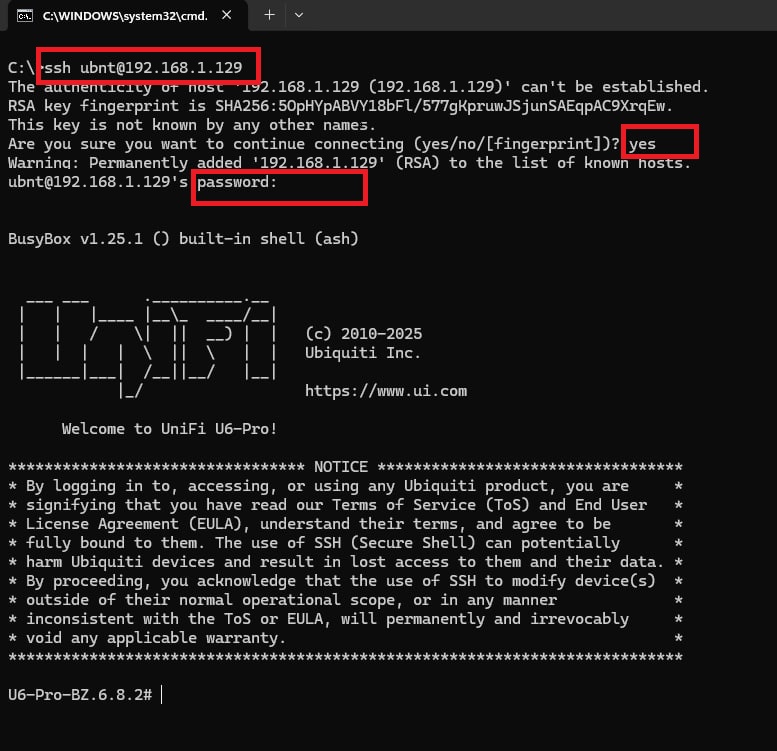
Подключение по SSH к устройству UniFi

При успешном подключении после символа # введите команду, которая укажет устройству, где будет находиться UniFi OS Server:

# echo "set-inform http://X.X.X.X:8080/inform" | mca-cli

В данной команде замените X.X.X.X на IP-адрес виртуального сервера.

В результате экран должен начать заполняться повторяющимся сообщением UniFi#. Чтобы завершить процесс, используйте комбинацию клавиш Ctrl C.
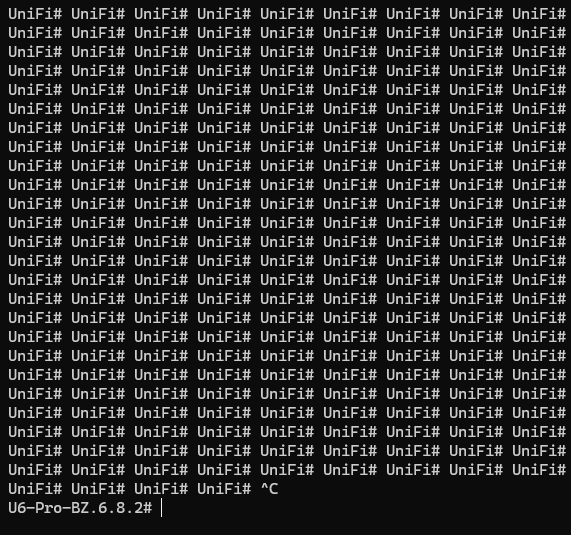
Вывод команды, указывающей IP-адрес UniFi OS Server

После чего переключитесь на веб-интерфейс UniFi OS Server. В дашборде должна появиться строка, соответствующая подключаемой точке доступа. Для принятия устройства на обслуживание нажмите Click to Adopt.
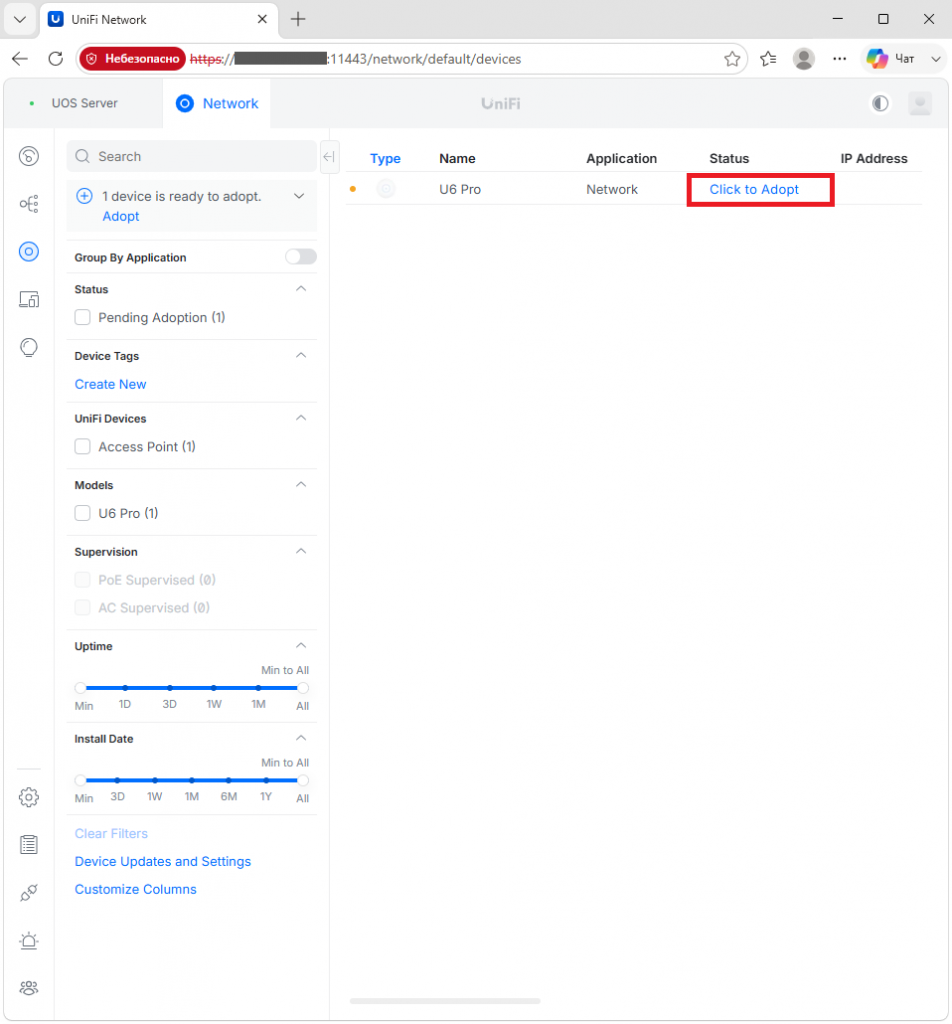
Принятие устройства в UniFi OS Serve

В случае успешной регистрации устройства в системе в графе Status должно появиться сообщение Up to date.
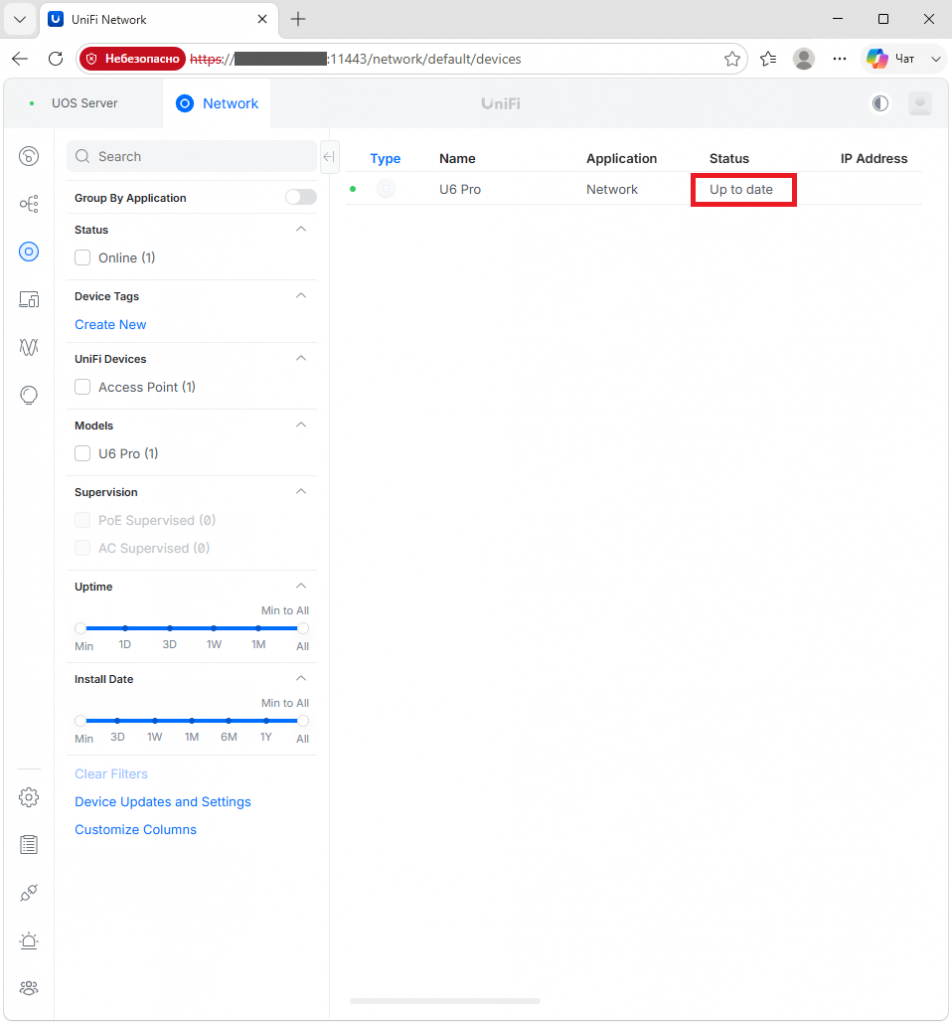
Устройство принято для администрирования через UniFi OS Serve

После подключения устройства к UniFi OS Server вы сможете через веб-интерфейс управлять его настройками, обновлять прошивку, контролировать состояние, просматривать статистику работы, а также выполнять его удалённое администрирование.

Статья полезна?

Да  Нет
Похожие статьи
  • Как установить актуальную версию Certbot
  • Как установить Wazuh на CentOS Stream и Rocky Linux
  • Как установить Coturn на CentOS Stream и Rocky Linux
  • Как установить Restic на Windows Server
  • Как установить Restic на CentOS Stream и Rocky Linux
  • Как установить Apache NetBeans на Windows Server
Оставить комментарий Отменить ответ

Популярные статьи
  • Как подключиться по RDP из MacOS
  • Настройка VPN с использованием WireGuard
  • Как установить PostgreSQL и pgAdmin4 в Ubuntu 20.04
  • Как извлекать и разархивировать файлы .tar.gz в Linux-системах
  • Управление портами в Linux (Ubuntu/Debian/CentOS)
Разделы Справочника
  • Настройка VPS Сервера
  • Начало работы
  • Особенности виртуального сервера
  • Партнерам
  • Развертывание ПО на VPS сервере
  • Сетевые настройки сервера
RUVDSSat1
ARCTIC DC
CLOUDRUSSIA
StratoSat-TK1
STRATONET
GAME OVERNIGHT
VPS/VDS серверы:
Тестовый период
Дешевый VPS
VPS Старт
VPS Мощные
VPS Windows
VPS Быстрые NVMe
VPS с 1C
Форекс VPS
Игровые серверы
VPS для бизнеса
Пинг до дата-центров
Услуги:
Маркетплейс
Панель ispmanager
Антивирусная защита
Аренда лицензий
Облачное хранилище
VPS серверы с Plesk Obsidian
Колокация
Looking Glass
DNS
Клиентам:
О компании
Дата-Центры
Новости
Аттестация по ФСТЭК
Бонусная программа
Публичная Оферта
Условия использования ПО Microsoft
Соглашение об уровне услуг
Политика обработки персональных данных
Сувениры от RuVDS
Партнерам:
Для прессы
Партнерская программа
Отзывы
API
Помощь:
Справочник
FAQ
Созданных
серверов
231504
Huawey
Supermicro
Cisco
Intel
Microsoft
ISP
Kaspersky
RDCA Logo

«Креатив года» Премия ЦОДы.рф 2021, 2025

RDCA Logo

«Хостер года» Премия ЦОДы.рф 2023

RDCA Logo

«Человек года» Премия ЦОДы.рф 2024

RuVDS
support@RUVDS.com
8 (800) 775-97-42
+7 (495) 135-10-99
МЫ В СОЦИАЛЬНЫХ СЕТЯХ
Copyright © 2025 RuVDS. Все права защищены.
ООО "МТ ФИНАНС" | ОГРН 1157746680332
RuVDS включён в
реестр Роскомнадзора провайдеров хостинга
Оставить отзыв

Условия получения бонуса за оставленный отзыв:

  1. Напишите про нас на любом из специализированных сайтах для отзывов.
  2. Пришлите нам текст отзыва и ссылку на ваш отзыв.
  3. После проверки, мы опубликуем ваш отзыв у нас на сайте и также начислим бонус на ваш баланс.
Strong Testimonials form submission spinner.

Обязательное поле

Укажите электронную почту вашего аккаунта RUVDS
Укажите ссылку на ваш отзыв
rating fields
Поставьте оценку серверам RUVDS
Оставить отзыв
Strong Testimonials form submission spinner.

Обязательное поле

Укажите электронную почту вашего аккаунта RUVDS
Укажите ссылку на ваш отзыв
rating fields
Поставьте оценку серверам RUVDS