
UniFi OS Server – программная платформа компании Ubiquiti, предназначенная для самостоятельного централизованного управления устройствами экосистемы UniFi. Платформа пришла на смену UniFi Network Server и, помимо приложения UniFi Network, предоставляет доступ к новым возможностям, включая централизованное управление организациями и сайтами, а также интеграцию с дополнительными сервисами Ubiquiti.
В статье разберём, как запустить UniFi OS Server на виртуальном сервере, работающем под управлением Ubuntu или Debian.
Как запустить UniFi OS Server на Ubuntu и Debian
Подключитесь к виртуальному серверу по SSH и обновите списки пакетов в системе:
$ sudo apt updateПосле чего установите ПО, необходимое для функционирования UniFi OS Server:
podman– контейнерный движок для работы с контейнерами;slirp4netns– утилиту, обеспечивающую сетевое взаимодействие контейнеров, запускаемых без привилегий пользователя.
$ sudo apt install podman slirp4netnsЗатем перейдите в домашний каталог своего пользователя:
$ cd ~На локальном компьютере откройте браузер и перейдите на страницу загрузок UniFi OS Server. Здесь при помощи контекстного меню скопируйте ссылку на загрузку дистрибутива для Linux-систем.
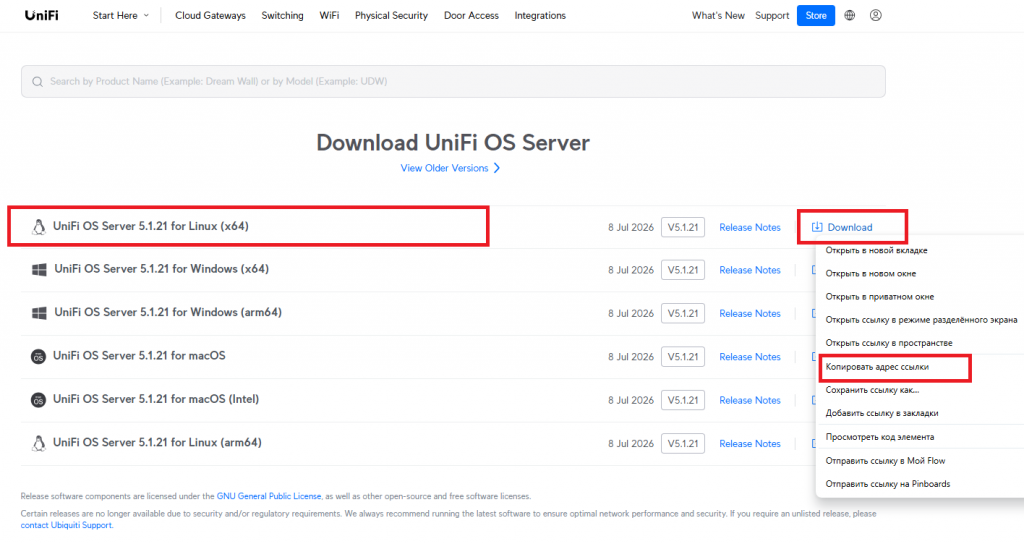
После чего вернитесь к SSH-сессии виртуального сервера и, используя скопированную ссылку и утилиту wget, загрузите дистрибутив в текущий каталог:
$ wget https://fw-download.ubnt.com/data/unifi-os-server/f5e2-linux-x64-5.1.21-a400c9c6-8328-4634-b223-ebfcf742720a.21-x64По завершении загрузки проверьте, что в текущей директории появился файл установщика UniFi OS Server:
$ ls
Сделайте загруженный файл исполняемым:
$ chmod +x f5e2-linux-x64-5.1.21-a400c9c6-8328-4634-b223-ebfcf742720a.21-x64Затем запустите его на выполнение:
$ sudo ./f5e2-linux-x64-5.1.21-a400c9c6-8328-4634-b223-ebfcf742720a.21-x64По окончании установки на экран должно быть выведено следующее сообщение.
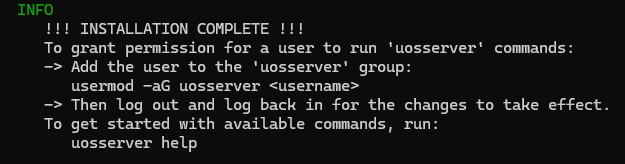
Также на экране должна появиться ссылка на подключение к веб-интерфейсу UniFi OS Server, где вместо X.X.X.X будет указан IP-адрес вашей виртуальной машины:
UniFi OS Server is running at: https://X.X.X.X:11443/Подключение к веб-интерфейсу UniFi OS Server
Чтобы получить возможность подключиться к веб-интерфейсу UniFi OS Server, откройте доступ к серверу через TCP-порт 11443:
$ sudo ufw allow 11443/tcpТакже откройте доступ к серверу через TCP-порт 8080. Он понадобится чуть позже при подключении точки доступа:
$ sudo ufw allow 8080/tcpДалее откройте браузер и перейдите по ссылке, указанной при завершении установки UniFi OS Server.
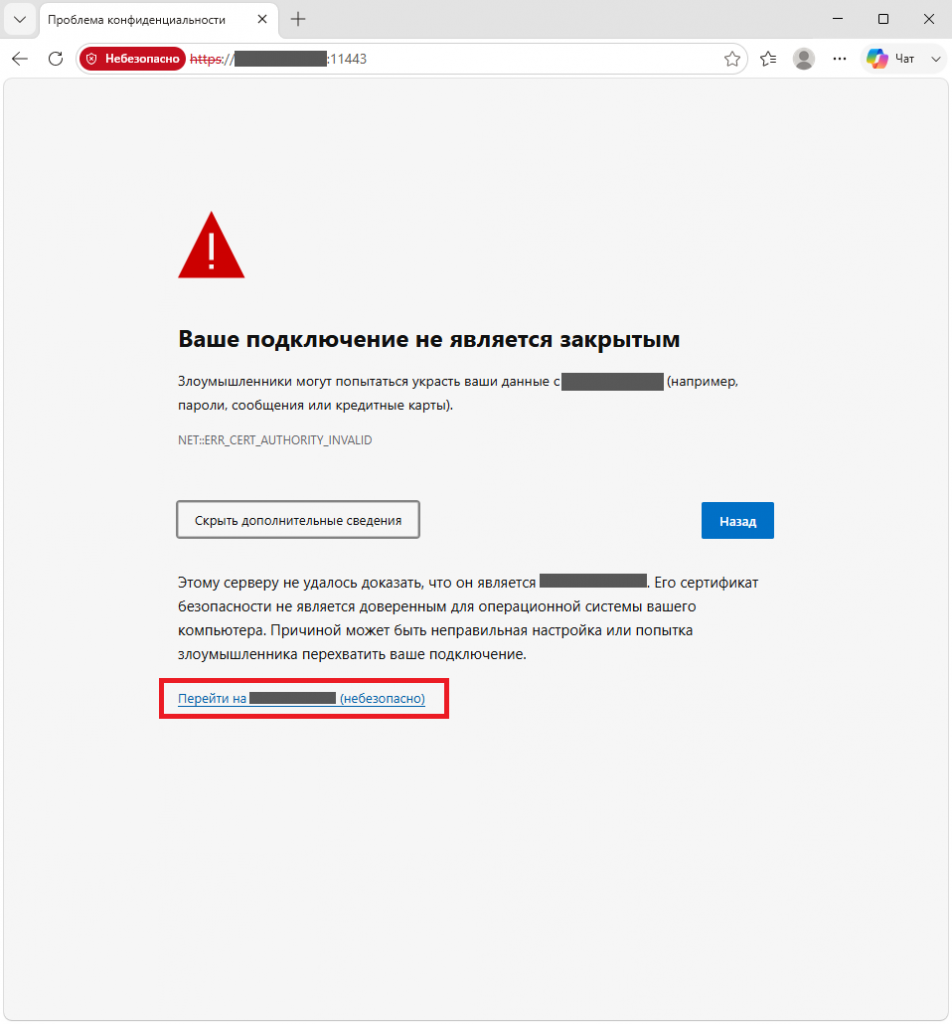
При первом подключении к веб-интерфейсу UniFi OS Server браузер может предупредить о недоверенном сертификате безопасности. Это нормальное поведение, поскольку сервер использует самоподписанный SSL-сертификат. Чтобы продолжить подключение, откройте дополнительные параметры предупреждения и подтвердите переход на сайт.
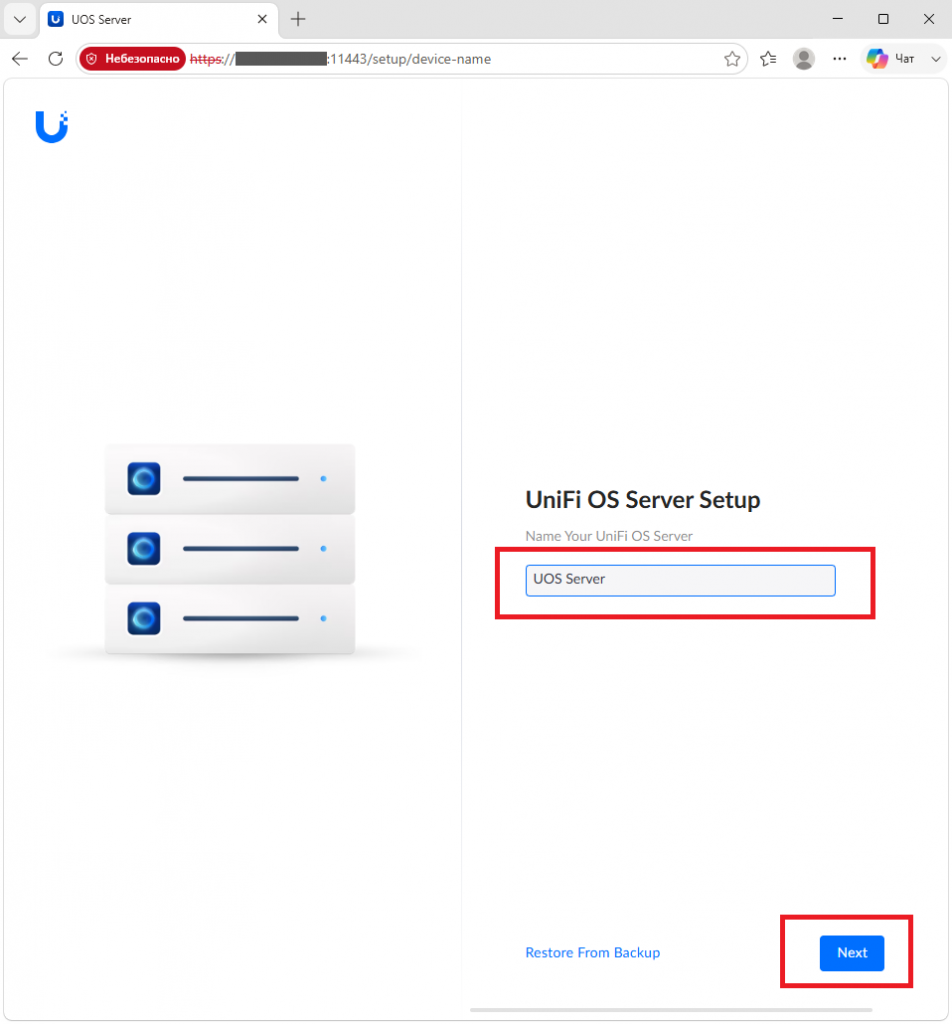
Затем укажите название вашего экземпляра сервера UniFi OS Server и нажмите Next для продолжения.
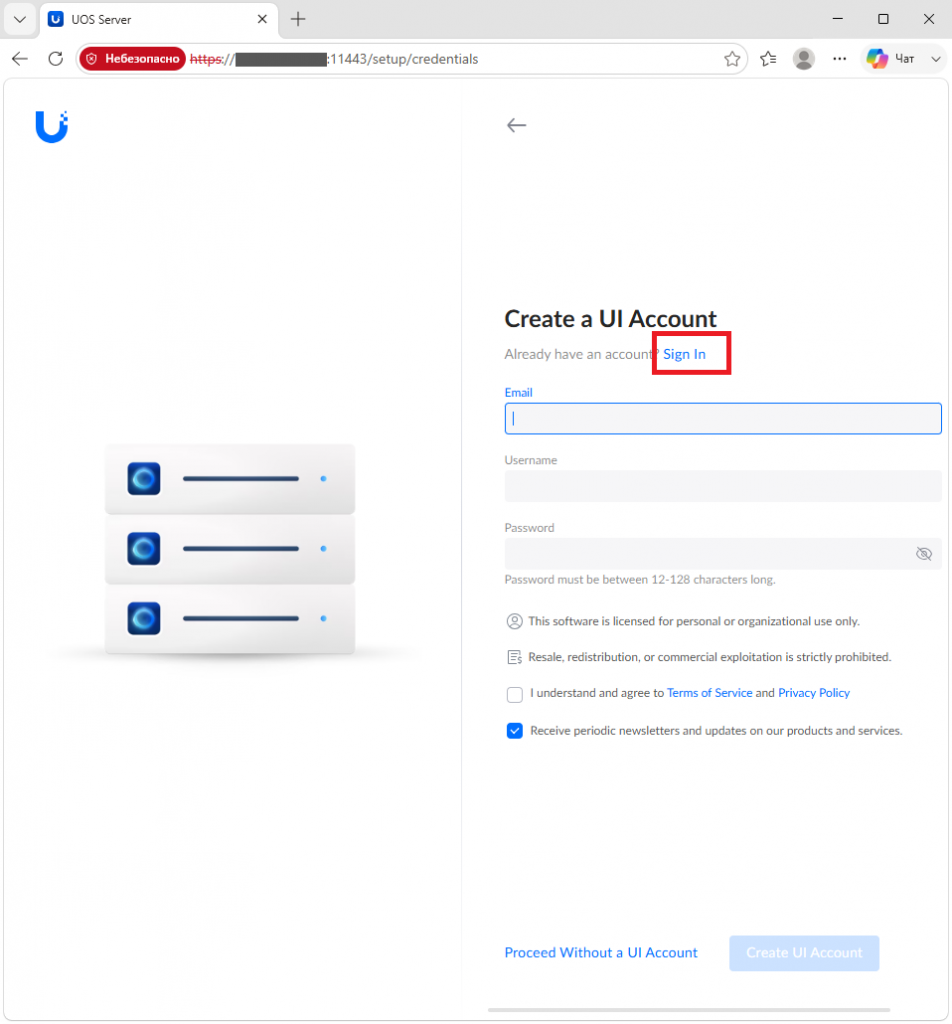
На следующем этапе создайте учётную запись для Ubiquiti (UI Account). Если данная учётная запись у вас уже есть, используйте её для авторизации в системе.
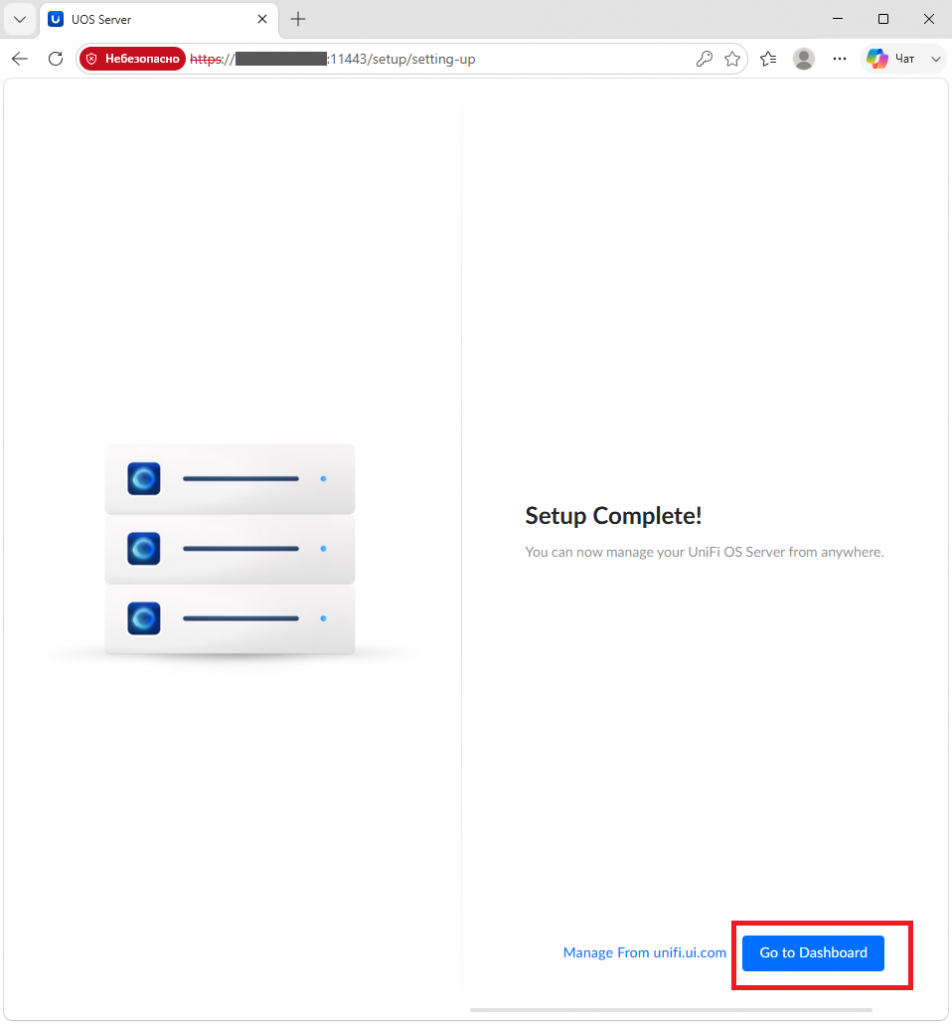
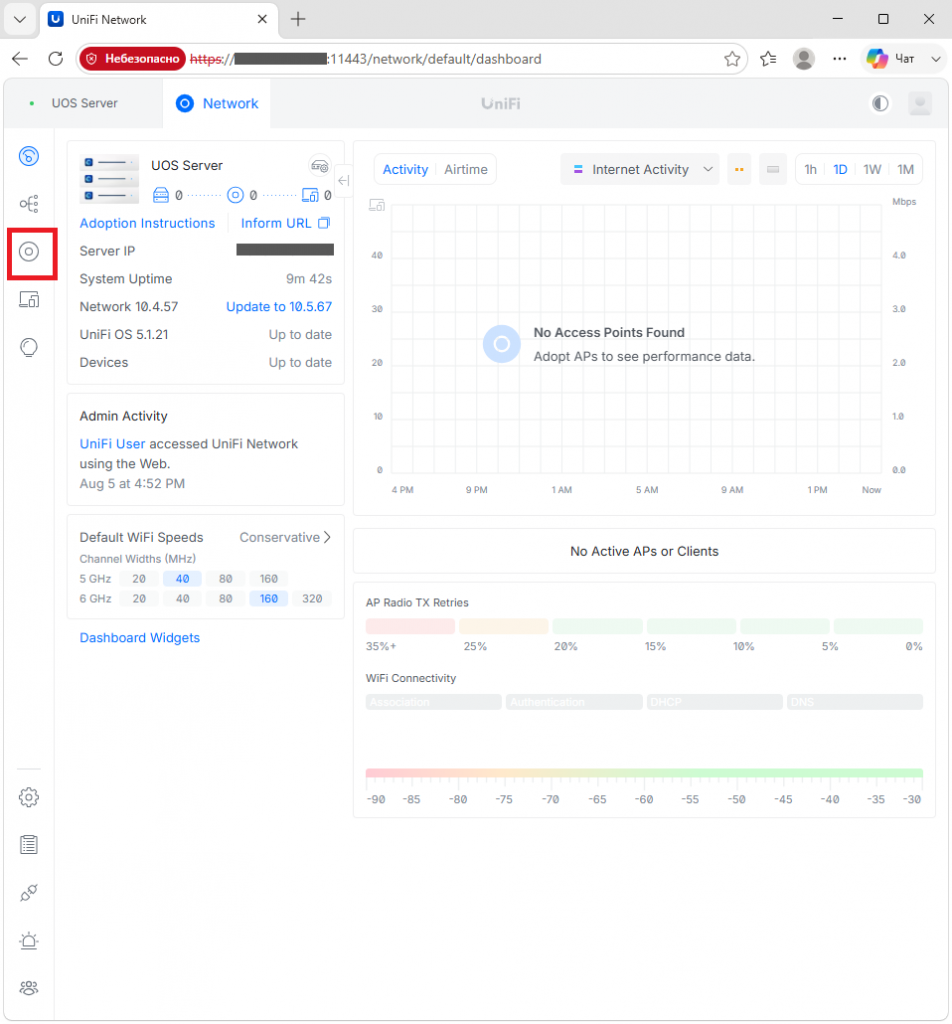
После завершения первоначальной настройки перейдите на дашборд UniFi OS Server.
Подключение устройства в UniFi OS Server
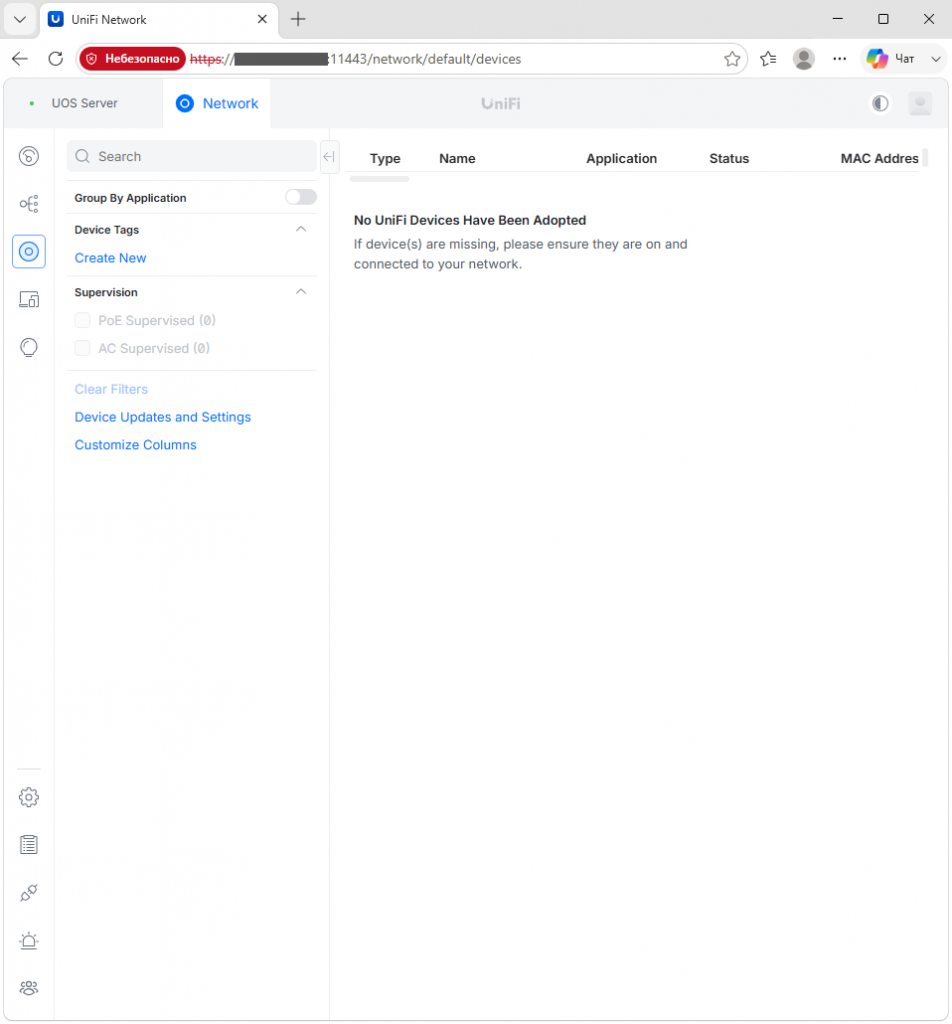
Далее рассмотрим процесс подключения оборудования Ubiquiti на примере точки доступа Wi-Fi серии U6 Pro. Для этого в дашборде перейдите в раздел устройств Unifi.
Поскольку это первое подключение к веб-интерфейсу UniFi OS Server, то ожидаемо, что устройств, находящихся на администрировании ещё нет.
Особенностью OS Server является то, что подключаемое устройство и сервер должны находиться в одной подсети. Естественно, в случае с виртуальной машиной, размещённой на хостинге, такая конфигурация не может быть осуществлена. Однако, при использовании U6 Pro есть возможность подключиться к точке доступа по SSH и указать IP-адрес сервера непосредственно там. Чтобы это сделать, выясните IP-адрес точки доступа, запустите на локальном компьютере командную строку, терминал или SSH-клиент и подключитесь к U6 Pro. В командной строке или терминале для этого используйте команду:
ssh ubnt@Y.Y.Y.YВ данной команде:
ubnt– имя пользователя, имеющего права для подключения к точке доступа;Y.Y.Y.Y– IP-адрес точки доступа (замените на реальный IP-адрес).
При первом подключении к данному устройству по SSH клиент должен проверить подлинность подключаемого узла. В этом случае SSH-клиент выводит предупреждение о том, что ключ устройства отсутствует в списке известных узлов. Это является нормальным поведением. Подтвердите сохранение его ключа, набрав yes, после чего введите пароль пользователя для входа. По умолчанию пароль для подключения к U6 Pro – ubnt.
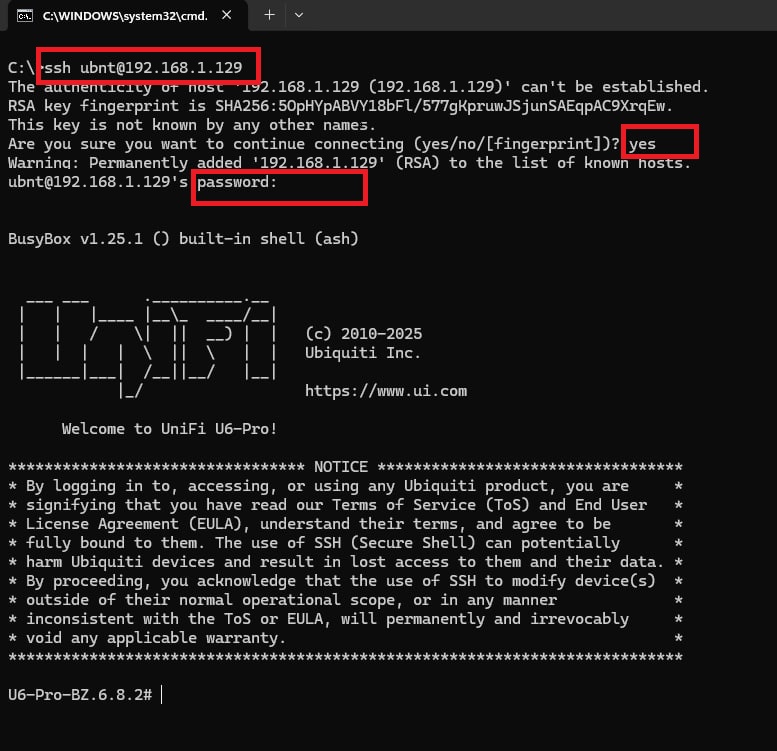
При успешном подключении после символа # введите команду, которая укажет устройству, где будет находиться UniFi OS Server:
# echo "set-inform http://X.X.X.X:8080/inform" | mca-cliВ данной команде замените X.X.X.X на IP-адрес виртуального сервера.
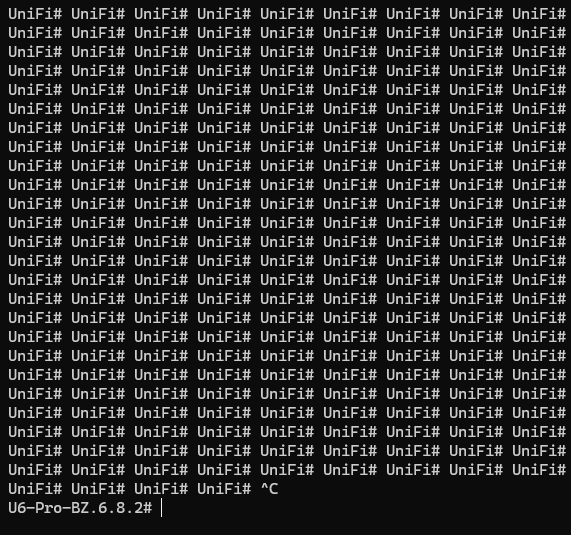
В результате экран должен начать заполняться повторяющимся сообщением UniFi#. Чтобы завершить процесс, используйте комбинацию клавиш Ctrl C.
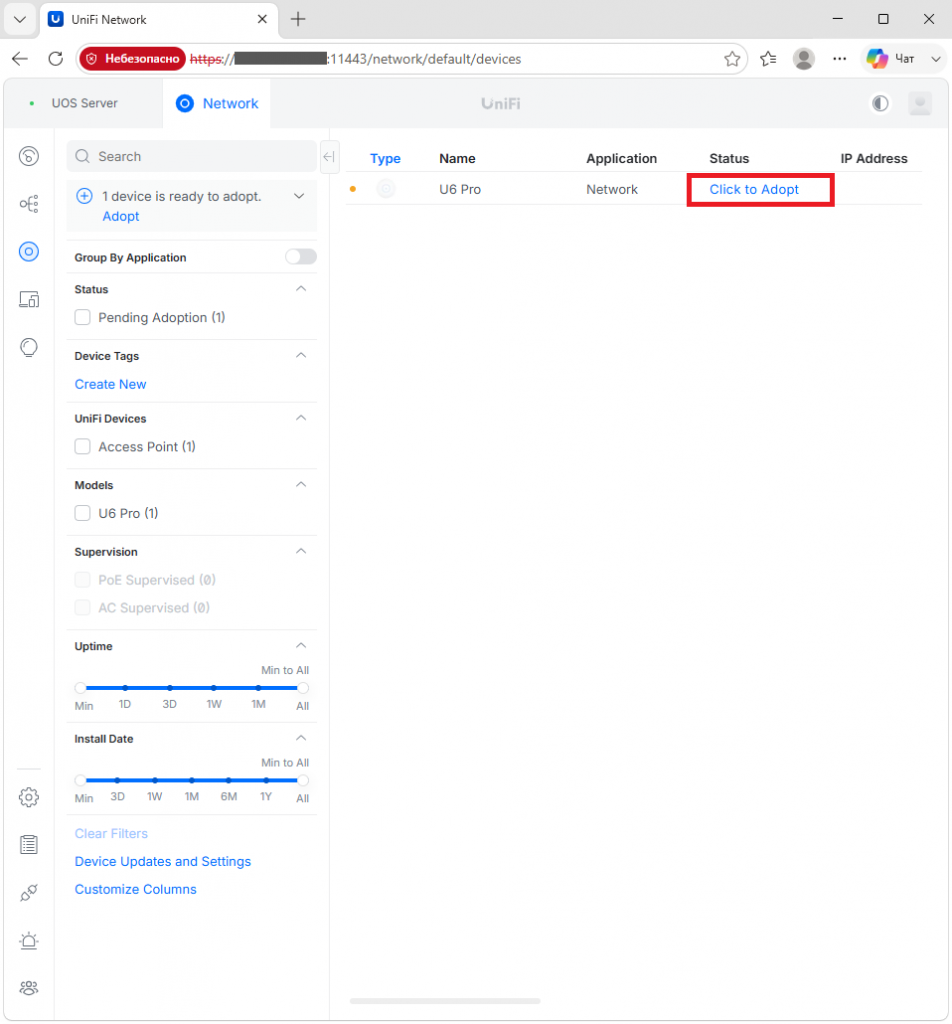
После чего переключитесь на веб-интерфейс UniFi OS Server. В дашборде должна появиться строка, соответствующая подключаемой точке доступа. Для принятия устройства на обслуживание нажмите Click to Adopt.
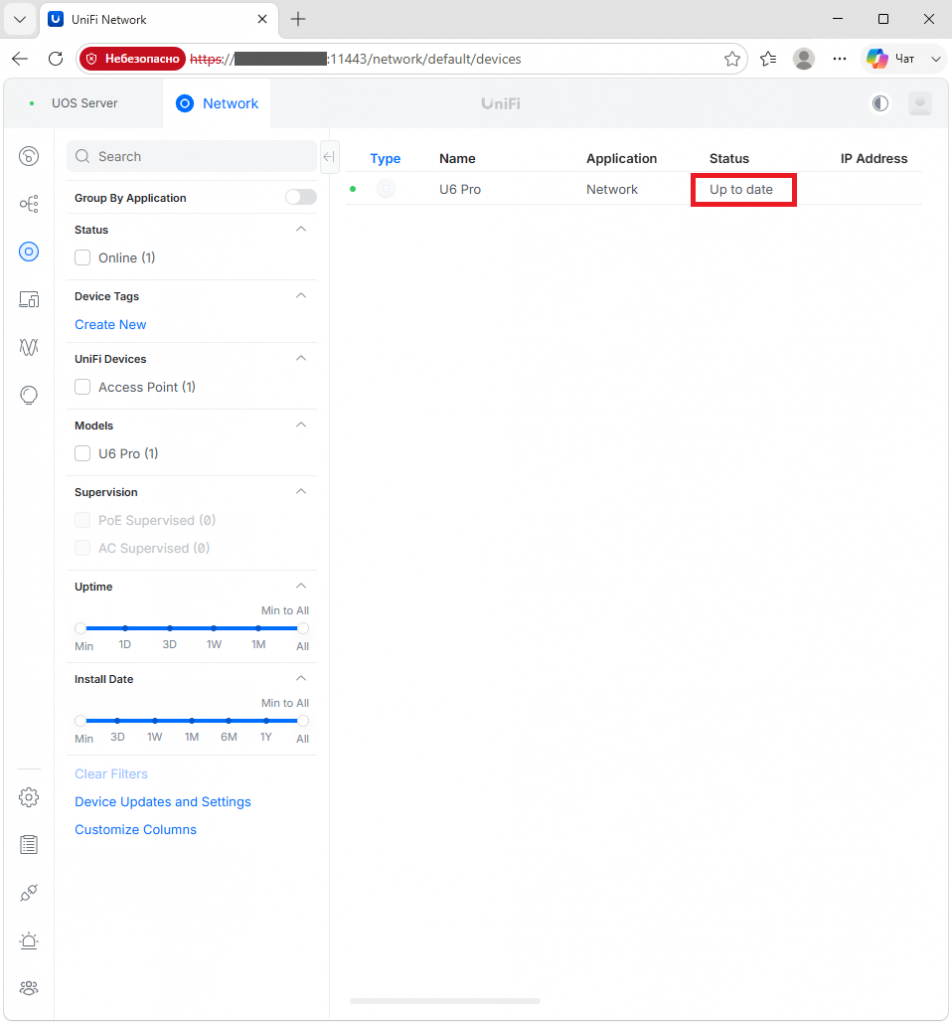
В случае успешной регистрации устройства в системе в графе Status должно появиться сообщение Up to date.
После подключения устройства к UniFi OS Server вы сможете через веб-интерфейс управлять его настройками, обновлять прошивку, контролировать состояние, просматривать статистику работы, а также выполнять его удалённое администрирование.
