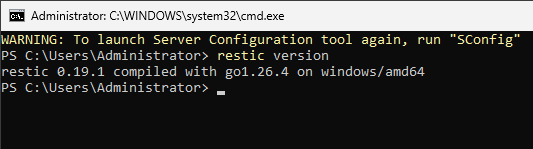
Утилиту резервного копирования Restic можно установить и использовать не только на VPS под управлением Debian-подобных операционных систем и систем семейства RHEL, но и на Windows Server. Windows является одной из официально поддерживаемых платформ для Restic, поэтому утилита работает практически на всех современных версиях Windows Server: 2016, 2019, 2022 и 2025.
В статье разберём, как установить Restic на виртуальный выделенный сервер под управлением Windows Server.
Как установить Restic на Windows Server
Поскольку все команды будут выполняться в командной оболочке PowerShell, данный мануал можно применять как к Windows-серверам с графическим интерфейсом, так и к работающим под управлением Windows Server Core.
Подключитесь к серверу по RDP и запустите PowerShell. Для этого на сервере с графическим интерфейсом используйте комбинацию клавиш Win R, где введите powershell и нажмите Enter. На сервере с Windows Server Core перейдите в пункт 15 встроенной консольной утилиты SConfig.
Запустив PowerShell, создайте на диске C: папку для временных файлов:
New-Item -ItemType Directory -Path "C:\Temp" -ForceПосле чего на локальном компьютере откройте браузер и перейдите на страницу релизов Restic на GitHub. На сайте выберите требуемую версию и скопируйте ссылку на загрузку zip-архива для 64-разрядной версии Windows.
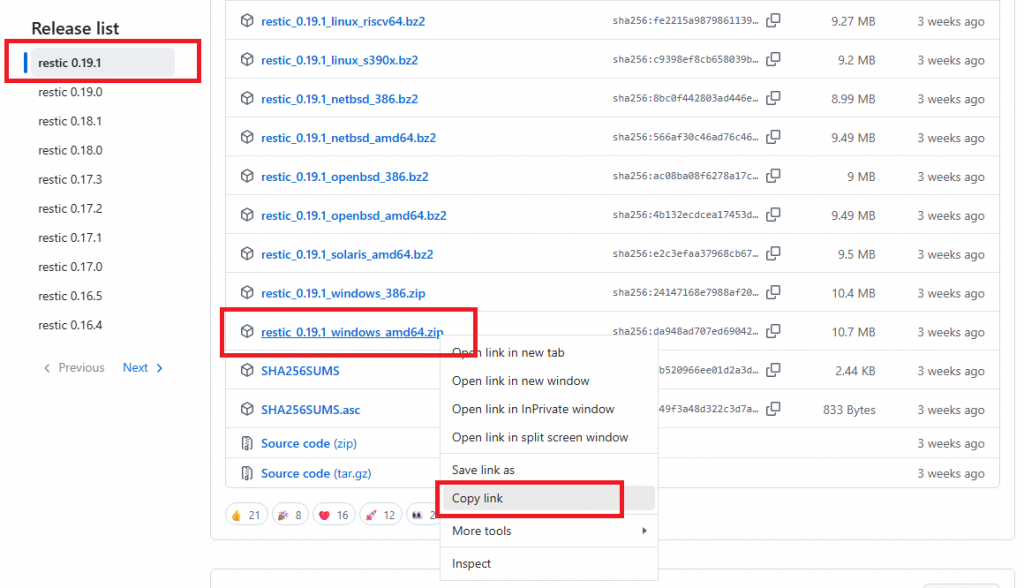
Затем при помощи следующей команды загрузите архив в ранее созданный каталог. При этом команда сохраняет файл архива под именем restic.zip (вставьте в команду скопированную ссылку):
Invoke-WebRequest -Uri https://github.com/restic/restic/releases/download/v0.19.1/restic_0.19.1_windows_amd64.zip -OutFile "C:\Temp\restic.zip"По окончании загрузки архива в папке C:\Program Files создайте каталог Restic:
New-Item -ItemType Directory -Path "C:\Program Files\Restic" -ForceПосле чего в созданный каталог распакуйте загруженный архив:
Expand-Archive -Path "C:\Temp\restic.zip" -DestinationPath "C:\Program Files\Restic" -ForceИзмените имя полученного при распаковке файла на restic.exe:
Rename-Item "C:\Program Files\Restic\restic_0.19.1_windows_amd64.exe" restic.exeТеперь добавьте каталог C:\Program Files\Restic в системную переменную среды PATH. Это необходимо для того, чтобы команду restic можно было запускать из любой директории, не указывая полный путь к исполняемому файлу.
Чтобы это сделать, сначала запустите команду, которая считает текущее значение системной переменной PATH и сохранит его в переменную $oldPath:
$oldPath = [Environment]::GetEnvironmentVariable("Path", "Machine")Затем сформируйте новое значение переменной PATH, добавив в конец существующего списка каталог C:\Program Files\Restic:
$newPath = $oldPath + ";C:\Program Files\Restic"И наконец, выполните команду, которая запишет обновлённое значение в переменную среды PATH:
[Environment]::SetEnvironmentVariable("Path", $newPath, "Machine")В результате Windows сможет находить исполняемый файл restic.exe, расположенный в каталоге C:\Program Files\Restic, независимо от текущего рабочего каталога.
Для применения изменений закройте интерфейс командной оболочки PowerShell:
exitПосле чего снова запустите PowerShell и проверьте корректность установки Restic через вывод версии приложения:
restic version