
PostgreSQL – свободная объектно-реляционная система управления базами данных (СУБД), предназначенная для хранения, обработки и управления структурированными данными. Проект развивается сообществом PostgreSQL Global Development Group и распространяется с открытым исходным кодом. PostgreSQL поддерживает стандарт языка SQL и расширяет его собственными возможностями, включая работу со сложными типами данных, механизмы индексации, репликацию и расширяемость через плагины. СУБД используется в веб-разработке, аналитике и серверных приложениях.
В статье разберём, как установить PostgreSQL на виртуальный сервер, работающий под управлением Windows Server 2025.
Как установить PostgreSQL на Windows Server 2025
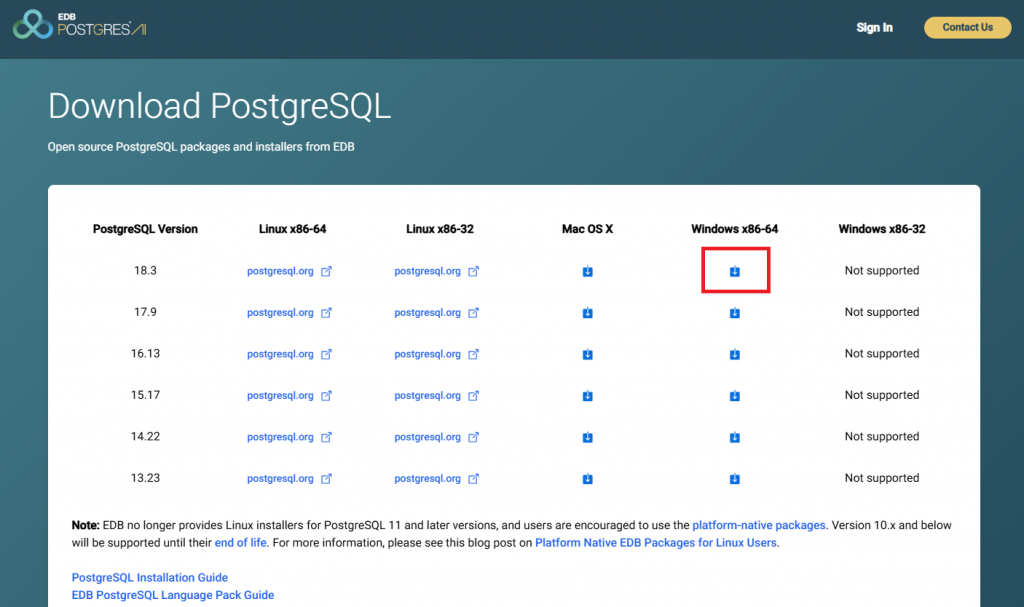
Для Windows-систем PostgreSQL распространяется в виде готовых запускаемых установщиков, упрощающих процесс инсталляции и включающих в себя все необходимые компоненты для начала работы. Чтобы начать установку, перейдите на официальную страницу загрузок и кликните по ссылке, соответствующей актуальной версии для 64-разрядных Windows-систем.
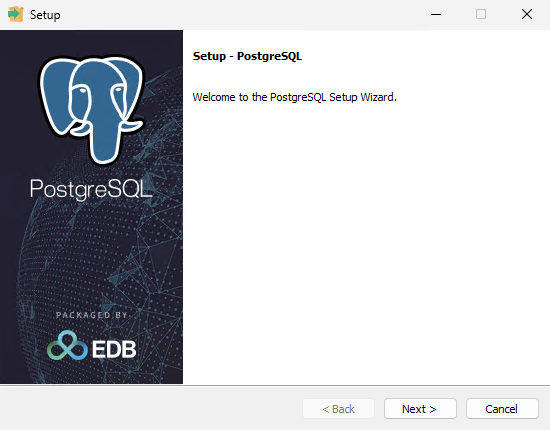
По окончании загрузки запустите полученный исполняемый файл. В стартовом окне мастера нажмите Next.
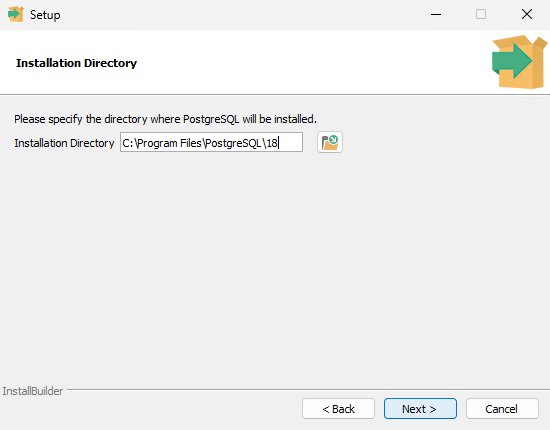
В следующем окне мастер предложит выбрать директорию для установки PostgreSQL. Рекомендуется согласиться с каталогом, предложенным мастером, поэтому, ничего не изменяя, нажмите Next.
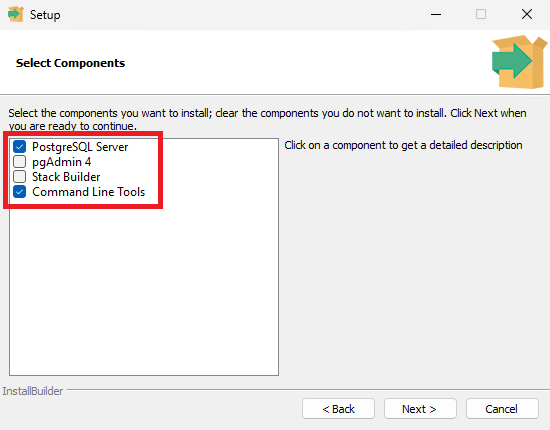
На следующем этапе мастер предложит выбрать компоненты для дальнейшей установки. Необходимыми являются PostgreSQL Server и Command Line Tools. Опционально можно установить pgAdmin 4 – графический инструмент администрирования для PostgreSQL. В свою очередь, компонент Stack Builder можно не инсталлировать. Он является дополнительным установщиком пакетов, и инсталлировать его имеет смысл только если нужны, например, PostGIS (геоданные), ODBC для интеграции с Windows-приложениями или JDBC для Java.
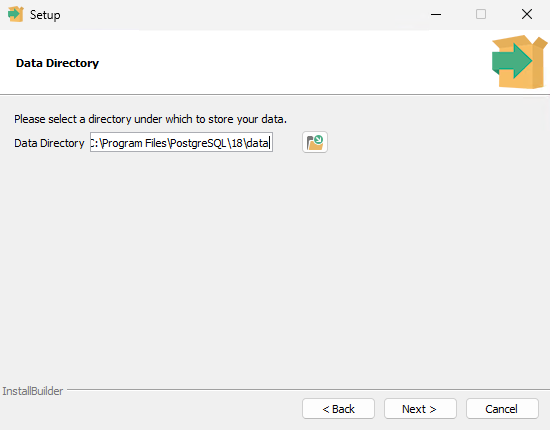
Далее нужно будет указать директорию для сохранения данных. Здесь можно согласиться с предложенным по умолчанию, поэтому, не внося изменений, нажмите Next.
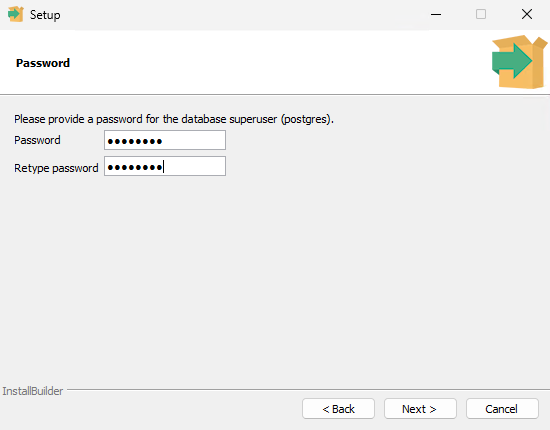
В следующем окне дважды укажите пароль для администратора СУБД. По умолчанию данный пользователь называется postgres.
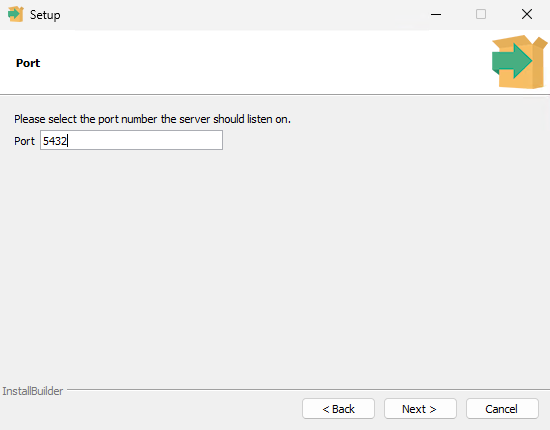
Затем укажите порт, который будет слушать сервер. Здесь можно согласиться с предложенным по умолчанию.
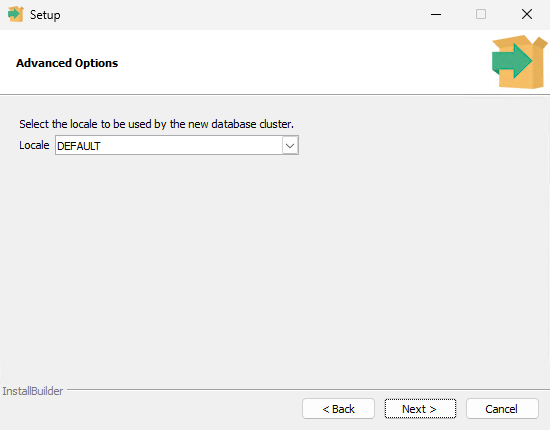
В следующем окне выберите локаль для нового кластера баз данных в PostgreSQL. Локаль определяет, как PostgreSQL будет «понимать» текстовые данные. В большинстве случаев рекомендуется выбирать значение DEFAULT. Такая локаль будет браться из настроек операционной системы.
Далее установщик выведет суммарную информацию по инсталляции.
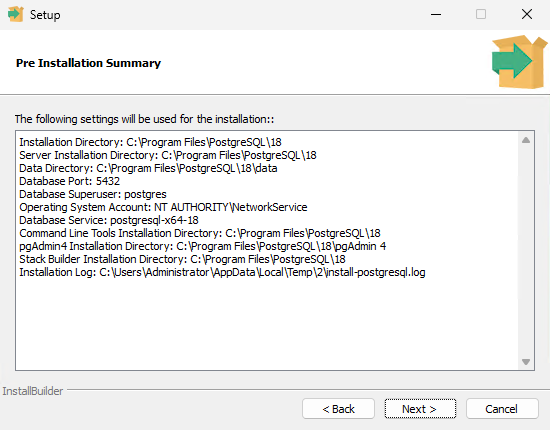
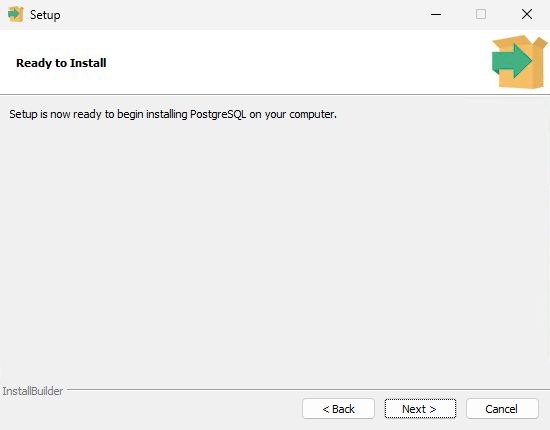
На следующем этапе кнопкой Next запустите установку PostgreSQL.
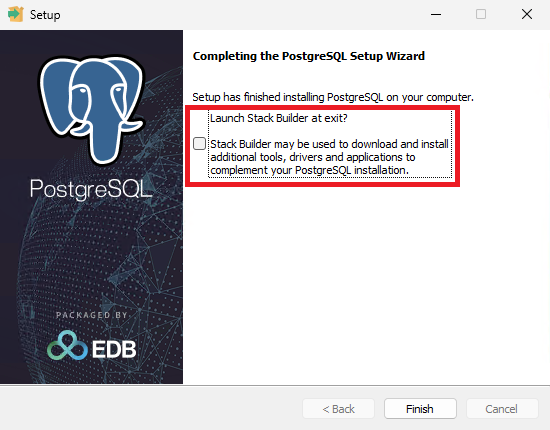
В завершении мастер выведет следующее окно. Здесь можно деактивировать опцию запуска Stack Builder, поскольку ранее его установка не была выбрана.
Проверка работоспособности PostgreSQL
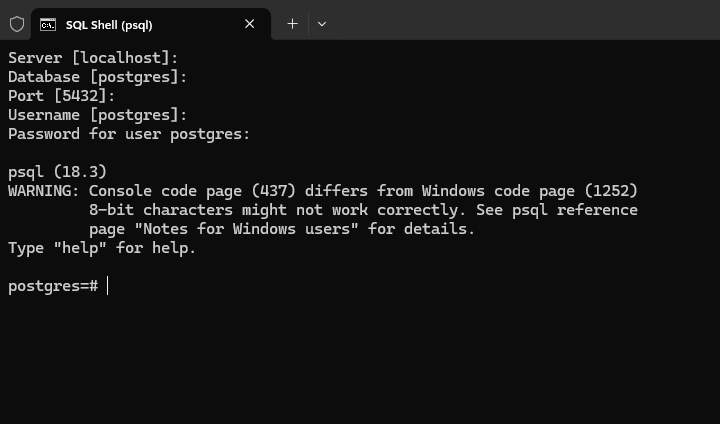
Чтобы проверить работоспособность PostgreSQL, запустите его командную оболочку. Для чего воспользуйтесь соответствующим ярлыком в главном меню системы.
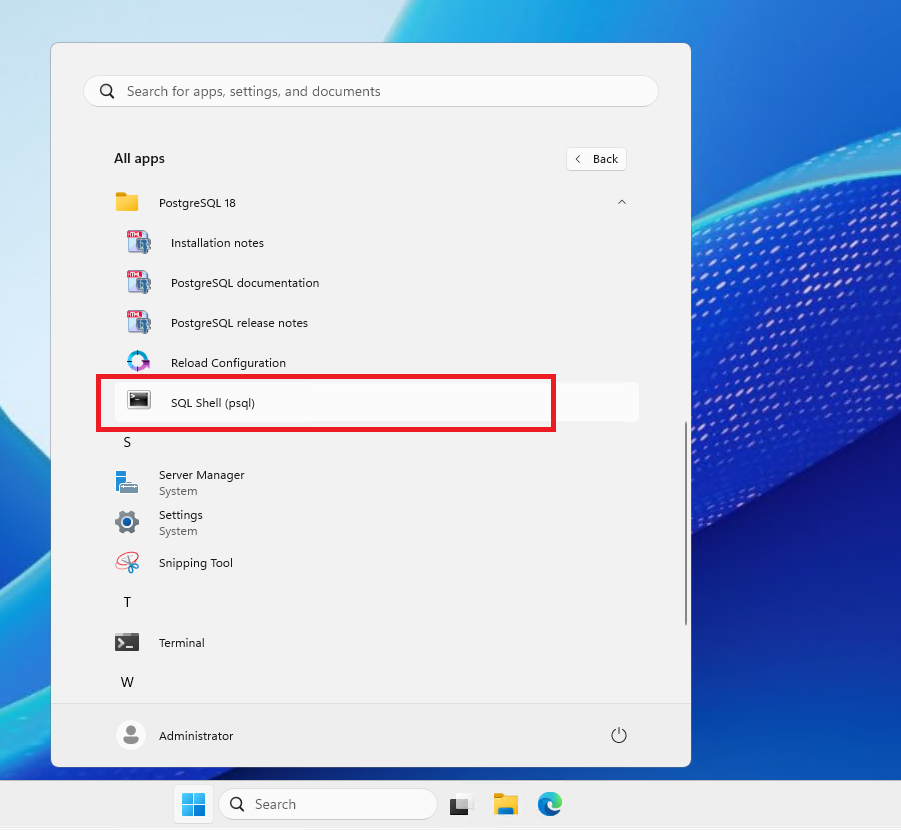
При подключении к командной строке укажите необходимые учётные данные, в том числе пароль, установленный при инсталляции для пользователя postgres.
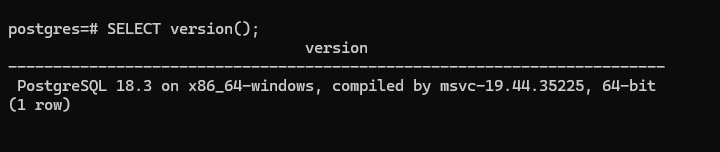
Следующей командой выведите версию PostgreSQL:
SELECT version();Команда выводит полную информацию о версии сервера PostgreSQL, к которому вы подключёны.
Для отключения от командной оболочки PostgreSQL выполните команду:
EXIT;