
По умолчанию виртуальный выделенный сервер, работающий под управлением Windows Server, отвечает на входящие ICMP-запросы, благодаря чему администратор может проверить доступность VPS с помощью обычной команды ping.
Однако иногда возникает необходимость запретить ответы на ICMP-запросы, если сервер не должен отвечать на диагностические запросы из внешней сети или необходимо изменить правила сетевого взаимодействия в соответствии с политикой безопасности.
В Windows Server отключить ответ на ping можно средствами встроенного брандмауэра. При этом важно понимать, что отключение ICMP не выключает сетевое подключение сервера и не закрывает TCP/UDP-порты. Сервер и после отключения пинга продолжит принимать разрешённые подключения к своим службам.
Утилита ping используется для проверки доступности узла по сети. Она отправляет удалённому компьютеру ICMP Echo Request, а ожидаемым ответом является ICMP Echo Reply.
Запускается команда с указанием IP-адреса или доменного имени узла, доступность которого необходимо протестировать, например:
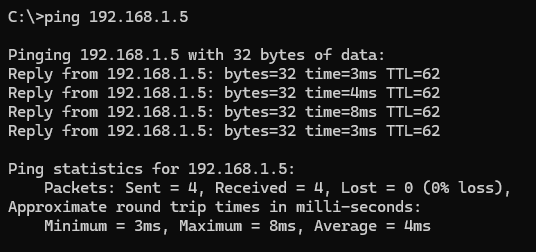
ping 192.168.1.5Если сервер разрешает соответствующие ICMP-запросы, клиент получает ответы.
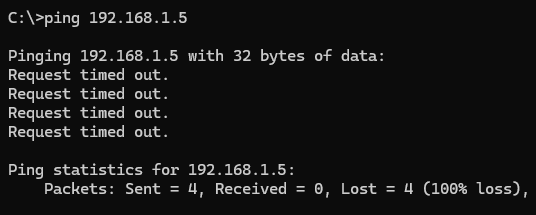
Если сервер блокирует входящий ICMP Echo Request, то такого ответа не будет.
Как отключить ping в Windows Server
Самый простой способ для установки запрета на выдачу ICMP Echo Reply – отключить соответствующее правило входящих подключений в брандмауэре Windows.
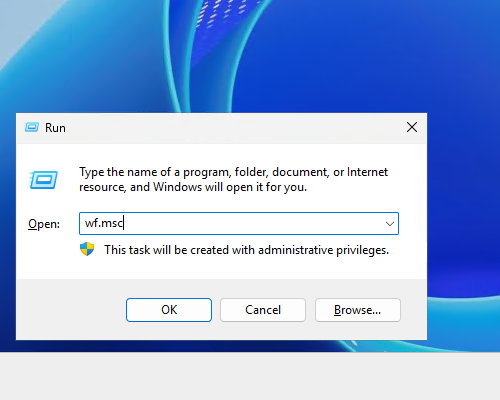
Чтобы подключиться к интерфейсу брандмауэра, нажмите Win R, введите wf.msc и нажмите Enter.
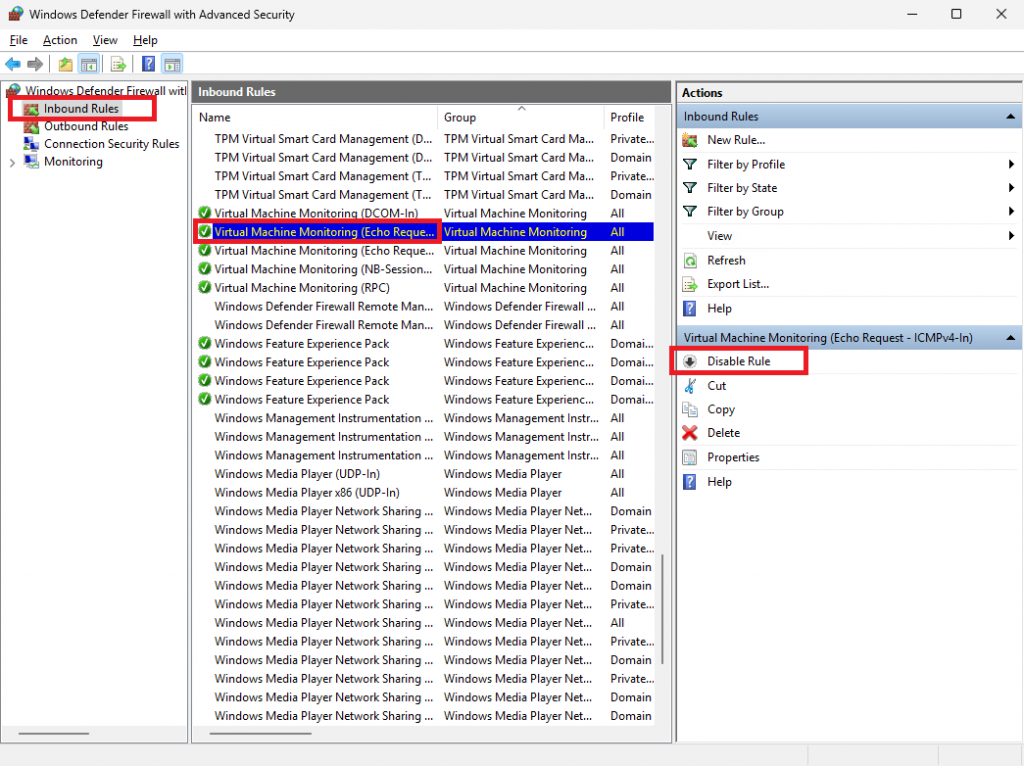
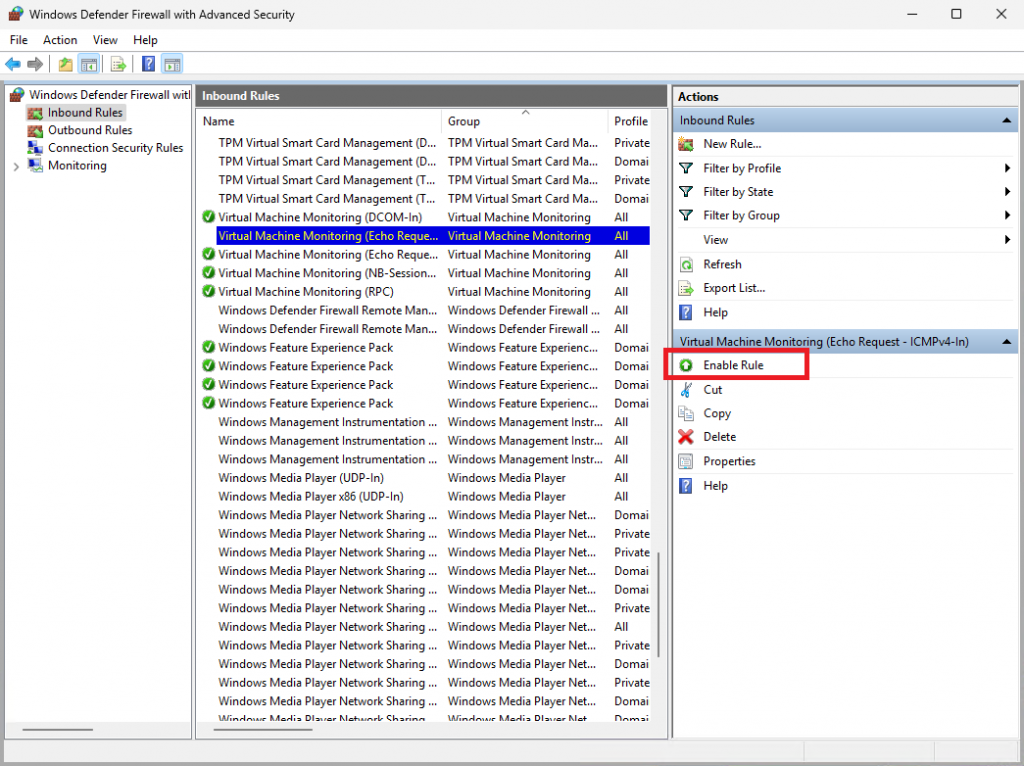
В интерфейсе брандмауэра перейдите на Inbound Rules в разделе Windows Defender Firewall with Advanced Security on Local Computer и, если используете Windows Server 2025, выберите правило Virtual Machine Monitoring (Echo Request - ICMPv4-In). После чего в разделе Actions нажмите Disable Rule
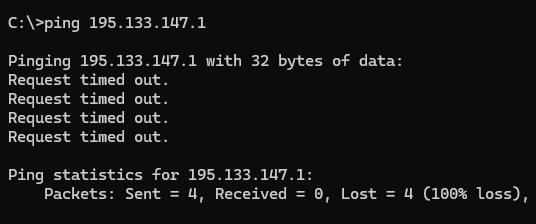
Проверить изменение можно с вашего локального компьютера. В командной строке или терминале выполните команду:
ping X.X.X.XВ команде замените X.X.X.X на IP-адрес вашего сервера. Если брандмауэр блокирует ICMP Echo Request, то вместо обычных ответов вы будете получать сообщения о превышении времени ожидания.
Если впоследствии ответы на ICMP-запросы вновь понадобятся, снова включите правило брандмауэра. Для этого найдите правило Virtual Machine Monitoring (Echo Request - ICMPv4-In)Actions нажмите Enable Rule.
Включение и отключение ping при помощи PowerShell
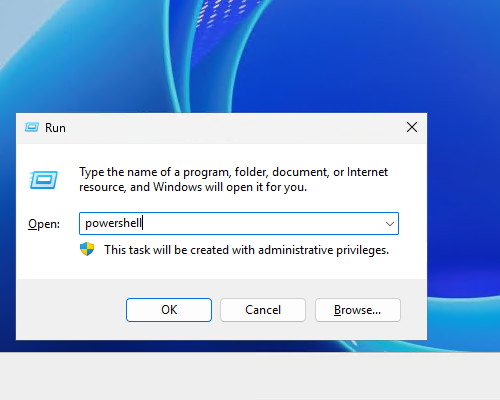
Также для включения и отключения правила брандмауэра можно использовать PowerShell. Чтобы подключиться к командной оболочке PowerShell, нажмите Win R, наберите powershell и нажмите Enter.
Для вывода списка правил, связанных с ICMP Echo Request, используйте команду:
Get-NetFirewallRule | Where-Object DisplayName -like "*Echo Request*"В списке найдите нужное правило и отключите его командой, например:
Disable-NetFirewallRule -DisplayName "Virtual Machine Monitoring (Echo Request - ICMPv4-In)"Обратите внимание, что название правила зависит от языка и конкретной конфигурации системы.
Обратное включение производится при помощи команды:
Enable-NetFirewallRule -DisplayName "Virtual Machine Monitoring (Echo Request - ICMPv4-In)"