
Вернуть старое меню
Бесплатно, 24/7 8 (800) 775-97-42
Country flag RU
Country flag EN
Country flag DE
₽ RUB
$ USD
€ EUR
Выбрать VPS
Bare Metal
Маркетплейс
О нас
Сообщество
Поддержка
Баланс:
Бонусы:
Войти
Выйти
Зарегистрироваться
ГОТОВЫЕ ТАРИФЫ
Ref icon
VPS Старт От 149 рублей/мес
Ref icon
VPS Мощные Мощные серверы по выгодной цене
Ref icon
VPS Windows Удобные конфигурации для работы с ОС Windows
Ref icon
VPS Быстрые NVMe Максимальная скорость с промышленными NVMe дисками
Ref icon
VPS Plesk Настройте сервер под себя в несколько кликов
Ref icon
VPS с 1C для бухгалтеров Оптимизированные под 1C серверы
Ref icon
VPS для трейдинга Установите торговые терминалы за 1 клик
Ref icon
VPS для геймеров Мощное железо для мощных рейдов
Ref icon
VPS для бизнеса Настроить любой параметр сервера
Ref icon
Посмотреть все тарифы
Card icon Своя конфигурация
Удобный конфигуратор позволит вам настроить любой параметр сервера, а мы предложим за него лучшую цену.
Собрать
Card icon Бесплатный тест на 3 дня
Только для новых пользователей. Возьмите на тест любой сервер до 3000 рублей, проверьте приложения и программы, установив их на VPS.
Попробовать
АККАУНТ Мои серверы Домены Заказать Настройки Партнеру
ВЫДЕЛЕННЫЕ СЕРВЕРЫ
Ref icon
Bare Metal Старт От 19845 ₽/мес
Ref icon
Bare Metal Стандарт Универсальные серверы
Ref icon
Bare Metal Мощные Для ресурсоёмких задач
Ref icon
Bare Metal AMD EPYC Серверы на базе AMD EPYC
Ref icon
Bare Metal GPU Для машинного обучения
Ref icon
Все конфигурации
Card icon Выберите свой сервер
Найдите подходящий процессор, объём RAM, диски и другие параметры - получите оптимальную цену.
Заказать
Card icon Быстрый старт
Выделенный сервер будет доступен для подключения по SSH в течении 10 минут. Для ознакомления доступна посуточная аренда от 661.5 ₽/день.
Подробнее
АККАУНТ Мои серверы Домены Заказать Настройки Партнеру
КЛИЕНТАМ
О компании Входим в топ-20 IAAS в России
Дата-центры 22 ЦОД уровня Tier III в 9 странах
Аттестация по ФСТЭК Поможем с гос. лицензированием
Бонусная программа Накопительная система лояльности
Card icon Пинг до дата-центров
Измерьте ping от вас до всех наших дата-центров. Мы подберем тот, который подходит для вас идеально.
Измерить
Card icon Бесплатный тест на 3 дня
Только для новых пользователей. Возьмите на тест любой сервер до 3000 рублей, проверьте приложения и программы, установив их на VPS.
Попробовать
АККАУНТ Мои серверы Домены Заказать Настройки Партнеру
КЛИЕНТАМ
Справочник Пошаговые инструкции, как настроить VPS
FAQ Частые вопросы о настройке VPS и сервисе
Новости и события Новости сервиса, информация о событиях и спецпроектах компании
Card icon Соцсети
Наш блог на Хабре, выступления, новости компании.
Присоединиться
Card icon Бесплатный тест на 3 дня
Только для новых пользователей. Возьмите на тест любой сервер до 3000 рублей, проверьте приложения и программы, установив их на VPS.
Попробовать
АККАУНТ Мои серверы Домены Заказать Настройки Партнеру
Бесплатно, 24/7 8 (800) 775-97-42
Mobile menu button
Выбрать VPS
Mobile card icon
Своя конфигурация Удобный конфигуратор позволит вам настроить любой параметр сервера, а мы предложим за него лучшую цену.
Собрать
Ref icon
VPS Старт От 149 рублей/мес
Ref icon
VPS Мощные Мощные серверы по выгодной цене
Ref icon
VPS Windows Удобные конфигурации для работы с ОС Windows
Ref icon
VPS Быстрые NVMe Максимальная скорость с промышленными NVMe дисками
Ref icon
VPS Plesk Настройте сервер под себя в несколько кликов
Ref icon
VPS с 1C для бухгалтеров Оптимизированные под 1C серверы
Ref icon
VPS для трейдинга Установите торговые терминалы за 1 клик
Ref icon
VPS для геймеров Мощное железо для мощных рейдов
Ref icon
VPS для бизнеса Настроить любой параметр сервера
Ref icon
Посмотреть все тарифы
Ref icon
Бесплатный тест на 3 дня
Bare Metal
Mobile card icon
Выберите свой сервер Найдите подходящий процессор, объём RAM, диски и другие параметры - получите оптимальную цену.
Заказать
Ref icon
Bare Metal Старт От 19845 ₽/мес
Ref icon
Bare Metal Стандарт Универсальные серверы
Ref icon
Bare Metal Мощные Для ресурсоёмких задач
Ref icon
Bare Metal AMD EPYC Серверы на базе AMD EPYC
Ref icon
Bare Metal GPU Для машинного обучения
Ref icon
Все конфигурации
Маркетплейс
О нас
Mobile card icon
Пинг до дата-центров Измерьте ping от вас до всех наших дата-центров. Мы подберем тот, который подходит для вас идеально.
Измерить
О компании Входим в топ-20 IAAS в России
Дата-центры 22 ЦОД уровня Tier III в 9 странах
Аттестация по ФСТЭК Накопительная система лояльности
Бонусная программа Накопительная система лояльности
Сообщество
Mobile card icon
Соцсети Наш блог на Хабре, выступления, новости компании.
Присоединиться
Справочник Пошаговые инструкции, как настроить VPS
FAQ Частые вопросы о настройке VPS и сервисе
Новости и события Новости сервиса, информация о событиях и спецпроектах компании
Поддержка
Country flag RU
Country flag EN
Country flag DE
₽ RUB
$ USD
€ EUR
Войти
Зарегистрироваться
Личный кабинет
Мои серверы
Домены
Баланс: Бонусы:
Заказать
Настройки
Партнеру
Выйти
Мои Cерверы
Bare Metal
Услуги
Сертификаты
Домены
Заказать
Настройки
Партнеру
  • ВЫБРАТЬ VPS
  • ДАТА-ЦЕНТРЫ
  • СПРАВОЧНИК
  • ПОДДЕРЖКА
  • ВОЙТИ
RuVDS/Справочник/Сетевые настройки сервера/Как изменить порт, используемый для RDP-подключений

Как изменить порт, используемый для RDP-подключений

12 просмотров 0 2026-09-13 2026-09-17

Cамый дешёвый виртуальный сервер vps за 139 руб. в месяц.

RDP (Remote Desktop Protocol) – сетевой протокол, разработанный компанией Microsoft для организации удалённого доступа к компьютерам под управлением Windows. С его помощью пользователь может установить соединение с удалённой системой, увидеть её рабочий стол, запускать приложения и выполнять необходимые действия так же, как при работе непосредственно за экраном компьютера.

Во время RDP-сеанса между клиентским и удалённым устройством происходит постоянный обмен данными. Сервер передаёт изображение рабочего стола и изменения интерфейса. Клиент при этом отправляет обратно действия пользователя, такие как нажатия клавиш и перемещения мыши. Для защиты передаваемой информации используются механизмы шифрования. Данный подход позволяет снизить риск перехвата или изменения данных при их передаче по сети.

Стандартным портом для входящих RDP-подключений является TCP-порт 3389. Поскольку данный порт широко известен и во многих случаях используется по умолчанию, он регулярно попадает в поле зрения автоматизированных сканеров и вредоносных ботов, которые ищут доступные из интернета системы удалённого доступа. Перенос службы на другой порт не является полноценной мерой защиты и не заменяет настройку сложных паролей, сетевых ограничений или других механизмов безопасности. Тем не менее, изменение стандартного порта позволяет уменьшить количество автоматических попыток подключения. Это снижает вероятность того, что служба станет целью наиболее примитивных массовых сканирований.

В статье рассмотрим, как изменить порт, используемый для RDP-подключений, на примере виртуального выделенного сервера с Windows Server 2025.

Изменяем порт RDP: пошаговая инструкция

Для изменения номера порта, используемого для подключений по RDP, можно использовать редактор реестра, для запуска которого нажмите Win + R, затем наберите regedit и кликните ОК.
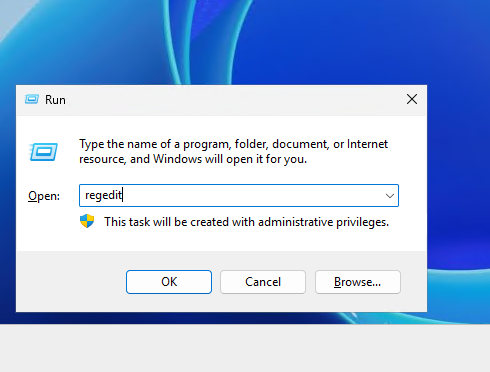
Подключение к редактору реестра

В окне редактора реестра перейдите на ветку HKEY_LOCAL_MACHINE\System\CurrentControlSet\Control\Terminal Server\WinStations\RDP-Tcp, где откройте параметр PortNumber. Значением данного параметра является номер порта, который система использует для RDP-подключений. Чтобы изменить это значение, переключите отображение значения на Decimal и в поле Value data укажите новый номер порта. Для сохранения нажмите OK.
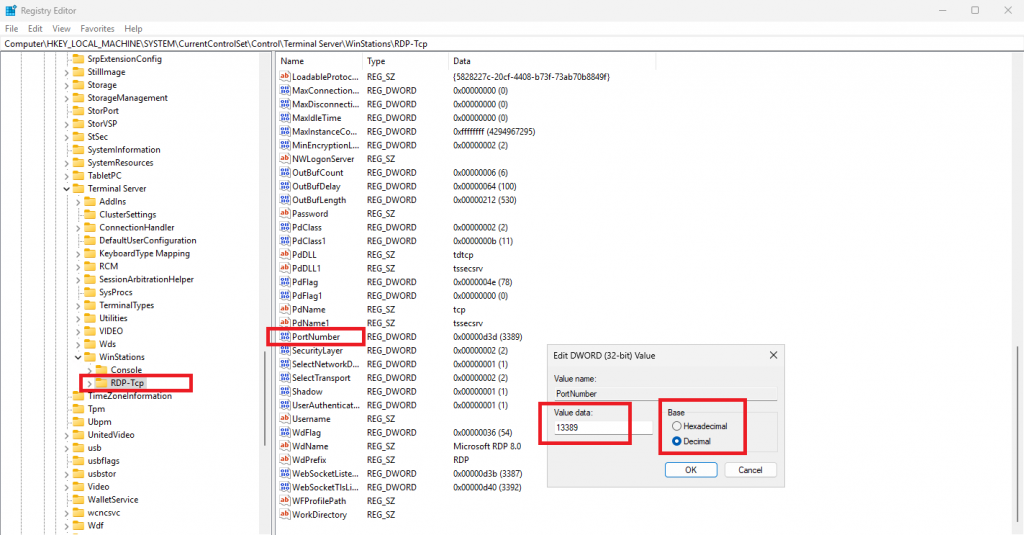
Изменение номера порта, используемого для RDP-подключений, в редакторе реестра

Если вы предпочитаете управлять параметрами системы при помощи команд, для изменения номера порта для RDP можно использовать командную оболочку PowerShell. Чтобы запустить её, нажмите Win + R, в открывшемся окне наберите powershell и нажмите Enter.
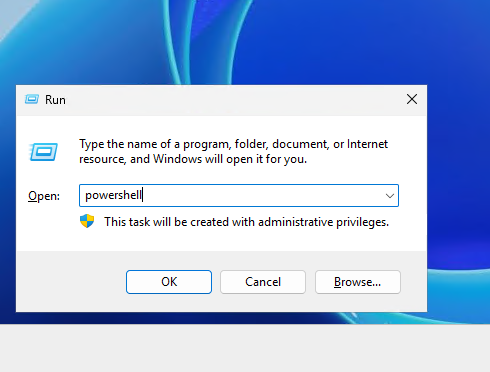
Подключение к командной оболочке PowerShell

Запустить PowerShell можно также через Server Manager: перейдите Tools → Windows PowerShell.
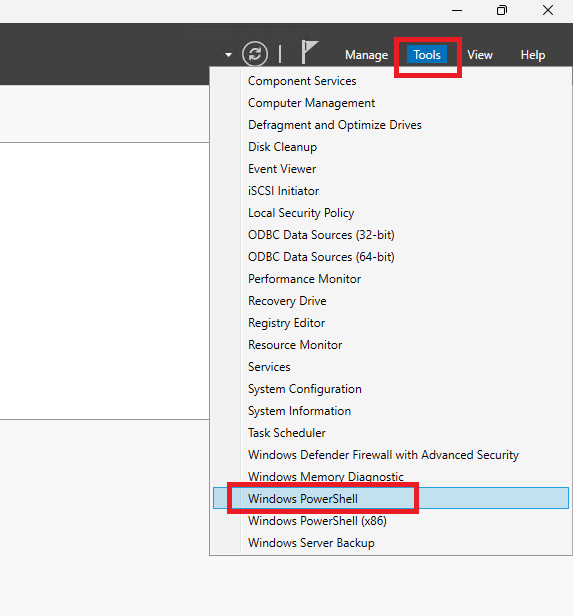
Подключение к командной оболочке PowerShell через Server Manager

В PowerShell выполните команду, в которой после параметра -Value укажите новый номер порта для RDP-подключений, например, 13389:

Set-ItemProperty -Path "HKLM:\System\CurrentControlSet\Control\Terminal Server\WinStations\RDP-Tcp\" -Name PortNumber -Value 13389

Изменение настроек брандмауэра

Помимо изменения номера порта, используемого системой для входящих RDP-подключений, необходимо также обеспечить доступ к виртуальной машине, открыв данный порт в брандмауэре Windows. Для подключения к интерфейсу брандмауэра откройте окно Run с использованием комбинации клавиш Win + R, где наберите firewall.cpl и кликните ОК.
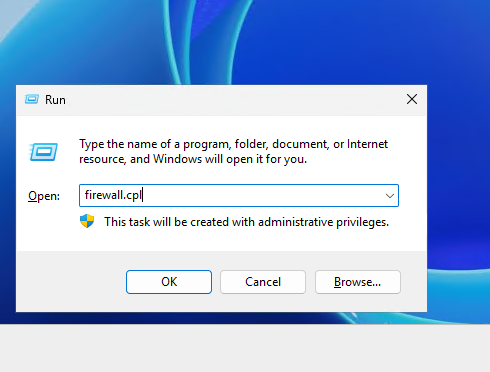
Подключение к интерфейсу брандмауэра Windows

После того как откроется окно брандмауэра, перейдите в Advanced settings.
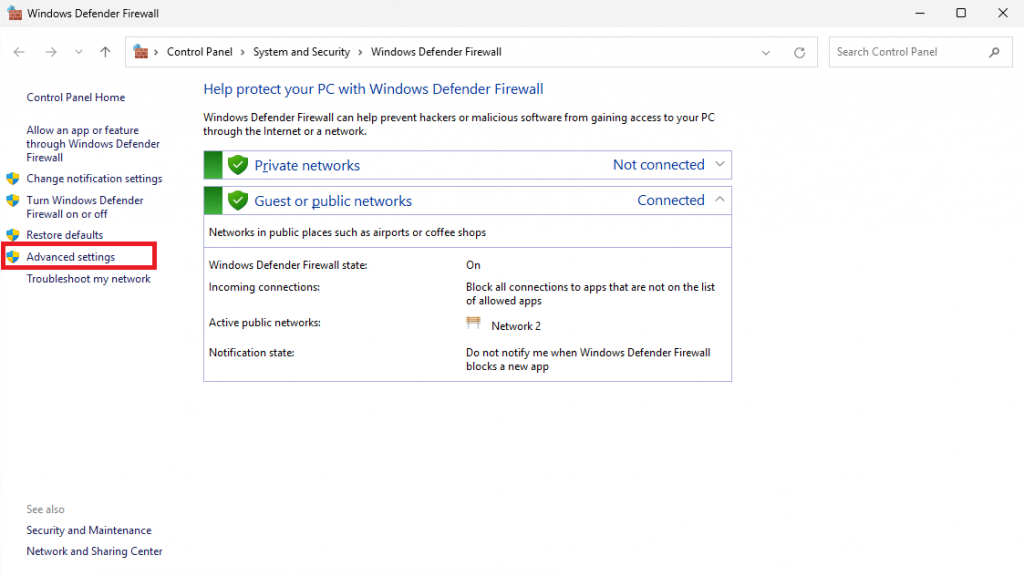
Windows Defender Firewall

В разделе Windows Defender Firewall with Advanced Security on Local Computer перейдите в Inbound Rules и в правой части окна кликните New Rule.
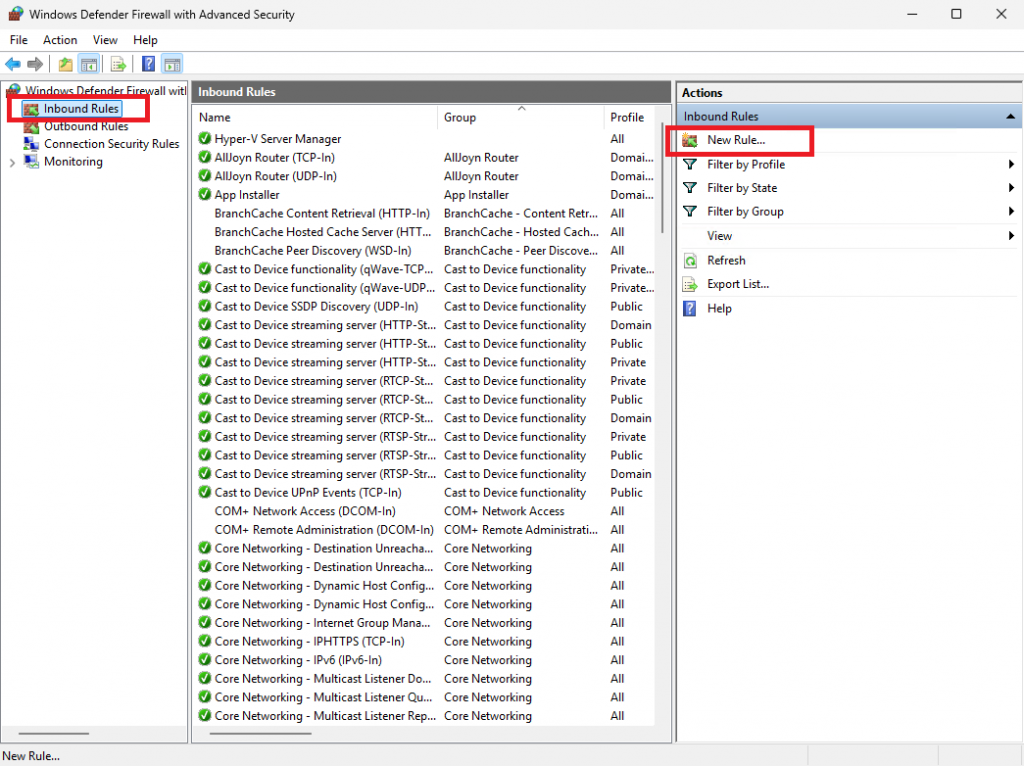
Создание нового правила в брандмауэре Windows

В стартовом окне мастера выберите Port и для продолжения нажмите Next.
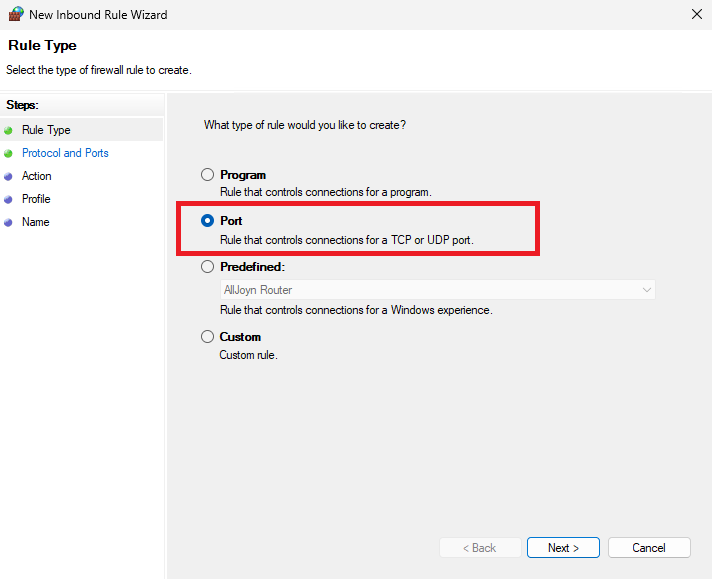
Выбор типа правила в брандмауэре Windows - Как изменить порт RDP

Затем выберите TCP и укажите номер порта, который вы назначили ранее для подключений по RDP. Для перехода к следующему шагу нажмите Next.
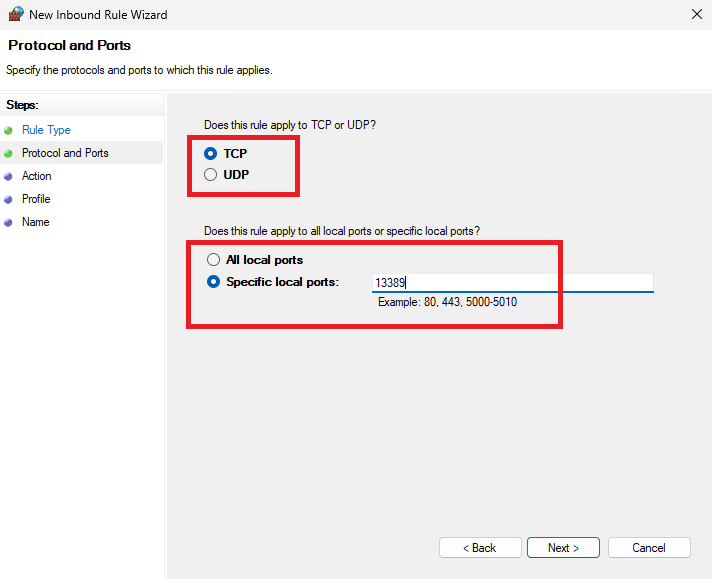
Указание номера порта для RDP-подключений - Как изменить порт RDP

В следующем окне выберите Allow the connection и нажмите Next.
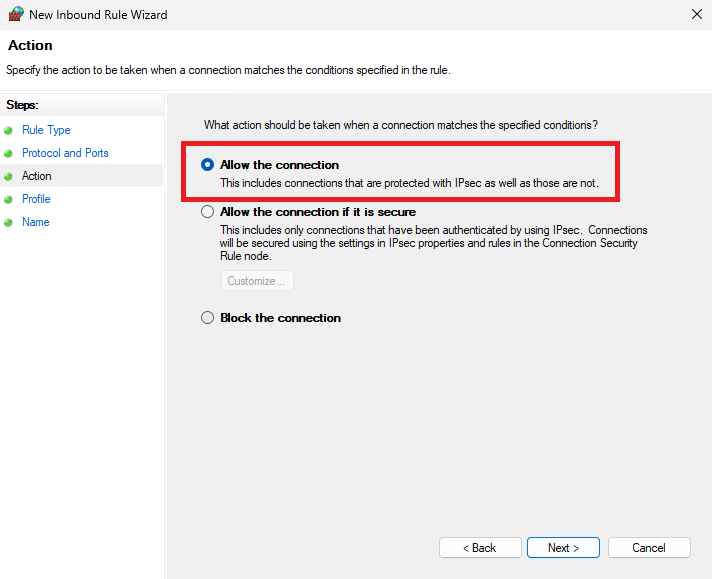
Выбор действия правила брандмауэра - Как изменить порт RDP

При выборе сети укажите в данном случае Public и нажмите Next.
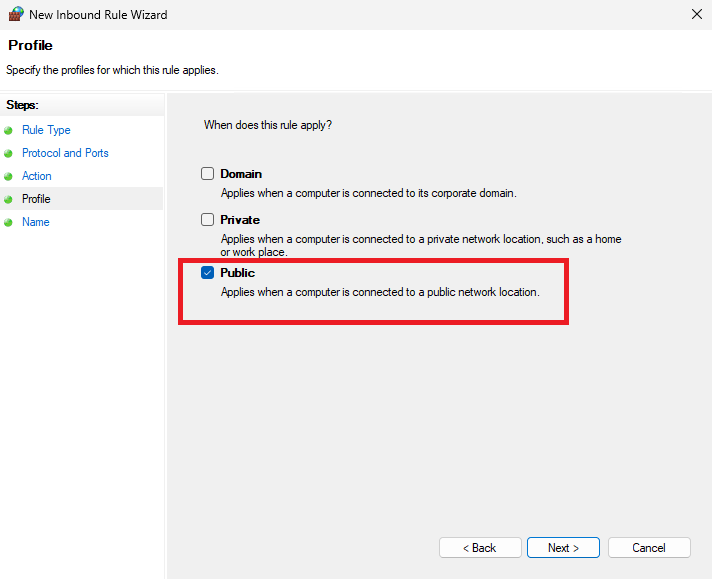
Выбор тип сети - Как изменить порт RDP

Далее введите название для создаваемого правила, например, Remote Desktop - (TCP-In - 13389). Чтобы сохранить новое правило, нажмите Finish.
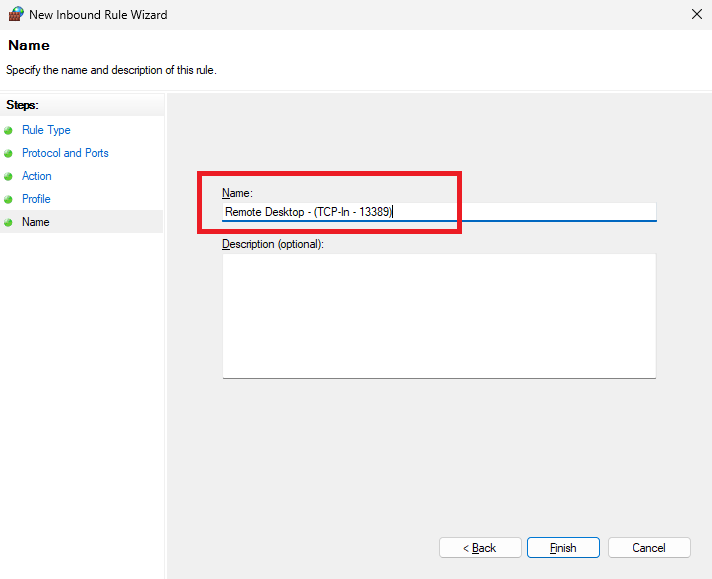
Название правила в брандмауэре Windows - Как изменить порт RDP

Применение нового порта для RDP

После произведённых действий по изменению номера порта и открытию доступа через брандмауэр возможность соединения с удалённой машиной будет по-прежнему осуществляться с использованием предыдущего TCP-порта. Чтобы система начала использовать изменённый порт, необходимо запустить командную строку, для чего используйте комбинацию клавиш Win + R, где введите cmd и нажмите Enter.
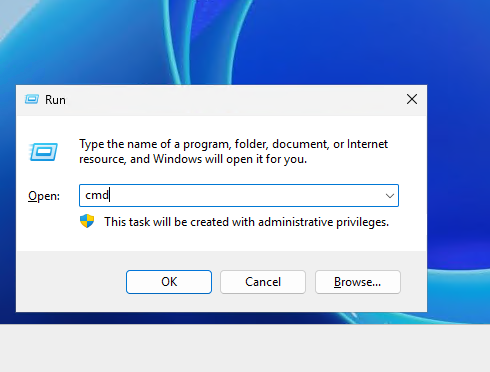
Подключение к интерфейсу командной строки

При помощи командной строки перезапустите службу удалённых рабочих столов. Следующая команда остановит и затем снова запустит службу RDP с системным именем TermService:

net stop termservice & net start termservice

Вывод команды предупреждает о том, что при остановке службы будет разорвано текущее соединение с сервером. Если вы действительно планируете применить изменения настроек RDP, используйте символ Y. В этом случае вы потеряете подключение к удалённому рабочему столу.

Stopping the Remote Desktop Services service will also stop these services.

   Remote Desktop Services UserMode Port Redirector

Do you want to continue this operation? (Y/N) [N]:

Чтобы снова соединиться с удалённой Windows-машиной, в строке с адресом подключаемого сервера введите X.X.X.X:YYYYY, где:

  • X.X.X.X – IP-адрес удалённого сервера;
  • YYYYY – номер порта, предназначенного для подключения по RDP.
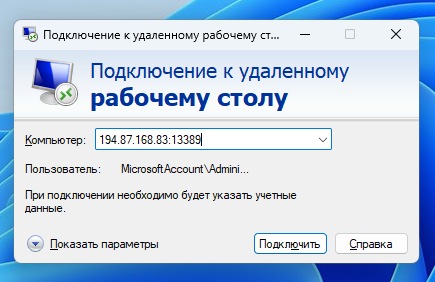
Подключение к удалённому серверу с указанием номера порта

Статья полезна?

Да  Нет
Похожие статьи
  • Как изменить имя компьютера в Windows Server
  • Включение и отключение ping в Windows Server
  • Проверка сети и TCP-портов с использованием Test-Connection и Test-NetConnection
  • TLS-сертификат Let’s Encrypt: как установить на сайт, доступный только по IP-адресу
  • Как настроить файловый сервер на Windows Server 2025 Core
  • Как настроить PTR-записи для домена
Оставить комментарий Отменить ответ

Популярные статьи
  • Как подключиться по RDP из MacOS
  • Настройка VPN с использованием WireGuard
  • Как установить PostgreSQL и pgAdmin4 в Ubuntu 20.04
  • Как извлекать и разархивировать файлы .tar.gz в Linux-системах
  • Управление портами в Linux (Ubuntu/Debian/CentOS)
Разделы Справочника
  • Настройка VPS Сервера
  • Начало работы
  • Особенности виртуального сервера
  • Партнерам
  • Развертывание ПО на VPS сервере
  • Сетевые настройки сервера
RUVDSSat1
ARCTIC DC
CLOUDRUSSIA
StratoSat-TK1
STRATONET
GAME OVERNIGHT
VPS/VDS серверы:
Тестовый период
Дешевый VPS
VPS Старт
VPS Мощные
VPS Windows
VPS Быстрые NVMe
VPS с 1C
Форекс VPS
Игровые серверы
VPS для бизнеса
Пинг до дата-центров
Услуги:
Маркетплейс
Панель ispmanager
Антивирусная защита
Аренда лицензий
Облачное хранилище
VPS серверы с Plesk Obsidian
Колокация
Looking Glass
DNS
Клиентам:
О компании
Дата-Центры
Новости
Аттестация по ФСТЭК
Бонусная программа
Публичная Оферта
Условия использования ПО Microsoft
Соглашение об уровне услуг
Политика обработки персональных данных
Сувениры от RuVDS
Партнерам:
Для прессы
Партнерская программа
Отзывы
API
Помощь:
Справочник
FAQ
Созданных
серверов
231504
Huawey
Supermicro
Cisco
Intel
Microsoft
ISP
Kaspersky
RDCA Logo

«Креатив года» Премия ЦОДы.рф 2021, 2025

RDCA Logo

«Хостер года» Премия ЦОДы.рф 2023

RDCA Logo

«Человек года» Премия ЦОДы.рф 2024

RuVDS
support@RUVDS.com
8 (800) 775-97-42
+7 (495) 135-10-99
МЫ В СОЦИАЛЬНЫХ СЕТЯХ
Copyright © 2025 RuVDS. Все права защищены.
ООО "МТ ФИНАНС" | ОГРН 1157746680332
RuVDS включён в
реестр Роскомнадзора провайдеров хостинга
Оставить отзыв

Условия получения бонуса за оставленный отзыв:

  1. Напишите про нас на любом из специализированных сайтах для отзывов.
  2. Пришлите нам текст отзыва и ссылку на ваш отзыв.
  3. После проверки, мы опубликуем ваш отзыв у нас на сайте и также начислим бонус на ваш баланс.
Strong Testimonials form submission spinner.

Обязательное поле

Укажите электронную почту вашего аккаунта RUVDS
Укажите ссылку на ваш отзыв
rating fields
Поставьте оценку серверам RUVDS
Оставить отзыв
Strong Testimonials form submission spinner.

Обязательное поле

Укажите электронную почту вашего аккаунта RUVDS
Укажите ссылку на ваш отзыв
rating fields
Поставьте оценку серверам RUVDS
