
Go (Golang) – компилируемый язык программирования, разработанный компанией Google для создания производительных и масштабируемых приложений. Он отличается простым синтаксисом, высокой скоростью работы, а также встроенными средствами параллельного выполнения задач. Go широко используется для разработки веб-сервисов, сетевых приложений, системного ПО, CLI-утилит и облачных платформ.
В статье разберём, как установить Go на Ubuntu 24.04 и Debian 13.
Как установить Go на Ubuntu и Debian
Для установки Go на Ubuntu и Debian можно использовать как репозитории дистрибутива, так и официальный архив с сайта Go. Второй вариант обычно предпочтительнее, так как позволяет получить более новую версию.
Как установить Go из официального архива
Для установки Go из официального архива перейдите на страницу, содержащую дистрибутивы продута, где скопируйте ссылку на загрузку архива для Linux.
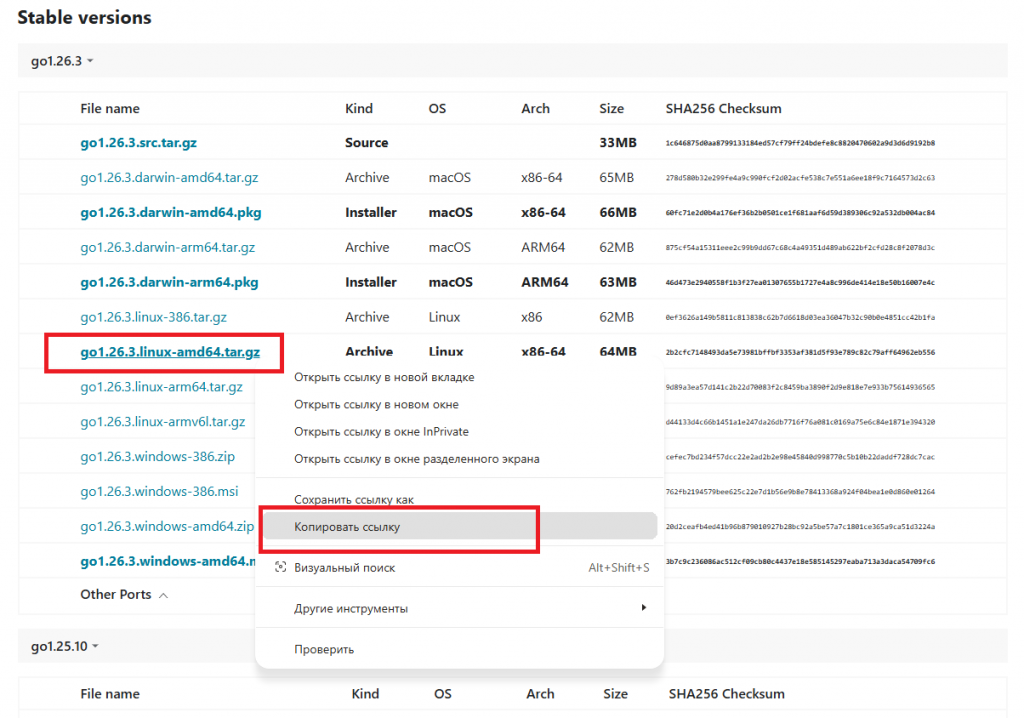
После чего запустите загрузку архива при помощи утилиты wget и скопированной ссылки:
$ wget https://go.dev/dl/go1.26.3.linux-amd64.tar.gzЧтобы убедиться в том, что файл архива был загружен без ошибок, вычислите SHA-256-хеш загруженного файла:
$ sha256sum go1.26.3.linux-amd64.tar.gz
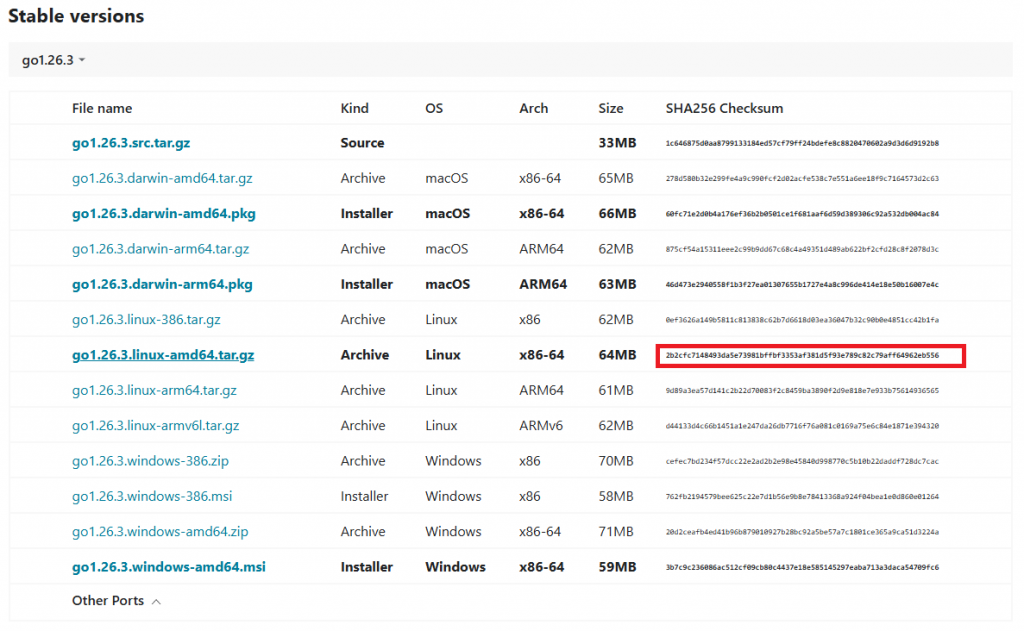
Полученный хеш сравните со значением, опубликованным на официальном сайте Go. Если значения совпадают, значит файл загружен без ошибок и не был изменён.
Затем распакуйте архив в каталог /usr/local/:
$ sudo tar -C /usr/local -xzf go1.26.3.linux-amd64.tar.gzВ результате Go будет установлен в каталог /usr/local/go/.
На следующем шаге добавьте каталог с исполняемыми файлами Go в системную переменную окружения PATH. Переменная PATH содержит список каталогов, в которых Linux ищет программы и команды. Для добавления каталога в PATH откройте для редактирования файл ~/.profile:
$ nano ~/.profileВ конец файла добавьте строку:
export PATH=$PATH:/usr/local/go/binЗакройте файл с сохранением внесённых изменений. Чтобы новые переменные окружения и настройки стали доступны в текущем терминале, выполните команду:
$ source ~/.profileПроверить корректность установки можно при помощи команды, которая выводит версию Go:
$ go version
Как установить Go при помощи пакетного менеджера
Метод установки Go при помощи пакетного менеджера APT намного проще, но при такой инсталляции версия пакета может быть устаревшей.
Перед установкой обновите списки пакетов:
$ sudo apt updateПосле чего запустите установку Go:
$ sudo apt install golang-goПо окончании установки проверьте версию Go, чтобы убедиться в том, что инсталляция прошла успешно:
$ go versionИз скриншота ниже видно, что версия отличается от версии, установленной через использование официального архива с сайта Go.

Проверка работы Go
После установки Go рекомендуется убедиться, что компилятор работает корректно и может запускать программы. Для этого создайте простое приложение, которое выводит текст в терминал, например:
$ nano hello.goВ файл приложения вставьте следующее содержимое:
package main

import "fmt"

func main() {
    fmt.Println("Hello, Go!")
}
Закройте файл с сохранением изменений и запустите его на выполнение:
$ go run hello.goКоманда должна вывести Hello, Go!.

