
Вернуть старое меню
Бесплатно, 24/7 8 (800) 775-97-42
Country flag RU
Country flag EN
Country flag DE
₽ RUB
$ USD
€ EUR
Выбрать VPS
Маркетплейс
О нас
Сообщество
Поддержка
Баланс:
Бонусы:
Войти
Выйти
Зарегистрироваться
ГОТОВЫЕ ТАРИФЫ
Ref icon
VPS Старт От 139 рублей/мес
Ref icon
VPS Мощные Мощные серверы по выгодной цене
Ref icon
VPS Windows Удобные конфигурации для работы с ОС Windows
Ref icon
VPS Быстрые NVMe Максимальная скорость с промышленными NVMe дисками
Ref icon
VPS Plesk Настройте сервер под себя в несколько кликов
Ref icon
VPS с 1C для бухгалтеров Оптимизированные под 1C серверы
Ref icon
VPS для трейдинга Установите торговые терминалы за 1 клик
Ref icon
VPS для геймеров Мощное железо для мощных рейдов
Ref icon
VPS для бизнеса Настроить любой параметр сервера
Ref icon
Посмотреть все тарифы
Card icon Своя конфигурация
Удобный конфигуратор позволит вам настроить любой параметр сервера, а мы предложим за него лучшую цену.
Собрать
Card icon Бесплатный тест на 3 дня
Только для новых пользователей. Возьмите на тест любой сервер до 3000 рублей, проверьте приложения и программы, установив их на VPS.
Попробовать
АККАУНТ Мои серверы Домены Заказать Настройки Партнеру
КЛИЕНТАМ
О компании Входим в топ-20 IAAS в России
Дата-центры 22 ЦОД уровня Tier III в 9 странах
Аттестация по ФСТЭК Поможем с гос. лицензированием
Бонусная программа Накопительная система лояльности
Card icon Пинг до дата-центров
Измерьте ping от вас до всех наших дата-центров. Мы подберем тот, который подходит для вас идеально.
Измерить
Card icon Бесплатный тест на 3 дня
Только для новых пользователей. Возьмите на тест любой сервер до 3000 рублей, проверьте приложения и программы, установив их на VPS.
Попробовать
АККАУНТ Мои серверы Домены Заказать Настройки Партнеру
КЛИЕНТАМ
Справочник Пошаговые инструкции, как настроить VPS
FAQ Частые вопросы о настройке VPS и сервисе
Новости и события Новости сервиса, информация о событиях и спецпроектах компании
Card icon Соцсети
Наш блог на Хабре, выступления, новости компании.
Присоединиться
Card icon Бесплатный тест на 3 дня
Только для новых пользователей. Возьмите на тест любой сервер до 3000 рублей, проверьте приложения и программы, установив их на VPS.
Попробовать
АККАУНТ Мои серверы Домены Заказать Настройки Партнеру
Бесплатно, 24/7 8 (800) 775-97-42
Mobile menu button
Выбрать VPS
Mobile card icon
Своя конфигурация Удобный конфигуратор позволит вам настроить любой параметр сервера, а мы предложим за него лучшую цену.
Собрать
Ref icon
VPS Старт От 139 рублей/мес
Ref icon
VPS Мощные Мощные серверы по выгодной цене
Ref icon
VPS Windows Удобные конфигурации для работы с ОС Windows
Ref icon
VPS Быстрые NVMe Максимальная скорость с промышленными NVMe дисками
Ref icon
VPS Plesk Настройте сервер под себя в несколько кликов
Ref icon
VPS с 1C для бухгалтеров Оптимизированные под 1C серверы
Ref icon
VPS для трейдинга Установите торговые терминалы за 1 клик
Ref icon
VPS для геймеров Мощное железо для мощных рейдов
Ref icon
VPS для бизнеса Настроить любой параметр сервера
Ref icon
Посмотреть все тарифы
Ref icon
Бесплатный тест на 3 дня
Маркетплейс
О нас
Mobile card icon
Пинг до дата-центров Измерьте ping от вас до всех наших дата-центров. Мы подберем тот, который подходит для вас идеально.
Измерить
О компании Входим в топ-20 IAAS в России
Дата-центры 22 ЦОД уровня Tier III в 9 странах
Аттестация по ФСТЭК Накопительная система лояльности
Бонусная программа Накопительная система лояльности
Сообщество
Mobile card icon
Соцсети Наш блог на Хабре, выступления, новости компании.
Присоединиться
Справочник Пошаговые инструкции, как настроить VPS
FAQ Частые вопросы о настройке VPS и сервисе
Новости и события Новости сервиса, информация о событиях и спецпроектах компании
Поддержка
Country flag RU
Country flag EN
Country flag DE
₽ RUB
$ USD
€ EUR
Войти
Зарегистрироваться
Личный кабинет
Мои серверы
Домены
Баланс: Бонусы:
Заказать
Настройки
Партнеру
Выйти
Мои Cерверы
Услуги
Домены
Заказать
Настройки
Партнеру
  • ВЫБРАТЬ VPS
  • ДАТА-ЦЕНТРЫ
  • СПРАВОЧНИК
  • ПОДДЕРЖКА
  • ВОЙТИ
RuVDS/Справочник/Развертывание ПО на VPS сервере/Как установить Pangolin на Linux-сервер

Как установить Pangolin на Linux-сервер

7 просмотров 0 2026-06-13 2026-06-19

Cамый дешёвый виртуальный сервер vps за 139 руб. в месяц.

Pangolin – современная платформа для организации безопасного удалённого доступа ко внутренним сервисам и сетям. Платформа сочетает в себе возможности обратного прокси, защищённых туннелей и системы управления доступом, а также позволяет публиковать веб-приложения и предоставлять доступ к частным ресурсам без необходимости напрямую открывать доступ к ним через интернет.

В основе Pangolin лежит концепция Zero Trust. Суть её в том, что пользователи получают доступ только к тем ресурсам, на которые им явно выданы разрешения. Для подключения удалённых сетей используются лёгкие коннекторы, которые самостоятельно устанавливают защищённое исходящее соединение с сервером Pangolin. Благодаря этому отпадает необходимость в сложной настройке маршрутизаторов, пробросе портов и наличии публичного IP-адреса.

Pangolin может использоваться для безопасного доступа к веб-приложениям, внутренним сайтам, базам данных, SSH-серверам, RDP-подключениям и другим сервисам, расположенным как в локальной сети, так и на удалённых площадках. Управление ресурсами, пользователями и правилами доступа осуществляется через единый веб-интерфейс, что делает платформу удобным решением как для домашнего использования, так и для корпоративной инфраструктуры.

В статье разберём, как установить Pangolin на виртуальный сервер, работающий под управлением одной из операционных систем семейства Linux.

Как установить Pangolin на Linux-сервер

Для работы Pangolin требуется доменное имя, указывающее на IP-адрес виртуального сервера. Оно используется для получения TLS-сертификата, обеспечения защищённого HTTPS-соединения, а также публикации сервисов через поддомены. В частности, по умолчанию в Pangolin используется поддомен pangolin для обеспечения доступа к дашборду. И основной домен, и поддомен, предназначенный для доступа к дашборду, должны существовать до начала работ по установке Pangolin, и их A-записи должны быть привязаны к IP-адресу сервера. Данную привязку можно осуществить как на сайте регистраторе домена, так и на сайте хостинга RUVDS. Также для этого можно использовать сторонние DNS-сервисы.

Подготовка Linux-сервера к установке Pangolin

Официально Pangolin распространяется в виде набора Docker-контейнеров и устанавливается с использованием Docker и Docker Compose. На момент написания статьи разработчики не предоставляют пакеты для установки серверной части Pangolin в качестве обычного системного сервиса Linux без применения контейнеризации.

Таким образом, для запуска сервера Pangolin необходимо установить на виртуальную машину Docker и Docker Compose. В нашем справочнике есть статьи по установке контейнерной среды Docker для Ubuntu, Debian, CentOS и Rocky Linux.

Установка Pangolin на Linux-сервер

После установки Docker и Docker Compose запустите команду, которая загружает с официального сайта Pangolin установочный скрипт и передаёт его на выполнение интерпретатору Bash:

$ curl -fsSL https://static.pangolin.net/get-installer.sh | bash

В результате в текущем каталоге появится официальный установщик Pangolin. Запустите его следующей командой:

$ sudo ./installer

Установщик работает как интерактивный мастер, в ходе выполнения которого нужно ответить на несколько вопросов. В стартовом окне мастер попросит указать директорию, в которую требуется произвести инсталляцию Pangolin. По умолчанию используется директория /opt/pangolin.
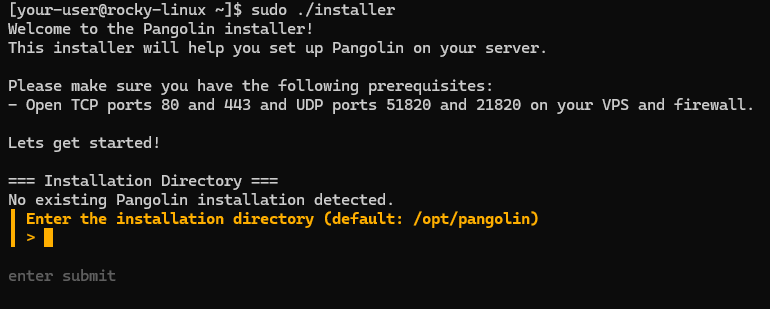
Запуск установщика Pangolin на Linux

Если директории не существует, мастер спросит, нужно ли её создать.
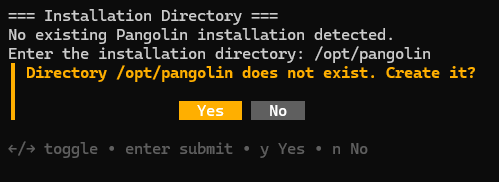
Подтверждение создания каталога /opt/pangolin

Также мастер спросит о необходимости назначить текущего пользователя владельцем создаваемой директории.
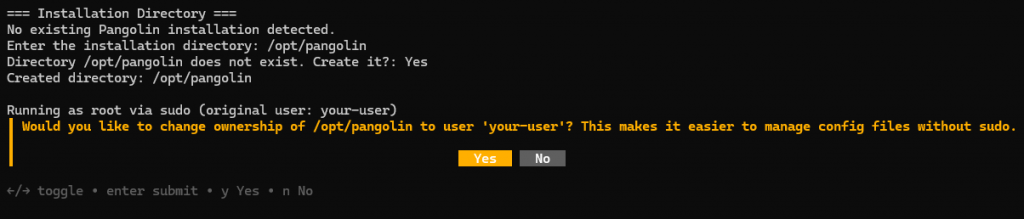
Назначение текущего пользователя владельцем каталога /opt/pangolin

На следующем шаге мастер спросит, нужно ли инсталлировать Enterprise-версию Pangolin.

Вопрос об инсталляции Enterprise-версию Pangolin

Далее мастер задаст вопрос о необходимости установки PostgreSQL.

Вопрос об инсталляции PostgreSQL - Как установить Pangolin на Linux

Затем нужно будет указать доменное имя вашего сервера.

Доменное имя сервера Pangolin - Как установить Pangolin на Linux

На следующем шаге укажите имя домена, которое будет использоваться для доступа к дашборду Pangolin. По умолчанию мастер предлагает использовать поддомен pangolin. Используемое имя должно существовать и указывать на IP-адрес виртуального сервера.

Название домена для дашборда Pangolin - Как установить Pangolin на Linux

Далее введите адрес электронной почты, чтобы зарегистрировать аккаунт в Let’s Encrypt для получения TLS-сертификата на ваш домен.
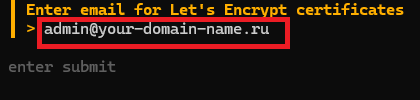
Адрес электронной почты для регистрации аккаунта в Let's Encrypt

Затем установщик задаст вопрос об использовании Gerbil для организации туннельных подключений. Данный компонент создаёт защищённые туннели между сервером Pangolin и удалёнными устройствами или сетями.
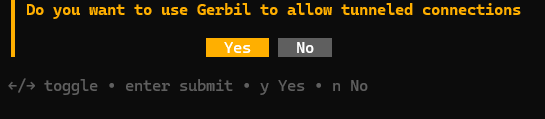
Вопрос об использовании Gerbil для организации туннельных подключений

На следующем шаге мастер спросит о необходимости произвести настройку функциональности сервера электронной почты.
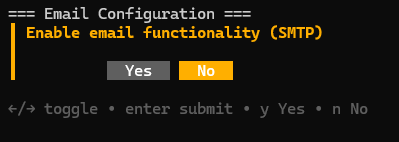
Вопрос о необходимости  настройки сервера электронной почты

Далее мастер задаст вопрос о поддержке вашим сервером протокола IPv6.
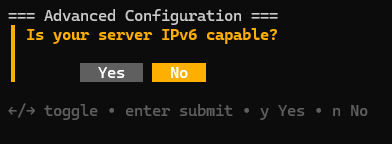
Вопрос о поддержке сервером протокола IPv6 - Как установить Pangolin на Linux

После чего мастер спросит о необходимости загрузить бесплатные базы GeoLite2. Если ответить на вопрос утвердительно, вы сможете использовать географическую фильтрацию и правила на основе ASN.

Вопрос о необходимости загрузить бесплатные базы GeoLite2

По окончании загрузки мастер задаст вопрос о необходимости установки и запуска загруженных контейнеров.
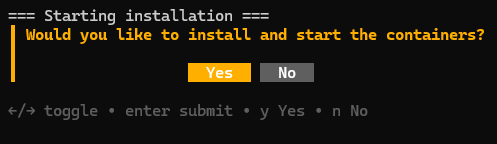
Вопрос о необходимости установки и запуска загруженных контейнеров

Далее мастер спросит о том, какую платформу нужно использовать для запуска контейнеров. По умолчанию будет использоваться Docker.

Выбор платформы для запуска контейнеров - Как установить Pangolin на Linux

После того, как мастер установит и запустит загруженные контейнеры, будет выведена итоговая информация. В частности, там вы найдёте токен настройки и ссылку на подключение к дашборду Pangolin.
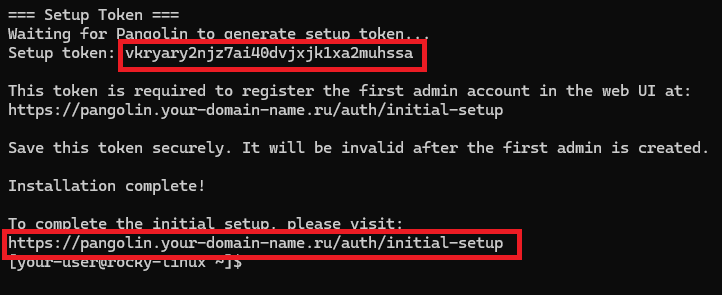
Завершение работы установщика Pangolin на Linux

Подключение к дашборду Pangolin

Чтобы подключиться к дашборду, откройте браузер и перейдите по указанной ссылке.
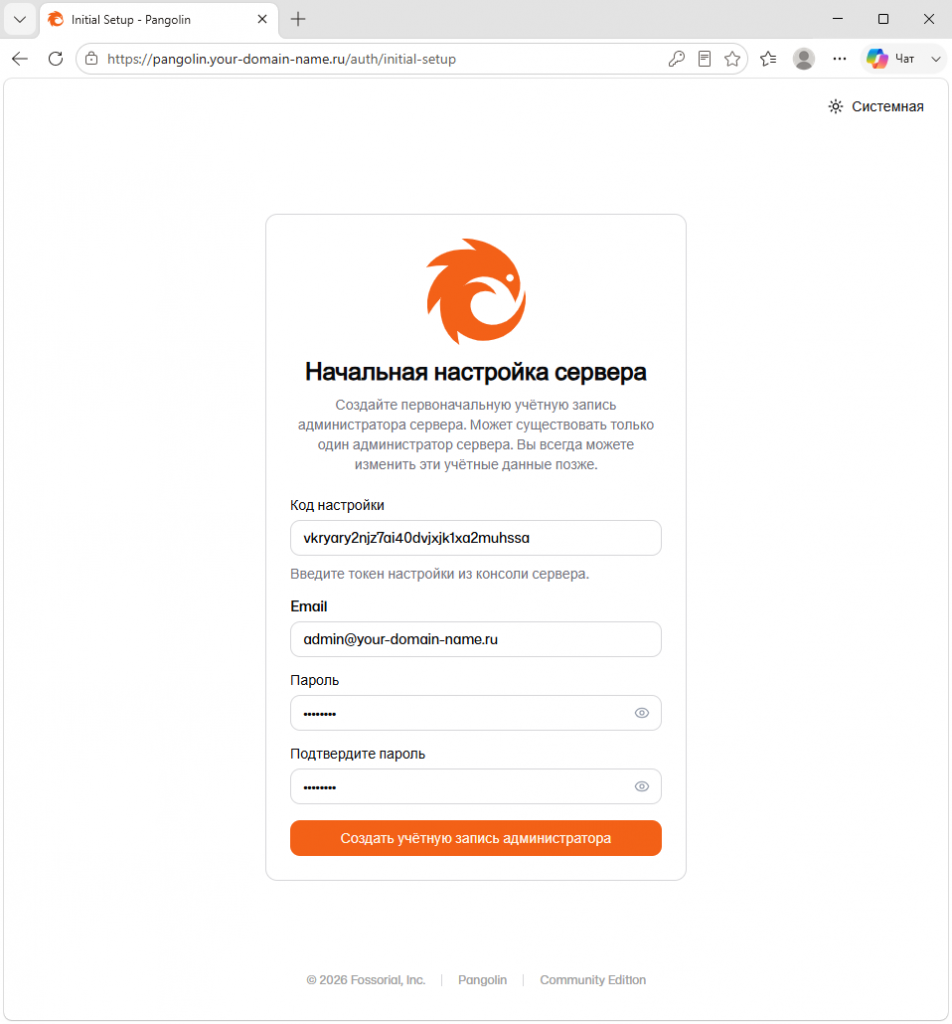
Подключение к дашборду и начальная настройка сервера Pangolin на Linux

Чтобы запустить первоначальную настройку сервера, используйте код настройки из итогового вывода установщика. Также введите адрес электронной почты и придумайте пароль для подключения с правами администратора.

Статья полезна?

Да  Нет
Похожие статьи
  • Как настроить сервер Matrix Synapse при помощи образа RUVDS
  • Как определить Uptime на Windows-сервере
  • Как установить Meilisearch на CentOS Stream 10
  • Как установить Sphinx Search на Rocky Linux 9
  • Как установить Go на Windows Server Core
  • Как установить Go на Ubuntu и Debian
Оставить комментарий Отменить ответ

Популярные статьи
  • Как подключиться по RDP из MacOS
  • Настройка VPN с использованием WireGuard
  • Как установить PostgreSQL и pgAdmin4 в Ubuntu 20.04
  • Как извлекать и разархивировать файлы .tar.gz в Linux-системах
  • Управление портами в Linux (Ubuntu/Debian/CentOS)
Разделы Справочника
  • Настройка VPS Сервера
  • Начало работы
  • Особенности виртуального сервера
  • Партнерам
  • Развертывание ПО на VPS сервере
  • Сетевые настройки сервера
RUVDSSat1
ARCTIC DC
CLOUDRUSSIA
StratoSat-TK1
STRATONET
GAME OVERNIGHT
VPS/VDS серверы:
Тестовый период
Дешевый VPS
VPS Старт
VPS Мощные
VPS Windows
VPS Быстрые NVMe
VPS с 1C
Форекс VPS
Игровые серверы
VPS для бизнеса
Пинг до дата-центров
Услуги:
Маркетплейс
Панель ispmanager
Антивирусная защита
Аренда лицензий
Облачное хранилище
VPS серверы с Plesk Obsidian
Колокация
Looking Glass
DNS
Клиентам:
О компании
Дата-Центры
Новости
Аттестация по ФСТЭК
Бонусная программа
Публичная Оферта
Соглашение об уровне услуг
Политика обработки персональных данных
Сувениры от RuVDS
Партнерам:
Для прессы
Партнерская программа
Отзывы
API
Помощь:
Справочник
FAQ
Созданных
серверов
231504
Huawey
Supermicro
Cisco
Intel
Microsoft
ISP
Kaspersky
RDCA Logo

«Креатив года» Премия ЦОДы.рф 2021, 2025

RDCA Logo

«Хостер года» Премия ЦОДы.рф 2023

RDCA Logo

«Человек года» Премия ЦОДы.рф 2024

RuVDS
support@RUVDS.com
8 (800) 775-97-42
+7 (495) 135-10-99
МЫ В СОЦИАЛЬНЫХ СЕТЯХ
Copyright © 2025 RuVDS. Все права защищены.
ООО "МТ ФИНАНС" | ОГРН 1157746680332
RuVDS включён в
реестр Роскомнадзора провайдеров хостинга
Оставить отзыв

Условия получения бонуса за оставленный отзыв:

  1. Напишите про нас на любом из специализированных сайтах для отзывов.
  2. Пришлите нам текст отзыва и ссылку на ваш отзыв.
  3. После проверки, мы опубликуем ваш отзыв у нас на сайте и также начислим бонус на ваш баланс.
Strong Testimonials form submission spinner.

Обязательное поле

Укажите электронную почту вашего аккаунта RUVDS
Укажите ссылку на ваш отзыв
rating fields
Поставьте оценку серверам RUVDS
Оставить отзыв
Strong Testimonials form submission spinner.

Обязательное поле

Укажите электронную почту вашего аккаунта RUVDS
Укажите ссылку на ваш отзыв
rating fields
Поставьте оценку серверам RUVDS