
Вернуть старое меню
Бесплатно, 24/7 8 (800) 775-97-42
Country flag RU
Country flag EN
Country flag DE
₽ RUB
$ USD
€ EUR
Выбрать VPS
Маркетплейс
О нас
Сообщество
Поддержка
Баланс:
Бонусы:
Войти
Выйти
Зарегистрироваться
ГОТОВЫЕ ТАРИФЫ
Ref icon
VPS Старт От 149 рублей/мес
Ref icon
VPS Мощные Мощные серверы по выгодной цене
Ref icon
VPS Windows Удобные конфигурации для работы с ОС Windows
Ref icon
VPS Быстрые NVMe Максимальная скорость с промышленными NVMe дисками
Ref icon
VPS Plesk Настройте сервер под себя в несколько кликов
Ref icon
VPS с 1C для бухгалтеров Оптимизированные под 1C серверы
Ref icon
VPS для трейдинга Установите торговые терминалы за 1 клик
Ref icon
VPS для геймеров Мощное железо для мощных рейдов
Ref icon
VPS для бизнеса Настроить любой параметр сервера
Ref icon
Посмотреть все тарифы
Card icon Своя конфигурация
Удобный конфигуратор позволит вам настроить любой параметр сервера, а мы предложим за него лучшую цену.
Собрать
Card icon Бесплатный тест на 3 дня
Только для новых пользователей. Возьмите на тест любой сервер до 3000 рублей, проверьте приложения и программы, установив их на VPS.
Попробовать
АККАУНТ Мои серверы Домены Заказать Настройки Партнеру
КЛИЕНТАМ
О компании Входим в топ-20 IAAS в России
Дата-центры 22 ЦОД уровня Tier III в 9 странах
Аттестация по ФСТЭК Поможем с гос. лицензированием
Бонусная программа Накопительная система лояльности
Card icon Пинг до дата-центров
Измерьте ping от вас до всех наших дата-центров. Мы подберем тот, который подходит для вас идеально.
Измерить
Card icon Бесплатный тест на 3 дня
Только для новых пользователей. Возьмите на тест любой сервер до 3000 рублей, проверьте приложения и программы, установив их на VPS.
Попробовать
АККАУНТ Мои серверы Домены Заказать Настройки Партнеру
КЛИЕНТАМ
Справочник Пошаговые инструкции, как настроить VPS
FAQ Частые вопросы о настройке VPS и сервисе
Новости и события Новости сервиса, информация о событиях и спецпроектах компании
Card icon Соцсети
Наш блог на Хабре, выступления, новости компании.
Присоединиться
Card icon Бесплатный тест на 3 дня
Только для новых пользователей. Возьмите на тест любой сервер до 3000 рублей, проверьте приложения и программы, установив их на VPS.
Попробовать
АККАУНТ Мои серверы Домены Заказать Настройки Партнеру
Бесплатно, 24/7 8 (800) 775-97-42
Mobile menu button
Выбрать VPS
Mobile card icon
Своя конфигурация Удобный конфигуратор позволит вам настроить любой параметр сервера, а мы предложим за него лучшую цену.
Собрать
Ref icon
VPS Старт От 149 рублей/мес
Ref icon
VPS Мощные Мощные серверы по выгодной цене
Ref icon
VPS Windows Удобные конфигурации для работы с ОС Windows
Ref icon
VPS Быстрые NVMe Максимальная скорость с промышленными NVMe дисками
Ref icon
VPS Plesk Настройте сервер под себя в несколько кликов
Ref icon
VPS с 1C для бухгалтеров Оптимизированные под 1C серверы
Ref icon
VPS для трейдинга Установите торговые терминалы за 1 клик
Ref icon
VPS для геймеров Мощное железо для мощных рейдов
Ref icon
VPS для бизнеса Настроить любой параметр сервера
Ref icon
Посмотреть все тарифы
Ref icon
Бесплатный тест на 3 дня
Маркетплейс
О нас
Mobile card icon
Пинг до дата-центров Измерьте ping от вас до всех наших дата-центров. Мы подберем тот, который подходит для вас идеально.
Измерить
О компании Входим в топ-20 IAAS в России
Дата-центры 22 ЦОД уровня Tier III в 9 странах
Аттестация по ФСТЭК Накопительная система лояльности
Бонусная программа Накопительная система лояльности
Сообщество
Mobile card icon
Соцсети Наш блог на Хабре, выступления, новости компании.
Присоединиться
Справочник Пошаговые инструкции, как настроить VPS
FAQ Частые вопросы о настройке VPS и сервисе
Новости и события Новости сервиса, информация о событиях и спецпроектах компании
Поддержка
Country flag RU
Country flag EN
Country flag DE
₽ RUB
$ USD
€ EUR
Войти
Зарегистрироваться
Личный кабинет
Мои серверы
Домены
Баланс: Бонусы:
Заказать
Настройки
Партнеру
Выйти
Мои Cерверы
Услуги
Домены
Заказать
Настройки
Партнеру
  • ВЫБРАТЬ VPS
  • ДАТА-ЦЕНТРЫ
  • СПРАВОЧНИК
  • ПОДДЕРЖКА
  • ВОЙТИ
RuVDS/Справочник/Развертывание ПО на VPS сервере/Как установить Apache NetBeans на Windows Server

Как установить Apache NetBeans на Windows Server

11 просмотров 0 2026-07-21 2026-08-03

Cамый дешёвый виртуальный сервер vps за 139 руб. в месяц.

Apache NetBeans – бесплатная интегрированная среда разработки (IDE) с открытым исходным кодом, поддерживающая Java, PHP, JavaScript, HTML5 и другие языки программирования. Среда используется для создания настольных, веб- и мобильных приложений. Её преимуществами являются удобный интерфейс, а также наличие встроенных инструментов отладки и системы управления проектами.

Установка NetBeans на Windows Server может потребоваться в случаях, когда сервер используется как рабочая станция для разработки, тестовый стенд для развёртывания приложений или терминальный сервер, к которому подключаются несколько разработчиков одновременно. В статье разберём, как установить Apache NetBeans на виртуальный сервер, работающий под управлением Windows Server 2025.

Как установить Apache NetBeans с помощью инсталлятора

Чтобы установить актуальную версию Apache NetBeans, подключитесь к серверу по RDP, откройте браузер и перейдите на страницу релизов Codelerity NetBeans Packages. Здесь кликните ссылку на загрузку инсталлятора для Windows.
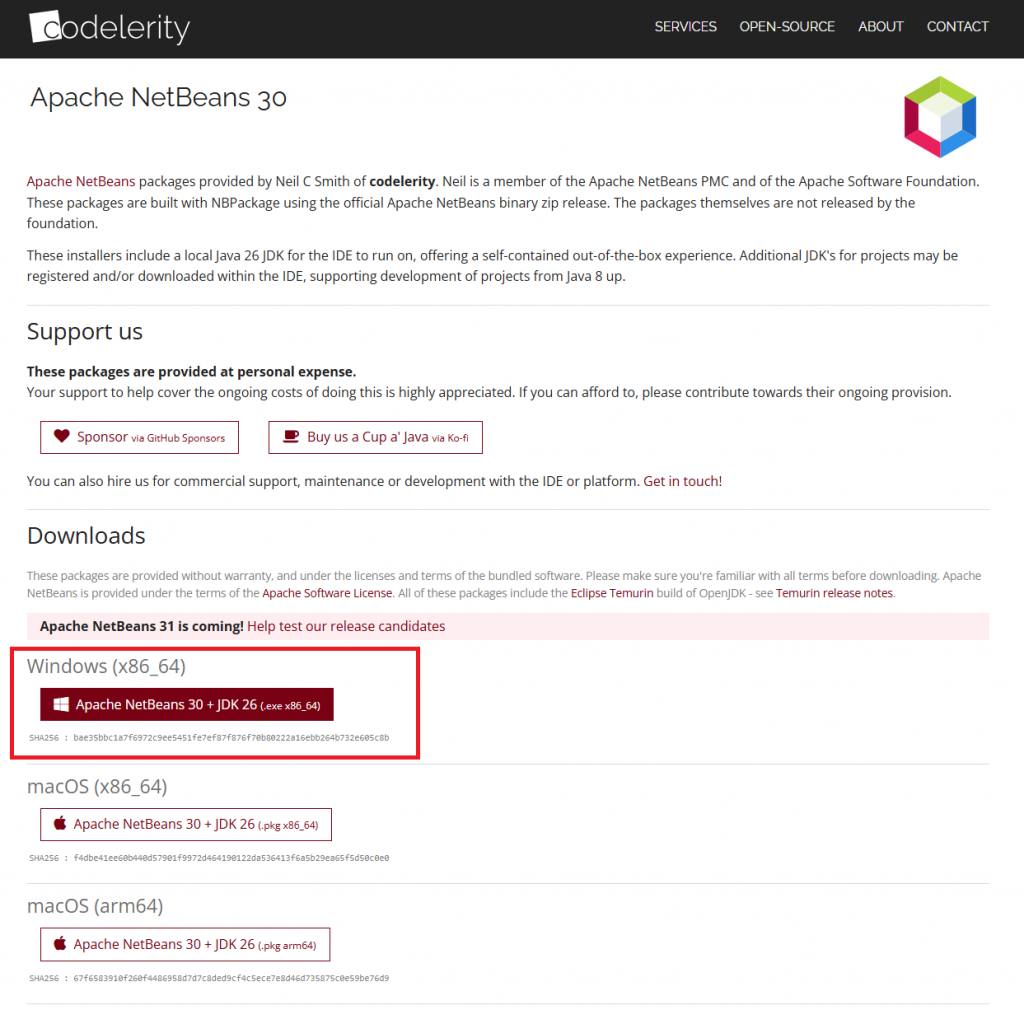
Страница релизов Codelerity NetBeans Packages

Для начала загрузки в открывшемся окне нажмите Download package.
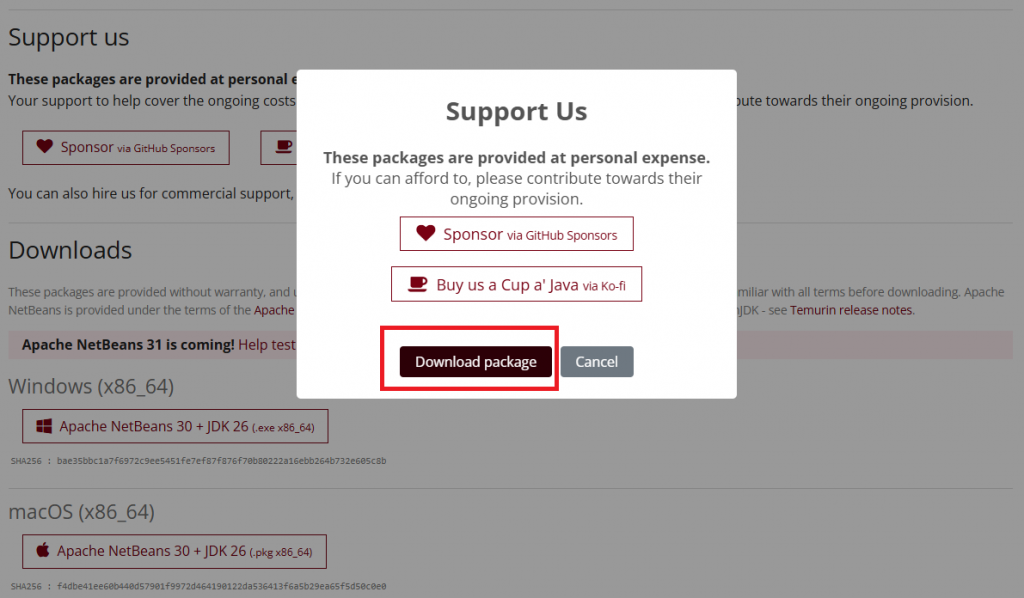
Запуск загрузки инсталлятора Apache NetBeans

Особенность этой сборки заключается в том, что в ней уже содержится встроенный JDK (Eclipse Temurin). Это означает, что после установки среда NetBeans будет сразу готова к работе без отдельной инсталляции Java. В частности, на момент написания статьи установщик Apache NetBeans версии 30 инсталлирует комплект JDK 26.

После того как файл загрузится, запустите его и в стартовом окне нажмите Next. При желании можно изменить каталог, в который будет производиться установка.
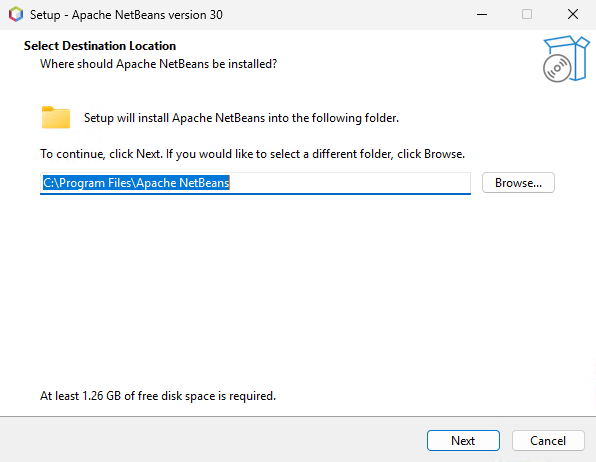
Стартовое окно мастера установки NetBeans

В следующем окне установите галочку для создания ярлыка для Apache NetBeans на рабочем столе. Если необходимости в этом нет, снимите галочку. Для продолжения нажмите Next.
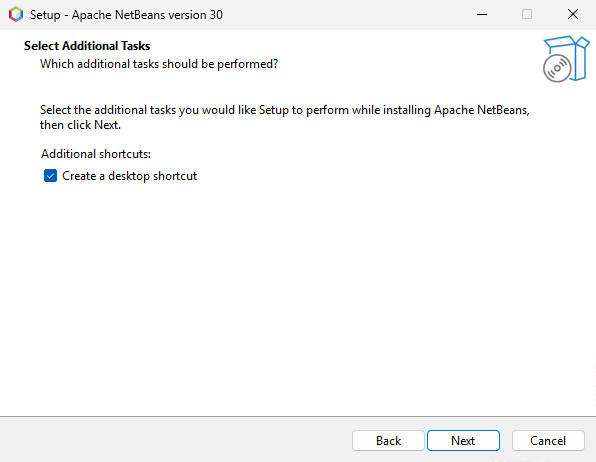
Опция создания ярлыка на рабочем столе при инсталляции NetBeans

Чтобы запустить установку, нажмите Install.
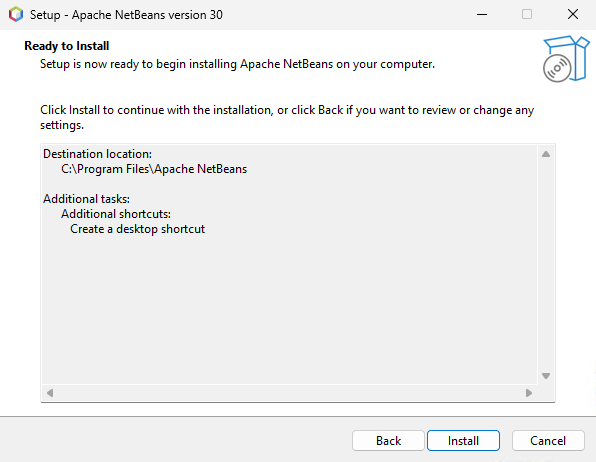
Запуск установки Apache NetBeans

По окончании инсталляции нажмите Finish. Если хотите сразу запустить Apache NetBeans, установите галочку Launch Apache NetBeans.
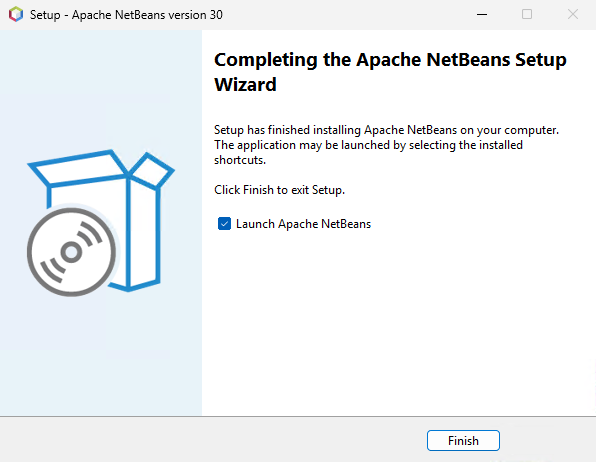
Завершение установки Apache NetBeans

Также можно запустить Apache NetBeans с ярлыка на рабочем столе или в главном меню системы.
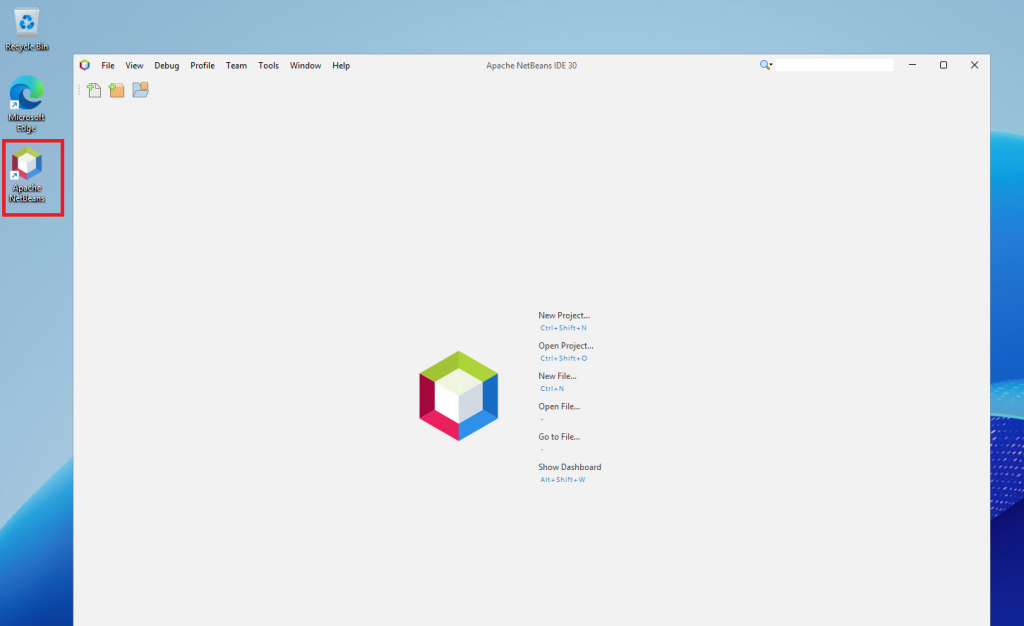
Графический интерфейс среды разработки Apache NetBeans

Как установить Apache NetBeans на Windows Server из ZIP-архива

Ещё один способ установки Apache NetBeans на Windows Server – это инсталляция IDE из ZIP-архива. При его использовании не требуется установка NetBeans в систему, при этом достаточно лишь распаковать архив. Такой тип установки не вносит изменений в реестр и не требует прав администратора, если распаковывать архив в каталог, доступный вашей учётной записи. Кроме того, вы можете хранить несколько версий NetBeans одновременно, используя для них разные каталоги.

Перед установкой NetBeans проинсталлируйте в систему одну из версий JDK. После чего перейдите на страницу актуального релиза NetBeans, например, на Apache NetBeans 30 Download, которая является официальным сайтом загрузки актуальной версии NetBeans на момент написания статьи. Здесь кликните на ссылку для загрузки бинарного ZIP-архива.
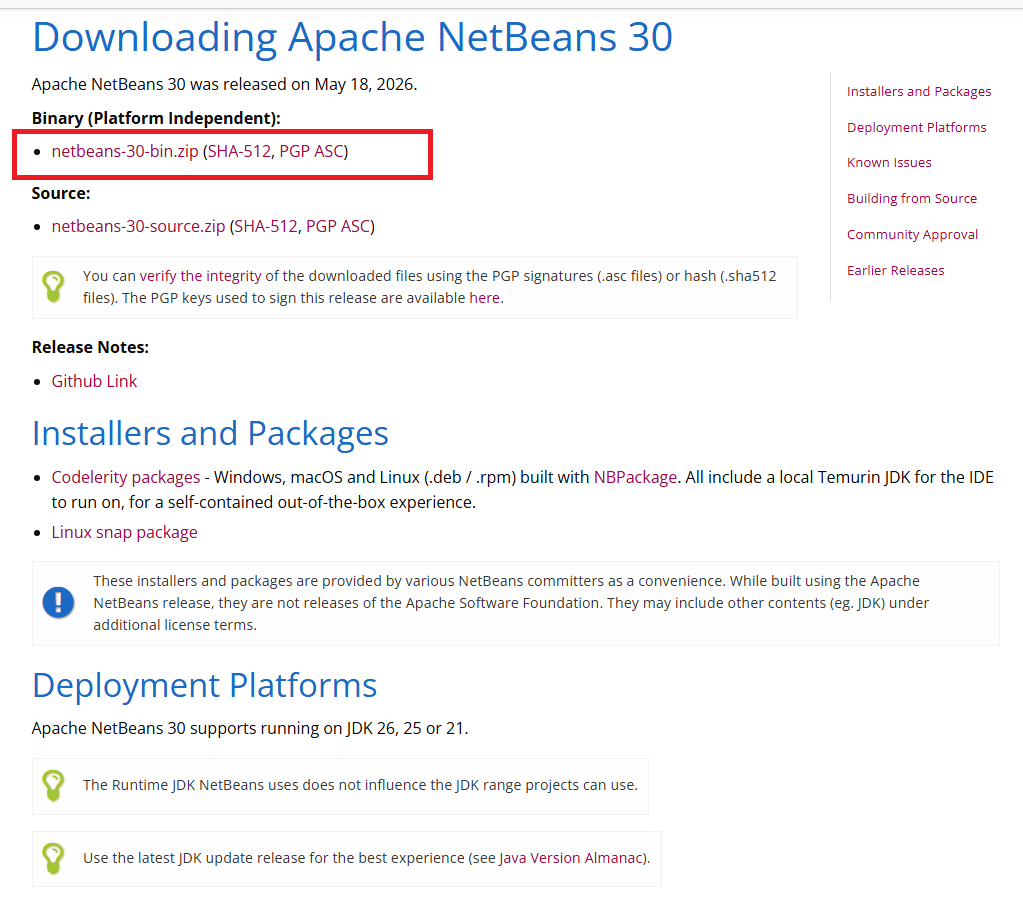
Страница Apache NetBeans 30 Download

По окончании загрузки извлеките находящийся в архиве каталог netbeans, например, в корень диска C:. Затем перейдите в каталог bin внутри директории netbeans и запустите файл netbeans64.exe – 64-разрядный исполняемый файл запуска Apache NetBeans для Windows..
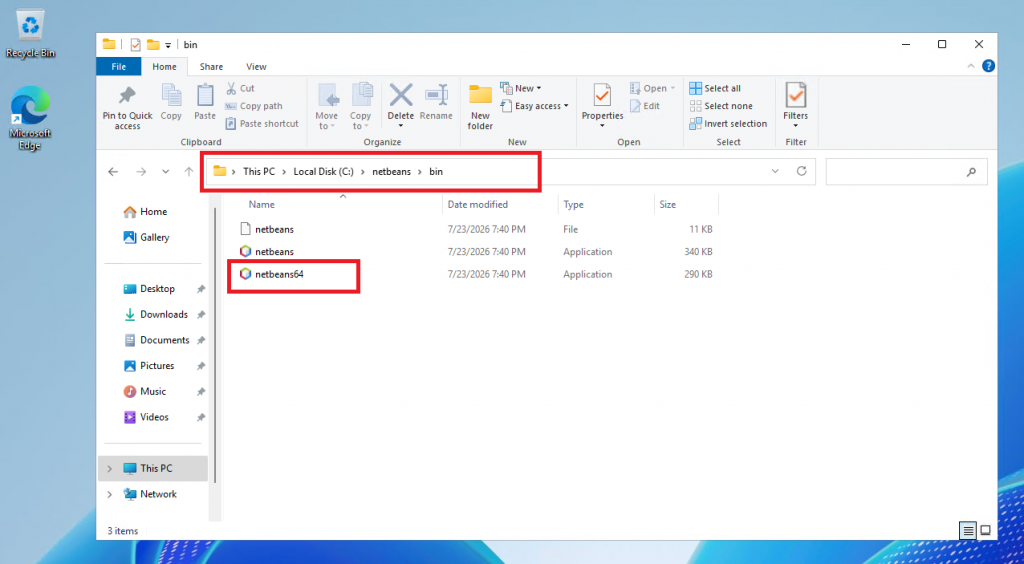
Каталог bin внутри директории netbeans

Файл netbeans64.exe выполняет поиск установленного JDK, запускает Java Virtual Machine, загружает платформу NetBeans и открывает графический интерфейс среды разработки.
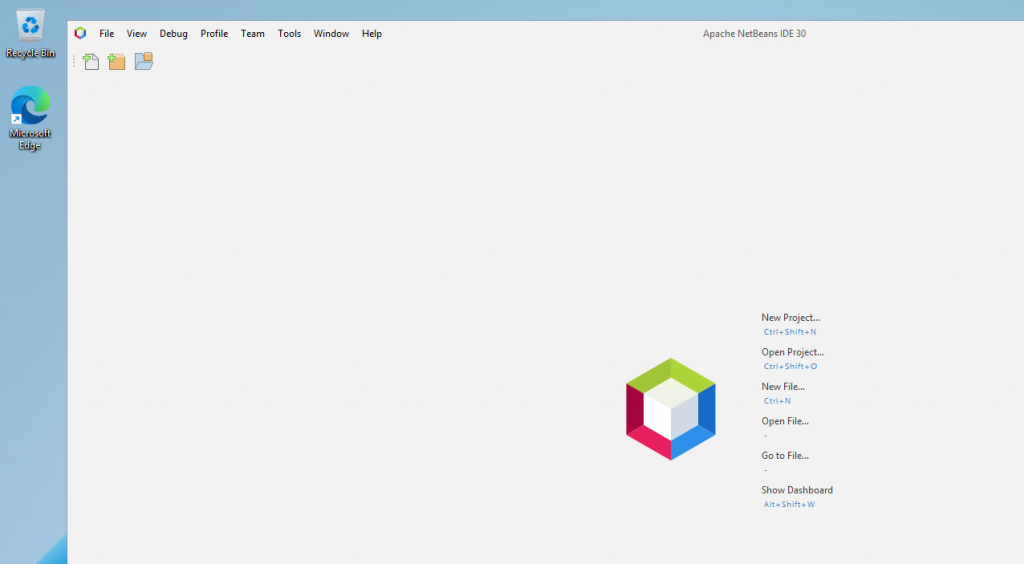
Графический интерфейс среды разработки Apache NetBeans

При необходимости создайте ярлык для запуска файла netbeans64.exe на рабочем столе.

Статья полезна?

Да  Нет
Похожие статьи
  • Как установить Restic на Windows Server
  • Как установить Restic на CentOS Stream и Rocky Linux
  • Как установить JDK на Windows Server
  • Как установить JRE на Windows Server Core
  • Как установить JRE на Windows Server 2025
  • Настройка резервного копирования при помощи Restic на Ubuntu и Debian
Оставить комментарий Отменить ответ

Популярные статьи
  • Как подключиться по RDP из MacOS
  • Настройка VPN с использованием WireGuard
  • Как установить PostgreSQL и pgAdmin4 в Ubuntu 20.04
  • Как извлекать и разархивировать файлы .tar.gz в Linux-системах
  • Управление портами в Linux (Ubuntu/Debian/CentOS)
Разделы Справочника
  • Настройка VPS Сервера
  • Начало работы
  • Особенности виртуального сервера
  • Партнерам
  • Развертывание ПО на VPS сервере
  • Сетевые настройки сервера
RUVDSSat1
ARCTIC DC
CLOUDRUSSIA
StratoSat-TK1
STRATONET
GAME OVERNIGHT
VPS/VDS серверы:
Тестовый период
Дешевый VPS
VPS Старт
VPS Мощные
VPS Windows
VPS Быстрые NVMe
VPS с 1C
Форекс VPS
Игровые серверы
VPS для бизнеса
Пинг до дата-центров
Услуги:
Маркетплейс
Панель ispmanager
Антивирусная защита
Аренда лицензий
Облачное хранилище
VPS серверы с Plesk Obsidian
Колокация
Looking Glass
DNS
Клиентам:
О компании
Дата-Центры
Новости
Аттестация по ФСТЭК
Бонусная программа
Публичная Оферта
Условия использования ПО Microsoft
Соглашение об уровне услуг
Политика обработки персональных данных
Сувениры от RuVDS
Партнерам:
Для прессы
Партнерская программа
Отзывы
API
Помощь:
Справочник
FAQ
Созданных
серверов
231504
Huawey
Supermicro
Cisco
Intel
Microsoft
ISP
Kaspersky
RDCA Logo

«Креатив года» Премия ЦОДы.рф 2021, 2025

RDCA Logo

«Хостер года» Премия ЦОДы.рф 2023

RDCA Logo

«Человек года» Премия ЦОДы.рф 2024

RuVDS
support@RUVDS.com
8 (800) 775-97-42
+7 (495) 135-10-99
МЫ В СОЦИАЛЬНЫХ СЕТЯХ
Copyright © 2025 RuVDS. Все права защищены.
ООО "МТ ФИНАНС" | ОГРН 1157746680332
RuVDS включён в
реестр Роскомнадзора провайдеров хостинга
Оставить отзыв

Условия получения бонуса за оставленный отзыв:

  1. Напишите про нас на любом из специализированных сайтах для отзывов.
  2. Пришлите нам текст отзыва и ссылку на ваш отзыв.
  3. После проверки, мы опубликуем ваш отзыв у нас на сайте и также начислим бонус на ваш баланс.
Strong Testimonials form submission spinner.

Обязательное поле

Укажите электронную почту вашего аккаунта RUVDS
Укажите ссылку на ваш отзыв
rating fields
Поставьте оценку серверам RUVDS
Оставить отзыв
Strong Testimonials form submission spinner.

Обязательное поле

Укажите электронную почту вашего аккаунта RUVDS
Укажите ссылку на ваш отзыв
rating fields
Поставьте оценку серверам RUVDS