
При установке роли веб-сервера IIS на Windows Server Core 2025 происходит автоматический запуск дефолтного сайта, доступность которого как раз и свидетельствует об успешном завершении процедуры. Вместо дефолтного веб-сайта можно настроить свой с возможностью подключаться к нему по его доменному имени и даже просто используя IP-адрес сервера. При этом IIS подразумевает размещение сразу нескольких сайтов, использующих один IP-адрес на всех, но с одновременным доступом через свои доменные имена.
В статье разберём, как настроить несколько сайтов, используя веб-сервер IIS, на VPS, работающем под управлением Windows Server Core 2025.
Далее рассмотрим размещение двух веб-сайтов на IIS. В качестве примера будем использовать два доменных имени – site1.your-domain-name.ru и site2.your-domain-name.ru. В данном случае это поддомены для одного основного домена, привязанного к IP-адресу виртуального сервера. Данная привязка осуществляется на сайте-регистраторе домена, либо во вкладке Домены на сайте RUVDS.
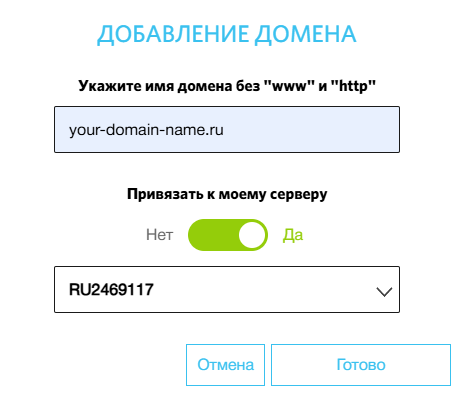
При делегировании домена хостингу RUVDS необходимо заменить DNS-серверы на сайте регистратора домена на DNS-серверы RUVDS. При этом следует иметь в виду, что обновление DNS-серверов может занять до нескольких часов.
Для добавления к основному домену поддоменов на сайте RUVDS найдите требуемый домен во вкладке Домены и кликните Редактировать DNS-записи. После чего добавьте CNAME-записи, указав название поддомена в строку Имя поддомена (превдоним).
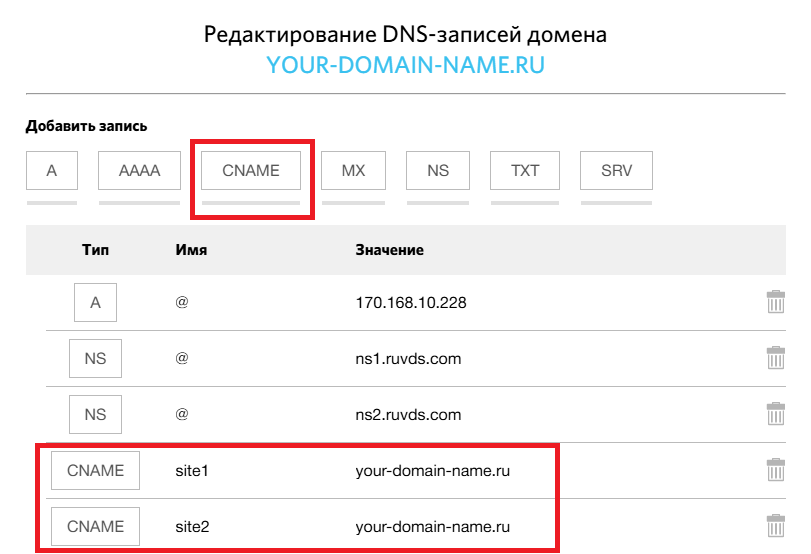
Таким образом, к основному домену можно добавить любое количество поддоменов. Фактически ограничение зависит от мощности ЦПУ и ОЗУ сервера, нагрузки на размещаемые сайты, а также количества веб-приложений, настраиваемых на IIS.
Как настроить несколько сайтов в IIS на Windows Server Core 2025
Прежде всего создайте каталоги для файлов размещаемых сайтов в директории, например, C:\sites\:
mkdir C:\sites\site1\
mkdir C:\sites\site2\
Далее в данных каталогах создайте файлы стартовой страницы веб-сайта. Сначала для одного:
echo "<h1>Ваш IIS-сайт</h1><br><p>Это 1-й ваш сайт на IIS</p>" > C:\sites\site1\index.htmlЗатем для другого:
echo "<h1>Ваш IIS-сайт</h1><br><p>Это 2-й ваш сайт на IIS</p>" > C:\sites\site2\index.htmlВ IIS каждый сайт должен иметь уникальный Host Header. Поэтому для размещения первого из настраиваемых сайтов выполните команду:
New-Website -Name "your-site-1" -Port 80 -HostHeader "site1.your-domain-name.ru" -PhysicalPath "C:\sites\site1"Здесь:
your-site-1– имя сайта в IIS, используемое для его идентификации в конфигурации веб-сервера;site1.your-domain-name.ru– реальное доменное имя сайта;C:\sites\site1– каталог на сервере, где находятся файлы сайта.
По аналогии выполните команду для запуска второго сайта:
New-Website -Name "your-site-2" -Port 80 -HostHeader "site2.your-domain-name.ru" -PhysicalPath "C:\sites\site2"Таким же образом выполните команды для настройки всех размещаемых сайтов.
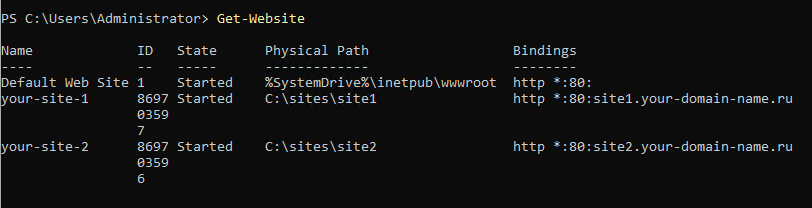
Следующей командой выведите список сайтов, запущенных на веб-сервере IIS:
Get-WebsiteИз вывода команды видно, что добавленные веб-сайты присутствуют в списке и имеют состояние Started.
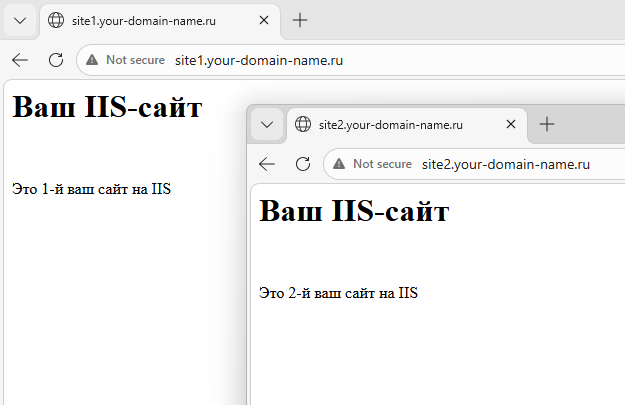
После чего откройте браузер и проверьте доступность сайтов, работающих на IIS. Для подключения к веб-сайтам используйте их доменные имена.
Если кроме добавленных сайтов на веб-сервере размещён дефолтный сайт IIS, то обычно рекомендуется его отключать. Это делается для того, чтобы скрыть использование IIS и сохранить на веб-сервере чистую конфигурацию, где работают только нужные сайты. Чтобы оставить дефолтный сайт, выполните команду:
Stop-Website "Default Web Site"Чтобы убедиться в том, что Default Web Site остановлен, ещё раз выведите список сайтов, запущенных на веб-сервере:
Get-Website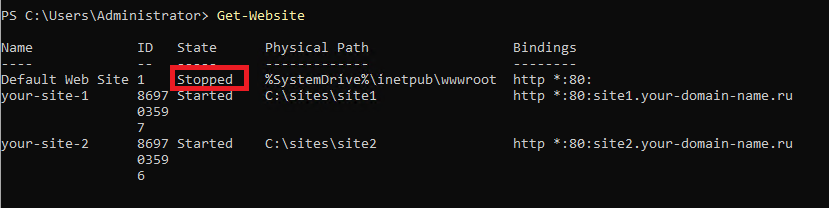
Теперь дефолтный сайт находится в состоянии Stopped и недоступен при подключении через браузер.
