
Веб-интерфейс Forgejo по умолчанию доступен по протоколу HTTP, который не обеспечивает шифрование передаваемых данных. Для безопасной работы с Git-репозиториями и защиты информации, передаваемой между сервером и пользователями, рекомендуется настроить доступ по протоколу HTTPS.
HTTPS (HyperText Transfer Protocol Secure) – защищённая версия протокола HTTP, обеспечивающая шифрование соединения с помощью TLS. Благодаря этому передаваемые данные защищены от перехвата и подмены, а браузер может проверить подлинность сервера с помощью SSL/TLS-сертификата.
Для настройки HTTPS потребуется доменное имя, направленное на IP-адрес сервера с Forgejo. Это необходимо для получения и использования SSL/TLS-сертификата, который будет подтверждать подлинность сервера при подключении. В качестве примера рассмотрим настройку HTTPS с использованием обратного прокси-сервера Nginx и бесплатного сертификата Let’s Encrypt.
Первоначальная настройка Forgejo
При первом подключении к веб-интерфейсу измените дефолтные значения параметров Forgejo.
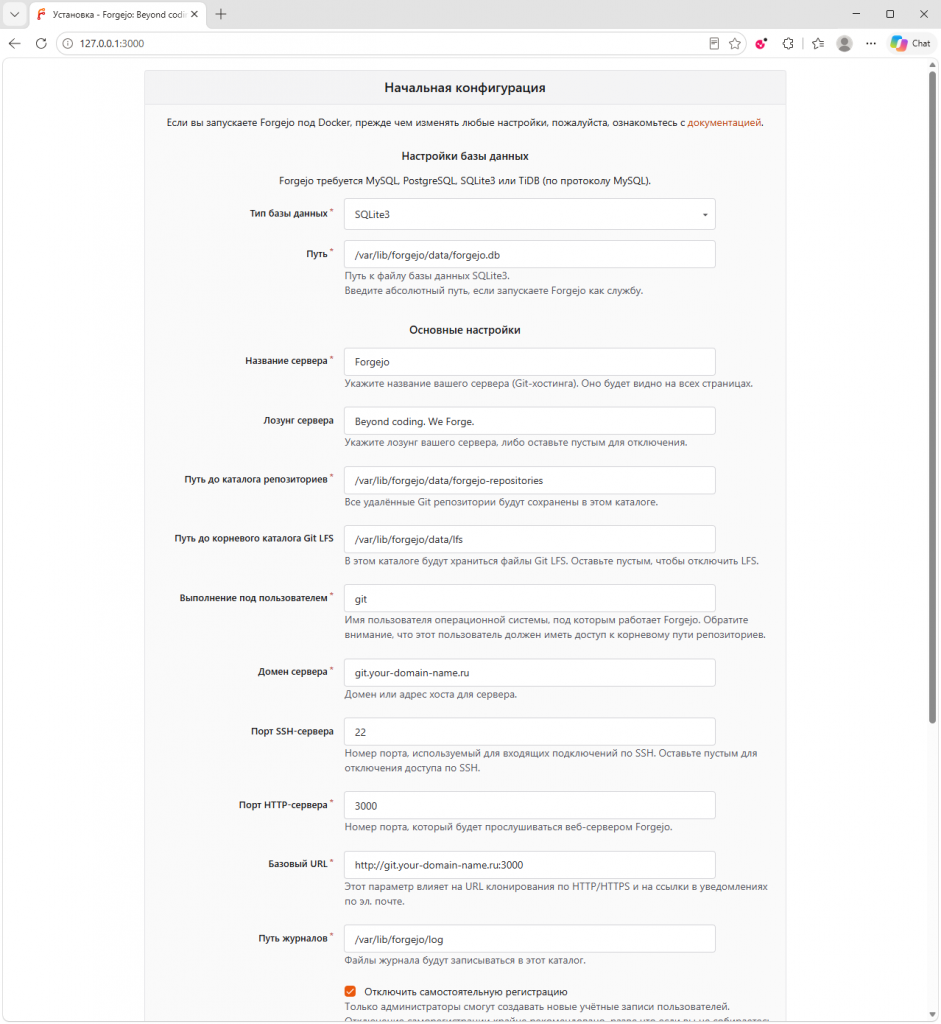
В частности:
- выберите соответствующую СУБД (для небольшой установки можно использовать SQLite3);
- в строке
Домен сервераукажите доменное имя, по которому будет доступен веб-интерфейс; - в строке
Порт HTTP-сервераукажите порт, который будет слушать веб-сервер Forgejo; Базовый URL– на этапе первоначальной установки укажитеhttp://git.your-domain-name.ru, гдеgit.your-domain-name.ruзамените на имя домена, предназначенное для веб-интерфейса Forgejo.
Также создайте учётную запись администратора. Ссылка на форму создания нового администратора находится в нижней части страницы первоначальной настройки.
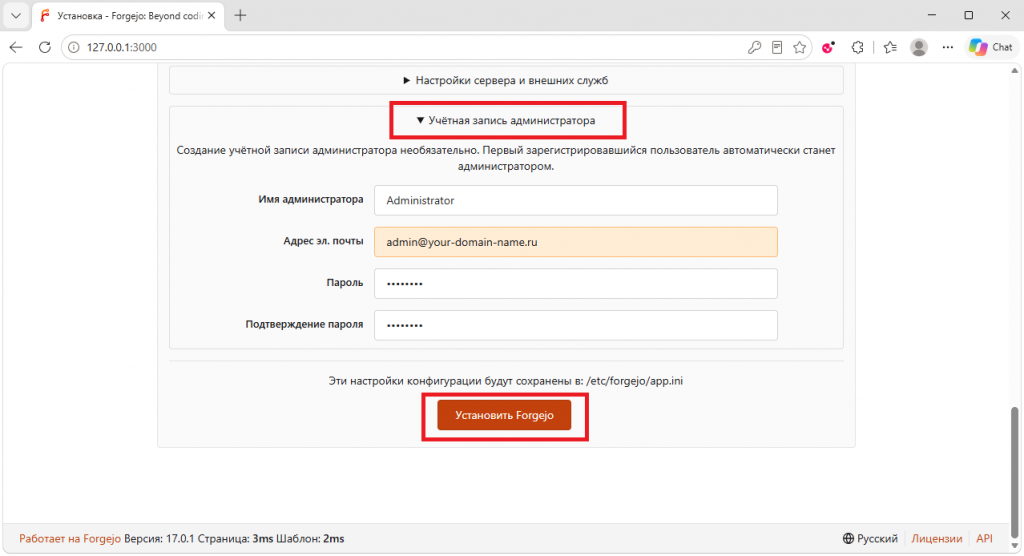
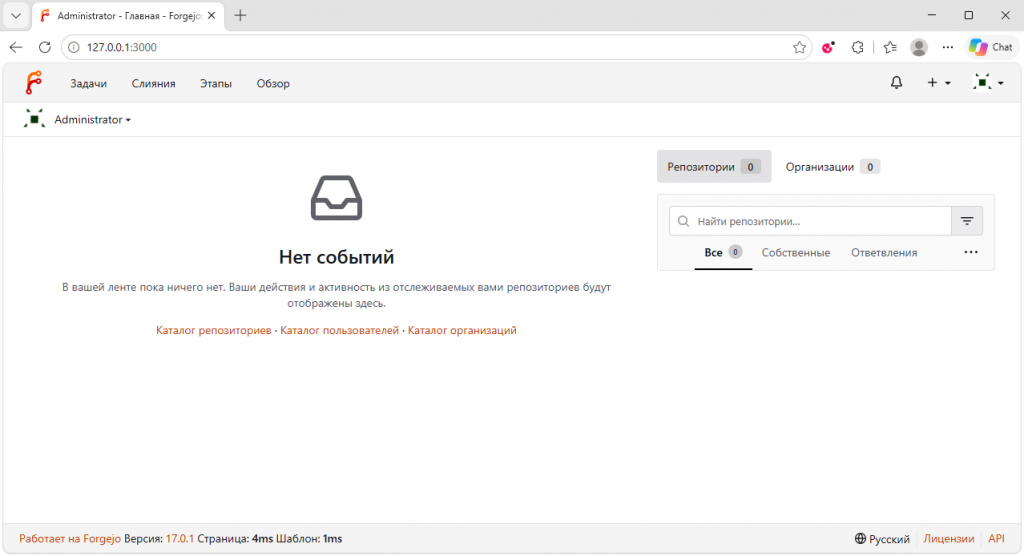
После нажатия Установить Forgejo запустится процесс первоначальной конфигурации системы, после чего браузер откроет её веб-интерфейс.
Установка Nginx
При настройке HTTPS-доступа к Forgejo в качестве обратного прокси-сервера будет использоваться веб-сервер Nginx. В данной схеме он будет выступать промежуточным звеном между браузером пользователя и веб-сервером Forgejo.
Когда пользователь обращается к веб-интерфейсу Forgejo, запрос сначала поступает на Nginx, который принимает HTTPS-соединение на порту 443. После этого Nginx передаёт запрос веб-серверу Forgejo, работающему по HTTP на локальном порту 3000. Получив ответ от Forgejo, Nginx возвращает его браузеру пользователя, используя защищённое HTTPS-соединение.
Таким образом, Nginx будет брать на себя обработку внешних HTTPS-подключений, а Forgejo – продолжать работать по обычному HTTP, не требуя самостоятельной настройки SSL/TLS.
Для установки Nginx выполните команду:
$ sudo apt install nginxСразу после инсталляции служба Nginx должна стартовать и установиться в автозагрузку. Проверить это можно через вывод текущего состояния службы:
$ systemctl status nginx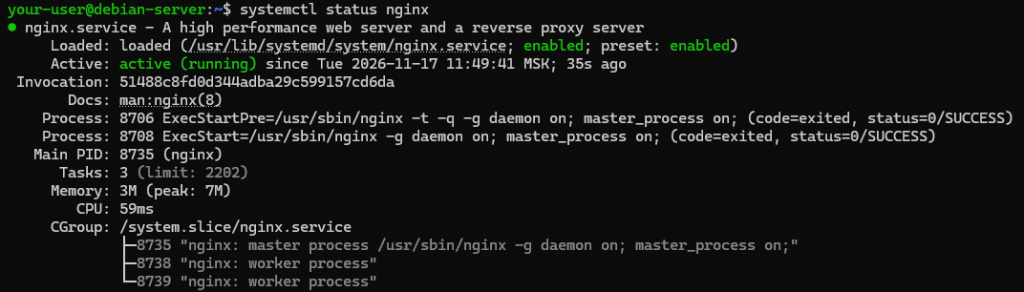
Настройка Nginx для работы в качестве обратного прокси
После установки Forgejo и Nginx необходимо настроить взаимодействие между ними. На данном этапе Nginx должен заработать как обратный прокси, предоставляя доступ к веб-интерфейсу Forgejo по HTTP.
Откройте для редактирования конфигурационный файл Forgejo:
$ sudo nano /etc/forgejo/app.iniВ секции [server] убедитесь, что параметр HTTP_PORT содержит значение 3000, а параметр ROOT_URL – значение http://git.your-domain-name.ru, где git.your-domain-name.ru замените на ваше доменное имя. Также в секцию [server] добавьте строку HTTP_ADDR = 127.0.0.1.
Закройте файл с сохранением внесённых изменений и перезапустите службу Forgejo:
$ sudo systemctl restart forgejoПроверьте текущее состояние службы на отсутствие ошибок:
$ systemctl status forgejo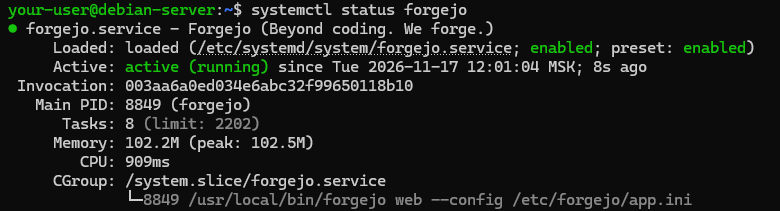
На следующем шаге создайте отдельный файл конфигурации для Forgejo:
$ sudo nano /etc/nginx/sites-available/forgejoСкопируйте в него следующую конфигурацию:
server {
    listen 80;

    server_name git.your-domain-name.ru;

    client_max_body_size 512M;

    location / {
        proxy_pass http://127.0.0.1:3000;

        proxy_set_header Connection $http_connection;
        proxy_set_header Upgrade $http_upgrade;

        proxy_set_header Host $host;
        proxy_set_header X-Real-IP $remote_addr;
        proxy_set_header X-Forwarded-For $proxy_add_x_forwarded_for;
        proxy_set_header X-Forwarded-Proto $scheme;
    }
}
В данном примере используются следующие параметры:
listen 80– веб-сервер Nginx принимает HTTP-подключения на порту 80;server_name– доменное имя, по которому пользователи будут обращаться к Forgejo;client_max_body_size 512M– максимальный размер тела HTTP-запроса, что важно при загрузке больших файлов и репозиториев;proxy_pass– адрес внутреннего веб-сервера Forgejo, на который Nginx передаёт запросы;proxy_set_header– параметр передаёт Forgejo информацию об исходном запросе и IP-адресе пользователя;UpgradeиConnection– данные параметры обеспечивают поддержку WebSocket-соединений.
Закройте файл, сохранив изменения, после чего создайте символическую ссылку для активации виртуального хоста:
$ sudo ln -s /etc/nginx/sites-available/forgejo /etc/nginx/sites-enabled/forgejoПроверьте синтаксис Nginx на корректность:
$ sudo nginx -t
Если ошибок нет, примените изменения:
$ sudo systemctl reload nginxПосле чего откройте браузер и проверьте доступность веб-интерфейса, перейдя по ссылке вида http://git.your-domain-name.ru, где вместо git.your-domain-name.ru укажите ваше доменное имя Forgejo.
Настройка HTTPS-доступа к Forgejo
Следующий этап после проверки работы Forgejo через обратный прокси Nginx – настройка защищённого HTTPS-соединения. Для этого необходимо получить SSL/TLS-сертификат, настроить Nginx для обработки HTTPS-запросов и изменить базовый URL Forgejo.
В качестве центра сертификации удобно использовать Let’s Encrypt, который предоставляет бесплатные SSL/TLS-сертификаты. Для автоматического получения и продления сертификатов Let’s Encrypt предназначена утилита Certbot. Следующая команда установит в систему Certbot и дополнительный модуль для интеграции с Nginx:
$ sudo apt install certbot python3-certbot-nginxПо окончании инсталляции запустите Certbot с указанием доменного имени и плагина Nginx для получения и установки SSL/TLS-сертификата для указанного домена:
$ sudo certbot --nginx -d git.your-domain-name.ruВо время выполнения команды Certbot предложит указать адрес электронной почты, а также принять условия использования Let’s Encrypt. В результате выполнения команды сертификат и закрытый ключ будут сохранены в каталоге вида /etc/letsencrypt/live/git.your-domain-name.ru/.
При использовании плагина Nginx утилита Certbot автоматически вносит изменения в конфигурацию Nginx, то есть добавляет обработку HTTPS-подключений и указывает пути к полученному сертификату и закрытому ключу. Чтобы проверить наличие изменений, откройте конфигурационный файл Nginx:
$ sudo nano /etc/nginx/sites-available/forgejoВ файле должны присутствовать добавленные утилитой Certbot директивы listen и ssl_certificate, отвечающие за HTTPS:
listen 443 ssl; # managed by Certbot
ssl_certificate /etc/letsencrypt/live/git.your-domain-name.ru/fullchain.pem; # managed by Certbot
ssl_certificate_key /etc/letsencrypt/live/git.your-domain-name.ru/privkey.pem; # managed by Certbot
include /etc/letsencrypt/options-ssl-nginx.conf; # managed by Certbot
ssl_dhparam /etc/letsencrypt/ssl-dhparams.pem; # managed by Certbot
В нашем примере Certbot также добавил блок обработки обычных HTTP-подключений к домену на порту 80:
server {
    if ($host = git.your-domain-name.ru) {
        return 301 https://$host$request_uri;
    } # managed by Certbot


    listen 80;

    server_name git.your-domain-name.ru;
    return 404; # managed by Certbot
}
Проверьте синтаксис Nginx:
$ sudo nginx -tЕсли ошибок нет, примените все изменения:
$ sudo systemctl reload nginxПосле настройки HTTPS в конфигурации Forgejo необходимо указать внешний адрес веб-интерфейса. Для этого откройте конфигурационный файл:
$ sudo nano /etc/forgejo/app.iniПараметру ROOT_URL в качестве значения укажите доменное имя, предназначенное для подключения к веб-интерфейсу Forgejo:
ROOT_URL = https://git.your-domain-name.ruСохраните изменения в файле и перезапустите службу Forgejo:
$ sudo systemctl restart forgejoПосле чего откройте браузер и проверьте доступность веб-интерфейса по HTTPS.
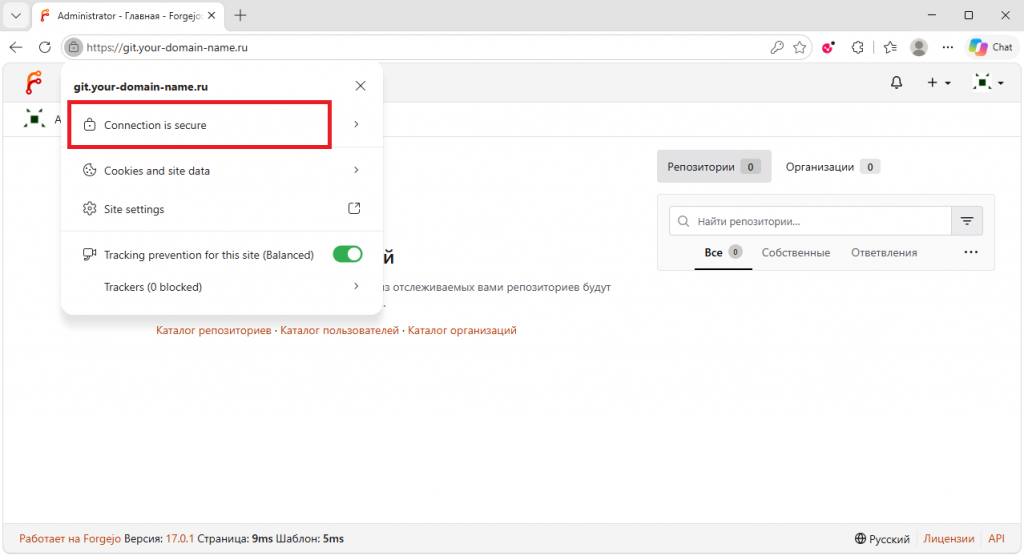
Для проверки автоматического продления сертификата Let’s Encrypt запустите команду, которая выполнит тестовую проверку, не заменяя действующие сертификаты:
$ sudo certbot renew --dry-runВывод команды должен подтвердить, что тестовая процедура продления сертификата прошла без ошибок:
- - - - - - - - - - - - - - - - - - - - - - - - - - - - - - - - - - - - - - - -
Congratulations, all simulated renewals succeeded:
  /etc/letsencrypt/live/git.your-domain-name.ru/fullchain.pem (success)
- - - - - - - - - - - - - - - - - - - - - - - - - - - - - - - - - - - - - - - -