
Forgejo – бесплатная платформа с открытым исходным кодом для самостоятельного размещения Git-репозиториев и совместной разработки программного обеспечения. Она позволяет развернуть собственный Git-сервер, на котором можно хранить исходный код проектов, управлять версиями файлов, организовывать совместную работу и контролировать доступ пользователей к репозиториям.
По своим возможностям Forgejo напоминает GitHub и GitLab, но ориентирована на самостоятельное размещение и сравнительно небольшие системные требования. Платформа предоставляет веб-интерфейс для управления проектами, поддерживает работу с Git по SSH и HTTPS, а также включает инструменты для командной разработки.
Одно из преимуществ Forgejo – это относительно небольшие требования к ресурсам сервера. Платформу можно установить непосредственно на Linux-сервер из готового бинарного файла без использования Docker и сложной инфраструктуры.
В статье разберём, как установить Forgejo на виртуальный выделенный сервер, работающий под управлением Ubuntu или Debian.
Как установить Forgejo на Ubuntu или Debian
Подготовительные работы
Подключитесь к серверу по SSH и обновите списки пакетов в системе:
$ sudo apt updateПосле чего установите пакеты, необходимые для работы с Git, загрузки файлов и проверки цифровых подписей:
$ sudo apt install git git-lfs wget ca-certificates gnupgВ данном случае в систему будут установлены:
git– система контроля версий, используемая для создания, клонирования и управления Git-репозиториями;git-lfs– расширение Git Large File Storage для работы с большими файлами, например видео, архивами и образами;wget– консольная утилита для загрузки файлов из интернета по HTTP, HTTPS и FTP;ca-certificates– набор корневых сертификатов центров сертификации, используемый для проверки TLS-сертификатов при HTTPS-соединениях;gnupg– набор инструментов GPG для шифрования, управления ключами и проверки цифровых подписей.
По окончании установки проверьте версию Git:
$ git --version
А также версию расширения Git Large File Storage:
$ git-lfs version
Подготовка учётной записи и директорий
Чтобы изолировать приложение от других процессов и обычных пользователей сервера, создайте отдельную системную учётную запись, например, с именем git, от имени которой будет работать Forgejo:
$ sudo adduser --system --shell /bin/bash --gecos 'Git Version Control' \
--group --disabled-password --home /home/git git
Данная команда оперирует следующими параметрами:
--system– создаёт системную учётную запись, которая предназначена для работы служб и приложений;--shell /bin/bash– назначает пользователю командную оболочку Bash;--gecos 'Git Version Control'– задаёт дополнительное описание создаваемой учётной записи;--group– создаёт одноимённую группуgitи добавляет в неё пользователя;--disabled-password– отключает возможность входа по паролю;--home /home/git– указывает домашний каталог пользователя.
Затем подготовьте каталоги для хранения данных и конфигурационных файлов Forgejo. Сначала создайте основной каталог приложения:
$ sudo mkdir -p /var/lib/forgejoНазначьте владельцем пользователя и группу git и установите права доступа:
$ sudo chown git:git /var/lib/forgejo
$ sudo chmod 750 /var/lib/forgejo
Создайте каталог конфигурации:
$ sudo mkdir -p /etc/forgejoВ качестве владельца укажите пользователя root, в качестве группы – git:
$ sudo chown root:git /etc/forgejoВыполнение данной команды позволит администратору управлять конфигурационными файлами от имени учётной записи root, а процессу Forgejo – получать к ним доступ через группу git.
Установите права доступа к каталогу:
$ sudo chmod 770 /etc/forgejoИнсталляция Forgejo
На момент написания статьи актуальная версия в официальном источнике – 17.0.1. В текущий каталог загрузите бинарный файл Forgejo версии 17.0.1:
$ wget https://code.forgejo.org/forgejo/forgejo/releases/download/v17.0.1/forgejo-17.0.1-linux-amd64Также загрузите файл цифровой подписи, который будет использоваться для проверки подлинности бинарного файла:
$ wget https://code.forgejo.org/forgejo/forgejo/releases/download/v17.0.1/forgejo-17.0.1-linux-amd64.ascДля проверки цифровой подписи необходимо получить открытый GPG-ключ разработчиков Forgejo. Выполните его импорт с сервера ключей OpenPGP:
$ gpg --keyserver keys.openpgp.org --recv EB114F5E6C0DC2BCDD183550A4B61A2DC5923710Ключ будет добавлен в локальное хранилище GPG и станет доступен для проверки цифровой подписи. После чего выполните проверку соответствия бинарного файла цифровой подписи:
$ gpg --verify forgejo-17.0.1-linux-amd64.asc forgejo-17.0.1-linux-amd64При успешной проверке GPG выведет сообщение вида gpg: Good signature from "Forgejo <contact@forgejo.org>".

Это будет означать, что цифровая подпись корректна и бинарный файл не был изменён после подписания.
Следующей командой скопируйте исполняемый файл Forgejo в каталог /usr/local/bin/forgejo и установите права доступа 755, что позволит запускать Forgejo из командной строки без указания полного пути к файлу:
$ sudo install -m 755 forgejo-17.0.1-linux-amd64 /usr/local/bin/forgejoПосле чего проверьте версию Forgejo:
$ forgejo --version
Запуск Forgejo в качестве системного сервиса
На следующем шаге необходимо настроить запуск Forgejo в качестве системного сервиса. Это позволит автоматически запускать приложение при загрузке системы, управлять его состоянием с помощью стандартных команд systemctl и контролировать работу через системный журнал.
На сайте Forgejo есть готовый юнит-файл, который можно использовать для настройки работы платформы в качестве службы. Следующей командой загрузите его с сохранением в директории /etc/systemd/system:
$ sudo wget -O /etc/systemd/system/forgejo.service \
https://codeberg.org/forgejo/forgejo/raw/branch/forgejo/contrib/systemd/forgejo.service
После чего откройте юнит-файл для редактирования:
$ sudo nano /etc/systemd/system/forgejo.serviceВ исходном юнит-файле присутствует параметр Type, который при помощи значения notify указывает системе инициализации, что приложение должно самостоятельно уведомить менеджер служб о завершении запуска и готовности к работе с помощью специального сигнала READY=1. До получения этого уведомления systemd будет считать, что служба ещё находится в процессе запуска и ожидает подтверждения в пределах установленного тайм-аута. Однако в данной конфигурации systemd скорее всего не будет получать такое уведомление, несмотря на то что Forgejo успешно запускает веб-сервер. В результате по истечении тайм-аута система инициализации будет принудительно завершать процесс. Чтобы избежать такой ситуации, необходимо изменить тип службы на Type=simple. В этом режиме systemd будет считать службу запущенной после старта основного процесса, не ожидая дополнительного уведомления от приложения.
Исходя из чего, найдите в файле параметр Type и приведите его к следующему виду:
Type=simpleЗакройте юнит-файл с сохранением внесённых изменений, после чего перечитайте конфигурацию systemd:
$ sudo systemctl daemon-reloadУстановите сервис в автозагрузку:
$ sudo systemctl enable forgejo.serviceЗатем запустите его:
$ sudo systemctl start forgejo.serviceУбедиться в том, что служба успешно стартовала, можно через вывод её текущего состояния:
$ systemctl status forgejoВ выводе команды не должно присутствовать сообщений о каких-либо ошибках.
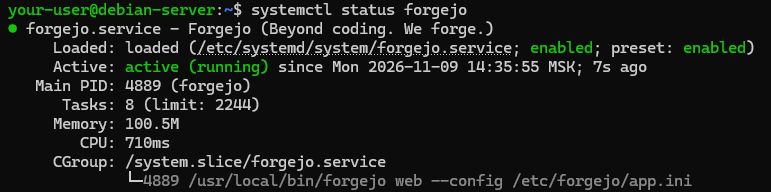
Проверка доступа к Forgejo
Чтобы проверить доступность веб-интерфейса Forgejo с рабочего компьютера, можно использовать SSH-туннель. Применение SSH-туннеля позволяет получить доступ к веб-интерфейсу, не открывая в брандмауэре порт 3000 для внешних подключений, притом что на данном этапе HTTP-соединение пока никак не шифруется.
SSH-туннель создаёт защищённый канал между локальным компьютером и удалённым сервером. Чтобы создать его, на локальном компьютере выполните команду:
ssh -L 3000:127.0.0.1:3000 your-user@X.X.X.XВ данном случае:
-L– перенаправление локального TCP-порта на удалённый адрес и порт;3000– номер порта на локальном компьютере;127.0.0.1:3000– IP-адрес и порт Forgejo на удалённом сервере;your-user– имя пользователя для подключения по SSH;X.X.X.X– IP-адрес вашего виртуального сервера.
После выполнения данной команды SSH установит соединение с сервером и начнёт прослушивать локальный порт 3000 на локальной рабочей станции. Чтобы подключиться к веб-интерфейсу Forgejo, откройте браузер и перейдите на http://127.0.0.1:3000.
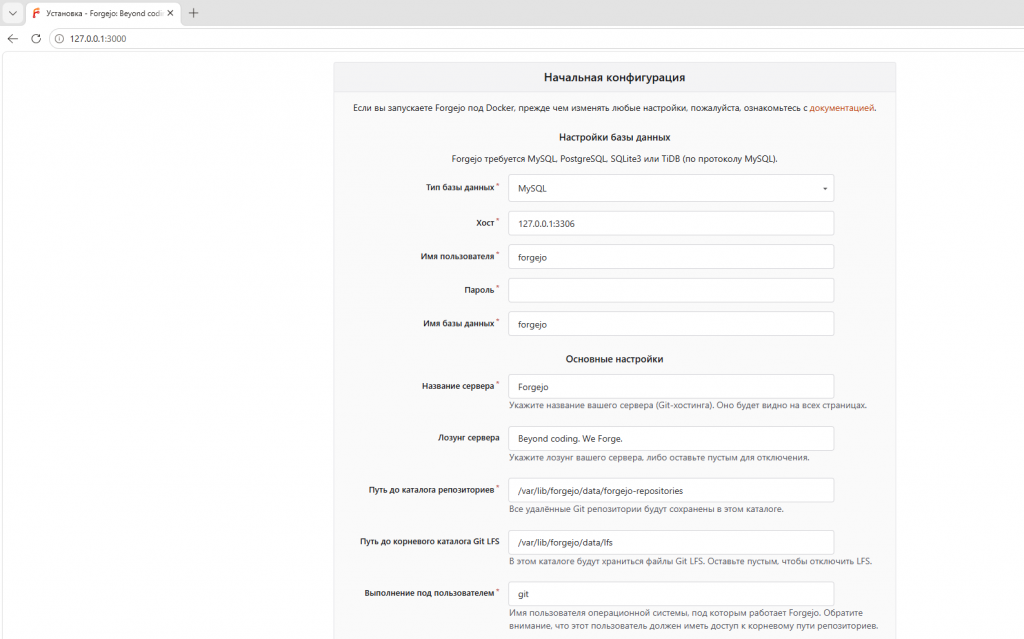
Таким образом, SSH-туннель позволяет получить безопасный доступ к веб-интерфейсу Forgejo без необходимости открывать порт 3000 для внешних подключений. Передача данных осуществляется по зашифрованному SSH-соединению, а сам веб-сервер остаётся доступен через локальный интерфейс виртуальной машины. Такой способ можно использовать для первоначальной проверки работоспособности Forgejo до настройки подключения через HTTPS.
