
Вернуть старое меню
Бесплатно, 24/7 8 (800) 775-97-42
Country flag RU
Country flag EN
Country flag DE
₽ RUB
$ USD
€ EUR
Выбрать VPS
Bare Metal
Маркетплейс
О нас
Сообщество
Поддержка
Баланс:
Бонусы:
Войти
Выйти
Зарегистрироваться
ГОТОВЫЕ ТАРИФЫ
Ref icon
VPS Старт От 149 рублей/мес
Ref icon
VPS Мощные Мощные серверы по выгодной цене
Ref icon
VPS Windows Удобные конфигурации для работы с ОС Windows
Ref icon
VPS Быстрые NVMe Максимальная скорость с промышленными NVMe дисками
Ref icon
VPS Plesk Настройте сервер под себя в несколько кликов
Ref icon
VPS с 1C для бухгалтеров Оптимизированные под 1C серверы
Ref icon
VPS для трейдинга Установите торговые терминалы за 1 клик
Ref icon
VPS для геймеров Мощное железо для мощных рейдов
Ref icon
VPS для бизнеса Настроить любой параметр сервера
Ref icon
Посмотреть все тарифы
Card icon Своя конфигурация
Удобный конфигуратор позволит вам настроить любой параметр сервера, а мы предложим за него лучшую цену.
Собрать
Card icon Бесплатный тест на 3 дня
Только для новых пользователей. Возьмите на тест любой сервер до 3000 рублей, проверьте приложения и программы, установив их на VPS.
Попробовать
АККАУНТ Мои серверы Домены Заказать Настройки Партнеру
ВЫДЕЛЕННЫЕ СЕРВЕРЫ
Ref icon
Bare Metal Старт От 19845 ₽/мес
Ref icon
Bare Metal Стандарт Универсальные серверы
Ref icon
Bare Metal Мощные Для ресурсоёмких задач
Ref icon
Bare Metal AMD EPYC Серверы на базе AMD EPYC
Ref icon
Bare Metal GPU Для машинного обучения
Ref icon
Все конфигурации
Card icon Выберите свой сервер
Найдите подходящий процессор, объём RAM, диски и другие параметры - получите оптимальную цену.
Заказать
Card icon Быстрый старт
Выделенный сервер будет доступен для подключения по SSH в течении 10 минут. Для ознакомления доступна посуточная аренда от 661.5 ₽/день.
Подробнее
АККАУНТ Мои серверы Домены Заказать Настройки Партнеру
КЛИЕНТАМ
О компании Входим в топ-20 IAAS в России
Дата-центры 22 ЦОД уровня Tier III в 9 странах
Аттестация по ФСТЭК Поможем с гос. лицензированием
Бонусная программа Накопительная система лояльности
Card icon Пинг до дата-центров
Измерьте ping от вас до всех наших дата-центров. Мы подберем тот, который подходит для вас идеально.
Измерить
Card icon Бесплатный тест на 3 дня
Только для новых пользователей. Возьмите на тест любой сервер до 3000 рублей, проверьте приложения и программы, установив их на VPS.
Попробовать
АККАУНТ Мои серверы Домены Заказать Настройки Партнеру
КЛИЕНТАМ
Справочник Пошаговые инструкции, как настроить VPS
FAQ Частые вопросы о настройке VPS и сервисе
Новости и события Новости сервиса, информация о событиях и спецпроектах компании
Card icon Соцсети
Наш блог на Хабре, выступления, новости компании.
Присоединиться
Card icon Бесплатный тест на 3 дня
Только для новых пользователей. Возьмите на тест любой сервер до 3000 рублей, проверьте приложения и программы, установив их на VPS.
Попробовать
АККАУНТ Мои серверы Домены Заказать Настройки Партнеру
Бесплатно, 24/7 8 (800) 775-97-42
Mobile menu button
Выбрать VPS
Mobile card icon
Своя конфигурация Удобный конфигуратор позволит вам настроить любой параметр сервера, а мы предложим за него лучшую цену.
Собрать
Ref icon
VPS Старт От 149 рублей/мес
Ref icon
VPS Мощные Мощные серверы по выгодной цене
Ref icon
VPS Windows Удобные конфигурации для работы с ОС Windows
Ref icon
VPS Быстрые NVMe Максимальная скорость с промышленными NVMe дисками
Ref icon
VPS Plesk Настройте сервер под себя в несколько кликов
Ref icon
VPS с 1C для бухгалтеров Оптимизированные под 1C серверы
Ref icon
VPS для трейдинга Установите торговые терминалы за 1 клик
Ref icon
VPS для геймеров Мощное железо для мощных рейдов
Ref icon
VPS для бизнеса Настроить любой параметр сервера
Ref icon
Посмотреть все тарифы
Ref icon
Бесплатный тест на 3 дня
Bare Metal
Mobile card icon
Выберите свой сервер Найдите подходящий процессор, объём RAM, диски и другие параметры - получите оптимальную цену.
Заказать
Ref icon
Bare Metal Старт От 19845 ₽/мес
Ref icon
Bare Metal Стандарт Универсальные серверы
Ref icon
Bare Metal Мощные Для ресурсоёмких задач
Ref icon
Bare Metal AMD EPYC Серверы на базе AMD EPYC
Ref icon
Bare Metal GPU Для машинного обучения
Ref icon
Все конфигурации
Маркетплейс
О нас
Mobile card icon
Пинг до дата-центров Измерьте ping от вас до всех наших дата-центров. Мы подберем тот, который подходит для вас идеально.
Измерить
О компании Входим в топ-20 IAAS в России
Дата-центры 22 ЦОД уровня Tier III в 9 странах
Аттестация по ФСТЭК Накопительная система лояльности
Бонусная программа Накопительная система лояльности
Сообщество
Mobile card icon
Соцсети Наш блог на Хабре, выступления, новости компании.
Присоединиться
Справочник Пошаговые инструкции, как настроить VPS
FAQ Частые вопросы о настройке VPS и сервисе
Новости и события Новости сервиса, информация о событиях и спецпроектах компании
Поддержка
Country flag RU
Country flag EN
Country flag DE
₽ RUB
$ USD
€ EUR
Войти
Зарегистрироваться
Личный кабинет
Мои серверы
Домены
Баланс: Бонусы:
Заказать
Настройки
Партнеру
Выйти
Мои Cерверы
Bare Metal
Услуги
Сертификаты
Домены
Заказать
Настройки
Партнеру
  • ВЫБРАТЬ VPS
  • ДАТА-ЦЕНТРЫ
  • СПРАВОЧНИК
  • ПОДДЕРЖКА
  • ВОЙТИ
RuVDS/Справочник/Развертывание ПО на VPS сервере/Как создать резервную копию при помощи утилиты dd на Windows Server

Как создать резервную копию при помощи утилиты dd на Windows Server

10 просмотров 0 2026-10-11 2026-10-22

Cамый дешёвый виртуальный сервер vps за 139 руб. в месяц.

Резервное копирование – один из основных способов защитить данные от случайного удаления или неудачного изменения конфигурации. Для создания резервных копий используются специализированные программы, встроенные средства операционной системы или универсальные низкоуровневые утилиты для работы с данными.

Один из таких инструментов – dd, который позволяет последовательно считывать данные из файла, раздела или диска и записывать их в другой файл или устройство. Результатом может стать побайтовый образ накопителя, который впоследствии можно использовать для восстановления исходного содержимого или переноса данных на другой диск.

Несмотря на простоту синтаксиса, dd требует внимательного отношения к использованию. Утилита не задаёт дополнительных вопросов перед перезаписью целевого устройства и не проверяет, действительно ли выбран правильный диск. Исходя из этого, важно заранее определить источник данных, место хранения резервной копии и порядок восстановления.

В статье рассмотрим, как использовать dd на Windows Server, создавать образы дисков и восстанавливать данные из таких образов.

Что такое dd

dd – консольная утилита, предназначенная для копирования потоков данных. Она широко применяется в Linux для работы с файлами, разделами и физическими накопителями. С помощью dd можно создать образ диска или раздела, записать образ на USB-накопитель, создать копию загрузочного носителя.

Главная особенность утилиты заключается в том, что она работает с содержимым источника на уровне байтов, а не с отдельными файлами и каталогами. Утилите не обязательно знать, какая файловая система используется на диске, поскольку dd копирует данные независимо от того, в какой файловой системе отформатирован накопитель.

В то же время dd не анализирует структуру файловой системы и не определяет, какие данные используются на самом деле. При копировании целого диска в образ попадают таблица разделов, файловые системы, свободное пространство и другие области, доступные для чтения. Побайтовая копия позволяет сохранить структуру диска. При этом её размер может оказаться значительно больше фактически занятого объёма.

Как установить dd на Windows Server

Использование утилиты dd разберём на примере системы Windows Server с тремя логическими дисками:

  • C: – системный том, на котором установлена операционная система;
  • D: – диск, содержимое которого требуется сохранить;
  • E: – диск, предназначенный для хранения резервной копии.

Перед началом работ убедитесь, что доступное дисковое пространство на целевом накопителе позволяет вместить в себя объём, равный объёму сохраняемого диска.

Чтобы воспользоваться утилитой, загрузите файл архива.
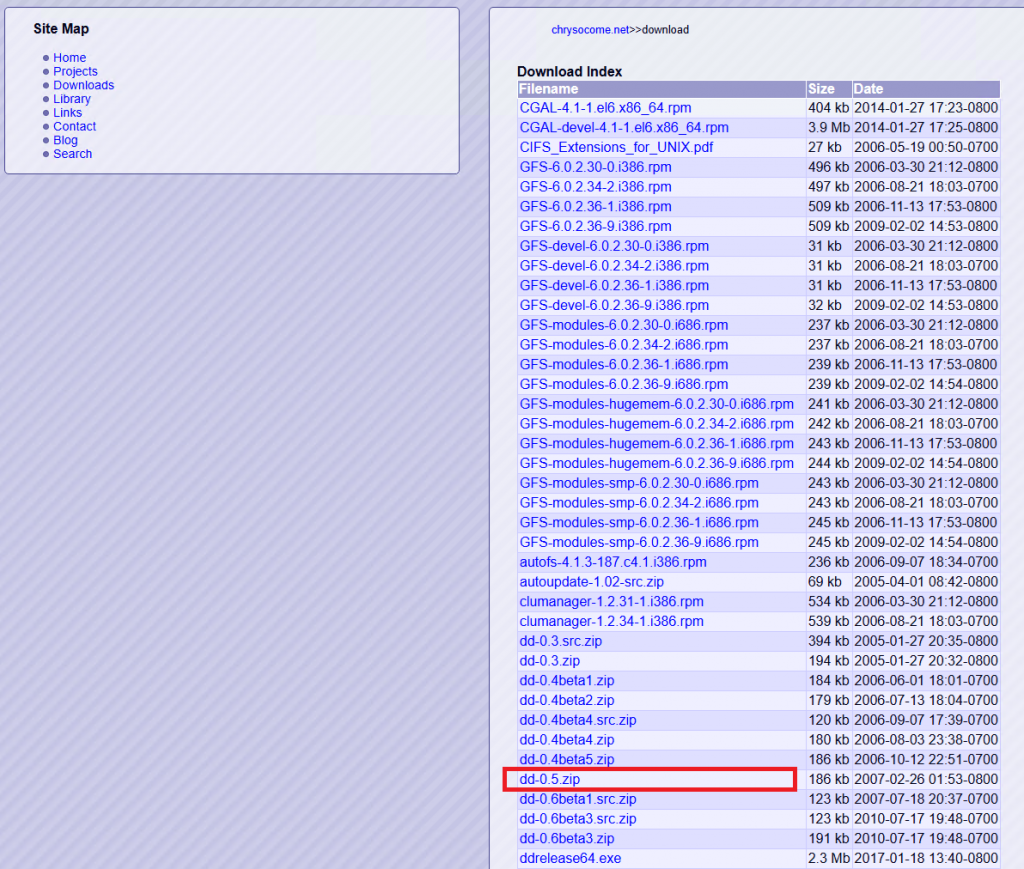
Страница загрузки файла архива утилиты dd для Windows

Затем извлеките содержимое архива в отдельную папку, например, в каталог dd на диске C:. После чего запустите командную оболочку PowerShell от имени администратора через поиск по слову powershell.
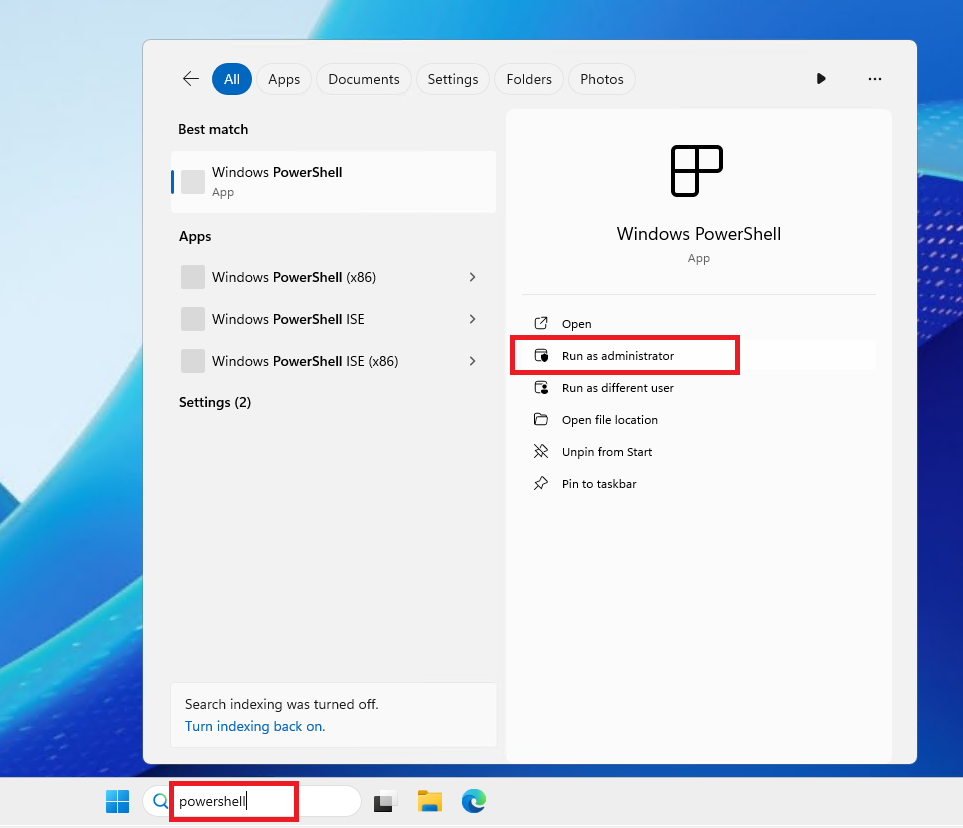
Запуск командной оболочки PowerShell

Как создать образ при помощи dd на Windows Server

В командной строке перейдите в каталог, содержащий исполняемый файл утилиты:

cd C:\dd

При помощи следующих команд проверьте доступные параметры и список обнаруженных устройств:

.\dd.exe --help
.\dd.exe --list
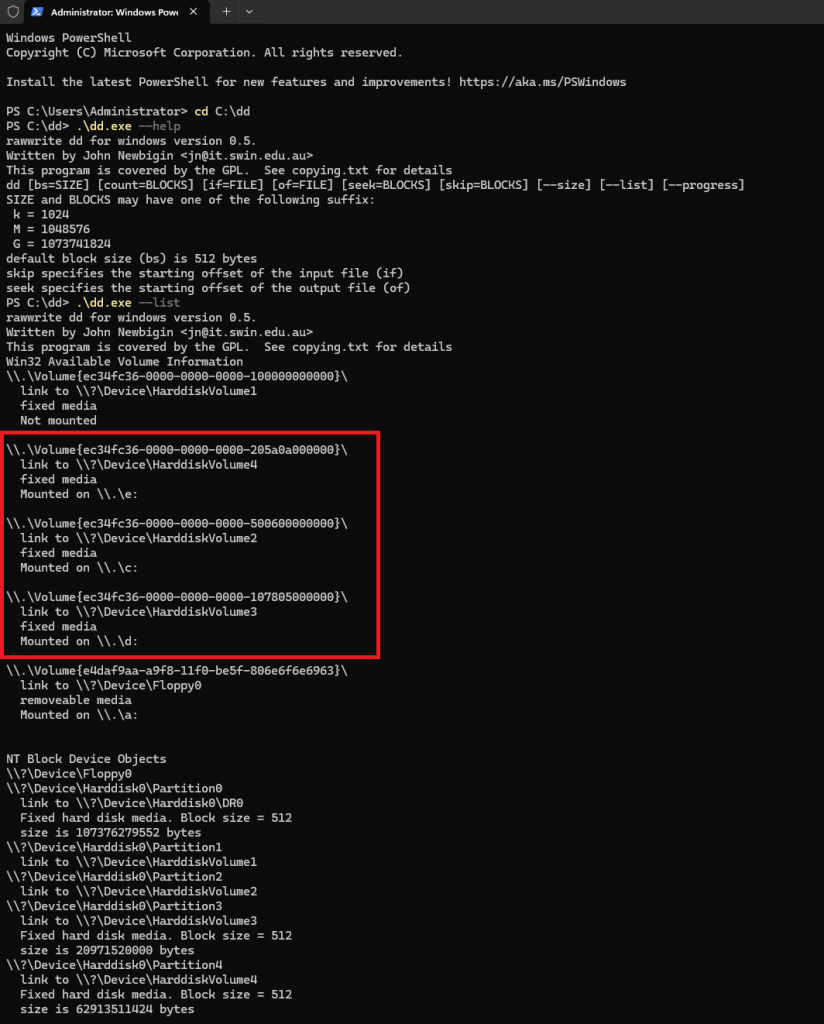
Вывод команд .\dd.exe --help и .\dd.exe --list

Для создания образа диска применяется команда, которая считывает данные с исходного устройства и записывает их в файл:

./dd.exe if=\\.\D: of=E:\backup\diskD.img bs=8M --progress

В данном случае:

  • if=\\.\D: – строка \\.\D: обращается к тому D: через интерфейс доступа к устройствам;
  • of=E:\backup\diskD.img — файл, в который записывается результат копирования;
  • bs=8M – размер блока, используемого при чтении и записи данных (в данном случае – 8 Мбайт);
  • --progress – данная опция включает отображение хода выполнения операции копирования.

Размер блока влияет на характер операций ввода-вывода и может влиять на скорость копирования. Однако увеличение bs не гарантирует пропорционального ускорения, поскольку результат зависит от накопителей, контроллера, файловой системы и особенностей реализации dd.

Следует иметь в виду, что полученный образ не обязательно будет равен объёму файлов, хранящихся на диске. При копировании всего доступного содержимого тома размер образа определяется объёмом копируемых данных, а не суммарным размером размещённых там файлов. Поэтому для хранения копии необходимо предусмотреть свободное пространство, достаточное для всего копируемого тома.

Как восстановить данные из образа при помощи dd на Windows Server

Созданный файл можно использовать для обратного копирования. В этом случае источником становится образ, а назначением – целевое устройство. Например, если образ доступен по пути E:\backup\diskD.img, а восстановить его требуется на том D:, то команда будет выглядеть так:

.\dd.exe if=E:\backup\diskD.img of=\\.\D: bs=8M --progress

В состав команды входят следующие элементы:

  • if=E:\backup\diskD.img – исходный файл образа;
  • of=\\.\D: – устройство, на которое записываются данные;
  • bs=8M – размер блока чтения и записи;
  • --progress – опция, включающая отображение хода восстановления данных.

Важно понимать, что восстановление перезаписывает содержимое целевого устройства. Если указать не тот диск, то можно уничтожить находящиеся на нём данные.

Также необходимо учитывать различие между образом тома и образом физического диска. Образ отдельного тома не обязательно содержит таблицу разделов, загрузчик и другие сведения, необходимые для восстановления всего накопителя. Запись такого файла на физический диск не превращает его автоматически в загрузочную копию системы.

Если требуется восстановить весь диск, источник должен представлять собой образ всего соответствующего дискового устройства. Размер и структура целевого накопителя должны быть совместимы с исходной конфигурацией.

Перед использованием образа в реальной ситуации следует предварительно проверить процедуру восстановления на каком-либо тестовом устройстве.

Как ещё можно резервировать данные на виртуальном сервере

В панели управления RUVDS предусмотрена возможность подключения услуги резервного копирования виртуального сервера. В соответствии с указываемыми настройками резервные копии создаются автоматически по расписанию.

Данный вариант отличается от самостоятельного использования dd, поскольку администратору не нужно вручную создавать файл-образ внутри гостевой операционной системы и организовывать его хранение на другом томе.

Даже при наличии резервных копий у провайдера для критически важных данных целесообразно иметь независимую дополнительную копию, так как это может помочь снизить риск потери информации в случае ошибок конфигурации, удаления данных или недоступности основной инфраструктуры.

Статья полезна?

Да  Нет
Похожие статьи
  • Как установить lego и настроить Nginx для HTTPS-доступа на Ubuntu и Debian
  • Как установить Keycloak на Ubuntu и Debian
  • Как настроить HTTPS-доступ к сайту на OpenLiteSpeed
  • Как установить Git на Windows Server
  • Как создать виртуальный каталог в IIS на Windows Server
  • Как настроить агент Zabbix на Windows Server
Оставить комментарий Отменить ответ

Популярные статьи
  • Как подключиться по RDP из MacOS
  • Настройка VPN с использованием WireGuard
  • Как установить PostgreSQL и pgAdmin4 в Ubuntu 20.04
  • Как извлекать и разархивировать файлы .tar.gz в Linux-системах
  • Управление портами в Linux (Ubuntu/Debian/CentOS)
Разделы Справочника
  • Выделенные серверы
  • Настройка VPS Сервера
  • Начало работы
  • Особенности виртуального сервера
  • Партнерам
  • Развертывание ПО на VPS сервере
  • Сетевые настройки сервера
RUVDSSat1
ARCTIC DC
CLOUDRUSSIA
StratoSat-TK1
STRATONET
GAME OVERNIGHT
VPS/VDS серверы:
Тестовый период
Дешевый VPS
VPS Старт
VPS Мощные
VPS Windows
VPS Быстрые NVMe
VPS с 1C
Форекс VPS
Игровые серверы
VPS для бизнеса
Пинг до дата-центров
Bare Metal:
Bare Metal Старт
Bare Metal Стандарт
Bare Metal Мощные
Bare Metal AMD EPYC
Услуги:
Маркетплейс
Панель ispmanager
Антивирусная защита
Аренда лицензий
Облачное хранилище
VPS серверы с Plesk Obsidian
Колокация
Looking Glass
DNS
SSL сертификаты
Клиентам:
О компании
Дата-Центры
Новости
Аттестация по ФСТЭК
Серверы 152-ФЗ
Бонусная программа
Публичная Оферта
Условия использования ПО Microsoft
Соглашение об уровне услуг
Политика обработки персональных данных
Сувениры от RuVDS
Партнерам:
Для прессы
Партнерская программа
Отзывы
API
Помощь:
Справочник
FAQ
Созданных
серверов
1341243
Huawey
Supermicro
Cisco
Intel
Microsoft
ISP
Kaspersky
RDCA Logo

«Креатив года» Премия ЦОДы.рф 2021, 2025

RDCA Logo

«Хостер года» Премия ЦОДы.рф 2023

RDCA Logo

«Человек года» Премия ЦОДы.рф 2024

RuVDS
support@RUVDS.com
8 (800) 775-97-42
+7 (495) 135-10-99
МЫ В СОЦИАЛЬНЫХ СЕТЯХ
Copyright © 2025 RuVDS. Все права защищены.
ООО "МТ ФИНАНС" | ОГРН 1157746680332
RuVDS включён в
реестр Роскомнадзора провайдеров хостинга
Оставить отзыв

Условия получения бонуса за оставленный отзыв:

  1. Напишите про нас на любом из специализированных сайтах для отзывов.
  2. Пришлите нам текст отзыва и ссылку на ваш отзыв.
  3. После проверки, мы опубликуем ваш отзыв у нас на сайте и также начислим бонус на ваш баланс.
Strong Testimonials form submission spinner.

Обязательное поле

Укажите электронную почту вашего аккаунта RUVDS
Укажите ссылку на ваш отзыв
rating fields
Поставьте оценку серверам RUVDS
Оставить отзыв
Strong Testimonials form submission spinner.

Обязательное поле

Укажите электронную почту вашего аккаунта RUVDS
Укажите ссылку на ваш отзыв
rating fields
Поставьте оценку серверам RUVDS