
Виртуальный каталог IIS позволяет связать определённый URL-путь с директорией, расположенной на диске сервера. Благодаря этому содержимое локальной папки становится доступным через веб-сервер по отдельному адресу. При этом сама папка может находиться как в корневом каталоге сайта, так и за его пределами.
Такой подход можно использовать, когда необходимо предоставить пользователям веб-доступ к файлам, хранящимся на сервере. Пользователи могут просматривать содержимое каталога и скачивать размещённые в нём файлы через браузер.
В статье разберём, как создать виртуальный каталог, используя веб-сервер IIS, на VPS, работающем под управлением Windows Server 2025.
Как создать виртуальный каталог в IIS на Windows Server
Перед созданием виртуального каталога на Windows Server необходимо установить службу IIS и при помощи веб-сервера разместить сайт с доступом к нему по доменному имени. Привязать имя домена к виртуальному серверу можно одним из способов, позволяющим направить домен на IP-адрес вашего виртуального сервера.
Перед настройкой создайте на сервере папку, с которой будет связан виртуальный каталог, например, C:\virtual_folder\. Файлы и папки, размещённые в нём, в результате будут доступны по URL.
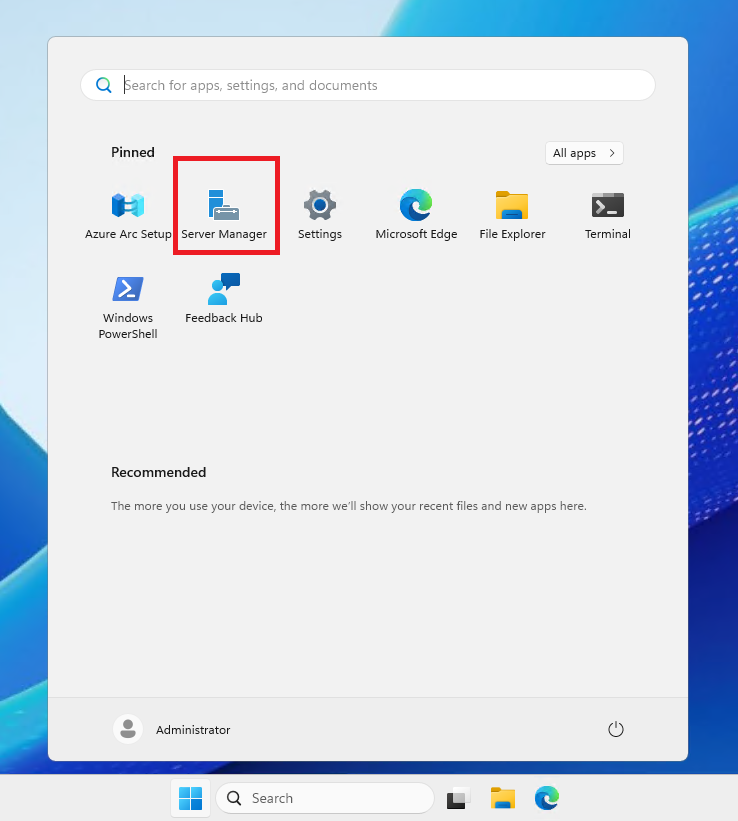
Для настройки виртуального каталога откройте Server Manager.
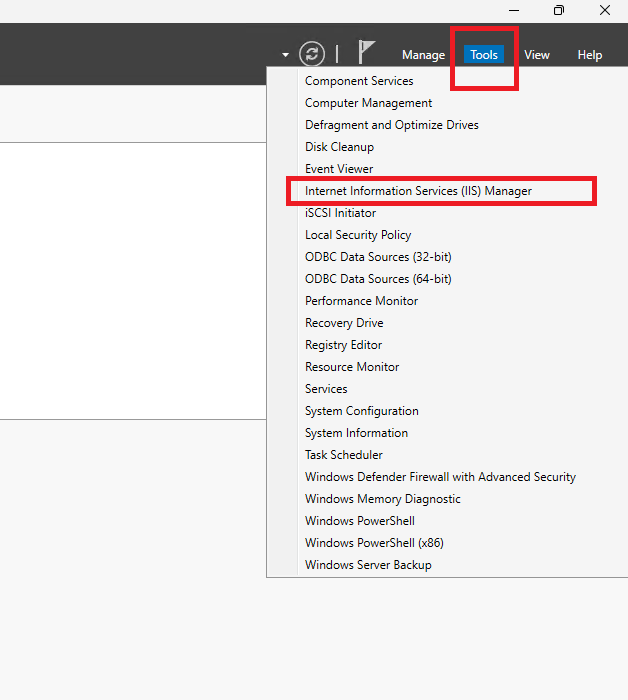
В диспетчере серверов перейдите в Tools → Internet Information Services (IIS) Manager.
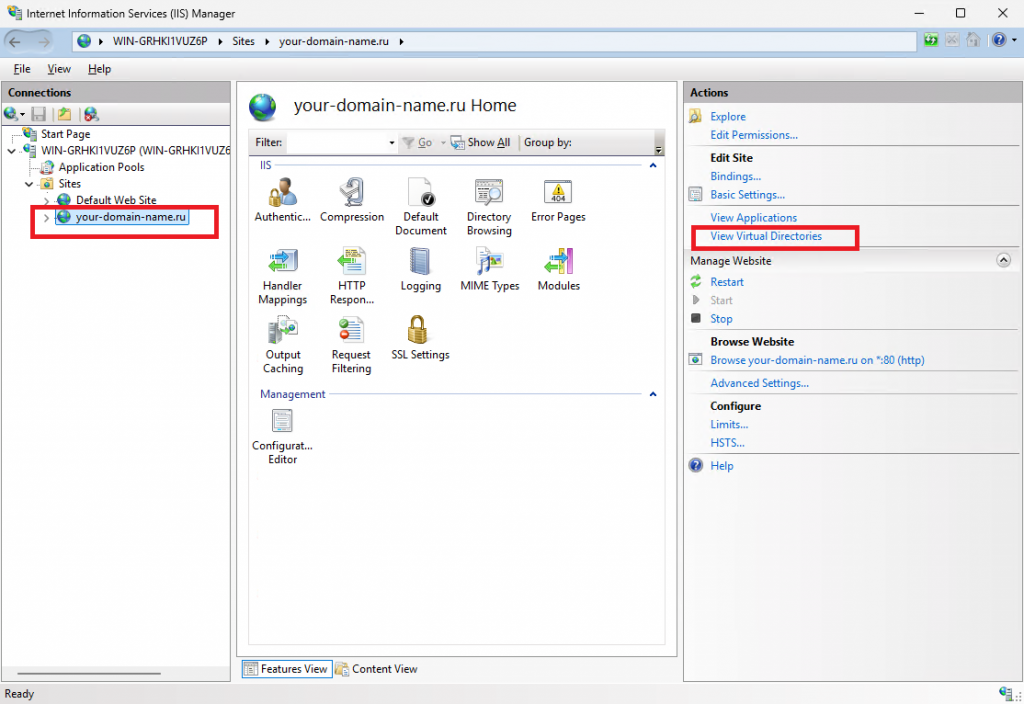
В интерфейсе менеджера IIS откройте ветку Sites, активируйте строку, соответствующую настроенному ранее сайту, и в правой части окна кликните View Virtual Directories.
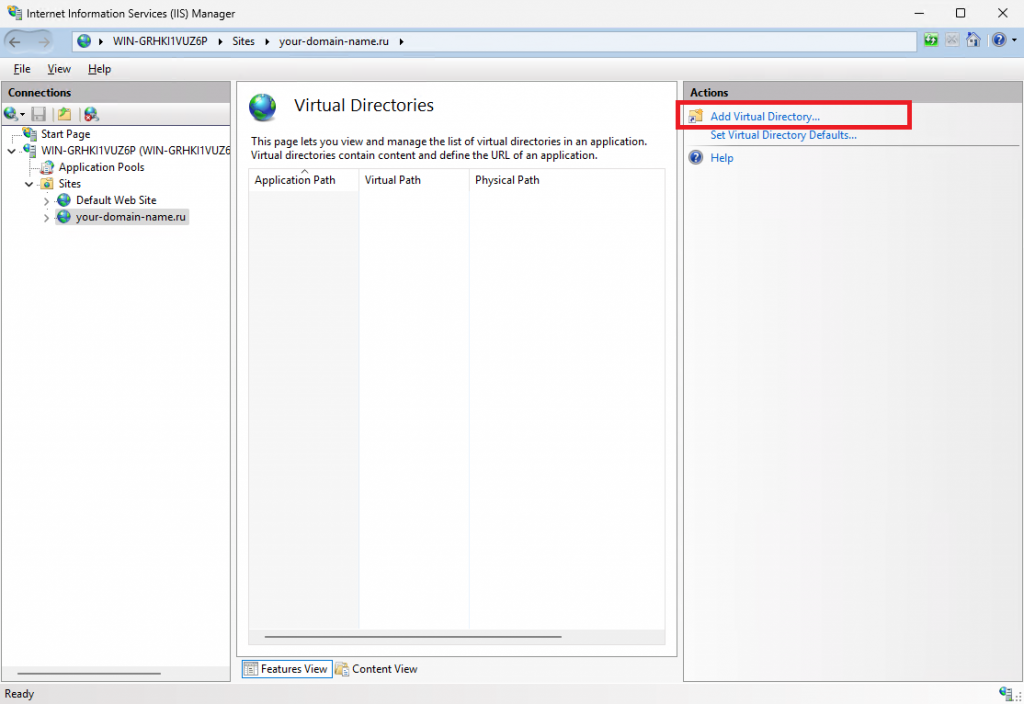
Затем кликните Add Virtual Directory.
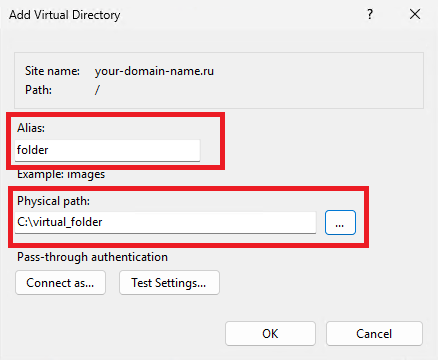
В строке Physical path выберите созданную ранее папку, предназначенную для связи с виртуальным каталогом. В строку Alias введите название виртуального каталога. При помощи этого названия виртуальный каталог будет доступен по URL. Для добавления каталога нажмите OK.
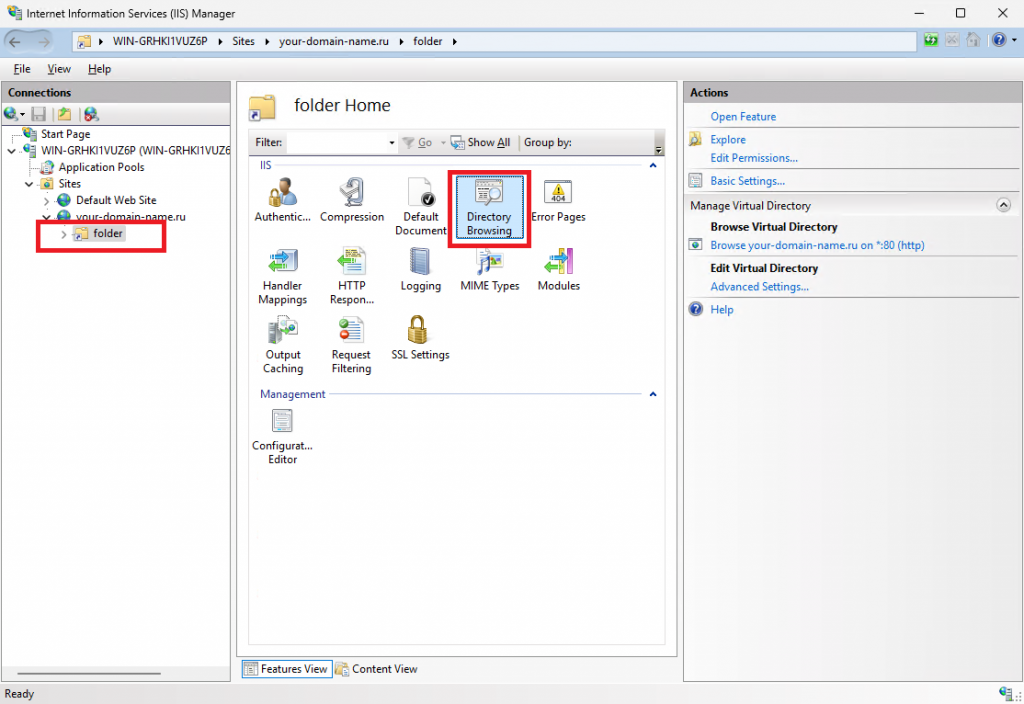
Затем в ветке вашего сайта перейдите в созданный каталог, после чего откройте Directory Browsing.
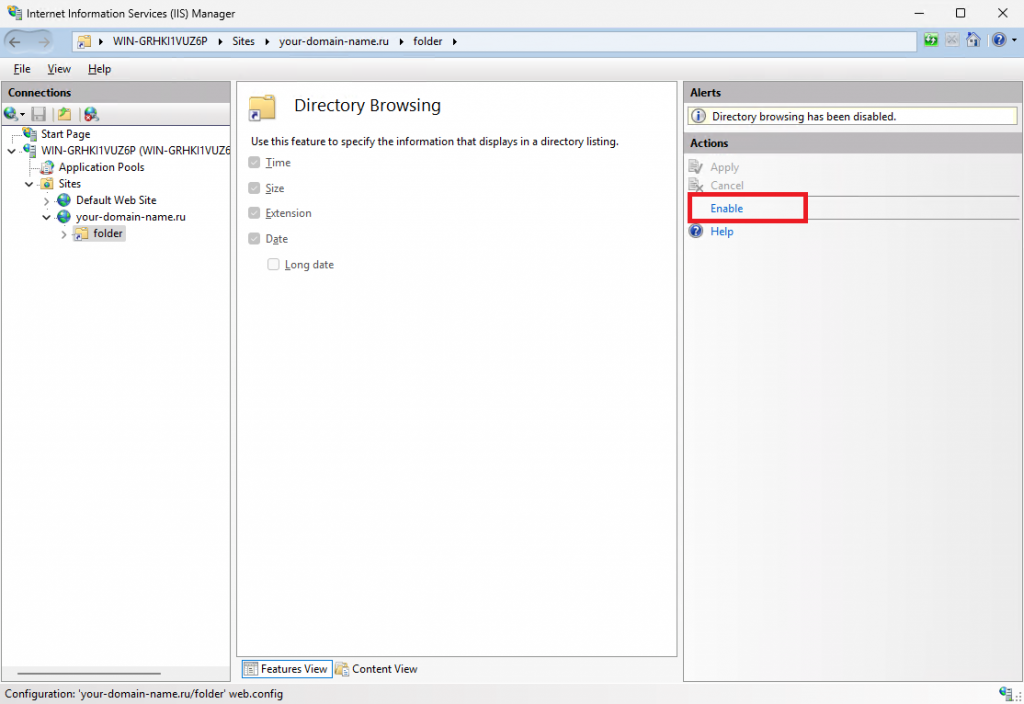
Далее активируйте виртуальный каталог, кликнув Enable.
Чтобы проверить доступность виртуального каталога, откройте браузер и перейдите по ссылке вида http://your-domain-name.ru/folder.
В данном случае:
your-domain-name.ru– доменное имя сайта;folder– название виртуального каталога, указанное при его создании в строкеAlias.
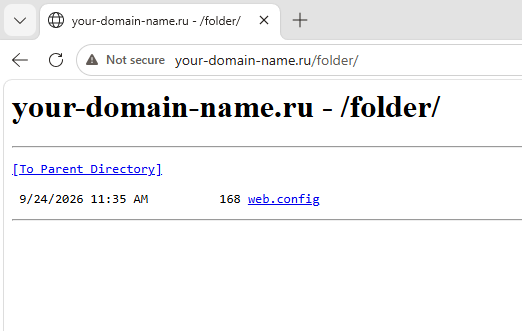
Созданный таким образом виртуальный каталог можно использовать для предоставления веб-доступа к файлам и папкам, расположенным на сервере. Пользователи смогут просматривать и загружать их через свой браузер. Такой способ можно использовать, например, для публикации документов, дистрибутивов или других файлов, которые должны быть доступны через веб-сайт.
