RDP (Remote Desktop Protocol) – сетевой протокол, разработанный компанией Microsoft для организации удалённого доступа к компьютерам под управлением Windows. С его помощью пользователь может установить соединение с удалённой системой, увидеть её рабочий стол, запускать приложения и выполнять необходимые действия так же, как при работе непосредственно за экраном компьютера.
Во время RDP-сеанса между клиентским и удалённым устройством происходит постоянный обмен данными. Сервер передаёт изображение рабочего стола и изменения интерфейса. Клиент при этом отправляет обратно действия пользователя, такие как нажатия клавиш и перемещения мыши. Для защиты передаваемой информации используются механизмы шифрования. Данный подход позволяет снизить риск перехвата или изменения данных при их передаче по сети.
Стандартным портом для входящих RDP-подключений является TCP-порт 3389. Поскольку данный порт широко известен и во многих случаях используется по умолчанию, он регулярно попадает в поле зрения автоматизированных сканеров и вредоносных ботов, которые ищут доступные из интернета системы удалённого доступа. Перенос службы на другой порт не является полноценной мерой защиты и не заменяет настройку сложных паролей, сетевых ограничений или других механизмов безопасности. Тем не менее, изменение стандартного порта позволяет уменьшить количество автоматических попыток подключения. Это снижает вероятность того, что служба станет целью наиболее примитивных массовых сканирований.
В статье рассмотрим, как изменить порт, используемый для RDP-подключений, на примере виртуального выделенного сервера с Windows Server 2025.
Изменяем порт RDP: пошаговая инструкция
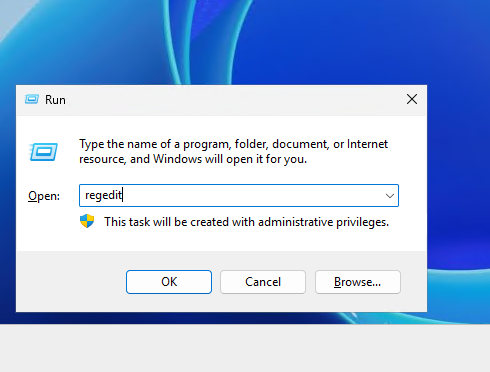
Для изменения номера порта, используемого для подключений по RDP, можно использовать редактор реестра, для запуска которого нажмите Win + R, затем наберите regedit и кликните ОК.
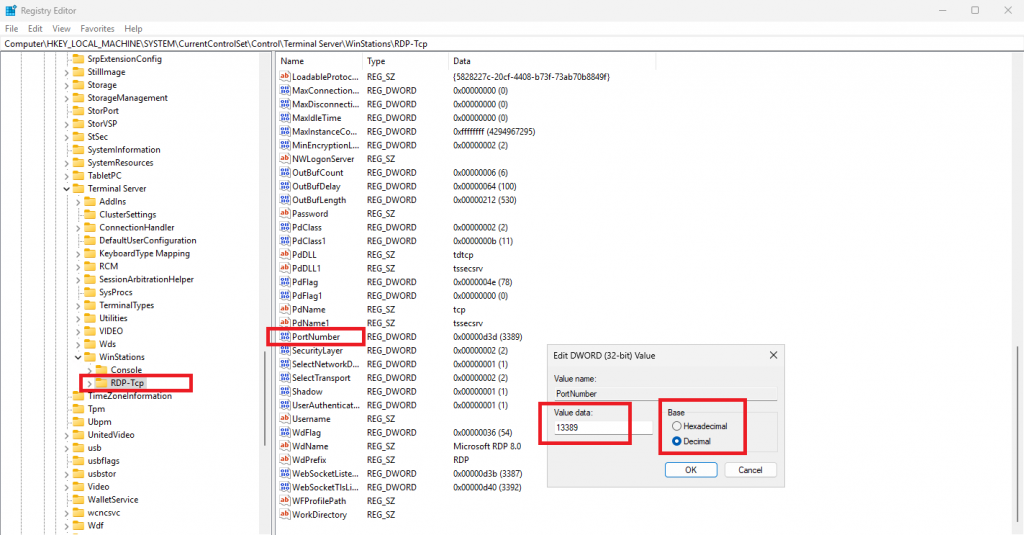
В окне редактора реестра перейдите на ветку HKEY_LOCAL_MACHINE\System\CurrentControlSet\Control\Terminal Server\WinStations\RDP-Tcp, где откройте параметр PortNumber. Значением данного параметра является номер порта, который система использует для RDP-подключений. Чтобы изменить это значение, переключите отображение значения на Decimal и в поле Value data укажите новый номер порта. Для сохранения нажмите OK.
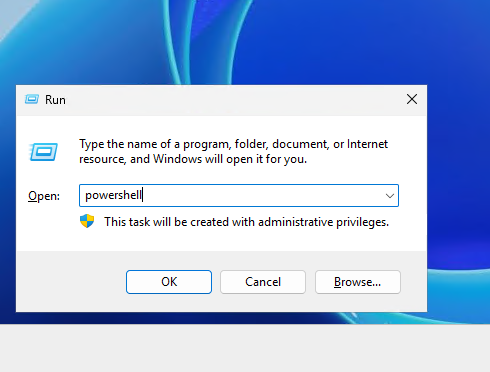
Если вы предпочитаете управлять параметрами системы при помощи команд, для изменения номера порта для RDP можно использовать командную оболочку PowerShell. Чтобы запустить её, нажмите Win + R, в открывшемся окне наберите powershell и нажмите Enter.
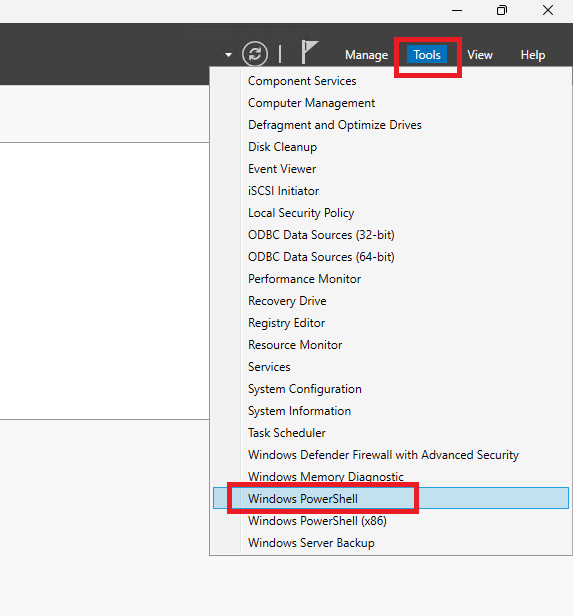
Запустить PowerShell можно также через Server Manager: перейдите Tools → Windows PowerShell.
В PowerShell выполните команду, в которой после параметра -Value укажите новый номер порта для RDP-подключений, например, 13389:
Set-ItemProperty -Path "HKLM:\System\CurrentControlSet\Control\Terminal Server\WinStations\RDP-Tcp\" -Name PortNumber -Value 13389Изменение настроек брандмауэра
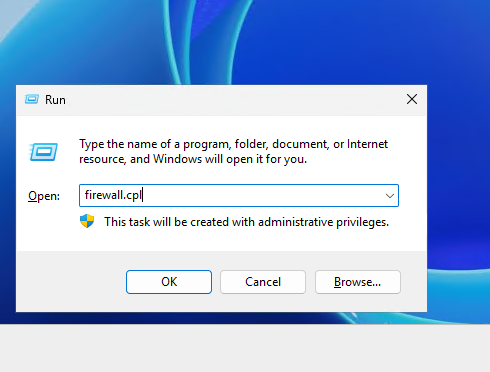
Помимо изменения номера порта, используемого системой для входящих RDP-подключений, необходимо также обеспечить доступ к виртуальной машине, открыв данный порт в брандмауэре Windows. Для подключения к интерфейсу брандмауэра откройте окно Run с использованием комбинации клавиш Win + R, где наберите firewall.cpl и кликните ОК.
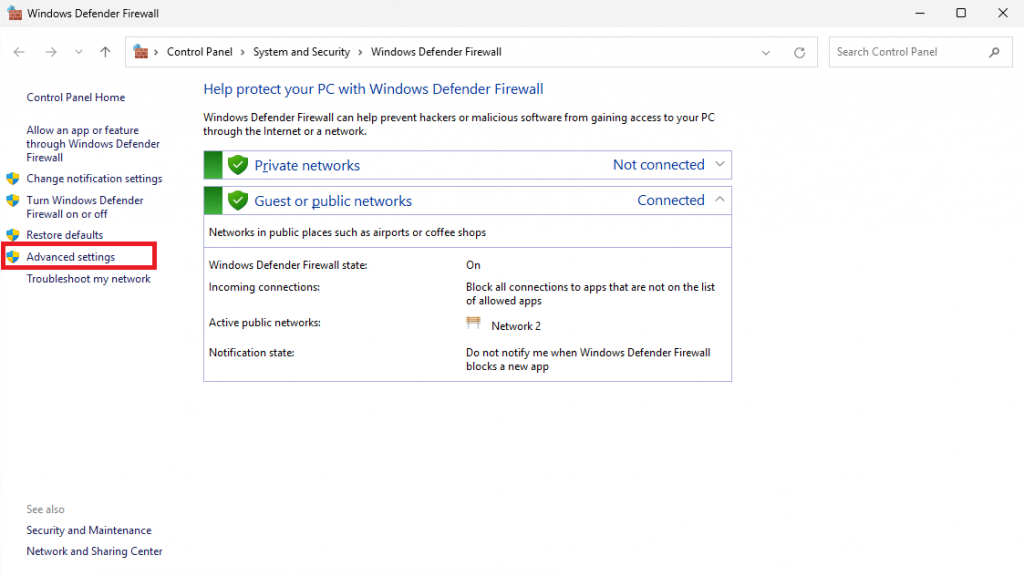
После того как откроется окно брандмауэра, перейдите в Advanced settings.
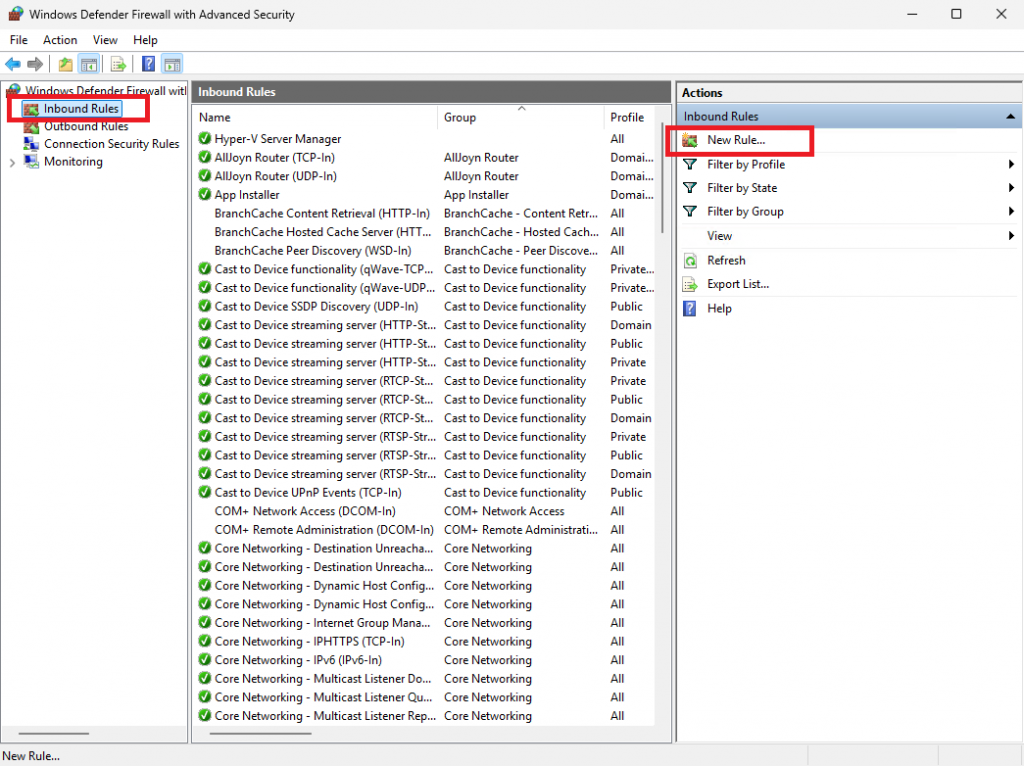
В разделе Windows Defender Firewall with Advanced Security on Local Computer перейдите в Inbound Rules и в правой части окна кликните New Rule.
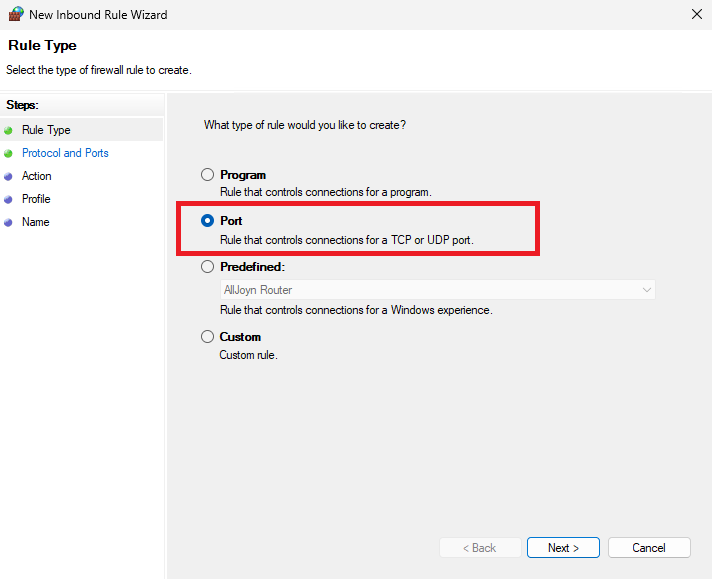
В стартовом окне мастера выберите Port и для продолжения нажмите Next.
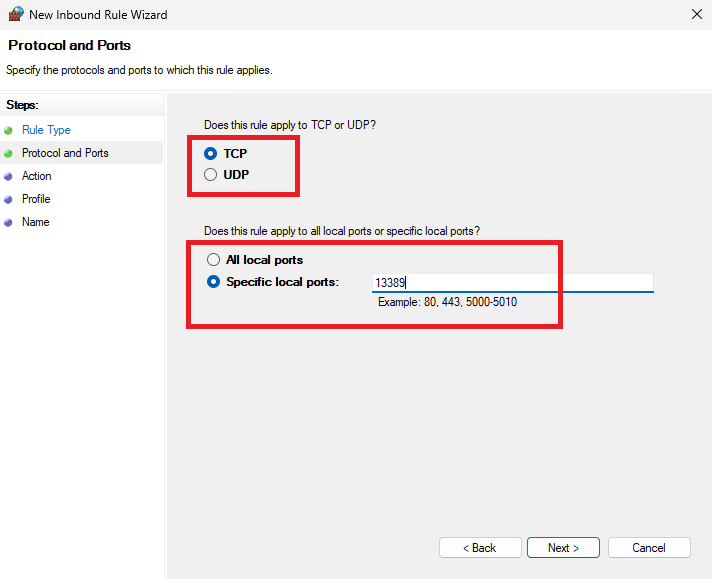
Затем выберите TCP и укажите номер порта, который вы назначили ранее для подключений по RDP. Для перехода к следующему шагу нажмите Next.
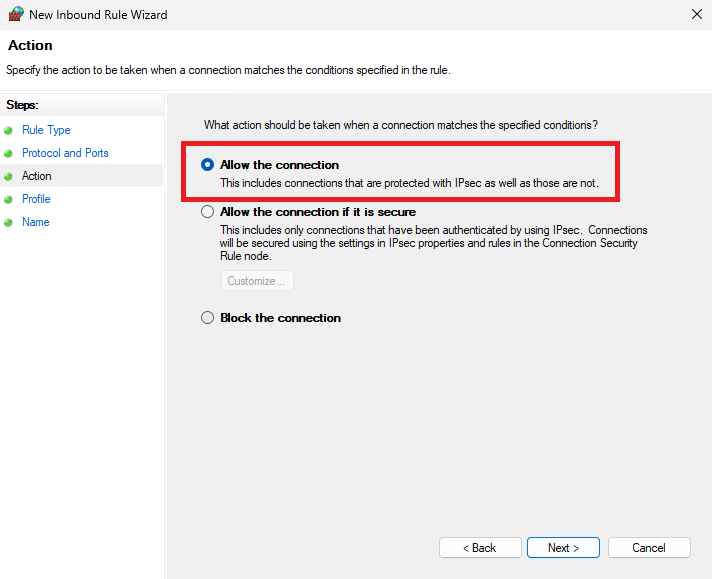
В следующем окне выберите Allow the connection и нажмите Next.
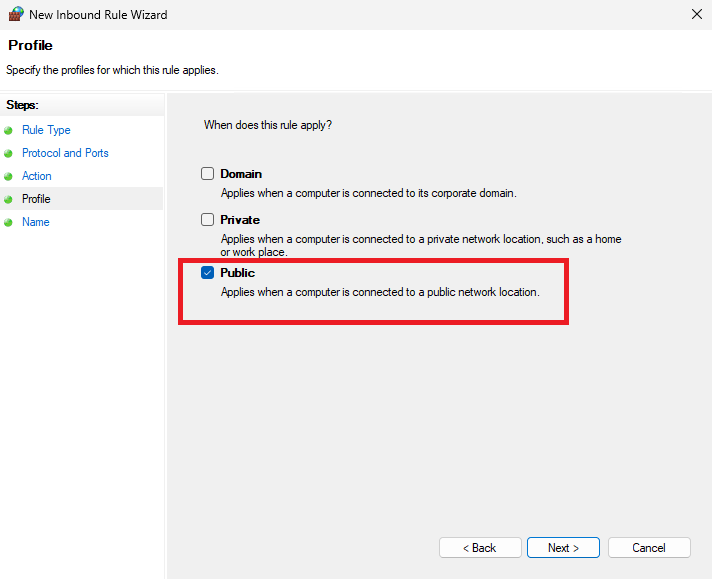
При выборе сети укажите в данном случае Public и нажмите Next.
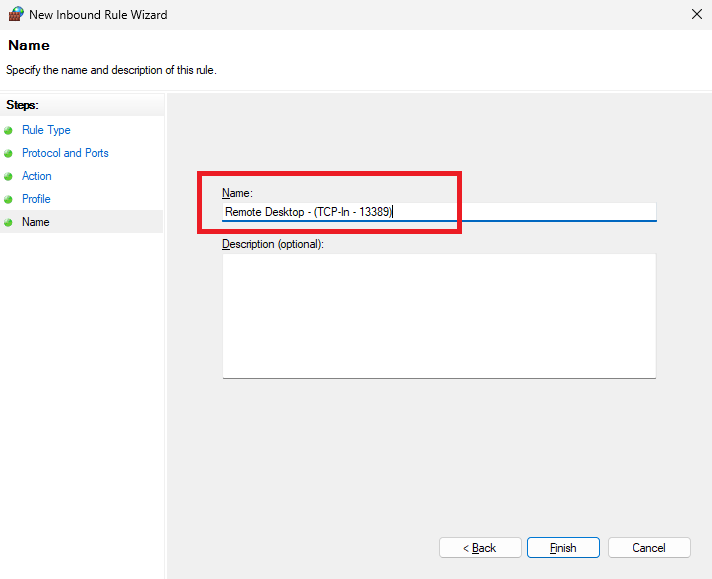
Далее введите название для создаваемого правила, например, Remote Desktop - (TCP-In - 13389). Чтобы сохранить новое правило, нажмите Finish.
Применение нового порта для RDP
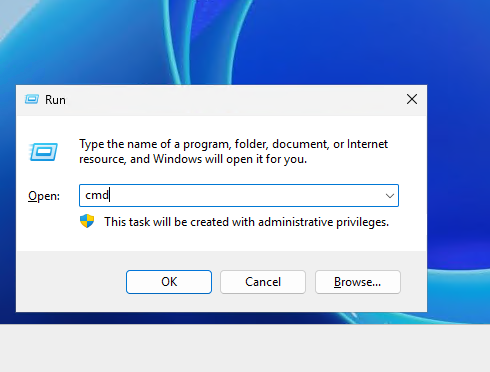
После произведённых действий по изменению номера порта и открытию доступа через брандмауэр возможность соединения с удалённой машиной будет по-прежнему осуществляться с использованием предыдущего TCP-порта. Чтобы система начала использовать изменённый порт, необходимо запустить командную строку, для чего используйте комбинацию клавиш Win + R, где введите cmd и нажмите Enter.
При помощи командной строки перезапустите службу удалённых рабочих столов. Следующая команда остановит и затем снова запустит службу RDP с системным именем TermService:
net stop termservice & net start termserviceВывод команды предупреждает о том, что при остановке службы будет разорвано текущее соединение с сервером. Если вы действительно планируете применить изменения настроек RDP, используйте символ Y. В этом случае вы потеряете подключение к удалённому рабочему столу.
Stopping the Remote Desktop Services service will also stop these services.

   Remote Desktop Services UserMode Port Redirector

Do you want to continue this operation? (Y/N) [N]:
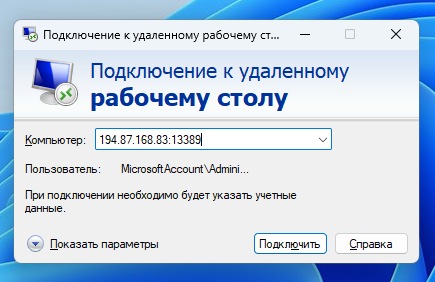
Чтобы снова соединиться с удалённой Windows-машиной, в строке с адресом подключаемого сервера введите X.X.X.X:YYYYY, где:
X.X.X.X– IP-адрес удалённого сервера;YYYYY– номер порта, предназначенного для подключения по RDP.