
Вернуть старое меню
Бесплатно, 24/7 8 (800) 775-97-42
Country flag RU
Country flag EN
Country flag DE
₽ RUB
$ USD
€ EUR
Выбрать VPS
Bare Metal
Маркетплейс
О нас
Сообщество
Поддержка
Баланс:
Бонусы:
Войти
Выйти
Зарегистрироваться
ГОТОВЫЕ ТАРИФЫ
Ref icon
VPS Старт От 149 рублей/мес
Ref icon
VPS Мощные Мощные серверы по выгодной цене
Ref icon
VPS Windows Удобные конфигурации для работы с ОС Windows
Ref icon
VPS Быстрые NVMe Максимальная скорость с промышленными NVMe дисками
Ref icon
VPS Plesk Настройте сервер под себя в несколько кликов
Ref icon
VPS с 1C для бухгалтеров Оптимизированные под 1C серверы
Ref icon
VPS для трейдинга Установите торговые терминалы за 1 клик
Ref icon
VPS для геймеров Мощное железо для мощных рейдов
Ref icon
VPS для бизнеса Настроить любой параметр сервера
Ref icon
Посмотреть все тарифы
Card icon Своя конфигурация
Удобный конфигуратор позволит вам настроить любой параметр сервера, а мы предложим за него лучшую цену.
Собрать
Card icon Бесплатный тест на 3 дня
Только для новых пользователей. Возьмите на тест любой сервер до 3000 рублей, проверьте приложения и программы, установив их на VPS.
Попробовать
АККАУНТ Мои серверы Домены Заказать Настройки Партнеру
ВЫДЕЛЕННЫЕ СЕРВЕРЫ
Ref icon
Bare Metal Старт От 19845 ₽/мес
Ref icon
Bare Metal Стандарт Универсальные серверы
Ref icon
Bare Metal Мощные Для ресурсоёмких задач
Ref icon
Bare Metal AMD EPYC Серверы на базе AMD EPYC
Ref icon
Bare Metal GPU Для машинного обучения
Ref icon
Все конфигурации
Card icon Выберите свой сервер
Найдите подходящий процессор, объём RAM, диски и другие параметры - получите оптимальную цену.
Заказать
Card icon Быстрый старт
Выделенный сервер будет доступен для подключения по SSH в течении 10 минут. Для ознакомления доступна посуточная аренда от 661.5 ₽/день.
Подробнее
АККАУНТ Мои серверы Домены Заказать Настройки Партнеру
КЛИЕНТАМ
О компании Входим в топ-20 IAAS в России
Дата-центры 22 ЦОД уровня Tier III в 9 странах
Аттестация по ФСТЭК Поможем с гос. лицензированием
Бонусная программа Накопительная система лояльности
Card icon Пинг до дата-центров
Измерьте ping от вас до всех наших дата-центров. Мы подберем тот, который подходит для вас идеально.
Измерить
Card icon Бесплатный тест на 3 дня
Только для новых пользователей. Возьмите на тест любой сервер до 3000 рублей, проверьте приложения и программы, установив их на VPS.
Попробовать
АККАУНТ Мои серверы Домены Заказать Настройки Партнеру
КЛИЕНТАМ
Справочник Пошаговые инструкции, как настроить VPS
FAQ Частые вопросы о настройке VPS и сервисе
Новости и события Новости сервиса, информация о событиях и спецпроектах компании
Card icon Соцсети
Наш блог на Хабре, выступления, новости компании.
Присоединиться
Card icon Бесплатный тест на 3 дня
Только для новых пользователей. Возьмите на тест любой сервер до 3000 рублей, проверьте приложения и программы, установив их на VPS.
Попробовать
АККАУНТ Мои серверы Домены Заказать Настройки Партнеру
Бесплатно, 24/7 8 (800) 775-97-42
Mobile menu button
Выбрать VPS
Mobile card icon
Своя конфигурация Удобный конфигуратор позволит вам настроить любой параметр сервера, а мы предложим за него лучшую цену.
Собрать
Ref icon
VPS Старт От 149 рублей/мес
Ref icon
VPS Мощные Мощные серверы по выгодной цене
Ref icon
VPS Windows Удобные конфигурации для работы с ОС Windows
Ref icon
VPS Быстрые NVMe Максимальная скорость с промышленными NVMe дисками
Ref icon
VPS Plesk Настройте сервер под себя в несколько кликов
Ref icon
VPS с 1C для бухгалтеров Оптимизированные под 1C серверы
Ref icon
VPS для трейдинга Установите торговые терминалы за 1 клик
Ref icon
VPS для геймеров Мощное железо для мощных рейдов
Ref icon
VPS для бизнеса Настроить любой параметр сервера
Ref icon
Посмотреть все тарифы
Ref icon
Бесплатный тест на 3 дня
Bare Metal
Mobile card icon
Выберите свой сервер Найдите подходящий процессор, объём RAM, диски и другие параметры - получите оптимальную цену.
Заказать
Ref icon
Bare Metal Старт От 19845 ₽/мес
Ref icon
Bare Metal Стандарт Универсальные серверы
Ref icon
Bare Metal Мощные Для ресурсоёмких задач
Ref icon
Bare Metal AMD EPYC Серверы на базе AMD EPYC
Ref icon
Bare Metal GPU Для машинного обучения
Ref icon
Все конфигурации
Маркетплейс
О нас
Mobile card icon
Пинг до дата-центров Измерьте ping от вас до всех наших дата-центров. Мы подберем тот, который подходит для вас идеально.
Измерить
О компании Входим в топ-20 IAAS в России
Дата-центры 22 ЦОД уровня Tier III в 9 странах
Аттестация по ФСТЭК Накопительная система лояльности
Бонусная программа Накопительная система лояльности
Сообщество
Mobile card icon
Соцсети Наш блог на Хабре, выступления, новости компании.
Присоединиться
Справочник Пошаговые инструкции, как настроить VPS
FAQ Частые вопросы о настройке VPS и сервисе
Новости и события Новости сервиса, информация о событиях и спецпроектах компании
Поддержка
Country flag RU
Country flag EN
Country flag DE
₽ RUB
$ USD
€ EUR
Войти
Зарегистрироваться
Личный кабинет
Мои серверы
Домены
Баланс: Бонусы:
Заказать
Настройки
Партнеру
Выйти
Мои Cерверы
Bare Metal
Услуги
Сертификаты
Домены
Заказать
Настройки
Партнеру
  • ВЫБРАТЬ VPS
  • ДАТА-ЦЕНТРЫ
  • СПРАВОЧНИК
  • ПОДДЕРЖКА
  • ВОЙТИ
RuVDS/Справочник/Развертывание ПО на VPS сервере/Как настроить агент Zabbix на Linux

Как настроить агент Zabbix на Linux

22 просмотров 0 2026-09-08

Максимальная скорость с NVMe дисками за 1499 руб. в месяц.

Zabbix – система с открытым исходным кодом для мониторинга серверов, сетевого оборудования, приложений, баз данных и других компонентов IT-инфраструктуры. С её помощью можно отслеживать различные параметры системы в режиме реального времени, обнаруживать неисправности и автоматически уведомлять администратора о возникающих проблемах.

В маркетплейсе RUVDS есть образ сервера Zabbix, который можно использовать для настройки мониторинга IT-оборудования, в том числе, VPS. Для мониторинга Zabbix может использовать специальный программный компонент – Zabbix-агент. В случае с VPS данный агент устанавливается непосредственно на контролируемую виртуальную машину и собирает информацию о состоянии операционной системы: загрузке процессора и оперативной памяти, использовании дискового пространства, сетевой активности и других показателях. Полученные данные агент передаёт на сервер Zabbix, где они обрабатываются, сохраняются и отображаются в интерфейсе системы мониторинга.

В статье разберём, как установить и настроить агент Zabbix на VPS, работающий под управлением одной из операционных систем семейства Linux.

Установка агента Zabbix на Linux

Дистрибутив Zabbix-агента распространяется в виде архива, релиз которого можно подобрать на сайте продукта. Версии сервера, используемой в актуальном на момент написания статьи образе Zabbix, соответствует версия агента 6.0.48. Поэтому для установки на виртуальную машину следует применить именно её.

Для загрузки файла архива, содержащего дистрибутив агента, перейдите в каталог /tmp:

$ cd /tmp

Если вы используете CentOS или Rocky Linux, то установите утилиту wget, которая понадобится для загрузки дистрибутива, и архиватор tar, применяемый для распаковки архивов:

$ sudo dnf install wget tar

При помощи утилиты wget загрузите архив в текущий каталог:

$ wget https://cdn.zabbix.com/zabbix/binaries/stable/6.0/6.0.48/zabbix_agent-6.0.48-linux-3.0-amd64-static.tar.gz

Для распаковки дистрибутива создайте отдельную директорию, например, в каталоге /opt:

$ sudo mkdir -p /opt/zabbix

Распакуйте полученный архив в созданный каталог:

$ sudo tar -xvf zabbix_agent-6.0.48-linux-3.0-amd64-static.tar.gz -C /opt/zabbix

Исполняемый файл Zabbix-агента скопируйте в директорию /usr/sbin:

$ sudo cp /opt/zabbix/sbin/zabbix_agentd /usr/sbin

После чего проверьте версию агента:

$ /usr/sbin/zabbix_agentd -V
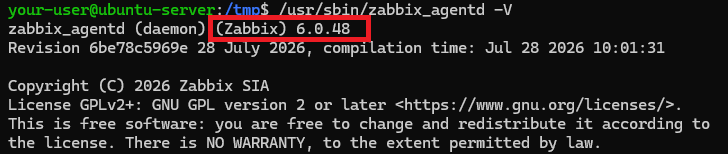
Вывод версии Zabbix-агента - Как настроить агент Zabbix на Linux

В директории /etc создайте каталог для конфигурационных файлов агента:

$ sudo mkdir -p /etc/zabbix

В созданный каталог скопируйте шаблон файла конфигурации, извлечённый из архива:

$ sudo cp /opt/zabbix/conf/zabbix_agentd.conf /etc/zabbix

Настройка агента Zabbix на Linux

На следующем шаге необходимо внести изменения в конфигурацию агента. На Ubuntu и Debian откройте файл при помощи текстового редактора nano:

$ sudo nano /etc/zabbix/zabbix_agentd.conf

В CentOS и Rocky Linux используйте vi:

$ sudo vi /etc/zabbix/zabbix_agentd.conf

В конфигурационном файле минимально необходимо установить следующие параметры:

  • PidFile=/run/zabbix/zabbix_agentd.pid – путь к PID-файлу, где будет храниться идентификатор процесса (PID), под которым запущена служба агента;
  • LogFile=/var/log/zabbix/zabbix_agentd.log – расположение файла журнала событий;
  • Server=X.X.X.X – IP-адрес сервера Zabbix (укажите его вместо X.X.X.X);
  • Hostname=Your VPS – имя хоста, под которым агент будет идентифицировать себя в Zabbix.

На следующем шаге создайте системную группу с именем zabbix:

$ sudo groupadd --system zabbix

После чего создайте системного пользователя zabbix:

$ sudo useradd --system --gid zabbix --shell /usr/sbin/nologin --no-create-home zabbix

Данные пользователь и группа будут использоваться для запуска агента с минимально необходимыми привилегиями, что значительно повысит безопасность системы.

Запуск агента Zabbix в качестве системного сервиса

Для управления агентом средствами systemd необходимо настроить его использование в качестве системной службы. Служба позволит автоматически запускать агент при загрузке системы, останавливать, перезапускать его, контролировать его состояние и отслеживать возникающие ошибки. Благодаря этому агент Zabbix также будет работать в фоновом режиме без необходимости ручного запуска после каждой перезагрузки сервера.

Чтобы произвести такую настройку, создайте юнит-файл для новой службы. На Ubuntu или Debian используйте для этого текстовый редактор nano:

$ sudo nano /etc/systemd/system/zabbix-agent.service

На CentOS и Rocky Linux – текстовый редактор vi:

$ sudo vi /etc/systemd/system/zabbix-agent.service

В файл скопируйте следующие строки:

[Unit]
Description=Zabbix Agent
After=network.target

[Service]
Type=forking
User=zabbix
Group=zabbix

RuntimeDirectory=zabbix
RuntimeDirectoryMode=0755

PIDFile=/run/zabbix/zabbix_agentd.pid

ExecStart=/usr/sbin/zabbix_agentd -c /etc/zabbix/zabbix_agentd.conf
ExecStop=/bin/kill -TERM $MAINPID

Restart=on-failure

[Install]
WantedBy=multi-user.target

После чего закройте файл с сохранением изменений.

Для корректной работы агента в качестве службы необходимо создать каталог для хранения файлов с журналами событий:

$ sudo mkdir -p /var/log/zabbix

Затем назначьте пользователя zabbix и группу zabbix владельцами созданного каталога и всех находящихся в нём файлов:

$ sudo chown -R zabbix:zabbix /var/log/zabbix

Также назначьте пользователя zabbix и группу zabbix владельцами директории, предназначенной для хранения файлов конфигурации агента:

$ sudo chown -R zabbix:zabbix /etc/zabbix

Для применения новых настроек перечитайте конфигурацию systemd:

$ sudo systemctl daemon-reload

После чего запустите службу Zabbix-агента:

$ sudo systemctl start zabbix-agent

Установите службу в автозагрузку:

$ sudo systemctl enable zabbix-agent

Затем проверьте текущее состояние службы:

$ systemctl status zabbix-agent

Вывод команды не должен содержать каких-либо ошибок.
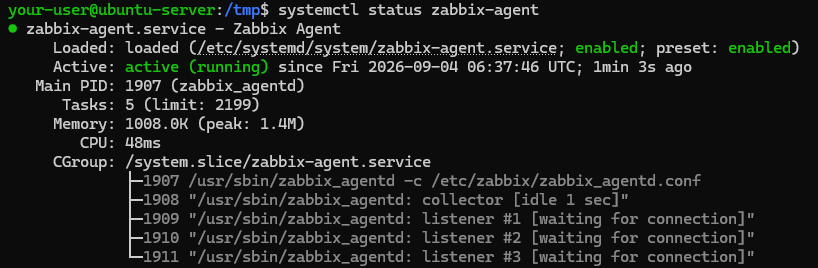
Вывод текущего состояния службы Zabbix-агента

Настройка брандмауэра

Для взаимодействия с агентом Zabbix по пассивным проверкам используется TCP-порт 10050. Сервер Zabbix подключается к этому порту на контролируемом сервере и запрашивает необходимые данные. Поэтому, если на сервере с Zabbix-агентом работает межсетевой экран, необходимо разрешить входящие подключения на порт 10050.

Чтобы сделать это на Ubuntu и Debian, добавьте в брандмауэр UFW соответствующее разрешающее правило:

$ sudo ufw allow 10050/tcp

В CentOS и Rocky Linux 9 по умолчанию используется firewalld. Открыть TCP-порт 10050 можно следующей командой:

$ sudo firewall-cmd --permanent --add-port=10050/tcp

Для применения нового правила без перезапуска firewalld выполните команду:

$ sudo firewall-cmd --reload

Добавление в систему мониторинга

Чтобы добавить VPS в систему мониторинга, подключитесь к веб-интерфейсу сервера Zabbix, перейдите в Configuration → Hosts и нажмите Create host.
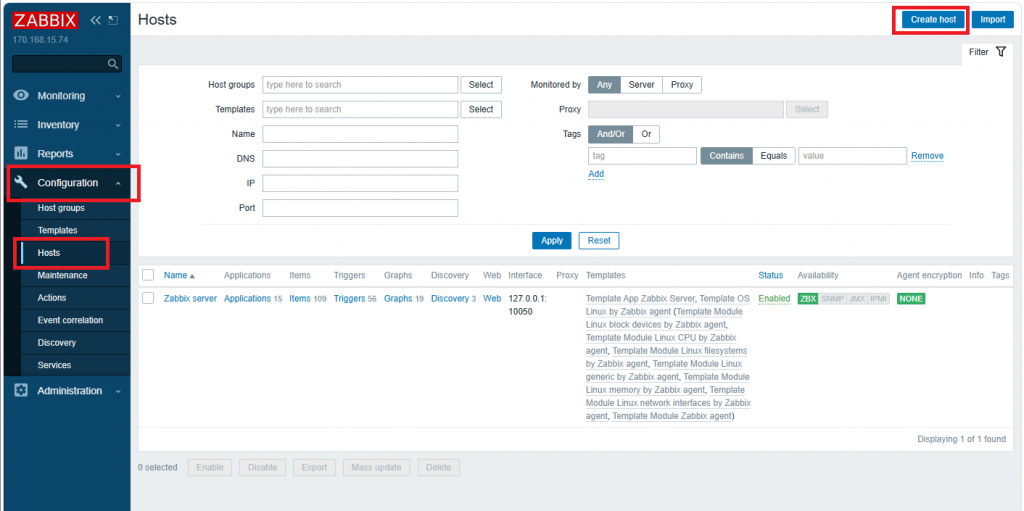
Добавление нового хоста на сервере Zabbix

Здесь заполните следующие поля:

  • в поле Host name укажите значение параметра Hostname из конфигурации Zabbix-агента;
  • выберите Linux servers в поле Groups;
  • в поле Agent укажите IP-адрес сервера, который вы ставите на мониторинг.
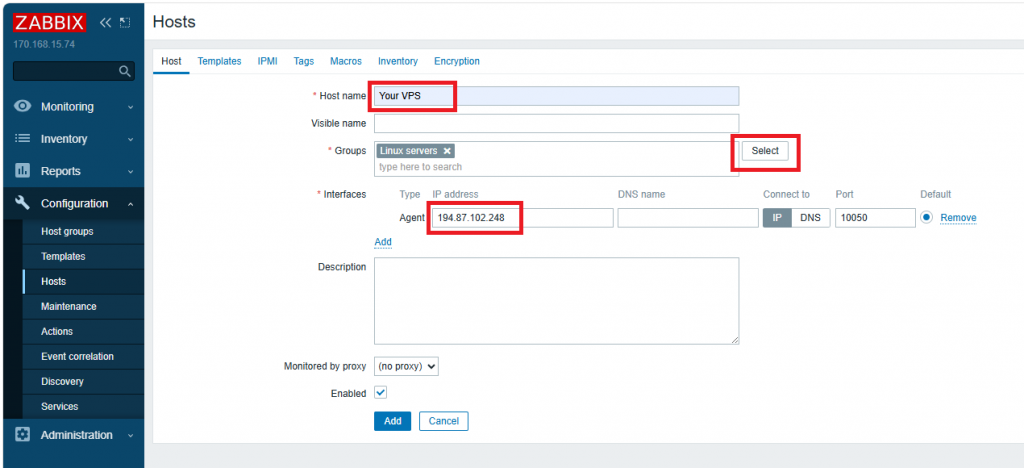
Заполнение данных нового хоста на сервере Zabbix

Затем переключитесь во вкладку Templates и, используя кнопку Select, выберите шаблон Template OS Linux by Zabbix agent. Для сохранения нового узла в системе мониторинга нажмите Add.
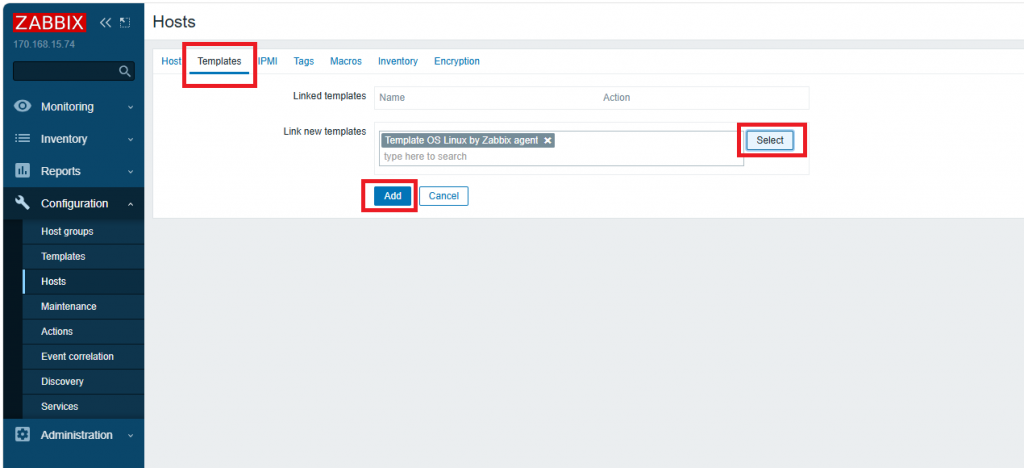
Выбор шаблона для мониторинга нового хоста - Как настроить агент Zabbix на Linux

После добавления виртуального сервера в Zabbix с назначением шаблона Template OS Linux by Zabbix agent система начинает выполнять проверки его состояния.

Назначенный шаблон содержит набор элементов данных, которые определяют, какую информацию необходимо получать от виртуальной машины. Когда наступает время очередной проверки, сервер Zabbix устанавливает TCP-соединение с Zabbix-агентом на порту 10050 и отправляет ему запрос на получение конкретного значения.

Агент проверяет, разрешено ли серверу мониторинга обращаться к нему, обрабатывает запрос, получает необходимые данные от операционной системы и возвращает результат серверу мониторинга.

Полученное значение сервер Zabbix сохраняет в базе данных, после чего оно становится доступно в интерфейсе системы.

Статья полезна?

Да  Нет
Похожие статьи
  • Как установить Nginx на Windows Server
  • TLS-сертификат Let’s Encrypt: как установить на сайт, доступный только по IP-адресу
  • Как установить aaPanel на Linux
  • Как установить Hestia Control Panel на Ubuntu и Debian
  • Как установить CloudPanel на Ubuntu 24.04
  • Как установить VictoriaMetrics на CentOS Stream или Rocky Linux
Оставить комментарий Отменить ответ

Популярные статьи
  • Как подключиться по RDP из MacOS
  • Настройка VPN с использованием WireGuard
  • Как установить PostgreSQL и pgAdmin4 в Ubuntu 20.04
  • Как извлекать и разархивировать файлы .tar.gz в Linux-системах
  • Управление портами в Linux (Ubuntu/Debian/CentOS)
Разделы Справочника
  • Настройка VPS Сервера
  • Начало работы
  • Особенности виртуального сервера
  • Партнерам
  • Развертывание ПО на VPS сервере
  • Сетевые настройки сервера
RUVDSSat1
ARCTIC DC
CLOUDRUSSIA
StratoSat-TK1
STRATONET
GAME OVERNIGHT
VPS/VDS серверы:
Тестовый период
Дешевый VPS
VPS Старт
VPS Мощные
VPS Windows
VPS Быстрые NVMe
VPS с 1C
Форекс VPS
Игровые серверы
VPS для бизнеса
Пинг до дата-центров
Услуги:
Маркетплейс
Панель ispmanager
Антивирусная защита
Аренда лицензий
Облачное хранилище
VPS серверы с Plesk Obsidian
Колокация
Looking Glass
DNS
Клиентам:
О компании
Дата-Центры
Новости
Аттестация по ФСТЭК
Бонусная программа
Публичная Оферта
Условия использования ПО Microsoft
Соглашение об уровне услуг
Политика обработки персональных данных
Сувениры от RuVDS
Партнерам:
Для прессы
Партнерская программа
Отзывы
API
Помощь:
Справочник
FAQ
Созданных
серверов
231504
Huawey
Supermicro
Cisco
Intel
Microsoft
ISP
Kaspersky
RDCA Logo

«Креатив года» Премия ЦОДы.рф 2021, 2025

RDCA Logo

«Хостер года» Премия ЦОДы.рф 2023

RDCA Logo

«Человек года» Премия ЦОДы.рф 2024

RuVDS
support@RUVDS.com
8 (800) 775-97-42
+7 (495) 135-10-99
МЫ В СОЦИАЛЬНЫХ СЕТЯХ
Copyright © 2025 RuVDS. Все права защищены.
ООО "МТ ФИНАНС" | ОГРН 1157746680332
RuVDS включён в
реестр Роскомнадзора провайдеров хостинга
Оставить отзыв

Условия получения бонуса за оставленный отзыв:

  1. Напишите про нас на любом из специализированных сайтах для отзывов.
  2. Пришлите нам текст отзыва и ссылку на ваш отзыв.
  3. После проверки, мы опубликуем ваш отзыв у нас на сайте и также начислим бонус на ваш баланс.
Strong Testimonials form submission spinner.

Обязательное поле

Укажите электронную почту вашего аккаунта RUVDS
Укажите ссылку на ваш отзыв
rating fields
Поставьте оценку серверам RUVDS
Оставить отзыв
Strong Testimonials form submission spinner.

Обязательное поле

Укажите электронную почту вашего аккаунта RUVDS
Укажите ссылку на ваш отзыв
rating fields
Поставьте оценку серверам RUVDS