CloudPanel – бесплатная панель управления сервером, предназначенная для размещения и администрирования веб-сайтов и веб-приложений. Панель позволяет управлять сервером через веб-интерфейс, избавляя администратора от необходимости вручную выполнять большинство типовых операций.
С использованием CloudPanel можно создавать и настраивать сайты, управлять PHP и базами данных, добавлять пользователей, настраивать SSL-сертификаты и контролировать основные параметры сервера.
Панель ориентирована прежде всего на веб-приложения и поддерживает различные типы сайтов, включая PHP-приложения, WordPress, Node.js, Python и статические сайты. CloudPanel в автоматическом режиме устанавливает и настраивает необходимое серверное окружение, в том числе веб-сервер Nginx, PHP и выбранную систему управления базами данных – MySQL или MariaDB.
В отличие от таких панелей, как Plesk или HestiaCP, CloudPanel ориентирована преимущественно на управление веб-сайтами и приложениями и не предназначена для создания полноценной платформы с собственным почтовым сервером и DNS.
В статье разберём, как установить CloudPanel на виртуальный выделенный сервер, работающий под управлением Ubuntu 24.04.
Как установить CloudPanel на Ubuntu 24.04
Настройка брандмауэра
Перед установкой CloudPanel необходимо убедиться в том, что сервер принимает подключения к портам и сервисам, которые будут использоваться для администрирования и работы размещённых на сервере веб-сайтов. Помимо протокола SSH, доступ по которому необходим для подключения к виртуальной машине, добавьте в брандмауэр разрешающие правила для HTTP и HTTPS:
$ sudo ufw allow http
$ sudo ufw allow https
Данные протоколы необходимы для обеспечения доступности веб-ресурсов, которые в дальнейшем будут настроены при помощи панели.
Также откройте TCP-порт 8443, по умолчанию используемый CloudPanel для доступа к панели администратора:
$ sudo ufw allow 8443/tcpДля повышения безопасности рекомендуется ограничить доступ к TCP-порту 8443, разрешив подключение только с доверенных IP-адресов. Например, для обеспечения возможности доступа к административной панели только с IP-адреса 192.168.1.21 вместо вышеприведённой используйте следующую команду:
$ sudo ufw allow from 192.168.1.21 to any port 8443 proto tcpОбновление системы
Перед началом работ по инсталляции CloudPanel рекомендуется обновить информацию о пакетах и установить последние доступные обновления системы. Для этого выполните команды:
$ sudo apt update
$ sudo apt upgrade
По завершении обновления рекомендуется перезагрузить сервер:
$ sudo rebootЗагрузка и установка CloudPanel
Установка CloudPanel выполняется с помощью официального установочного скрипта. Данный скрипт загружает и устанавливает необходимые компоненты панели, а также настраивает серверное окружение. Для запуска скрипта рекомендуется использовать чистый образ Ubuntu 24.04 без предварительно установленных веб-сервера, PHP, базы данных и других компонентов. Данные компоненты CloudPanel устанавливает и настраивает самостоятельно.
Для установки перейдите в домашнюю директорию своего пользователя:
$ cd ~При помощи утилиты wget загрузите установочный скрипт:
$ wget https://installer.cloudpanel.io/ce/v2/install.shПолученному файлу выдайте права на исполнение:
$ chmod +x install.shПосле чего запустите инсталляцию CloudPanel:
$ sudo ./install.shПодключение к панели CloudPanel
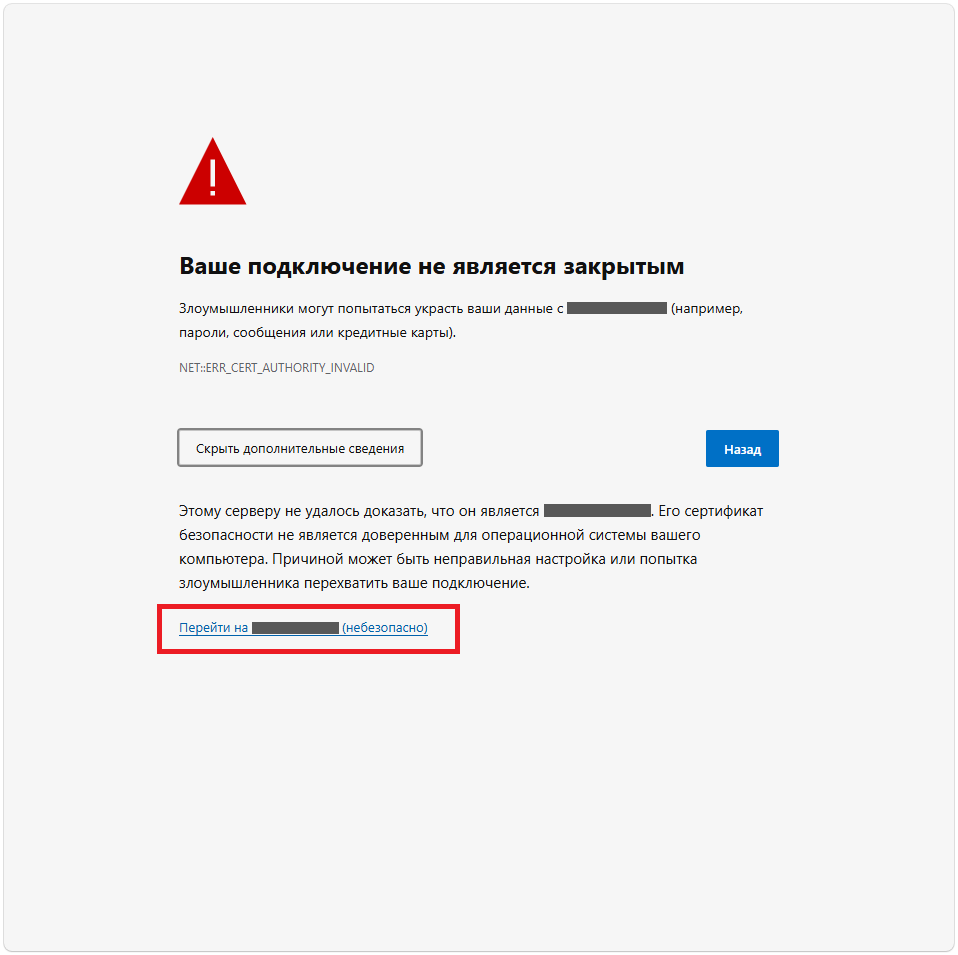
По окончании инсталляции, которая может занять продолжительное время, подключитесь к административной панели CloudPanel. Для этого откройте браузер и перейдите на https://X.X.X.X:8443, где вместо X.X.X.X укажите IP-адрес виртуального сервера. При первом подключении браузер может предупредить о недоверенном SSL-сертификате. Это связано с тем, что на данном этапе CloudPanel использует самоподписанный сертификат.
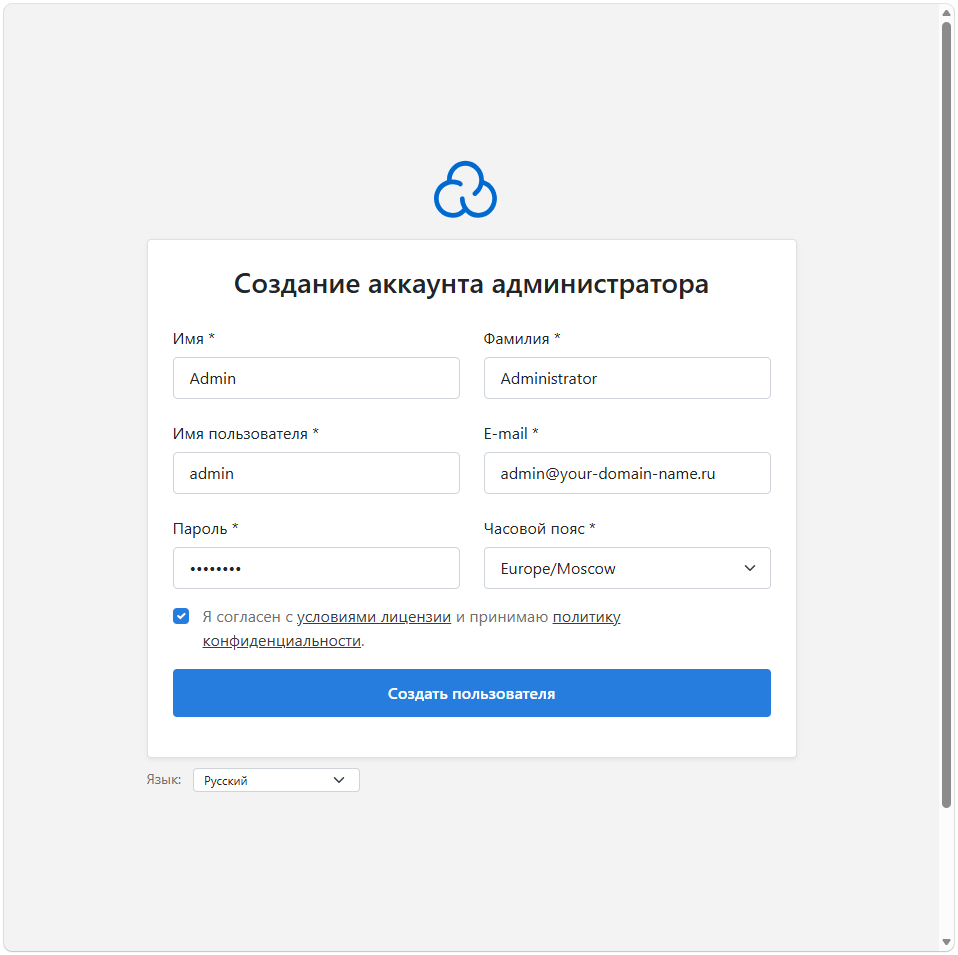
На стартовой странице CloudPanel создайте учётную запись администратора. При создании укажите в том числе имя пользователя и надёжный пароль.
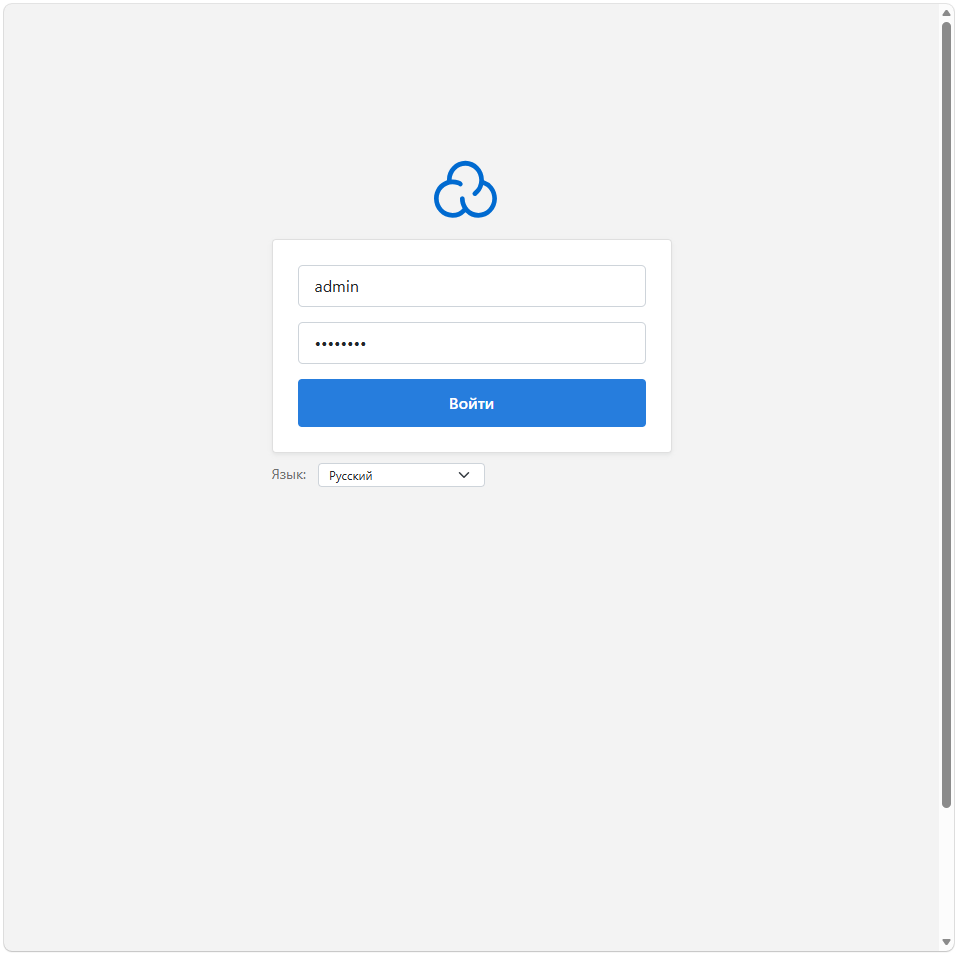
В следующем окне введите имя и пароль созданного пользователя для того, чтобы аутентифицироваться в системе.