
Вернуть старое меню
Бесплатно, 24/7 8 (800) 775-97-42
Country flag RU
Country flag EN
Country flag DE
₽ RUB
$ USD
€ EUR
Выбрать VPS
Маркетплейс
О нас
Сообщество
Поддержка
Баланс:
Бонусы:
Войти
Выйти
Зарегистрироваться
ГОТОВЫЕ ТАРИФЫ
Ref icon
VPS Старт От 149 рублей/мес
Ref icon
VPS Мощные Мощные серверы по выгодной цене
Ref icon
VPS Windows Удобные конфигурации для работы с ОС Windows
Ref icon
VPS Быстрые NVMe Максимальная скорость с промышленными NVMe дисками
Ref icon
VPS Plesk Настройте сервер под себя в несколько кликов
Ref icon
VPS с 1C для бухгалтеров Оптимизированные под 1C серверы
Ref icon
VPS для трейдинга Установите торговые терминалы за 1 клик
Ref icon
VPS для геймеров Мощное железо для мощных рейдов
Ref icon
VPS для бизнеса Настроить любой параметр сервера
Ref icon
Посмотреть все тарифы
Card icon Своя конфигурация
Удобный конфигуратор позволит вам настроить любой параметр сервера, а мы предложим за него лучшую цену.
Собрать
Card icon Бесплатный тест на 3 дня
Только для новых пользователей. Возьмите на тест любой сервер до 3000 рублей, проверьте приложения и программы, установив их на VPS.
Попробовать
АККАУНТ Мои серверы Домены Заказать Настройки Партнеру
КЛИЕНТАМ
О компании Входим в топ-20 IAAS в России
Дата-центры 22 ЦОД уровня Tier III в 9 странах
Аттестация по ФСТЭК Поможем с гос. лицензированием
Бонусная программа Накопительная система лояльности
Card icon Пинг до дата-центров
Измерьте ping от вас до всех наших дата-центров. Мы подберем тот, который подходит для вас идеально.
Измерить
Card icon Бесплатный тест на 3 дня
Только для новых пользователей. Возьмите на тест любой сервер до 3000 рублей, проверьте приложения и программы, установив их на VPS.
Попробовать
АККАУНТ Мои серверы Домены Заказать Настройки Партнеру
КЛИЕНТАМ
Справочник Пошаговые инструкции, как настроить VPS
FAQ Частые вопросы о настройке VPS и сервисе
Новости и события Новости сервиса, информация о событиях и спецпроектах компании
Card icon Соцсети
Наш блог на Хабре, выступления, новости компании.
Присоединиться
Card icon Бесплатный тест на 3 дня
Только для новых пользователей. Возьмите на тест любой сервер до 3000 рублей, проверьте приложения и программы, установив их на VPS.
Попробовать
АККАУНТ Мои серверы Домены Заказать Настройки Партнеру
Бесплатно, 24/7 8 (800) 775-97-42
Mobile menu button
Выбрать VPS
Mobile card icon
Своя конфигурация Удобный конфигуратор позволит вам настроить любой параметр сервера, а мы предложим за него лучшую цену.
Собрать
Ref icon
VPS Старт От 149 рублей/мес
Ref icon
VPS Мощные Мощные серверы по выгодной цене
Ref icon
VPS Windows Удобные конфигурации для работы с ОС Windows
Ref icon
VPS Быстрые NVMe Максимальная скорость с промышленными NVMe дисками
Ref icon
VPS Plesk Настройте сервер под себя в несколько кликов
Ref icon
VPS с 1C для бухгалтеров Оптимизированные под 1C серверы
Ref icon
VPS для трейдинга Установите торговые терминалы за 1 клик
Ref icon
VPS для геймеров Мощное железо для мощных рейдов
Ref icon
VPS для бизнеса Настроить любой параметр сервера
Ref icon
Посмотреть все тарифы
Ref icon
Бесплатный тест на 3 дня
Маркетплейс
О нас
Mobile card icon
Пинг до дата-центров Измерьте ping от вас до всех наших дата-центров. Мы подберем тот, который подходит для вас идеально.
Измерить
О компании Входим в топ-20 IAAS в России
Дата-центры 22 ЦОД уровня Tier III в 9 странах
Аттестация по ФСТЭК Накопительная система лояльности
Бонусная программа Накопительная система лояльности
Сообщество
Mobile card icon
Соцсети Наш блог на Хабре, выступления, новости компании.
Присоединиться
Справочник Пошаговые инструкции, как настроить VPS
FAQ Частые вопросы о настройке VPS и сервисе
Новости и события Новости сервиса, информация о событиях и спецпроектах компании
Поддержка
Country flag RU
Country flag EN
Country flag DE
₽ RUB
$ USD
€ EUR
Войти
Зарегистрироваться
Личный кабинет
Мои серверы
Домены
Баланс: Бонусы:
Заказать
Настройки
Партнеру
Выйти
Мои Cерверы
Услуги
Домены
Заказать
Настройки
Партнеру
  • ВЫБРАТЬ VPS
  • ДАТА-ЦЕНТРЫ
  • СПРАВОЧНИК
  • ПОДДЕРЖКА
  • ВОЙТИ
RuVDS/Справочник/Развертывание ПО на VPS сервере/Как установить JRE на Windows Server Core

Как установить JRE на Windows Server Core

18 просмотров 0 2026-07-15 2026-07-23

Cамый дешёвый виртуальный сервер vps за 139 руб. в месяц.

Java уже много лет остаётся одной из технологий, на которой строится большое количество корпоративных решений. На Java работают серверы приложений, системы управления базами данных, средства электронного документооборота, банковские платформы, промышленное программное обеспечение, а также множество других продуктов, используемых в крупных организациях. Сама Java представляет собой не столько язык программирования, сколько полноценную программную платформу. Её архитектура включает два взаимосвязанных компонента.

Первый – это API, то есть стандартный набор библиотек, классов и интерфейсов, который предоставляет разработчикам готовые инструменты для работы с файловой системой, сетевыми соединениями, пользовательскими интерфейсами и множеством других функций. Благодаря чему программистам не приходится реализовывать базовые механизмы самостоятельно.

Второй компонент – это JVM, то есть виртуальная машина Java. Именно она отвечает за выполнение программы на конкретном компьютере или сервере. После компиляции исходный код Java превращается не в инструкции процессора, а в промежуточное представление – байт-код. Затем этот байт-код интерпретируется или компилируется виртуальной машиной под конкретную операционную систему и архитектуру процессора.

При работе с Java чаще всего встречаются два похожих понятия, которые необходимо различать:

  • JRE (Java Runtime Environment) представляет собой среду выполнения Java-приложений, в состав которой входит виртуальная машина JVM, стандартные библиотеки платформы и всё необходимое для запуска уже готовых программ (при этом средства разработки в JRE отсутствуют);
  • JDK (Java Development Kit) – это комплект разработчика, который помимо компонентов JRE содержит компилятор javac, средства отладки, инструменты сборки, диагностики, анализа производительности и другие утилиты, необходимые для создания и сопровождения программ.

Если сервер используется для эксплуатации готового программного обеспечения, установка полного комплекта разработки обычно не имеет смысла. В подобных случаях достаточно JRE. Данное окружение обеспечивает выполнение Java-приложений без установки дополнительных инструментов, которые не используются в рабочей среде. Такой подход позволяет уменьшить занимаемый объём на диске и исключить присутствие лишних компонентов, потенциально увеличивающих поверхность атаки.

В статье рассмотрим, как установить JRE на виртуальный сервер, работающий под управлением Windows Server 2025 Core.

Как установить JRE на Windows Server 2025 Core

Подключитесь к серверу и в SConfig выберите пункт 15 для перехода в интерфейс командной оболочки PowerShell.
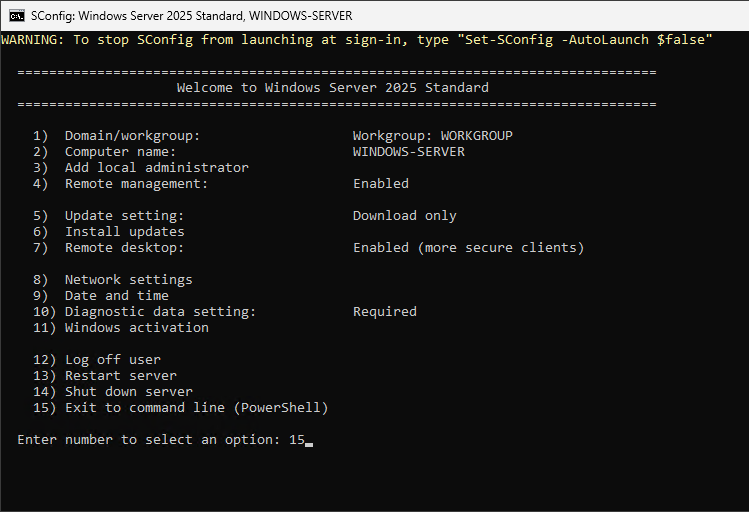
Подключение к PowerShell через SConfig на Windows Server Core

В PowerShell создайте каталог temp на диске C: при помощи команды:

mkdir "C:\temp"

Затем перейдите в созданный каталог:

cd "C:\temp"

В 2019 году Oracle изменила модель лицензирования. Теперь Oracle JDK/JRE бесплатен только для личного использования и разработки. Для коммерческого использования требуется наличие платной подписки. В 2023 году Oracle дополнительно ужесточила условия, перейдя на модель Per-Employee Pricing. Теперь лицензия считается не по числу серверов, использующих Java, а по числу сотрудников в организации. При этом не имеет значения, сколько из них вообще имеют отношение к Java.

Именно поэтому многие разработчики в официальной документации рекомендуют вместо Oracle Java использовать Eclipse Temurin (Adoptium), чтобы администраторы случайно не влетели в коммерческую лицензию Oracle.

На своём компьютере откройте браузер и перейдите на сайт Adoptium. Здесь выберите требуемую версию Java, Windows в качестве операционной системы и 64-разрядную архитектуру. Ниже активируйте JRE и кликните ZIP для загрузки дистрибутива в виде Zip-архива.
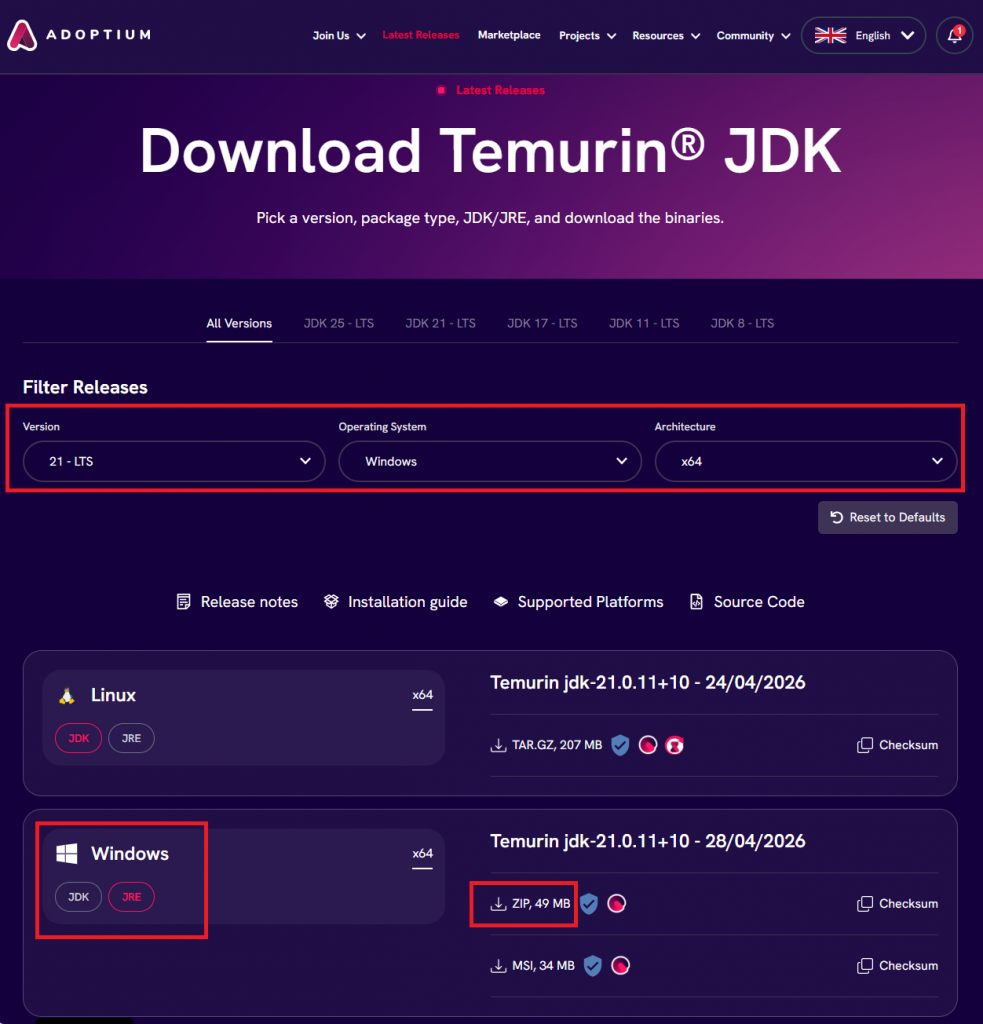
Выбор дистрибутива JRE на сайте Adoptium

На открывшейся странице скопируйте ссылку на загрузку файла архива.
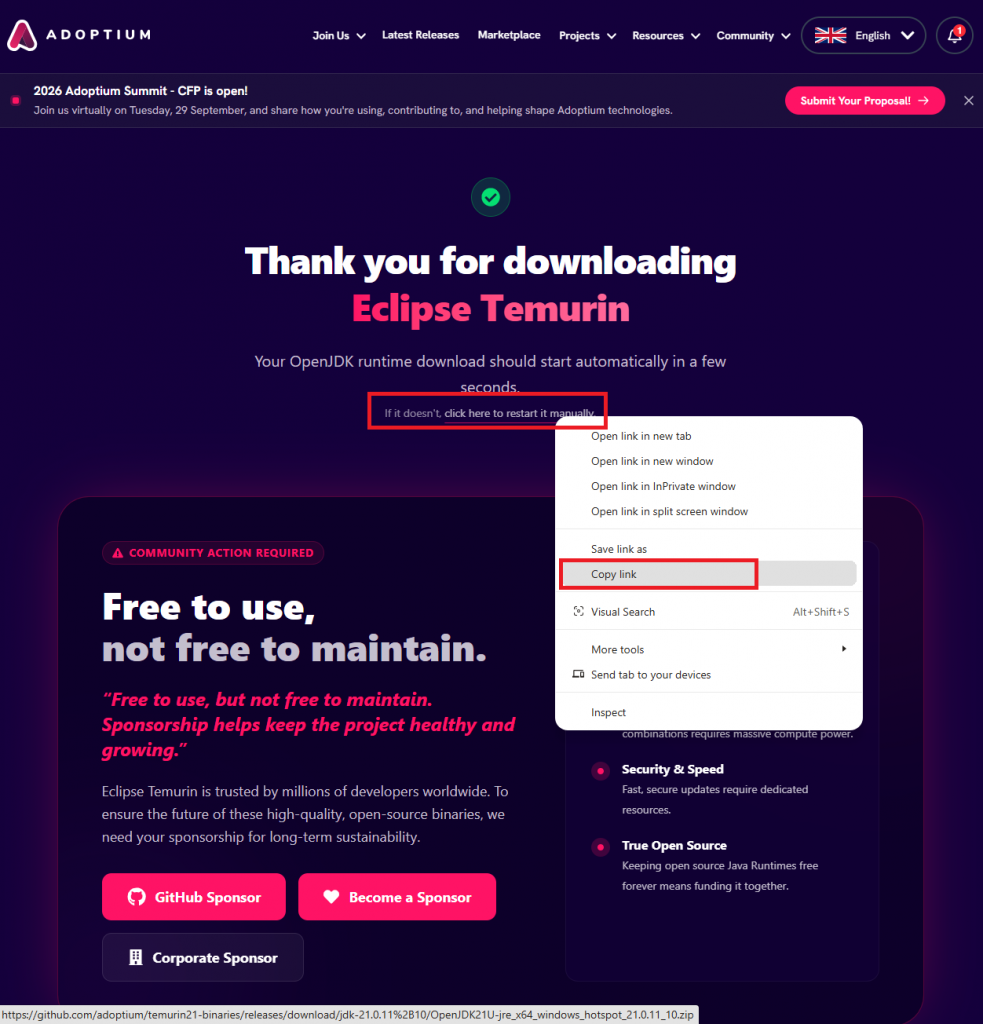
Копирование ссылки на загрузку дистрибутива JRE

Затем перейдите в интерфейс виртуального сервера и при помощи следующей команды загрузите zip-архив с дистрибутивом. В команду вставьте скопированную ссылку и при необходимости измените имя файла, под именем которого архив будет сохранён:

Invoke-WebRequest -Uri "https://github.com/adoptium/temurin21-binaries/releases/download/jdk-21.0.11%2B10/OpenJDK21U-jre_x64_windows_hotspot_21.0.11_10.zip" -OutFile "jre.zip"

После окончания загрузки создайте каталог, в который архив будет распакован:

mkdir "C:\Program Files\Java"

В созданный каталог разархивируйте полученный файл:

Expand-Archive .\jre.zip "C:\Program Files\Java\"

Далее запустите командную строку:

cmd

В интерфейсе командной строки создайте переменную окружения JAVA_HOME, значение которой содержит путь к Java:

setx JAVA_HOME "C:\Program Files\Java\jdk-21.0.11+10-jre" /M

Следующей командой добавьте каталог bin в системную переменную PATH, чтобы команды Java можно было запускать из любой папки без указания полного пути:

setx PATH "%PATH%;%JAVA_HOME%\bin" /M

Затем отключитесь от интерфейса командной строки:

exit

После чего закройте командную оболочку PowerShell:

exit

Через меню SConfig перезагрузите сервер, используя пункт 13.
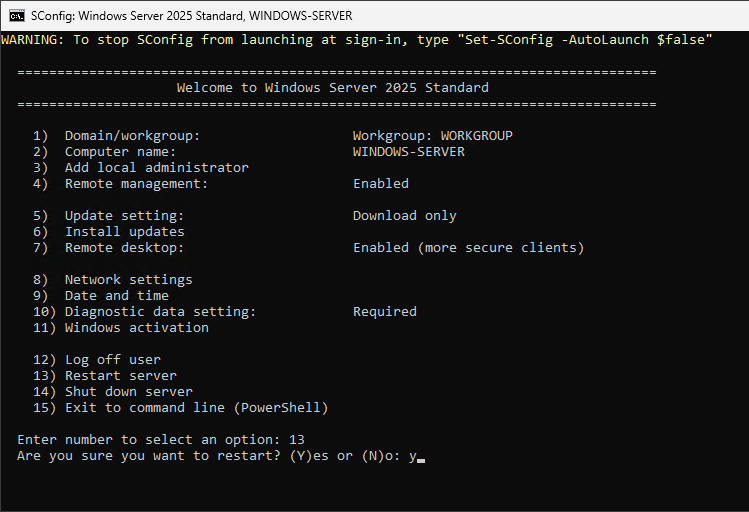
Перезагрузка сервера после установки JRE на Windows Server Core

Когда сервер загрузится, подключитесь к командной оболочке PowerShell и проверьте версию Java:

java -version
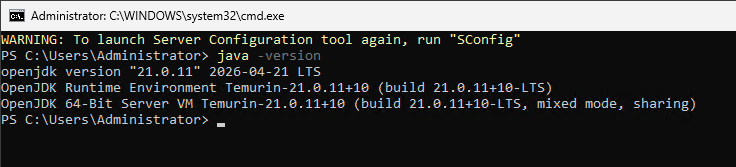

Вывод версии Java на Windows Server Core

Статья полезна?

Да  Нет
Похожие статьи
  • Как установить JDK на Windows Server
  • Как установить JRE на Windows Server 2025
  • Настройка резервного копирования при помощи Restic на Ubuntu и Debian
  • Как установить Restic на Ubuntu и Debian
  • Как установить Coturn на Ubuntu и Debian
  • Как создать общий каталог Samba на Rocky Linux
Оставить комментарий Отменить ответ

Популярные статьи
  • Как подключиться по RDP из MacOS
  • Настройка VPN с использованием WireGuard
  • Как установить PostgreSQL и pgAdmin4 в Ubuntu 20.04
  • Как извлекать и разархивировать файлы .tar.gz в Linux-системах
  • Управление портами в Linux (Ubuntu/Debian/CentOS)
Разделы Справочника
  • Настройка VPS Сервера
  • Начало работы
  • Особенности виртуального сервера
  • Партнерам
  • Развертывание ПО на VPS сервере
  • Сетевые настройки сервера
RUVDSSat1
ARCTIC DC
CLOUDRUSSIA
StratoSat-TK1
STRATONET
GAME OVERNIGHT
VPS/VDS серверы:
Тестовый период
Дешевый VPS
VPS Старт
VPS Мощные
VPS Windows
VPS Быстрые NVMe
VPS с 1C
Форекс VPS
Игровые серверы
VPS для бизнеса
Пинг до дата-центров
Услуги:
Маркетплейс
Панель ispmanager
Антивирусная защита
Аренда лицензий
Облачное хранилище
VPS серверы с Plesk Obsidian
Колокация
Looking Glass
DNS
Клиентам:
О компании
Дата-Центры
Новости
Аттестация по ФСТЭК
Бонусная программа
Публичная Оферта
Условия использования ПО Microsoft
Соглашение об уровне услуг
Политика обработки персональных данных
Сувениры от RuVDS
Партнерам:
Для прессы
Партнерская программа
Отзывы
API
Помощь:
Справочник
FAQ
Созданных
серверов
231504
Huawey
Supermicro
Cisco
Intel
Microsoft
ISP
Kaspersky
RDCA Logo

«Креатив года» Премия ЦОДы.рф 2021, 2025

RDCA Logo

«Хостер года» Премия ЦОДы.рф 2023

RDCA Logo

«Человек года» Премия ЦОДы.рф 2024

RuVDS
support@RUVDS.com
8 (800) 775-97-42
+7 (495) 135-10-99
МЫ В СОЦИАЛЬНЫХ СЕТЯХ
Copyright © 2025 RuVDS. Все права защищены.
ООО "МТ ФИНАНС" | ОГРН 1157746680332
RuVDS включён в
реестр Роскомнадзора провайдеров хостинга
Оставить отзыв

Условия получения бонуса за оставленный отзыв:

  1. Напишите про нас на любом из специализированных сайтах для отзывов.
  2. Пришлите нам текст отзыва и ссылку на ваш отзыв.
  3. После проверки, мы опубликуем ваш отзыв у нас на сайте и также начислим бонус на ваш баланс.
Strong Testimonials form submission spinner.

Обязательное поле

Укажите электронную почту вашего аккаунта RUVDS
Укажите ссылку на ваш отзыв
rating fields
Поставьте оценку серверам RUVDS
Оставить отзыв
Strong Testimonials form submission spinner.

Обязательное поле

Укажите электронную почту вашего аккаунта RUVDS
Укажите ссылку на ваш отзыв
rating fields
Поставьте оценку серверам RUVDS