
Вернуть старое меню
Бесплатно, 24/7 8 (800) 775-97-42
Country flag RU
Country flag EN
Country flag DE
₽ RUB
$ USD
€ EUR
Выбрать VPS
Маркетплейс
О нас
Сообщество
Поддержка
Баланс:
Бонусы:
Войти
Выйти
Зарегистрироваться
ГОТОВЫЕ ТАРИФЫ
Ref icon
VPS Старт От 139 рублей/мес
Ref icon
VPS Мощные Мощные серверы по выгодной цене
Ref icon
VPS Windows Удобные конфигурации для работы с ОС Windows
Ref icon
VPS Быстрые NVMe Максимальная скорость с промышленными NVMe дисками
Ref icon
VPS Plesk Настройте сервер под себя в несколько кликов
Ref icon
VPS с 1C для бухгалтеров Оптимизированные под 1C серверы
Ref icon
VPS для трейдинга Установите торговые терминалы за 1 клик
Ref icon
VPS для геймеров Мощное железо для мощных рейдов
Ref icon
VPS для бизнеса Настроить любой параметр сервера
Ref icon
Посмотреть все тарифы
Card icon Своя конфигурация
Удобный конфигуратор позволит вам настроить любой параметр сервера, а мы предложим за него лучшую цену.
Собрать
Card icon Бесплатный тест на 3 дня
Только для новых пользователей. Возьмите на тест любой сервер до 3000 рублей, проверьте приложения и программы, установив их на VPS.
Попробовать
АККАУНТ Мои серверы Домены Заказать Настройки Партнеру
КЛИЕНТАМ
О компании Входим в топ-20 IAAS в России
Дата-центры 22 ЦОД уровня Tier III в 9 странах
Аттестация по ФСТЭК Поможем с гос. лицензированием
Бонусная программа Накопительная система лояльности
Card icon Пинг до дата-центров
Измерьте ping от вас до всех наших дата-центров. Мы подберем тот, который подходит для вас идеально.
Измерить
Card icon Бесплатный тест на 3 дня
Только для новых пользователей. Возьмите на тест любой сервер до 3000 рублей, проверьте приложения и программы, установив их на VPS.
Попробовать
АККАУНТ Мои серверы Домены Заказать Настройки Партнеру
КЛИЕНТАМ
Справочник Пошаговые инструкции, как настроить VPS
FAQ Частые вопросы о настройке VPS и сервисе
Новости и события Новости сервиса, информация о событиях и спецпроектах компании
Card icon Соцсети
Наш блог на Хабре, выступления, новости компании.
Присоединиться
Card icon Бесплатный тест на 3 дня
Только для новых пользователей. Возьмите на тест любой сервер до 3000 рублей, проверьте приложения и программы, установив их на VPS.
Попробовать
АККАУНТ Мои серверы Домены Заказать Настройки Партнеру
Бесплатно, 24/7 8 (800) 775-97-42
Mobile menu button
Выбрать VPS
Mobile card icon
Своя конфигурация Удобный конфигуратор позволит вам настроить любой параметр сервера, а мы предложим за него лучшую цену.
Собрать
Ref icon
VPS Старт От 139 рублей/мес
Ref icon
VPS Мощные Мощные серверы по выгодной цене
Ref icon
VPS Windows Удобные конфигурации для работы с ОС Windows
Ref icon
VPS Быстрые NVMe Максимальная скорость с промышленными NVMe дисками
Ref icon
VPS Plesk Настройте сервер под себя в несколько кликов
Ref icon
VPS с 1C для бухгалтеров Оптимизированные под 1C серверы
Ref icon
VPS для трейдинга Установите торговые терминалы за 1 клик
Ref icon
VPS для геймеров Мощное железо для мощных рейдов
Ref icon
VPS для бизнеса Настроить любой параметр сервера
Ref icon
Посмотреть все тарифы
Ref icon
Бесплатный тест на 3 дня
Маркетплейс
О нас
Mobile card icon
Пинг до дата-центров Измерьте ping от вас до всех наших дата-центров. Мы подберем тот, который подходит для вас идеально.
Измерить
О компании Входим в топ-20 IAAS в России
Дата-центры 22 ЦОД уровня Tier III в 9 странах
Аттестация по ФСТЭК Накопительная система лояльности
Бонусная программа Накопительная система лояльности
Сообщество
Mobile card icon
Соцсети Наш блог на Хабре, выступления, новости компании.
Присоединиться
Справочник Пошаговые инструкции, как настроить VPS
FAQ Частые вопросы о настройке VPS и сервисе
Новости и события Новости сервиса, информация о событиях и спецпроектах компании
Поддержка
Country flag RU
Country flag EN
Country flag DE
₽ RUB
$ USD
€ EUR
Войти
Зарегистрироваться
Личный кабинет
Мои серверы
Домены
Баланс: Бонусы:
Заказать
Настройки
Партнеру
Выйти
Мои Cерверы
Услуги
Домены
Заказать
Настройки
Партнеру
  • ВЫБРАТЬ VPS
  • ДАТА-ЦЕНТРЫ
  • СПРАВОЧНИК
  • ПОДДЕРЖКА
  • ВОЙТИ
RuVDS/Справочник/Развертывание ПО на VPS сервере/Как включить HTTPS в IIS на Windows Server 2025 Core

Как включить HTTPS в IIS на Windows Server 2025 Core

12 просмотров 0 2026-04-12 2026-04-14

Максимальная скорость с NVMe дисками за 1499 руб. в месяц.

Использование протокола HTTPS позволяет обеспечить конфиденциальность и целостность данных, передаваемых между веб-сервером и пользователями. Шифрование трафика с помощью SSL/TLS-сертификата защищает передаваемую информацию от перехвата или изменения третьими лицами. Кроме того, HTTPS является стандартным требованием для корректной работы как веб-приложений, так и браузеров, с помощью которых осуществляется доступ к сайтам.

Internet Information Services (IIS) поддерживает работу с SSL/TLS-сертификатами и позволяет обеспечить защищённый доступ к сайтам, размещённым на сервере. Что касается самого Windows Server 2025 Core, то несмотря на отсутствие графического интерфейса, все необходимые действия по настройке HTTPS в данной операционной системе можно выполнить с помощью PowerShell и встроенных инструментов администрирования.

В статье разберём, как при помощи PowerShell включить HTTPS для веб-сайта в IIS на сервере под управлением Windows Server 2025 Core.

Как включить HTTPS в IIS на Windows Server 2025 Core

Для защиты передаваемых данных между веб-сервером и клиентом используются SSL/TLS-сертификаты. При обращении пользователя к сайту по протоколу HTTPS именно такой сертификат обеспечивает шифрование трафика. Благодаря этому данные передаются в зашифрованном виде и не могут быть перехвачены третьими лицами. Кроме того, сертификат подтверждает подлинность сервера и гарантирует, что пользователь подключается именно к требуемому, а не поддельному ресурсу.

Одним из наиболее распространённых центров сертификации, предоставляющим сертификаты бесплатно, является Let’s Encrypt. Данный проект широко применяется как для публичных интернет-ресурсов, так и для корпоративных сервисов. Популярность Let’s Encrypt объясняется простотой получения сертификатов и возможностью их автоматического продления с помощью ACME-клиентов. Сертификаты выпускаются на ограниченный срок, обычно на 90 дней, однако благодаря автоматизации администратору не требуется регулярно выполнять процедуру продления вручную. Это позволяет быстро внедрить HTTPS и обеспечить базовый уровень защиты веб-сервиса без дополнительных финансовых затрат, что делает Let’s Encrypt удобным решением для большинства сценариев использования.

Предварительная настройка сайта

После настройки веб-сайта выполните следующую команду, которая выводит список всех привязок сайтов на сервере:

Get-WebBinding

Вывод команды в нашем примере означает, что в IIS настроены две HTTP-привязки на порт 80, но без указания доменного имени.
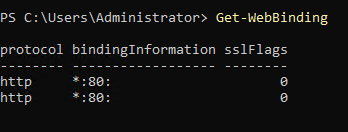
Вывод списка всех привязок сайтов на сервере под управлением Windows Server 2025 Core

В IIS для установки TLS-сертификата от Let’s Encrypt используется консольная утилита win-acme. Данная утилита в процессе настройки HTTPS-доступа ищет сайты IIS с указанным доменным именем. При этом в текущей конфигурации утилита не сможет найти веб-сайт, для которого можно произвести установку TLS-сертификата. Поэтому при помощи следующей команды добавьте доменное имя к сайту IIS:

New-WebBinding -Name "your-site" -Protocol http -Port 80 -HostHeader "your-domain-name.ru"

В данном случае:

  • your-site – внутренний идентификатор сайта в IIS;
  • your-domain-name.ru – доменное имя, предназначенное для доступа к веб-сайту.

Использование доменного имени при настройке HTTPS-доступа является обязательным, поскольку осуществить установку TLS-сертификата от Let’s Encrypt, оперируя только IP-адресом сервера, не представляется возможным.

После чего ещё раз выведите список всех привязок сайтов на сервере:

Get-WebBinding

Вывод команды показывает, что в IIS добавлен сайт, имеющий привязку с использованием доменного имени.
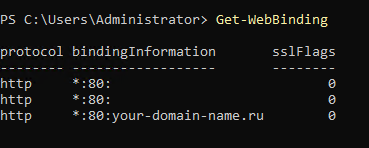
Вывод списка всех привязок сайтов на сервере под управлением Windows Server 2025 Core

Настройка HTTPS в IIS на Windows Server 2025 Core

В корне диска C: создайте временный каталог для загрузки консольной утилиты win-acme:

mkdir C:\temp

Перейдите в созданный каталог:

cd C:\temp

И загрузите архив с актуальной версией утилиты win-acme:

Invoke-WebRequest -Uri https://github.com/win-acme/win-acme/releases/latest/download/win-acme.v2.2.9.1701.x64.trimmed.zip -OutFile win-acme.zip

Затем распакуйте полученный архив в каталог win-acme на диске C:

Expand-Archive win-acme.zip -DestinationPath C:\win-acme

После чего перейдите в каталог win-acme:

cd C:\win-acme

И запустите на выполнение утилиту win-acme:

.\wacs.exe

В ходе работы утилиты клиент win-acme запускает интерактивный мастер получения и управления TLS-сертификатами от Let’s Encrypt:

  • сначала выберите строку N: Create certificate (default settings);
  • затем введите цифровой идентификатор сайта, для которого будет выполнен запрос на получение сертификата;
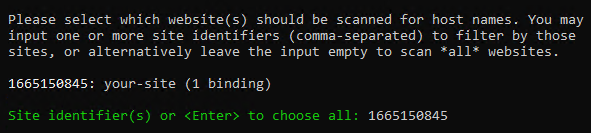
Ввод циферного идентификатора сайта - Как включить HTTPS в IIS
  • на следующем шаге выберите A: Pick all bindings;
  • далее при помощи символа y подтвердите свой выбор;
  • на вопрос об открытии файла, содержащего условия обслуживания, можно ответить отрицательно;
  • затем необходимо согласиться с условиями предоставления услуг;
  • после чего укажите адрес электронной почты.

В результате утилита запустит проверку доступности домена, и в случае успешного прохождения данной проверки запросит для него сертификат. Затем win-acme установит сертификат, внесёт изменения в настройки IIS и настроит автоматическое обновление сертификата до окончания срока его действия. Проверить, создана ли задача автоматического продления TLS-сертификатов, можно при помощи команды:

schtasks /query | findstr win-acme

Состояние созданной в планировщике задачи – Ready. Это означает, что задача готова к выполнению.

Вывод состояния задачи на автоматическое обновление TLS-сертификата

Затем откройте браузер и проверьте доступность сайта при помощи ссылки вида https://your-domain-name.ru. В данном случае вместо your-domain-name.ru введите доменное имя, предназначенное для доступа к вашему сайту.
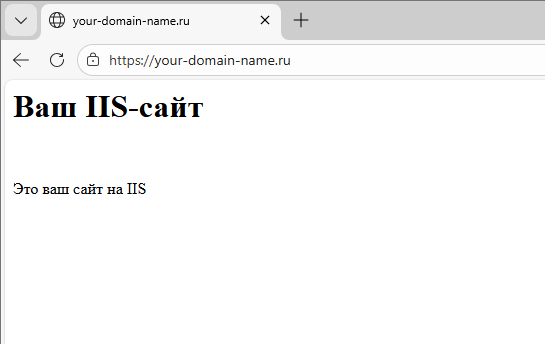

Подключение к сайту по протоколу HTTPS - Как включить HTTPS в IIS

Статья полезна?

Да  Нет
Похожие статьи
  • Как установить IIS на Windows Server 2025 Core
  • Как установить Pterodactyl Panel на Ubuntu
  • Как установить Meilisearch на Ubuntu и Debian
  • Как установить WildFly на Ubuntu и Debian
  • Как установить BookStack на Ubuntu 24.04
  • Как установить Wiki.js на Ubuntu и Debian
Оставить комментарий Отменить ответ

Популярные статьи
  • Как подключиться по RDP из MacOS
  • Настройка VPN с использованием WireGuard
  • Как установить PostgreSQL и pgAdmin4 в Ubuntu 20.04
  • Как извлекать и разархивировать файлы .tar.gz в Linux-системах
  • Управление портами в Linux (Ubuntu/Debian/CentOS)
Разделы Справочника
  • Настройка VPS Сервера
  • Начало работы
  • Особенности виртуального сервера
  • Партнерам
  • Развертывание ПО на VPS сервере
  • Сетевые настройки сервера
RUVDSSat1
ARCTIC DC
CLOUDRUSSIA
StratoSat-TK1
STRATONET
GAME OVERNIGHT
VPS/VDS серверы:
Тестовый период
Дешевый VPS
VPS Старт
VPS Мощные
VPS Windows
VPS Быстрые NVMe
VPS с 1C
Форекс VPS
Игровые серверы
VPS для бизнеса
Пинг до дата-центров
Услуги:
Маркетплейс
Панель ispmanager
Антивирусная защита
Аренда лицензий
Облачное хранилище
VPS серверы с Plesk Obsidian
Колокация
Looking Glass
DNS
Клиентам:
О компании
Дата-Центры
Новости
Аттестация по ФСТЭК
Бонусная программа
Публичная Оферта
Соглашение об уровне услуг
Политика обработки персональных данных
Сувениры от RuVDS
Партнерам:
Для прессы
Партнерская программа
Отзывы
API
Помощь:
Справочник
FAQ
Созданных
серверов
231504
Huawey
Supermicro
Cisco
Intel
Microsoft
ISP
Kaspersky
RDCA Logo

«Креатив года» Премия ЦОДы.рф 2021, 2025

RDCA Logo

«Хостер года» Премия ЦОДы.рф 2023

RDCA Logo

«Человек года» Премия ЦОДы.рф 2024

RuVDS
support@RUVDS.com
8 (800) 775-97-42
+7 (495) 135-10-99
МЫ В СОЦИАЛЬНЫХ СЕТЯХ
Copyright © 2025 RuVDS. Все права защищены.
ООО "МТ ФИНАНС" | ОГРН 1157746680332
RuVDS включён в
реестр Роскомнадзора провайдеров хостинга
Оставить отзыв

Условия получения бонуса за оставленный отзыв:

  1. Напишите про нас на любом из специализированных сайтах для отзывов.
  2. Пришлите нам текст отзыва и ссылку на ваш отзыв.
  3. После проверки, мы опубликуем ваш отзыв у нас на сайте и также начислим бонус на ваш баланс.
Strong Testimonials form submission spinner.

Обязательное поле

Укажите электронную почту вашего аккаунта RUVDS
Укажите ссылку на ваш отзыв
rating fields
Поставьте оценку серверам RUVDS
Оставить отзыв
Strong Testimonials form submission spinner.

Обязательное поле

Укажите электронную почту вашего аккаунта RUVDS
Укажите ссылку на ваш отзыв
rating fields
Поставьте оценку серверам RUVDS