
Вернуть старое меню
Бесплатно, 24/7 8 (800) 775-97-42
Country flag RU
Country flag EN
Country flag DE
₽ RUB
$ USD
€ EUR
Выбрать VPS
Маркетплейс
О нас
Сообщество
Поддержка
Баланс:
Бонусы:
Войти
Выйти
Зарегистрироваться
ГОТОВЫЕ ТАРИФЫ
Ref icon
VPS Старт От 139 рублей/мес
Ref icon
VPS Мощные Мощные серверы по выгодной цене
Ref icon
VPS Windows Удобные конфигурации для работы с ОС Windows
Ref icon
VPS Быстрые NVMe Максимальная скорость с промышленными NVMe дисками
Ref icon
VPS Plesk Настройте сервер под себя в несколько кликов
Ref icon
VPS с 1C для бухгалтеров Оптимизированные под 1C серверы
Ref icon
VPS для трейдинга Установите торговые терминалы за 1 клик
Ref icon
VPS для геймеров Мощное железо для мощных рейдов
Ref icon
VPS для бизнеса Настроить любой параметр сервера
Ref icon
Посмотреть все тарифы
Card icon Своя конфигурация
Удобный конфигуратор позволит вам настроить любой параметр сервера, а мы предложим за него лучшую цену.
Собрать
Card icon Бесплатный тест на 3 дня
Только для новых пользователей. Возьмите на тест любой сервер до 3000 рублей, проверьте приложения и программы, установив их на VPS.
Попробовать
АККАУНТ Мои серверы Домены Заказать Настройки Партнеру
КЛИЕНТАМ
О компании Входим в топ-20 IAAS в России
Дата-центры 20 ЦОД уровня Tier III в 8 странах
Аттестация по ФСТЭК Поможем с гос. лицензированием
Бонусная программа Накопительная система лояльности
Card icon Пинг до дата-центров
Измерьте ping от вас до всех наших дата-центров. Мы подберем тот, который подходит для вас идеально.
Измерить
Card icon Бесплатный тест на 3 дня
Только для новых пользователей. Возьмите на тест любой сервер до 3000 рублей, проверьте приложения и программы, установив их на VPS.
Попробовать
АККАУНТ Мои серверы Домены Заказать Настройки Партнеру
КЛИЕНТАМ
Справочник Пошаговые инструкции, как настроить VPS
FAQ Частые вопросы о настройке VPS и сервисе
Новости и события Новости сервиса, информация о событиях и спецпроектах компании
Card icon Соцсети
Наш блог на Хабре, выступления, новости компании.
Присоединиться
Card icon Бесплатный тест на 3 дня
Только для новых пользователей. Возьмите на тест любой сервер до 3000 рублей, проверьте приложения и программы, установив их на VPS.
Попробовать
АККАУНТ Мои серверы Домены Заказать Настройки Партнеру
Бесплатно, 24/7 8 (800) 775-97-42
Mobile menu button
Выбрать VPS
Mobile card icon
Своя конфигурация Удобный конфигуратор позволит вам настроить любой параметр сервера, а мы предложим за него лучшую цену.
Собрать
Ref icon
VPS Старт От 139 рублей/мес
Ref icon
VPS Мощные Мощные серверы по выгодной цене
Ref icon
VPS Windows Удобные конфигурации для работы с ОС Windows
Ref icon
VPS Быстрые NVMe Максимальная скорость с промышленными NVMe дисками
Ref icon
VPS Plesk Настройте сервер под себя в несколько кликов
Ref icon
VPS с 1C для бухгалтеров Оптимизированные под 1C серверы
Ref icon
VPS для трейдинга Установите торговые терминалы за 1 клик
Ref icon
VPS для геймеров Мощное железо для мощных рейдов
Ref icon
VPS для бизнеса Настроить любой параметр сервера
Ref icon
Посмотреть все тарифы
Ref icon
Бесплатный тест на 3 дня
Маркетплейс
О нас
Mobile card icon
Пинг до дата-центров Измерьте ping от вас до всех наших дата-центров. Мы подберем тот, который подходит для вас идеально.
Измерить
О компании Входим в топ-20 IAAS в России
Дата-центры 20 ЦОД уровня Tier III в 8 странах
Аттестация по ФСТЭК Накопительная система лояльности
Бонусная программа Накопительная система лояльности
Сообщество
Mobile card icon
Соцсети Наш блог на Хабре, выступления, новости компании.
Присоединиться
Справочник Пошаговые инструкции, как настроить VPS
FAQ Частые вопросы о настройке VPS и сервисе
Новости и события Новости сервиса, информация о событиях и спецпроектах компании
Поддержка
Country flag RU
Country flag EN
Country flag DE
₽ RUB
$ USD
€ EUR
Войти
Зарегистрироваться
Личный кабинет
Мои серверы
Домены
Баланс: Бонусы:
Заказать
Настройки
Партнеру
Выйти
Мои Cерверы
Услуги
Домены
Заказать
Настройки
Партнеру
  • ВЫБРАТЬ VPS
  • ДАТА-ЦЕНТРЫ
  • СПРАВОЧНИК
  • ПОДДЕРЖКА
  • ВОЙТИ
RuVDS/Справочник/Сетевые настройки сервера/Как настроить файловый сервер на Windows Server 2025 Core

Как настроить файловый сервер на Windows Server 2025 Core

197 просмотров 0 2026-02-08 2026-02-10

Мощные VPS на SSD за 1099 руб. в месяц.

Файловый сервер – это серверная система, предназначенная для централизованного хранения данных и предоставления к ним сетевого доступа пользователям и приложениям. Сервер позволяет хранить файлы в одном месте, управлять структурой каталогов и контролировать доступ к данным с помощью прав и политик безопасности. Пользователи подключаются к файловому серверу по сети и работают с файлами так, как если бы они находились на диске локального компьютера.

Для настройки и эксплуатации файлового сервера одним из оптимальных решений является его реализация на виртуальном выделенном сервере с Windows Server 2025 Core. VPS на данной операционной системе изначально ориентирован на выполнение инфраструктурных ролей без установки графической оболочки. Такой подход позволяет сосредоточиться исключительно на сервисных функциях системы и исключить лишние компоненты, не влияющие на работу файлового сервиса.

Одним из основных преимуществ Windows Server Core является высокая безопасность. Отсутствие графического интерфейса снижает площадь атаки, поскольку в системе меньше установленных компонентов, служб и библиотек, которые потенциально могут содержать уязвимости. Windows Server Core также требует меньше системных ресурсов. Он потребляет меньше оперативной памяти и дискового пространства, быстрее загружается и стабильнее работает под нагрузкой. Это особенно важно для файлового сервера, который должен быть доступен в режиме 24/7, а также работать с большим количеством подключений и операций ввода-вывода.

В статье разберём, как настроить файловый сервер на виртуальной машине под управлением Windows Server 2025 Core.

Как настроить файловый сервер на Windows Server 2025 Core

Во-первых, необходимо добавить в систему пользователя, под именем которого в дальнейшем вы будете подключаться к каталогу файлового сервера. Для этого перейдите в командную оболочку PowerShell и выполните команду:

net user your-user YourP@ssw0rd /add

В данном случае:

  • your-user – имя создаваемого пользователя;
  • YourP@ssw0rd – пароль данного пользователя.

После выполнения команды проверьте результат:

net user your-user

Вывод команды должен содержать данные созданной учётной записи.
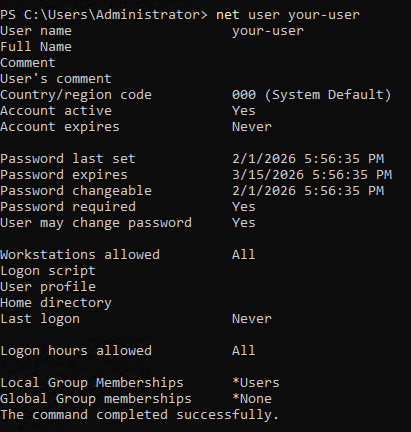
Проверка созданного пользователя при настройке файлового сервера на Windows Server 2025 Core

Чтобы включить и обслуживать сетевой файловый доступ, то есть создавать общие каталоги, управлять подключениями, правами, сессиями и файлами, необходимо наличие в системе установленной роли File Server. Роль File Server в образе Windows Server 2025 Core присутствует изначально. Чтобы убедиться в этом, выполните команду:

Get-WindowsFeature FS-FileServer

Значение Available в параметре Install State говорит о том, что роль не установлена, но доступна для установки.

Проверка наличия в системе роли File Server

Чтобы установить роль File Server, запустите команду:

Install-WindowsFeature FS-FileServer

Теперь в выводе команды – значение Installed.

Проверка наличия в системе установленной роли File Server

Далее создайте каталог, который будет настроен как общедоступная директория:

New-Item -Path D:\Shared_Dir -ItemType Directory

После чего добавьте созданному ранее пользователю права на чтение, запись и удаление файлов в каталоге:

icacls "D:\Shared_Dir" /grant "your-user:(OI)(CI)M"

Затем создайте сетевую папку с именем, например, Share, которая будет указывать на каталог D:\Shared_Dir:

New-SmbShare -Name "Share" -Path "D:\Shared_Dir" -FullAccess "Administrators" -ChangeAccess "your-user"

В данном примере для группы Administrators назначается полный доступ, а пользователю your-user задаётся уровень Change, что позволяет подключаться к общему ресурсу, просматривать его содержимое, создавать, изменять и удалять файлы и папки, но не даёт права изменять разрешения или параметры самого сетевого каталога.

Вывод команды должен выглядеть примерно следующим образом:

Name  ScopeName Path          Description
----  --------- ----          -----------
Share *         D:\Shared_Dir

Как подключиться к каталогу на файловом сервере

Для подключения к созданному общему диску на локальном компьютере откройте проводник и перейдите на \\X.X.X.X\Share, где X.X.X.X – IP-адрес виртуального сервера, а Share – название созданного ресурса из предыдущей команды. При подключении необходимо будет указать имя и пароль пользователя с правами на данный каталог.
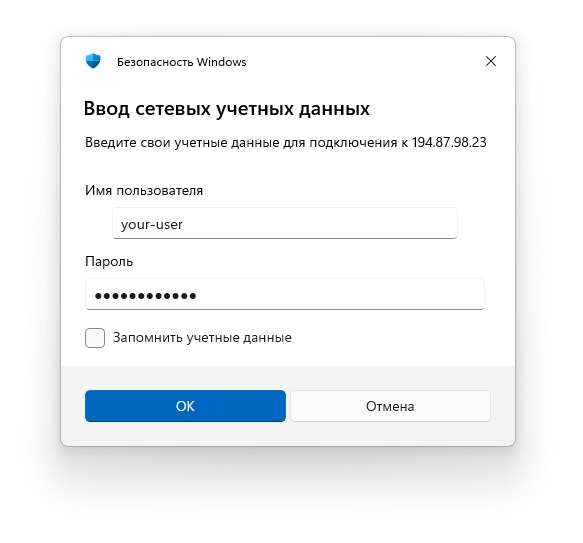
Ввод имени и пароля пользователя при подключении к сетевому каталогу

Если учётные данные указаны верно, сервер предоставит доступ к каталогу.
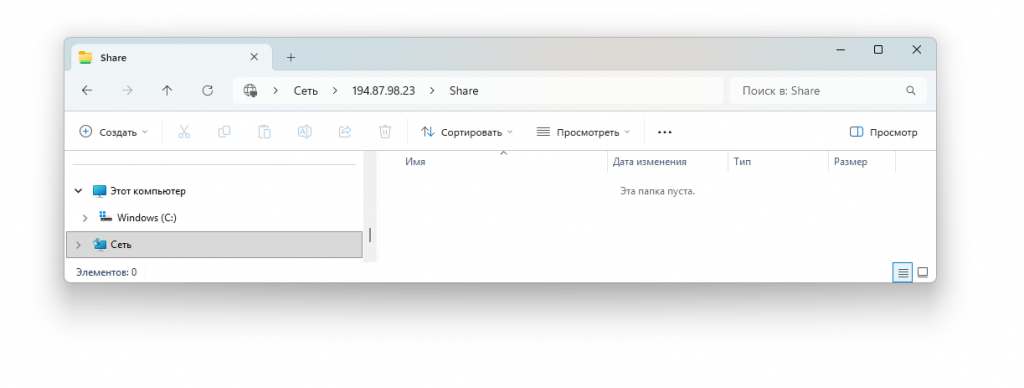
Подключённый сетевой каталог в проводнике Windows

Чтобы каждый раз не вводить путь к общему каталогу, можно присвоить ему букву диска, и каталог будет отображаться в проводнике наряду с другими дисками системы. Для этого, если вы используете компьютер на Windows, нажмите правую кнопку мыши на значке Сеть и выберите Подключить сетевой диск.
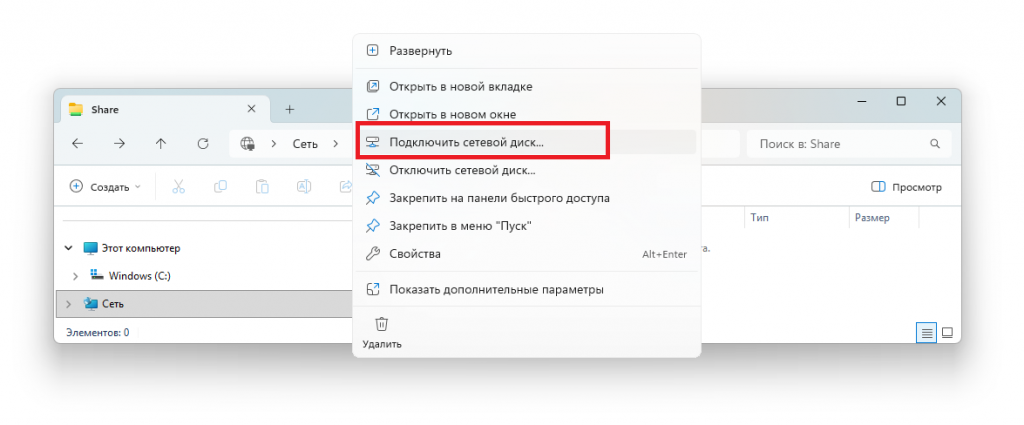
Подключение сетевого диска на WIndows-компьютере

После чего укажите букву диска и введите путь к общему каталогу.
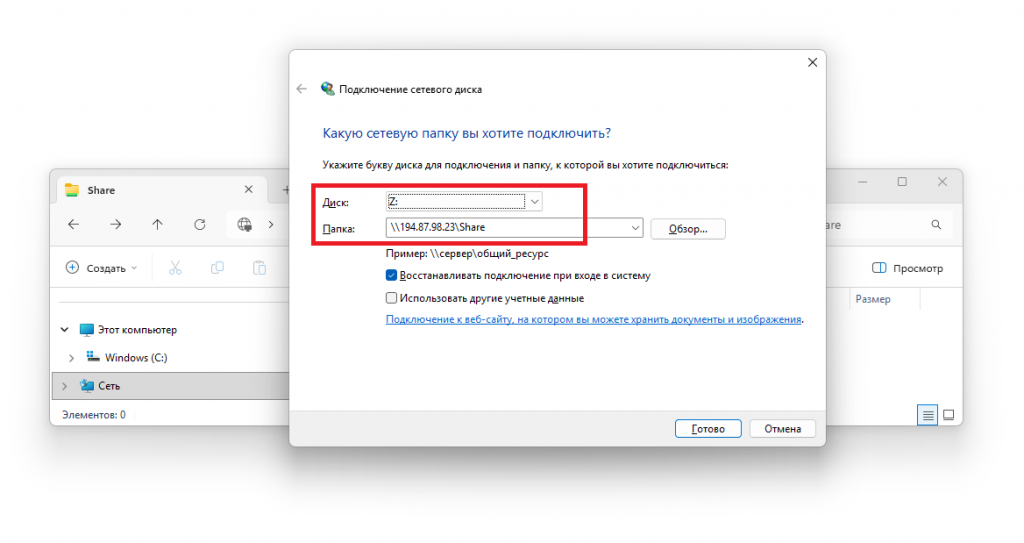
Выбор буквы диска при подключении сетевого диска на Windows-компьютере

После нажатия Готово система подключит папку на сервере к вашей рабочей станции под указанной буквой.
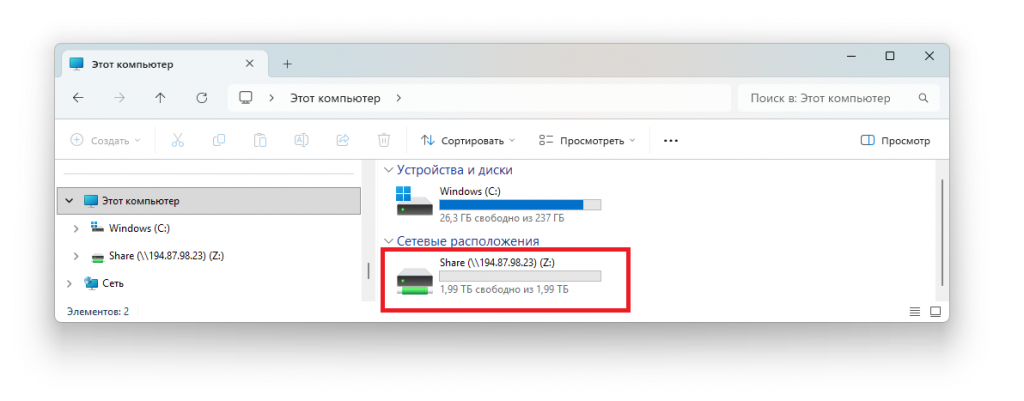

Подключённый сетевой диск в проводнике Windows

Статья полезна?

Да  Нет
Похожие статьи
  • Как установить WildFly на CentOS Stream и Rocky Linux
  • Как установить Node.js на Rocky Linux 9
  • Как установить Uptime Kuma на Ubuntu и Debian
  • Как установить MariaDB на Ubuntu 24.04
  • Как установить Node.js на Debian 13
  • Что такое Windows Server Core
Оставить комментарий Отменить ответ

Популярные статьи
  • Как подключиться по RDP из MacOS
  • Настройка VPN с использованием WireGuard
  • Как установить PostgreSQL и pgAdmin4 в Ubuntu 20.04
  • Управление портами в Linux (Ubuntu/Debian/CentOS)
  • Как извлекать и разархивировать файлы .tar.gz в Linux-системах
Разделы Справочника
  • Настройка VPS Сервера
  • Начало работы
  • Особенности виртуального сервера
  • Партнерам
  • Развертывание ПО на VPS сервере
  • Сетевые настройки сервера
RUVDSSat1
ARCTIC DC
CLOUDRUSSIA
StratoSat-TK1
STRATONET
GAME OVERNIGHT
VPS/VDS серверы:
Тестовый период
Дешевый VPS
VPS Старт
VPS Мощные
VPS Windows
VPS Быстрые NVMe
VPS с 1C
Форекс VPS
Игровые серверы
VPS для бизнеса
Пинг до дата-центров
Услуги:
Маркетплейс
Панель ispmanager
Антивирусная защита
Аренда лицензий
Облачное хранилище
VPS серверы с Plesk Obsidian
Колокация
Looking Glass
DNS
Клиентам:
О компании
Дата-Центры
Новости
Аттестация по ФСТЭК
Бонусная программа
Публичная Оферта
Соглашение об уровне услуг
Политика обработки персональных данных
Сувениры от RuVDS
Партнерам:
Для прессы
Партнерская программа
Отзывы
API
Помощь:
Справочник
FAQ
Созданных
серверов
231504
Huawey
Supermicro
Cisco
Intel
Microsoft
ISP
Kaspersky
RDCA Logo

«Креатив года» Премия ЦОДы.рф 2021, 2025

RDCA Logo

«Хостер года» Премия ЦОДы.рф 2023

RDCA Logo

«Человек года» Премия ЦОДы.рф 2024

RuVDS
support@RUVDS.com
8 (800) 775-97-42
+7 (495) 135-10-99
МЫ В СОЦИАЛЬНЫХ СЕТЯХ
Copyright © 2025 RuVDS. Все права защищены.
ООО "МТ ФИНАНС" | ОГРН 1157746680332
RuVDS включён в
реестр Роскомнадзора провайдеров хостинга
Оставить отзыв

Условия получения бонуса за оставленный отзыв:

  1. Напишите про нас на любом из специализированных сайтах для отзывов.
  2. Пришлите нам текст отзыва и ссылку на ваш отзыв.
  3. После проверки, мы опубликуем ваш отзыв у нас на сайте и также начислим бонус на ваш баланс.
Strong Testimonials form submission spinner.

Обязательное поле

Укажите электронную почту вашего аккаунта RUVDS
Укажите ссылку на ваш отзыв
rating fields
Поставьте оценку серверам RUVDS
Оставить отзыв
Strong Testimonials form submission spinner.

Обязательное поле

Укажите электронную почту вашего аккаунта RUVDS
Укажите ссылку на ваш отзыв
rating fields
Поставьте оценку серверам RUVDS