
Portainer – веб-интерфейс для централизованного управления контейнерной инфраструктурой на базе Docker, Docker Swarm и Kubernetes. Он упрощает администрирование контейнеров, образов, сетей и томов и тем самым позволяет выполнять большинство операций через браузер без необходимости прямой работы с интерфейсом командной строки.
Одной из редакций Portainer является Portainer Community Edition (CE) – бесплатная версия веб-интерфейса, предназначенная для базового управления контейнерами. Portainer CE предоставляет собой удобный графический интерфейс для администрирования контейнеров и сопутствующих ресурсов. В первую очередь Portainer CE ориентирован на одиночные серверы, тестовые среды и небольшие инфраструктуры.
В статье разберём, как установить Portainer CE на виртуальный выделенный сервер, работающий под управлением Ubuntu 24.04 или Debian 13.
Как установить Portainer CE на Ubuntu 24.04 и Debian 13
Portainer CE устанавливается как отдельный контейнер и взаимодействует с контейнерным движком через его API. При этом Portainer не запускает контейнеры напрямую и не заменяет Docker или Kubernetes. Portainer выступает в роли управляющего слоя, который транслирует действия пользователя в стандартные операции контейнерного движка. Все изменения, выполненные через веб-интерфейс, функционально эквивалентны командам Docker CLI или вызовам Kubernetes API.
Это означает, что для запуска Portainer CE на VPS помимо предварительной подготовки Ubuntu и Debian необходимо установить на сервер Docker или Docker Compose. Для чего воспользуйтесь статьёй нашего справочника, посвящённой данной процедуре.
Как установить Portainer CE с использованием Docker
Перед запуском Portainer CE с использованием Docker создайте том, который будет использоваться Portainer для хранения своей базы данных. Благодаря использованию этого тома данные Portainer не будут теряться при перезапуске или пересоздании контейнера.
Для создания тома запустите команду:
$ sudo docker volume create portainer_dataЗатем следующей командой загрузите и установите контейнер сервера Portainer:
$ sudo docker run -d -p 8000:8000 -p 9443:9443 --name portainer --restart=always -v /var/run/docker.sock:/var/run/docker.sock -v portainer_data:/data portainer/portainer-ce:ltsПроверить корректность запуска контейнера можно через вывод списка работающих на сервере контейнеров:
$ sudo docker psЕсли контейнер успешно загрузился, запустился и работает, он будет находиться в списке и иметь значение Up в поле STATUS.

Как установить Portainer CE с использованием Docker Compose
Чтобы запустить Portainer CE с использованием Docker Compose, с помощью утилиты curl загрузите compose-файл:
$ curl -L https://downloads.portainer.io/ce-lts/portainer-compose.yaml -o portainer-compose.yamlЛибо самостоятельно создайте compose-файл:
$ nano portainer-compose.yamlИ вставьте в него следующее содержимое:
services:
  portainer:
    container_name: portainer
    image: portainer/portainer-ce:lts
    restart: always
    volumes:
      - /var/run/docker.sock:/var/run/docker.sock
      - portainer_data:/data
    ports:
      - 9443:9443
      - 8000:8000  # Remove if you do not intend to use Edge Agents

volumes:
  portainer_data:
    name: portainer_data

networks:
  default:
    name: portainer_network
После того, как вы загрузили или создали compose-файл, выполните следующую команду, которая в фоновом режиме запустит Docker-контейнер Portainer CE:
$ sudo docker compose -f portainer-compose.yaml up -dУбедиться в том, что контейнер работает, можно также при помощи вывода списка запущенных контейнеров:
$ sudo docker psПодключение к Portainer CE
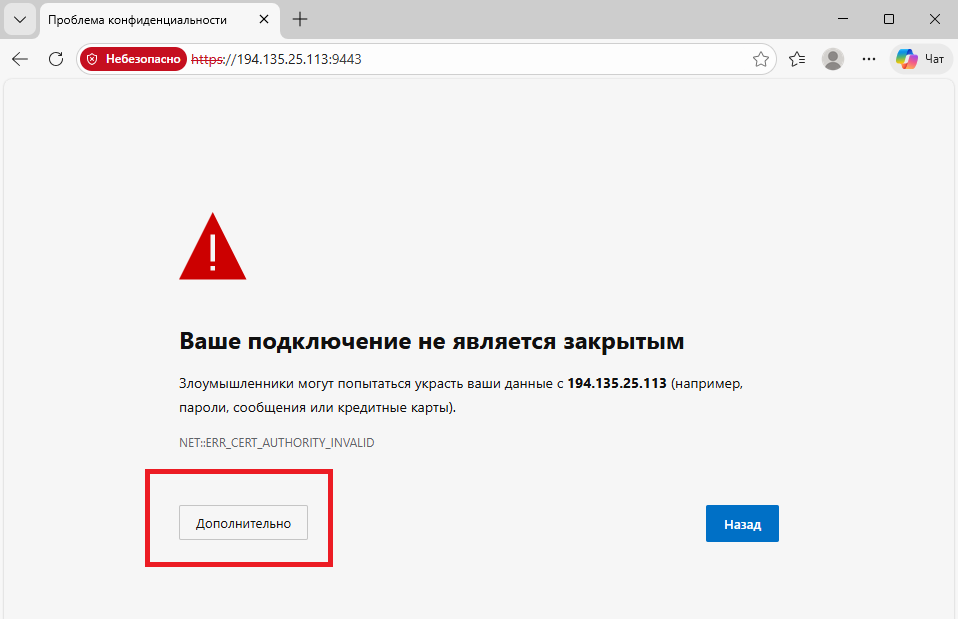
Если контейнер работает, неважно как вы его запустили – с использованием Docker или Docker Compose, то веб-интерфейс Portainer CE уже доступен. Чтобы убедиться в этом, откройте браузер и перейдите по ссылке https://X.X.X.X:9443, где вместо X.X.X.X укажите IP-адрес вашего сервера. Поскольку Portainer использует встроенный самоподписанный TLS-сертификат, который был сгенерирован при первом старте контейнера, браузер предупреждает о том, что не знает кем выдан данный сертификат и не доверяет ему. Поэтому для продолжения нажмите Дополнительно (в разных браузерах название и расположение кнопки могут отличаться).
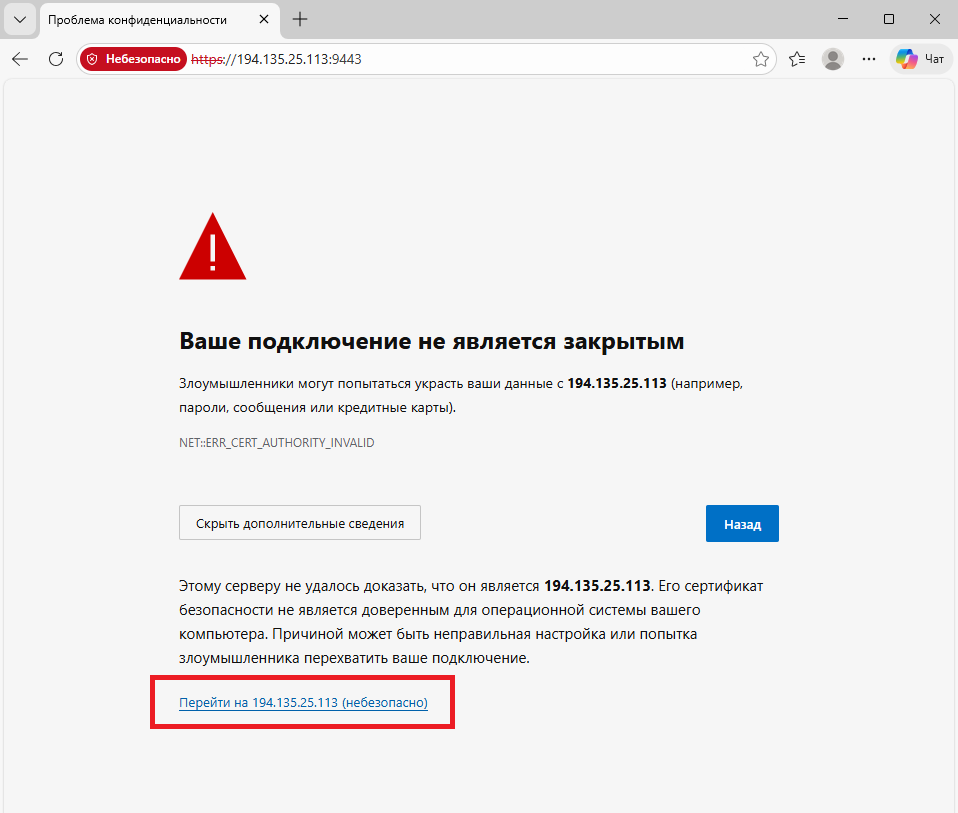
Затем подтвердите переход на сайт.
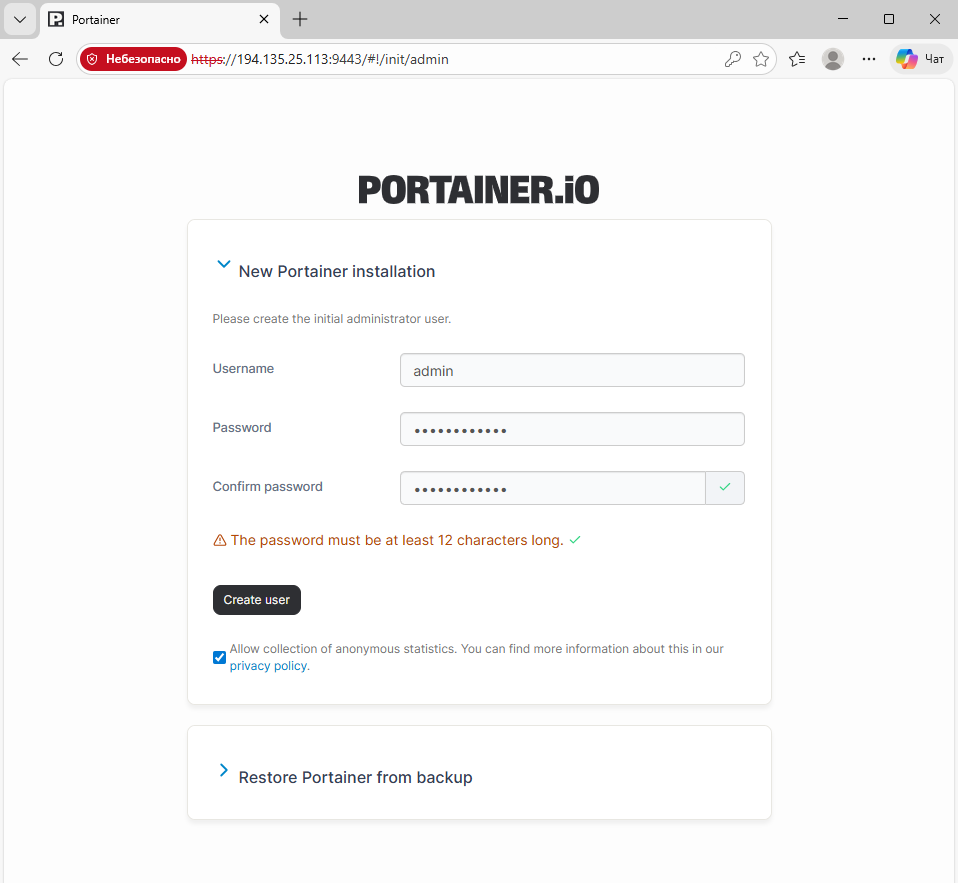
На начальной странице укажите имя пользователя, который будет выполнять функции администратора системы. Затем дважды введите пароль для создаваемой учётной записи. Для подключения кликните Create user.
После чего браузер откроет веб-интерфейс Portainer CE.
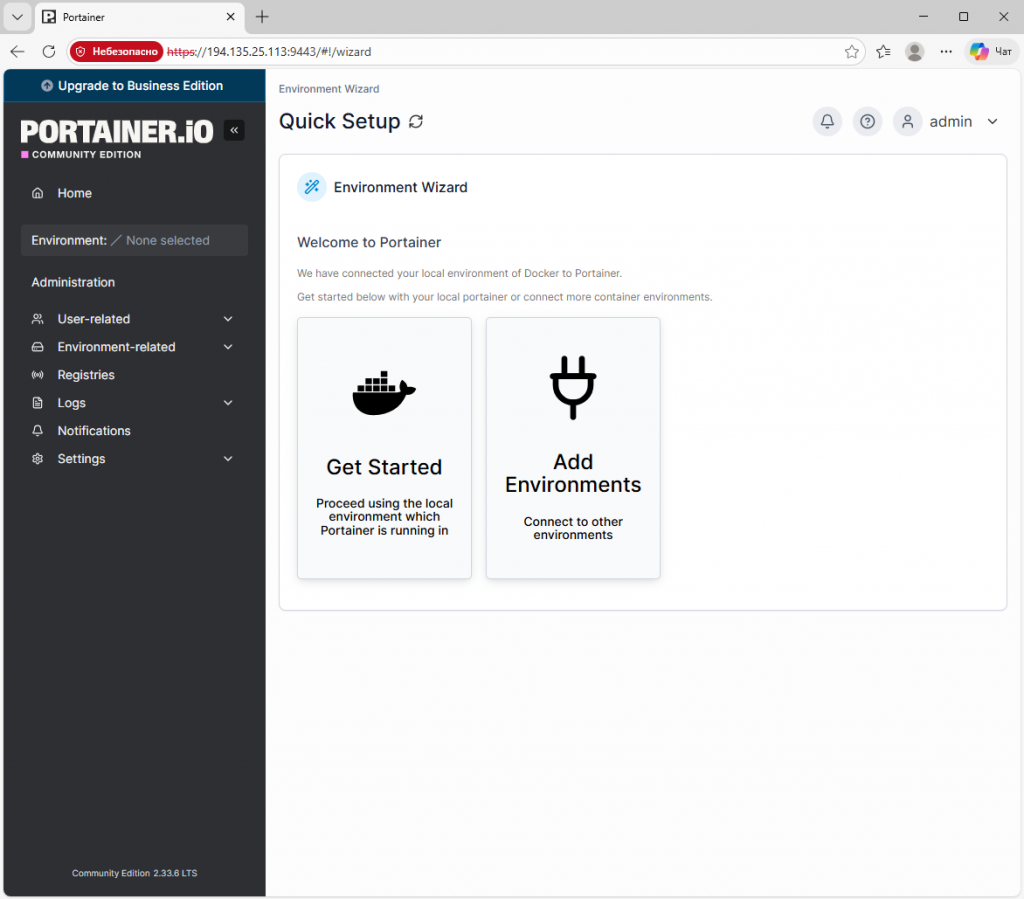
Используя веб-интерфейс Portainer CE, можно выполнять базовые задачи администрирования контейнерной среды без использования командной строки. В частности, интерфейс позволяет:
- запускать, останавливать и перезапускать контейнеры;
- просматривать их состояние, логи и потребление ресурсов;
- управлять Docker-образами, сетями и томами;
- запускать сервисы и стеки, в том числе с использованием Docker Compose, и т.п.
Дополнительно Portainer CE предоставляет средства для администрирования пользователей и прав доступа. Также в веб-интерфейсе доступно управление настройками окружений и мониторинга общего состояния контейнерной инфраструктуры.
