Доменное имя представляет собой человекочитаемый адрес в интернете, который используется для идентификации сайта, сервера или какого-то ресурса. В отличие от IP-адреса, который является набором чисел, доменное имя удобно воспринимается пользователем и его легче запомнить. Когда пользователь вводит доменное имя в браузере, система доменных имён (DNS) преобразует его в соответствующий IP-адрес, после чего устанавливается соединение с требуемым ресурсом.
Доменное имя может использоваться не только для доступа к веб-сайтам, но и для организации электронной почты, настройки различных сетевых сервисов и приложений. Домен часто выступает частью бренда или проекта, помогая формировать узнаваемость и доверие со стороны пользователей.
В настоящей статье разберём, какие настройки необходимо произвести, чтобы привязать домен к виртуальному серверу RUVDS.
Как привязать домен к серверу RUVDS
В нашем примере мы рассмотрим настройку домена, купленного на стороннем сайте-регистраторе. Цель настройки – связать домен с виртуальной машиной RUVDS.
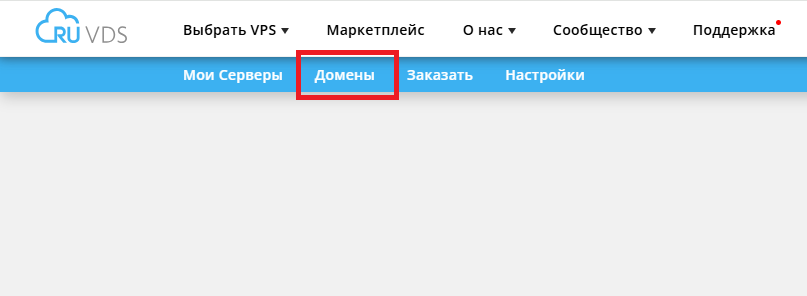
Чтобы осуществить такую привязку, авторизуйтесь на сайте RUVDS и перейдите во вкладку Домены.
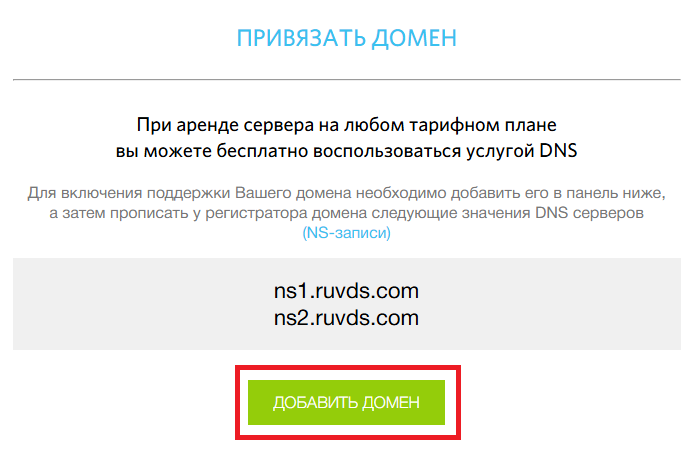
Здесь нажмите Добавить домен.
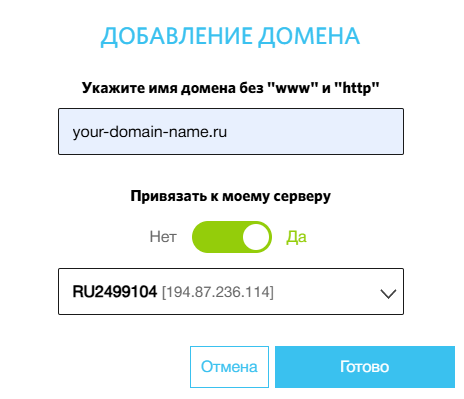
В открывшейся форме укажите имя своего домена, переведите переключатель привязки домена к серверу в положение Да и выберите нужный сервер из расположенного ниже списка. Для сохранения изменений нажмите Готово.
После чего система выведет предупреждение о необходимости изменения настроек DNS-записей у регистратора домена.
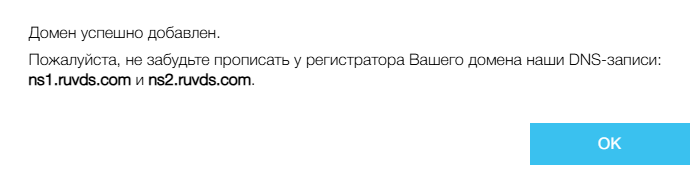
В результате добавленный домен появится в списке ваших доменов.
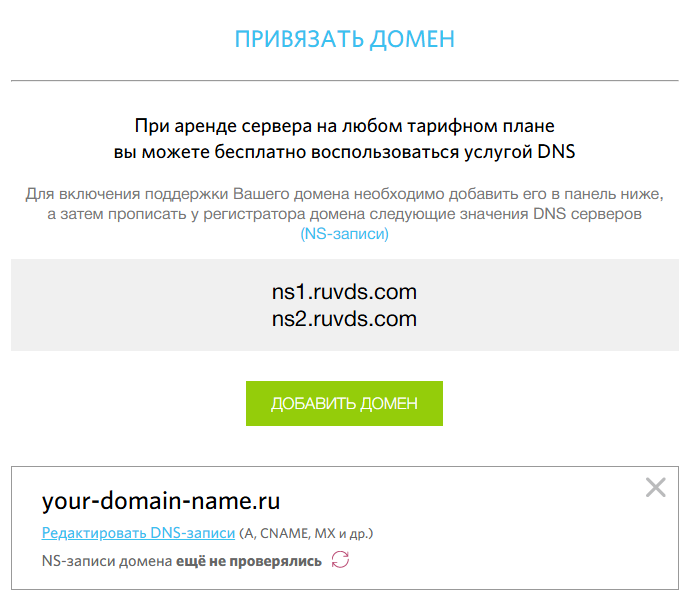
После чего перейдите в панель управления вашего регистратора домена, откройте раздел с настройками DNS и укажите NS-серверы хостинг-провайдера RUVDS:
ns1.ruvds.com
ns2.ruvds.com
Обратите внимание, что интерфейс у разных регистраторов может отличаться. В некоторых случаях требуется указывать полное доменное имя с завершающей точкой, например:
ns1.ruvds.com.
ns2.ruvds.com.
Такая точка означает, что имя указано полностью, и это является нормальным требованием для отдельных DNS-панелей.
Как изменить NS-серверы на сайте регистратора домена
NS-серверы (Name Server) – это DNS-серверы, которые отвечают за хранение и предоставление информации о домене. Они указывают, где именно находятся записи, такие как A, MX, CNAME и др. для конкретного доменного имени. Когда пользователь вводит адрес сайта в браузере, запрос сначала попадает в систему DNS. Далее система обращается к NS-серверам домена, чтобы узнать, какой сервер обслуживает этот домен и какой у него IP-адрес. Образно говоря, NS-серверы направляют интернет-трафик к нужному серверу, обеспечивая корректную работу сайта, почты и других сервисов, связанных с доменом.
Применение изменений, связанных с корректировкой NS-серверов для домена, может занимать продолжительное время. Как правило, при проведении таких настроек сервис предупреждает, что на обновление NS-серверов потребуется до 24 часов, а в некоторых случаях и более. Поэтому учитывайте данный момент в своей работе.
На примере нескольких популярных российских сервисов по регистрации доменных имён разберём процесс изменения NS-серверов.
Beget
Чтобы изменить NS-серверы для домена, зарегистрированного при помощи хостинга Beget, на главной странице перейдите во вкладку Домены.
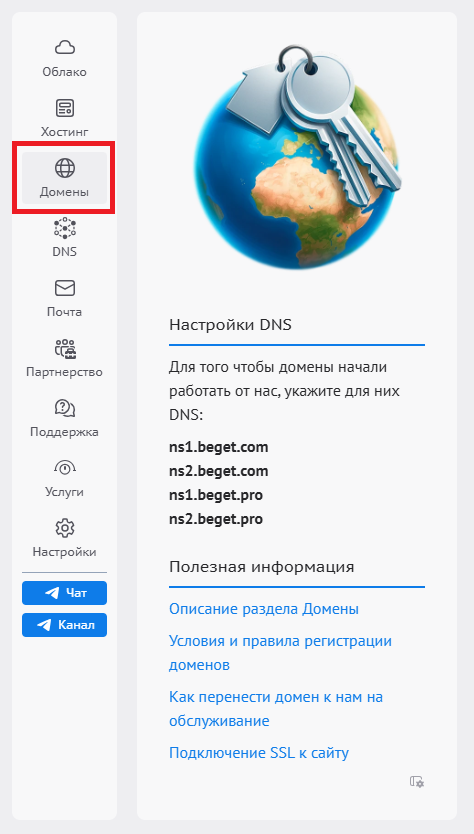
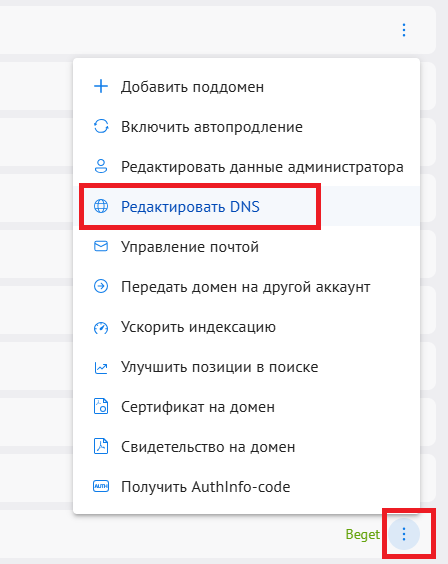
Найдите в списке требуемый домен и кликните кнопку настроек в конце строки. В открывшемся меню выберите Редактировать DNS.
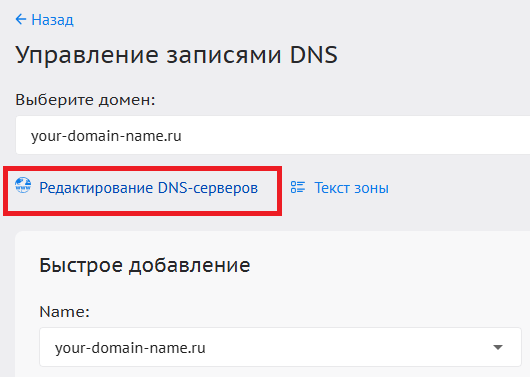
На следующем шаге перейдите в Редактирование DNS-серверов.
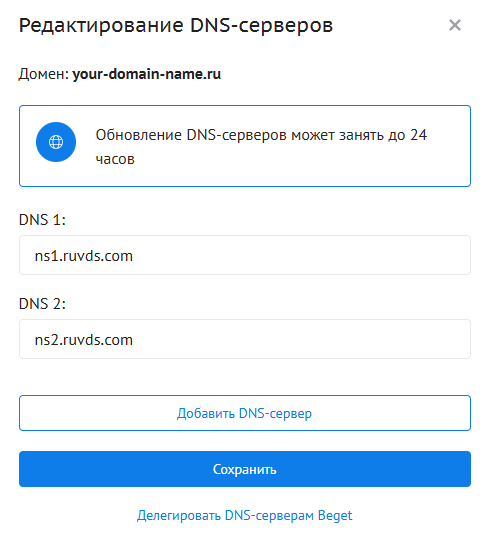
Здесь оставьте всего два сервера, удалив остальные, и в качестве значений укажите для них имена NS-серверов RUVDS: ns1.ruvds.com и ns2.ruvds.com. Для сохранения внесённых изменений нажмите Сохранить.
Webnames
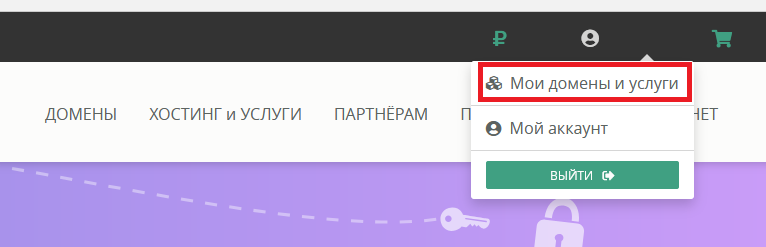
На главной странице хостинга Webnames кликните по аватарке своей учётной записи и перейдите на Мои домены и услуги.
В списке доменов найдите требуемую строку и кликните ссылку с NS-серверами в её правой части.

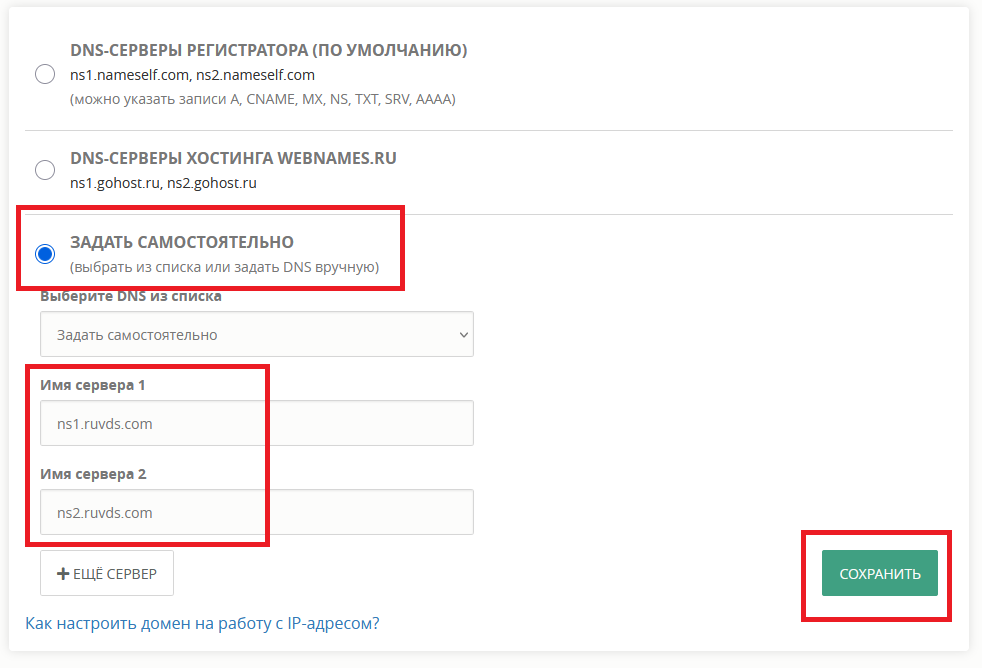
В открывшемся окне выберите строку Задать самостоятельно и измените значения параметров Имя сервера 1 и Имя сервера 2 на ns1.ruvds.com и ns2.ruvds.com. Для сохранения изменений нажмите Сохранить.
Рег.ру
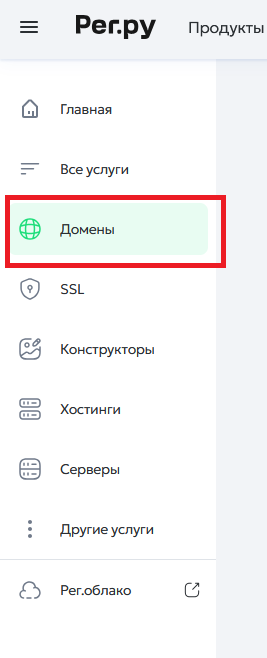
На сайте регистратора доменных имён Рег.ру перейдите во вкладку Домены.
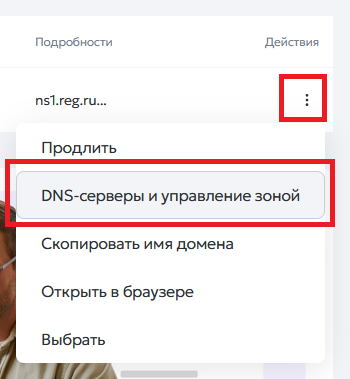
В списке доменов найдите требуемый и в правой части строки нажмите кнопку редактирования настроек. После чего в открывшемся меню выберите DNS-серверы и управление зоной.
В правой части раздела DNS-серверы нажмите Изменить.

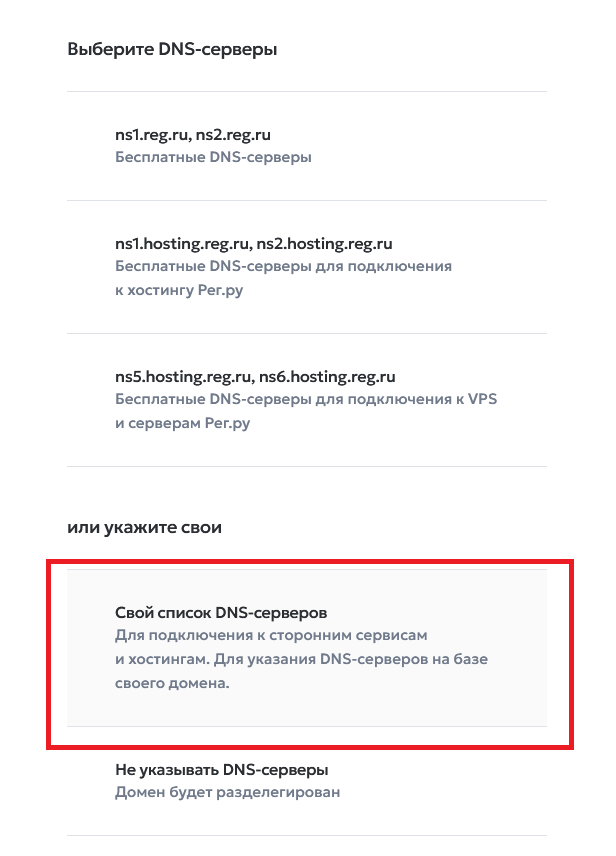
На следующем шаге выберите Свой список DNS-серверов.
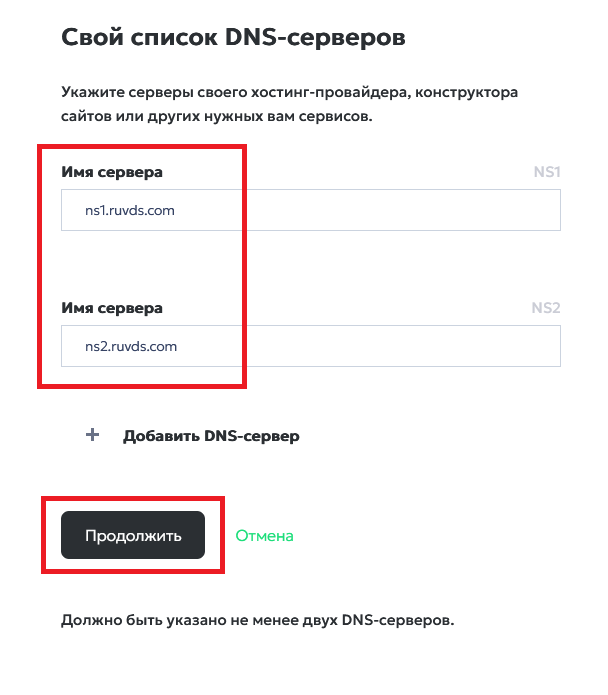
В открывшемся списке измените имена серверов на имена NS-серверов RUVDS: ns1.ruvds.com и ns2.ruvds.com. После чего нажмите Продолжить.
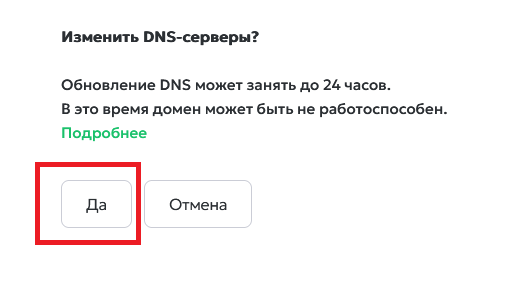
На вопрос о необходимости изменения DNS-серверов ответьте Да.
Как привязать домен к серверу RUVDS на сайте регистратора домена
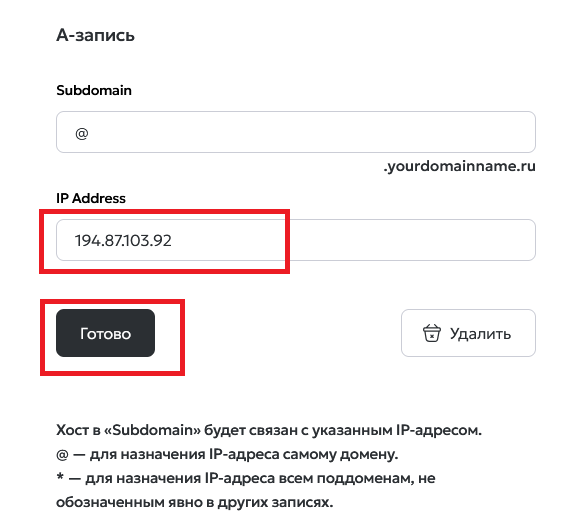
Существует ещё один метод привязки доменного имени к серверу RUVDS, не требующий обновления NS-серверов. В данном случае можно осуществить привязку домена к серверу RUVDS прямо на сайте-регистраторе. За связь доменного имени с IP-адресом сервера отвечает специальная DNS-запись – A-запись. После присвоения данной записи значения, соответствующего IP-адресу сервера, доменное имя начнёт указывать на этот сервер. Другими словами, при обращении пользователя к сайту DNS-система будет возвращать указанный IP-адрес, а браузер – подключаться напрямую к нужному хосту.
Однако такие изменения также применяются не мгновенно. Из-за кэширования DNS обновление может распространяться от нескольких минут до нескольких часов. В этот период разные пользователи могут попадать как на старый, так и на новый IP-адрес.
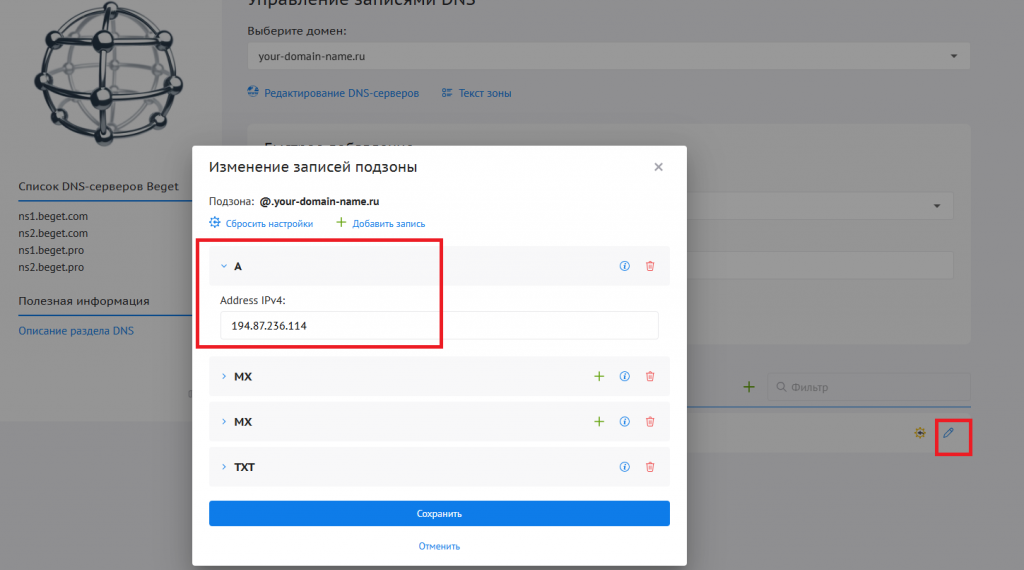
Для привязки к серверу RUVDS доменного имени, зарегистрированного на сервисе Beget, на сайте хостинга перейдите в Редактирование DNS-серверов так же, как это описано в предыдущем разделе. Затем нажмите кнопку редактирования в правой части строки домена и измените значение A-записи на IP-адрес вашего сервера. Чтобы применить изменения, нажмите Сохранить.
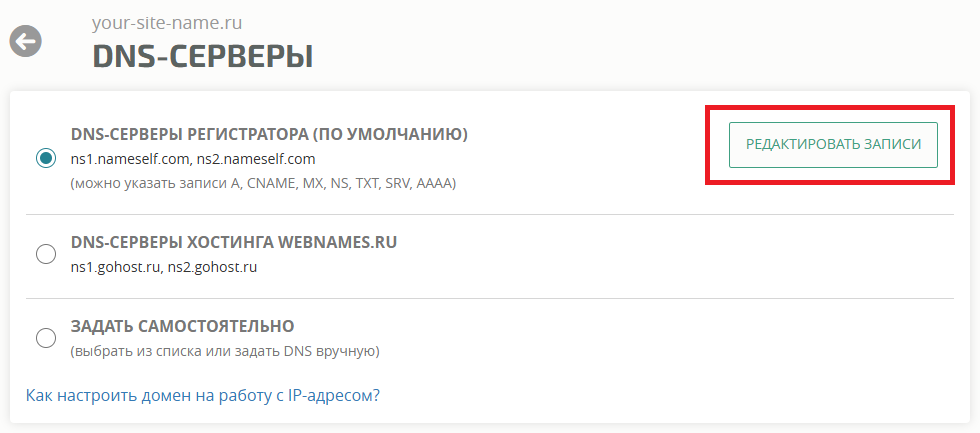
На сайте хостинга Webnames для привязки домена к серверу RUVDS кликните ссылку с NS-серверами в правой части строки требуемого домена. Здесь выберите DNS-серверы регистратора (по умолчанию). Затем нажмите Редактировать записи.
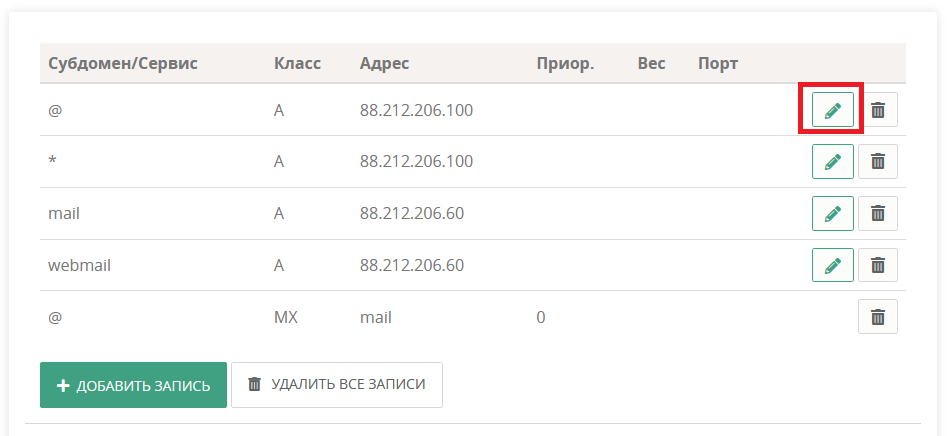
Далее выберите строку, где указаны Класс – A, и Субдомен/Сервис – @. В этой строке нажмите кнопку редактирования.
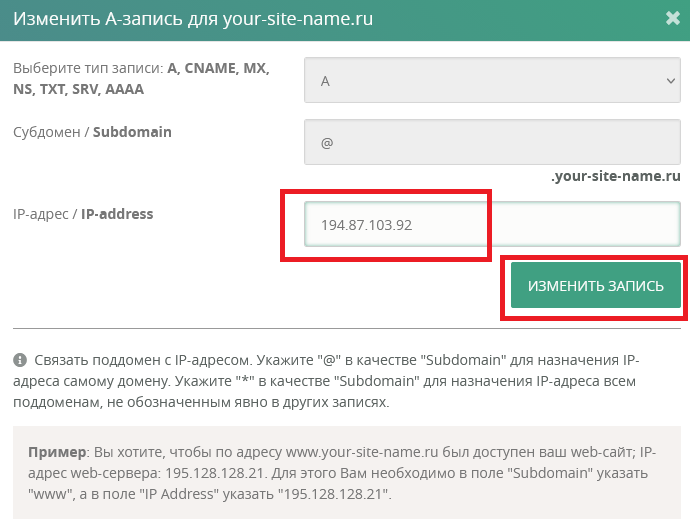
В открывшемся окне в качестве IP-адреса укажите IP-адрес вашего сервера. Для сохранения изменений нажмите Изменить запись.
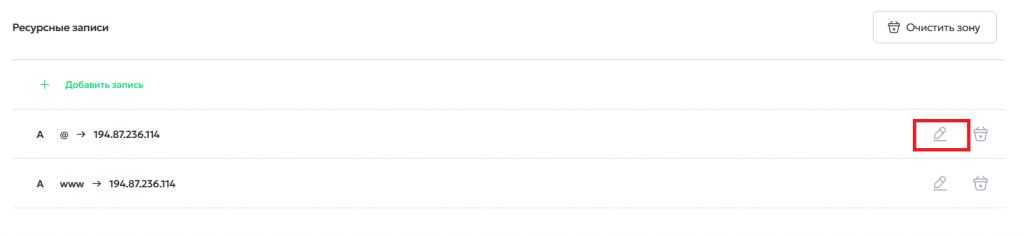
На сайте Рег.ру так же, как и в предыдущей главе, перейдите в DNS-серверы и управление зоной, где найдите строку A-записи со значением @. Затем в правой части строки нажмите на значок редактирования.
В открывшемся окне измените значение в строке IP address на IP-адрес вашего сервера. Для сохранения изменения нажмите Готово.