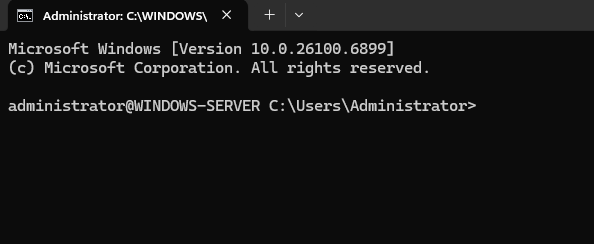
Windows Server 2025 Core – минималистичная редакция серверной операционной системы от Microsoft, предназначенная для выполнения инфраструктурных задач с повышенными требованиями к безопасности, производительности и стабильности. В отличие от варианта с графическим интерфейсом, установку Server Core выполняют без привычной оболочки Windows.
Использование Windows Server 2025 Core оправдано при запуске наиболее критически важных сервисов. К таким можно отнести контроллеры домена Active Directory, файловые серверы, DNS, DHCP и прочие инфраструктурные роли. Благодаря отсутствию графической среды система потребляет меньше ресурсов, чем обеспечивает более предсказуемую производительность. Такой подход важен для серверов с высокой нагрузкой или ограниченными аппаратными возможностями.
Из-за отсутствия привычного графического интерфейса подключение к такой системе имеет некоторые особенности. Далее разберём, как можно подключиться к Windows Server 2025 Core, не используя привычную графическую оболочку.
Как подключиться к Windows Server 2025 Core через консоль сервера
В данном случае консоль сервера – формулировка довольно абстрактная. Консолью мы считаем возможность получения доступа к виртуальной машине минуя какие-либо стандартные интерфейсы и сетевые протоколы, кроме самого интернет-соединения. На виртуальных серверах RUVDS для этого используется режим аварийного доступа. Окно для запуска данного режима находится на странице сервера в личном кабинете RUVDS. Чтобы его запустить, достаточно кликнуть на изображение экрана сервера.
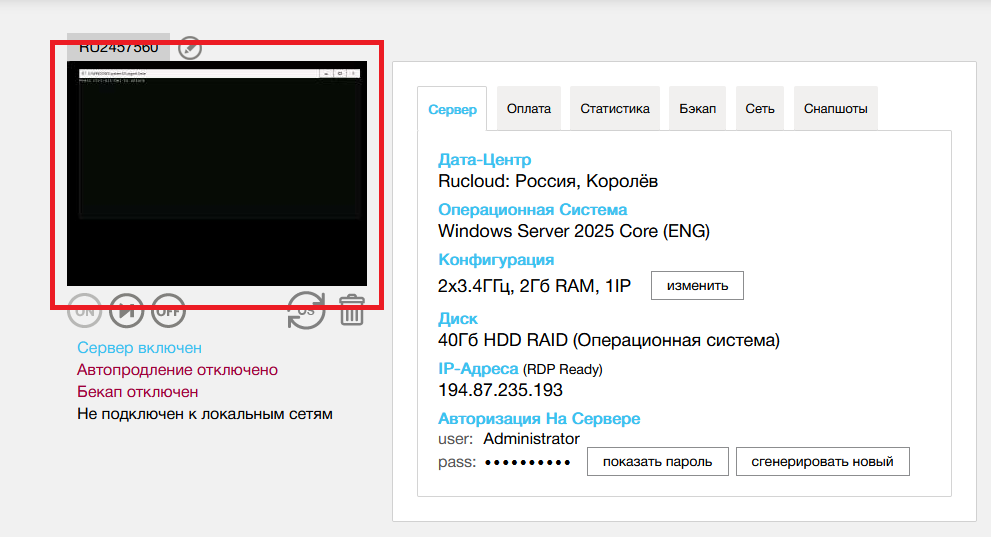
Такое соединение по времени ограничено десятью минутами и имитирует консоль, когда окно аварийного режима – это монитор сервера, а клавиатура и мышь вашего компьютера подключены напрямую к виртуальной машине.
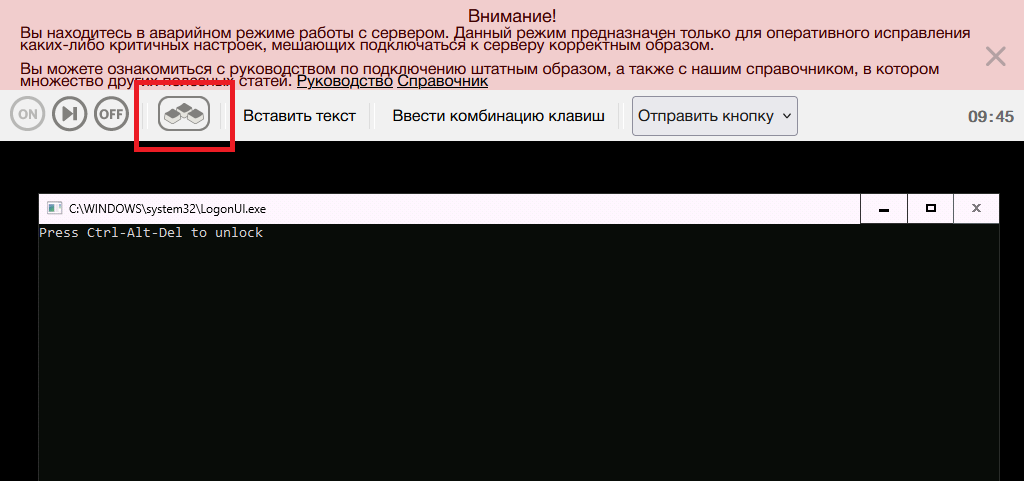
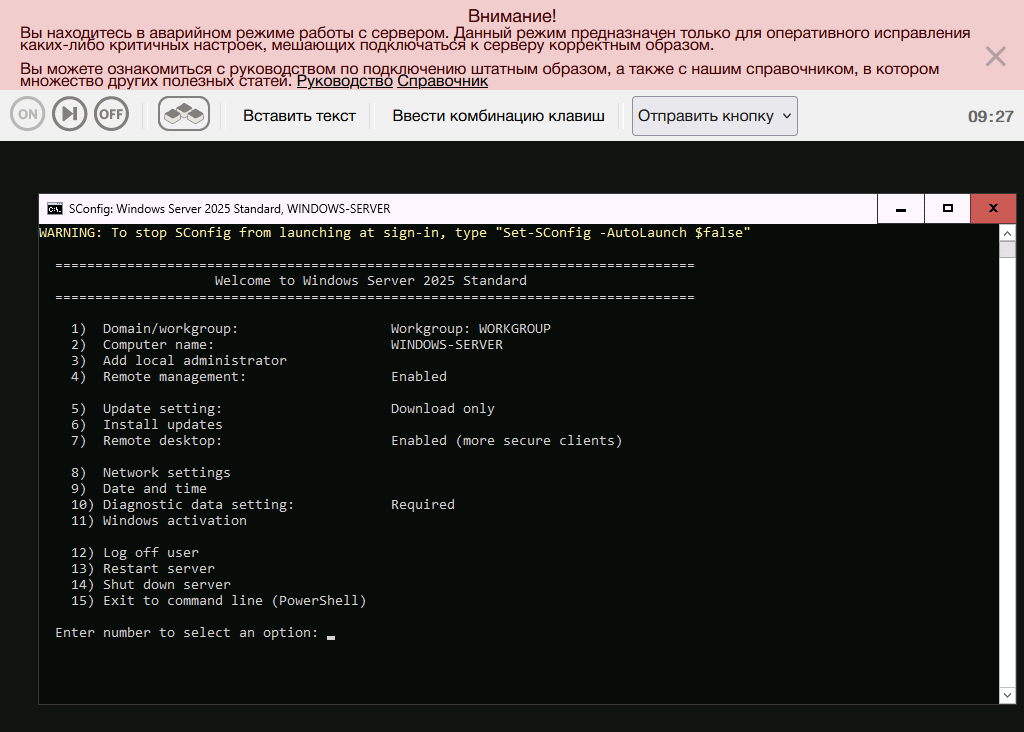
Чтобы аутентифицироваться в Windows-системе, необходимо нажать Ctrl Alt Del. В случае с окном аварийного режима отправьте в консоль эмуляцию данного сочетания клавиш. Для этого в интерфейсе самого окна есть соответствующая кнопка.
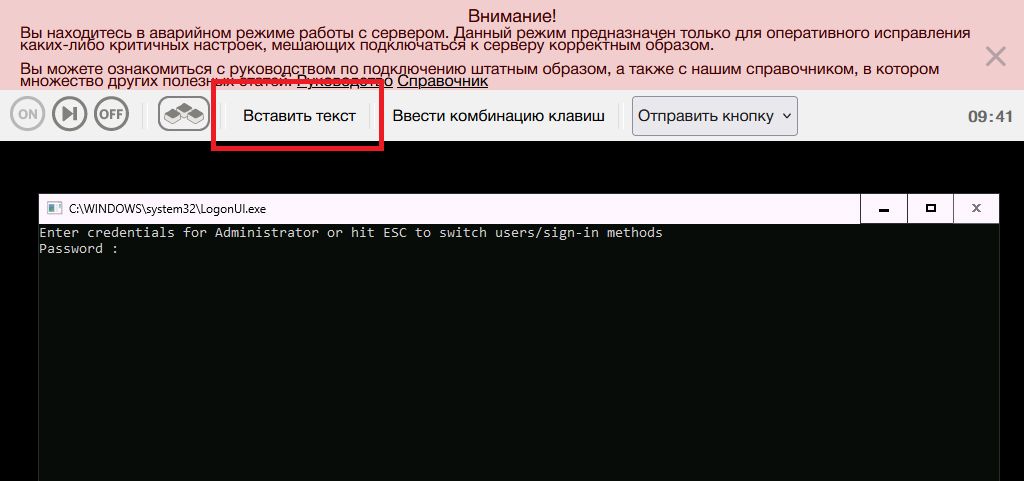
Вместо того, чтобы набирать пароль администратора вручную, можно передать его в консоль, заранее скопировав в личном кабинете сервера. Для отправки скопированного текста также есть своя кнопка.
Если аутентификация прошла успешно, консоль откроет экран утилиты SConfig (Server Configuration), которая запускается после входа в систему и предназначена для первоначальной настройки сервера без графического интерфейса.
Как подключиться через RDP
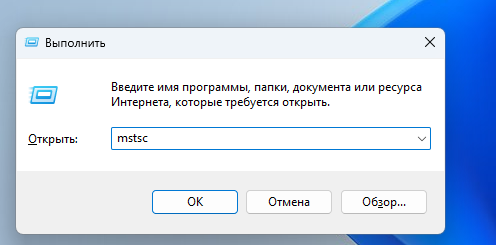
Самым же популярным и простым способом подключения к Windows Server Core остаётся классический RDP (Remote Desktop Protocol). И здесь всё так же, как и в Windows с привычной графической оболочкой. Для подключения, например, из Windows при помощи Win R откройте окно Выполнить и запустите утилиту mstsc.
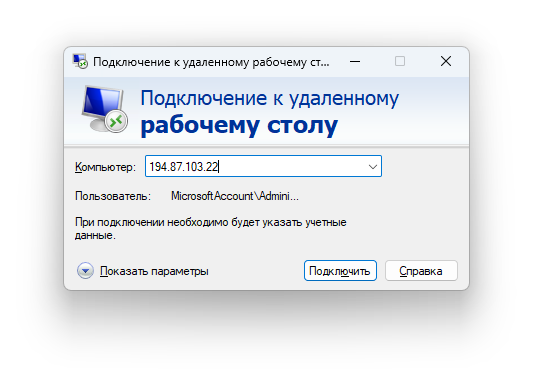
Затем укажите IP-адрес сервера.
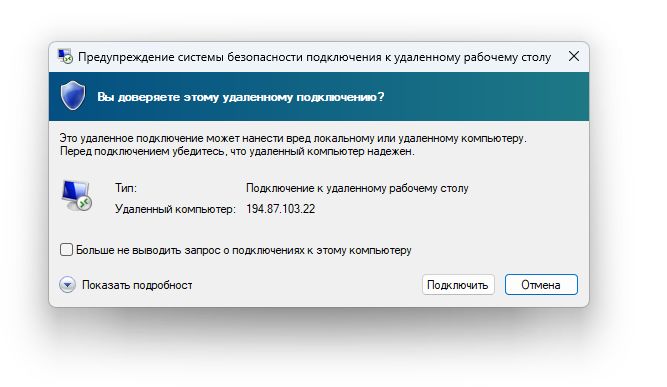
При помощи кнопки Подключить согласитесь с предупреждением системы безопасности.
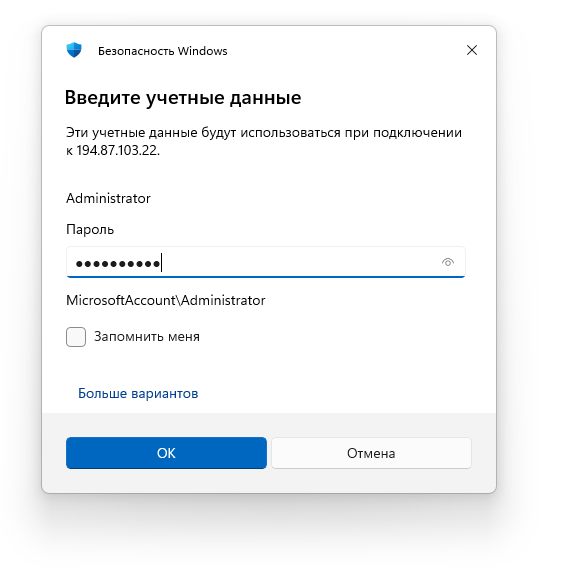
Далее введите имя пользователя и пароль.
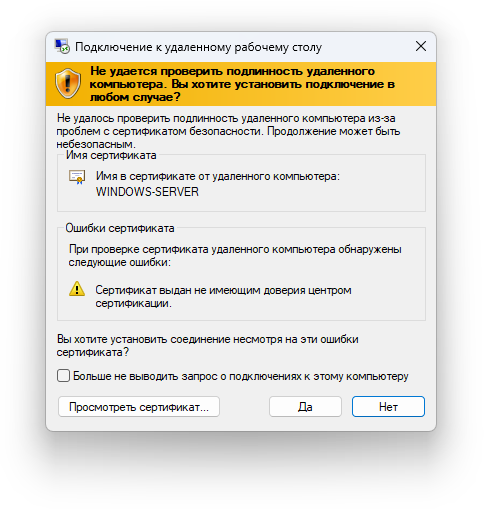
Сертификат удалённого сервера, естественно, не является доверенным, с чем нужно согласиться, нажав Да.
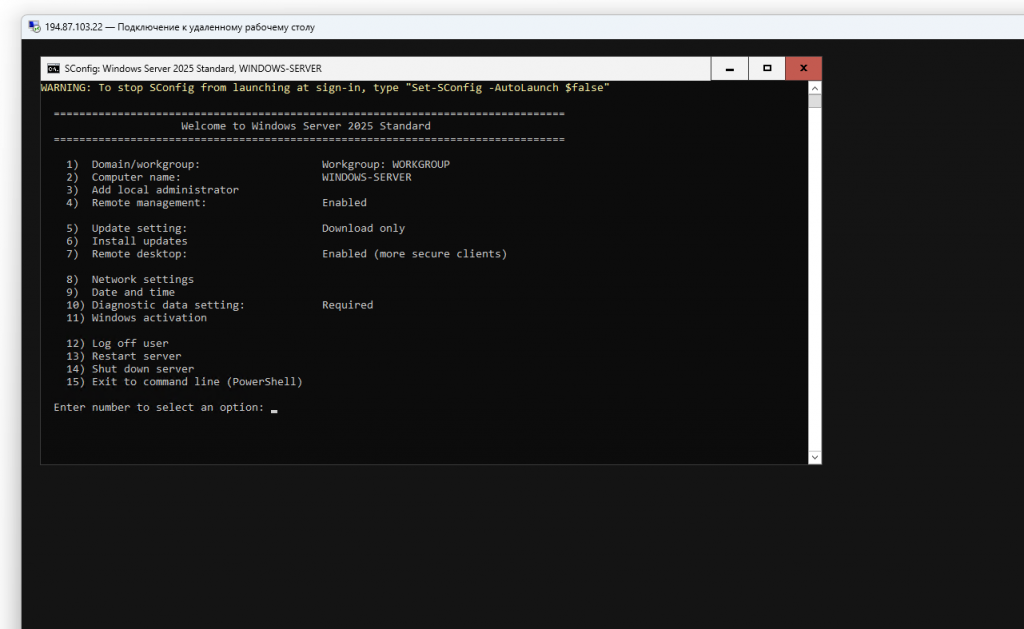
После чего откроется экран утилиты SConfig (Server Configuration).
Как подключиться через SSH
Начиная с Windows Server 2019, Microsoft поддерживает встроенный OpenSSH Server, поэтому управлять виртуальной Windows-машиной можно по SSH прямо из командной строки.
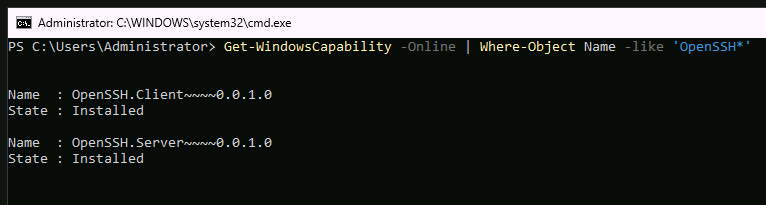
По умолчанию OpenSSH Server уже установлен как компонент системы. Чтобы убедиться в этом, подключитесь к серверу через консоль, перейдите в командную оболочку PowerShell через пункт 15 меню утилиты SConfig и выполните команду:
Get-WindowsCapability -Online | Where-Object Name -like 'OpenSSH*'Из вывода видно, что OpenSSH Server в системе проинсталлирован.
Если это не так, запустите установку OpenSSH Server следующей командой:
Add-WindowsCapability -Online -Name OpenSSH.Server~~~~0.0.1.0Обратите внимание, что по умолчанию SSH-сервер не стартует автоматически. Увидеть его текущее состояние можно при помощи команды:
Get-Service sshdВывод показывает, что статус SSH-сервера – Stopped.
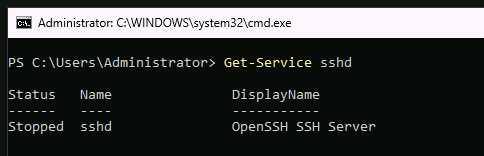
Для его запуска выполните команду:
Start-Service sshdСледующая команда позволяет настроить автоматический старт OpenSSH Server при загрузке системы:
Set-Service sshd -StartupType AutomaticДалее создайте правило брандмауэра Windows, которое будет разрешать входящие TCP-подключения на порт 22, используемый протоколом SSH. Тем самым вы откроете доступ к серверу по SSH:
New-NetFirewallRule -Name sshd -DisplayName "OpenSSH Server (TCP 22)" -Protocol TCP -LocalPort 22 -Action AllowПосле чего переключитесь в терминал своей локальной рабочей станции и подключитесь к удалённому серверу при помощи команды, в которой вместо X.X.X.X укажите IP-адрес сервера:
ssh Administrator@X.X.X.XПри первом подключении SSH-клиент должен сообщить, что подлинность удалённого узла не подтверждена. При этом в терминал должен быть выведен отпечаток (fingerprint) ключа сервера ED25519. В данном случае нужно подтвердить доверие к серверу, введя yes. После подтверждения ключ будет сохранён локально, и при следующих подключениях этот запрос появляться не будет.

В результате ваш SSH-клиент подключится к командной строке сервера, позволяющей выполнять команды, управлять службами, просматривать файлы и выполнять прочие административные задачи, используя текстовый интерфейс без графической оболочки.