Вернуть старое меню
Бесплатно, 24/7 8 (800) 775-97-42
Country flag RU
Country flag EN
Country flag DE
₽ RUB
$ USD
€ EUR
Выбрать VPS
Bare Metal
Маркетплейс
О нас
Сообщество
Поддержка
Баланс:
Бонусы:
Войти
Выйти
Зарегистрироваться
ГОТОВЫЕ ТАРИФЫ
Ref icon
VPS Старт От 149 рублей/мес
Ref icon
VPS Мощные Мощные серверы по выгодной цене
Ref icon
VPS Windows Удобные конфигурации для работы с ОС Windows
Ref icon
VPS Быстрые NVMe Максимальная скорость с промышленными NVMe дисками
Ref icon
VPS Plesk Настройте сервер под себя в несколько кликов
Ref icon
VPS с 1C для бухгалтеров Оптимизированные под 1C серверы
Ref icon
VPS для трейдинга Установите торговые терминалы за 1 клик
Ref icon
VPS для геймеров Мощное железо для мощных рейдов
Ref icon
VPS для бизнеса Настроить любой параметр сервера
Ref icon
Посмотреть все тарифы
Card icon Своя конфигурация
Удобный конфигуратор позволит вам настроить любой параметр сервера, а мы предложим за него лучшую цену.
Собрать
Card icon Бесплатный тест на 3 дня
Только для новых пользователей. Возьмите на тест любой сервер до 3000 рублей, проверьте приложения и программы, установив их на VPS.
Попробовать
АККАУНТ Мои серверы Домены Заказать Настройки Партнеру
ВЫДЕЛЕННЫЕ СЕРВЕРЫ
Ref icon
Bare Metal Старт От 19845 ₽/мес
Ref icon
Bare Metal Стандарт Универсальные серверы
Ref icon
Bare Metal Мощные Для ресурсоёмких задач
Ref icon
Bare Metal AMD EPYC Серверы на базе AMD EPYC
Ref icon
Bare Metal GPU Для машинного обучения
Ref icon
Все конфигурации
Card icon Выберите свой сервер
Найдите подходящий процессор, объём RAM, диски и другие параметры - получите оптимальную цену.
Заказать
Card icon Быстрый старт
Выделенный сервер будет доступен для подключения по SSH в течении 10 минут. Для ознакомления доступна посуточная аренда от 661.5 ₽/день.
Подробнее
АККАУНТ Мои серверы Домены Заказать Настройки Партнеру
КЛИЕНТАМ
О компании Входим в топ-20 IAAS в России
Дата-центры 22 ЦОД уровня Tier III в 9 странах
Аттестация по ФСТЭК Поможем с гос. лицензированием
Бонусная программа Накопительная система лояльности
Card icon Пинг до дата-центров
Измерьте ping от вас до всех наших дата-центров. Мы подберем тот, который подходит для вас идеально.
Измерить
Card icon Бесплатный тест на 3 дня
Только для новых пользователей. Возьмите на тест любой сервер до 3000 рублей, проверьте приложения и программы, установив их на VPS.
Попробовать
АККАУНТ Мои серверы Домены Заказать Настройки Партнеру
КЛИЕНТАМ
Справочник Пошаговые инструкции, как настроить VPS
FAQ Частые вопросы о настройке VPS и сервисе
Новости и события Новости сервиса, информация о событиях и спецпроектах компании
Card icon Соцсети
Наш блог на Хабре, выступления, новости компании.
Присоединиться
Card icon Бесплатный тест на 3 дня
Только для новых пользователей. Возьмите на тест любой сервер до 3000 рублей, проверьте приложения и программы, установив их на VPS.
Попробовать
АККАУНТ Мои серверы Домены Заказать Настройки Партнеру
Бесплатно, 24/7 8 (800) 775-97-42
Mobile menu button
Выбрать VPS
Mobile card icon
Своя конфигурация Удобный конфигуратор позволит вам настроить любой параметр сервера, а мы предложим за него лучшую цену.
Собрать
Ref icon
VPS Старт От 149 рублей/мес
Ref icon
VPS Мощные Мощные серверы по выгодной цене
Ref icon
VPS Windows Удобные конфигурации для работы с ОС Windows
Ref icon
VPS Быстрые NVMe Максимальная скорость с промышленными NVMe дисками
Ref icon
VPS Plesk Настройте сервер под себя в несколько кликов
Ref icon
VPS с 1C для бухгалтеров Оптимизированные под 1C серверы
Ref icon
VPS для трейдинга Установите торговые терминалы за 1 клик
Ref icon
VPS для геймеров Мощное железо для мощных рейдов
Ref icon
VPS для бизнеса Настроить любой параметр сервера
Ref icon
Посмотреть все тарифы
Ref icon
Бесплатный тест на 3 дня
Bare Metal
Mobile card icon
Выберите свой сервер Найдите подходящий процессор, объём RAM, диски и другие параметры - получите оптимальную цену.
Заказать
Ref icon
Bare Metal Старт От 19845 ₽/мес
Ref icon
Bare Metal Стандарт Универсальные серверы
Ref icon
Bare Metal Мощные Для ресурсоёмких задач
Ref icon
Bare Metal AMD EPYC Серверы на базе AMD EPYC
Ref icon
Bare Metal GPU Для машинного обучения
Ref icon
Все конфигурации
Маркетплейс
О нас
Mobile card icon
Пинг до дата-центров Измерьте ping от вас до всех наших дата-центров. Мы подберем тот, который подходит для вас идеально.
Измерить
О компании Входим в топ-20 IAAS в России
Дата-центры 22 ЦОД уровня Tier III в 9 странах
Аттестация по ФСТЭК Накопительная система лояльности
Бонусная программа Накопительная система лояльности
Сообщество
Mobile card icon
Соцсети Наш блог на Хабре, выступления, новости компании.
Присоединиться
Справочник Пошаговые инструкции, как настроить VPS
FAQ Частые вопросы о настройке VPS и сервисе
Новости и события Новости сервиса, информация о событиях и спецпроектах компании
Поддержка
Country flag RU
Country flag EN
Country flag DE
₽ RUB
$ USD
€ EUR
Войти
Зарегистрироваться
Личный кабинет
Мои серверы
Домены
Баланс: Бонусы:
Заказать
Настройки
Партнеру
Выйти
Мои Cерверы
Bare Metal
Услуги
Сертификаты
Домены
Заказать
Настройки
Партнеру
  • ВЫБРАТЬ VPS
  • ДАТА-ЦЕНТРЫ
  • СПРАВОЧНИК
  • ПОДДЕРЖКА
  • ВОЙТИ
RuVDS/Справочник/Развертывание ПО на VPS сервере/Как настроить агент Zabbix на Windows Server

Как настроить агент Zabbix на Windows Server

18 просмотров 0 2026-09-18 2026-09-28

Cамый дешёвый виртуальный сервер vps за 139 руб. в месяц.

Zabbix – система мониторинга серверов, сетевого оборудования, приложений и других компонентов IT-инфраструктуры. Сервер системы собирает информацию о загрузке процессора, использовании оперативной памяти и дискового пространства, доступности сетевых сервисов, состоянии процессов и других параметрах.

Собранные данные отображаются в веб-интерфейсе в виде графиков, таблиц и других элементов. На основе заданных условий Zabbix может обнаруживать проблемы и отправлять уведомления администратору, например, в случае нехватки свободного дискового пространства или недоступности сервиса.

В маркетплейсе RUVDS содержится образ сервера Zabbix, который можно использовать для мониторинга IT-оборудования, в том числе и арендуемых виртуальных машин. Для мониторинга отдельных хостов используется Zabbix-агент – служба, устанавливаемая непосредственно на контролируемом компьютере. Например, перед подключением виртуальной машины к системе мониторинга необходимо проинсталлировать агент Zabbix на подключаемый VPS. После установки агент начинает собирать данные о состоянии операционной системы и передавать их для обработки на сервер Zabbix.

В статье разберём, как установить и настроить агент Zabbix на виртуальный выделенный сервер, работающий под управлением Windows Server 2025.

Как настроить агент Zabbix на Windows Server

Дистрибутив Zabbix-агента для Windows распространяется в виде MSI-пакета или ZIP-архива. Для загрузки дистрибутива перейдите на официальную страницу Zabbix, выберите Windows в качестве операционной системы, Server 2016+ в графе OS VERSION и amd64 в графе HARDWARE. Используемой в актуальном на момент написания статьи образе Zabbix версии сервера соответствует версия агента 6.0.48, поэтому в качестве версии Zabbix выберите 6.0 LTS.
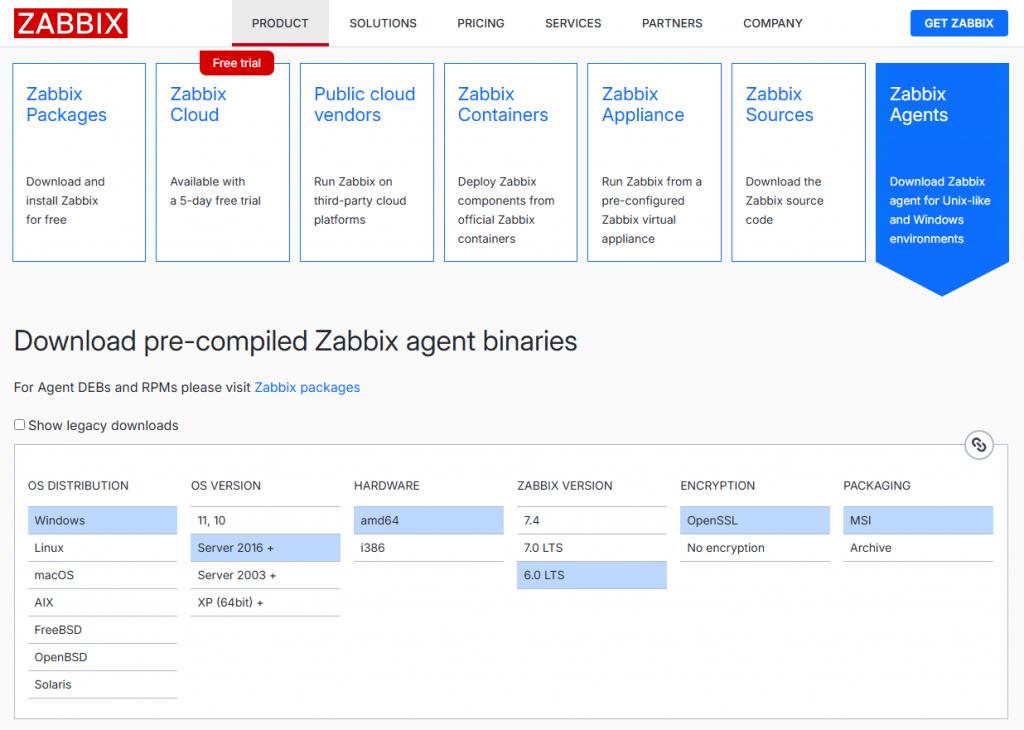
Официальная страница загрузок Zabbix

При этом в данной версии агента доступны как классический Zabbix Agent, так и Zabbix Agent 2.

В отличие от классического агента Zabbix, написанного на C, Zabbix Agent 2, написанный на Go, является более новой его версией. Zabbix Agent 2 поддерживает больше возможностей и встроенных интеграций, в том числе мониторинг некоторых приложений без использования отдельных скриптов. Для новой установки, как правило, можно использовать Zabbix Agent 2, если нет требований по совместимости со старым агентом.

Чтобы выбрать тип файла дистрибутива – MSI-пакет или ZIP-архив – в графе PACKAGING выберите MSI либо Archive.
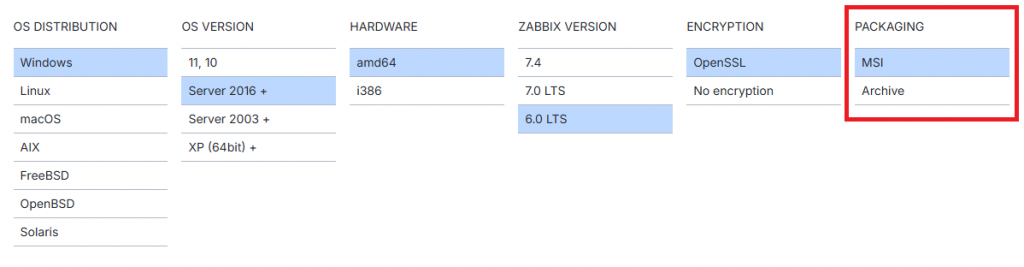
Выбор типа файла дистрибутива – MSI-пакет или ZIP-архив

Для загрузки файла дистрибутива кликните Download в разделе Zabbix agent или Zabbix agent 2.
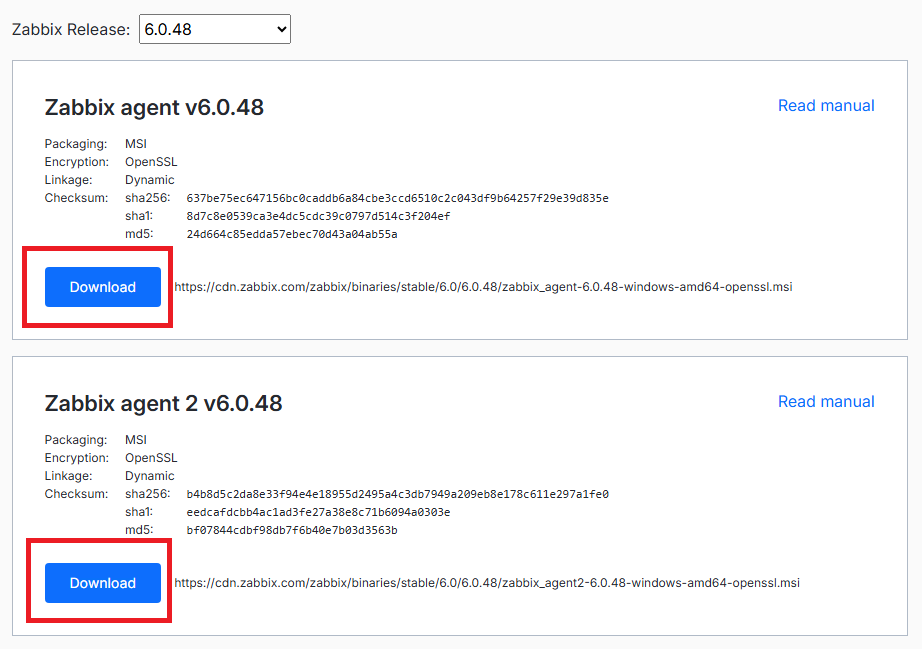
Загрузка Zabbix agent или Zabbix agent 2

Установка агента Zabbix при помощи MSI-файла

По окончании загрузки MSI-файла запустите его на исполнение и в стартовом окне нажмите Next.
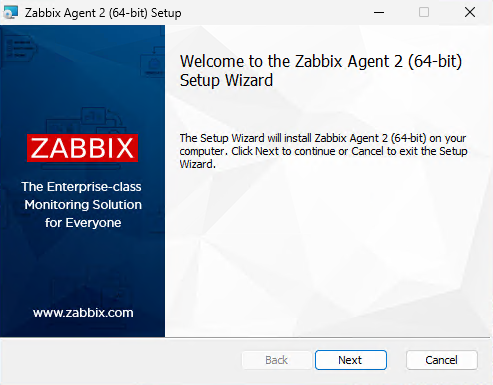
Стартовое окно установщика агента Zabbix на Windows

Далее отметьте галочку согласия с условиями пользовательского соглашения и нажмите Next для продолжения.
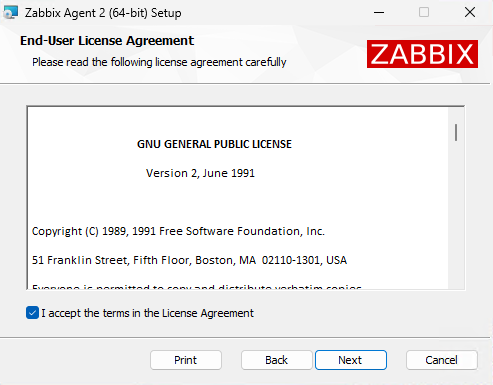
Согласие с условиями пользовательского соглашения Zabbix

На следующем шаге измените при необходимости состав устанавливаемых компонентов и каталог установки. Для продолжения нажмите Next.
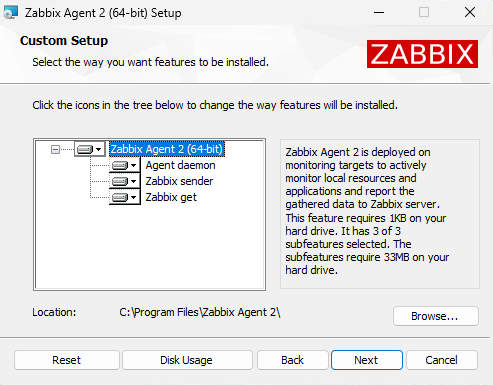
Состав устанавливаемых компонентов и каталог установки Zabbix на Windows

В следующем окне укажите IP-адрес сервера Zabbix в строке Zabbix server IP/DNS. При необходимости измените номер порта и название локального хоста, после чего нажмите Next.
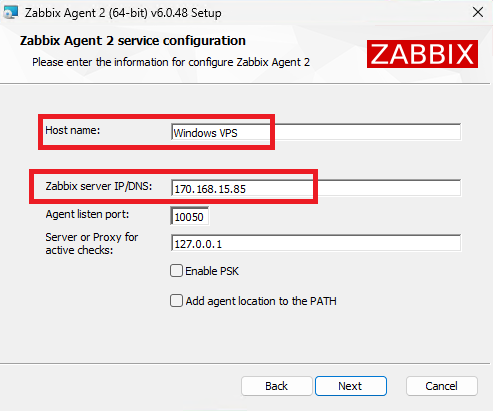
IP-адрес сервера Zabbix и название хоста

Для запуска установки нажмите Install.
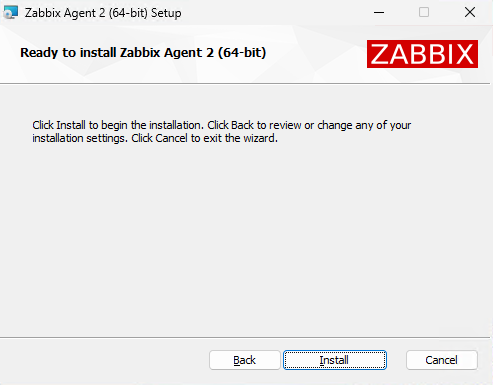
Запуск установки агента Zabbix на Windows

По окончании установки нажмите Finish.
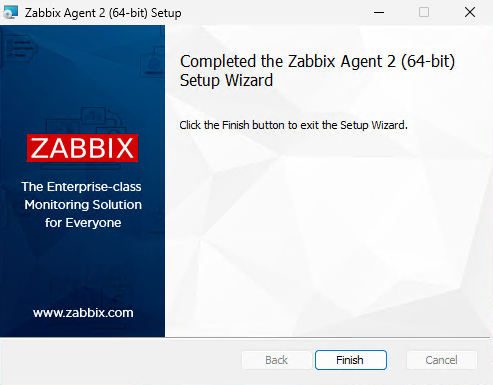
Завершение установки агента Zabbix на Windows

Установка агента Zabbix из ZIP-архива

После того, как загрузится ZIP-архив агента Zabbix, распакуйте содержащиеся в нём папки bin и conf, например, в каталог Zabbix на диске C:. Затем при помощи блокнота откройте конфигурационный файл агента zabbix_agentd.conf или zabbix_agent2.conf, расположенный в каталоге conf.

Для успешного запуска агента измените как минимум следующие параметры:

  • LogFile – расположение файла журнала событий, например, LogFile=c:\Zabbix\zabbix_agentd.log или LogFile=c:\Zabbix\zabbix_agent2.log.
  • Server – IP-адрес сервера Zabbix, например, Server=170.168.15.85.
  • Hostname – имя хоста, под которым агент будет идентифицировать себя на сервере Zabbix. Значение данного параметра должно точно совпадать с именем хоста, созданного в интерфейсе сервера Zabbix, например, Hostname=Windows VPS.

Закройте файл с сохранением изменений, после чего откройте командную строку. Сделать это можно с использованием комбинации клавиш Win + R, где введите cmd и нажмите OK.
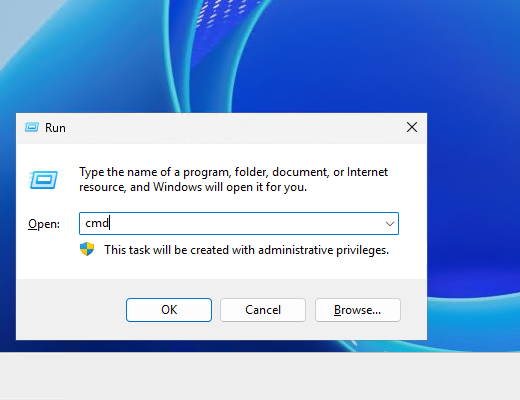
Запуск командной строки в Windows

В интерфейсе командной строки перейдите в каталог, в котором размещены исполняемые файлы агента Zabbix:

cd c:\Zabbix\bin

Следующей командой запустите установку классического агента Zabbix:

zabbix_agentd.exe -i -c c:\Zabbix\conf\zabbix_agentd.conf

Если инсталлируете Zabbix Agent 2, то команда будет выглядеть следующим образом:

zabbix_agent2.exe -i -c c:\Zabbix\conf\zabbix_agent2.conf

После успешной инсталляции агента запустите установленный сервис:

zabbix_agentd.exe -s -c c:\Zabbix\conf\zabbix_agentd.conf

Для старта Zabbix Agent 2 выполните команду:

zabbix_agent2.exe -s -c c:\Zabbix\conf\zabbix_agent2.conf

Настройка брандмауэра Windows

Для взаимодействия сервера и агента Zabbix по пассивным проверкам используется TCP-порт 10050. К данному порту сервер подключается и запрашивает необходимые данные. При установке агента с использованием MSI-пакета соответствующее разрешающее правило добавляется в брандмауэр Windows во время инсталляции. Если же вы устанавливаете агент из ZIP-архива, то правило для порта 10050 необходимо добавить дополнительно.

Чтобы это сделать, откройте брандмауэр Windows через комбинацию клавиш Win R, где введите firewall.cpl и нажмите OK.
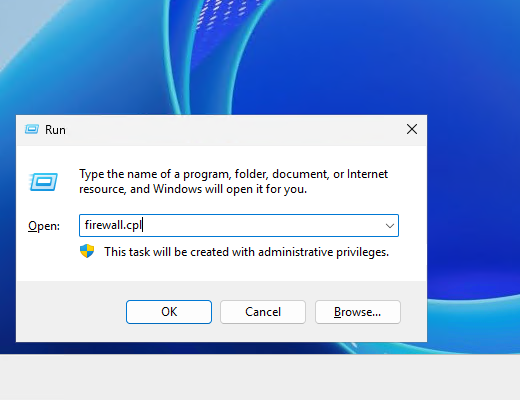
Запуск интерфейса брандмауэра Windows

Для создания правила брандмауэра перейдите в Advanced settings.
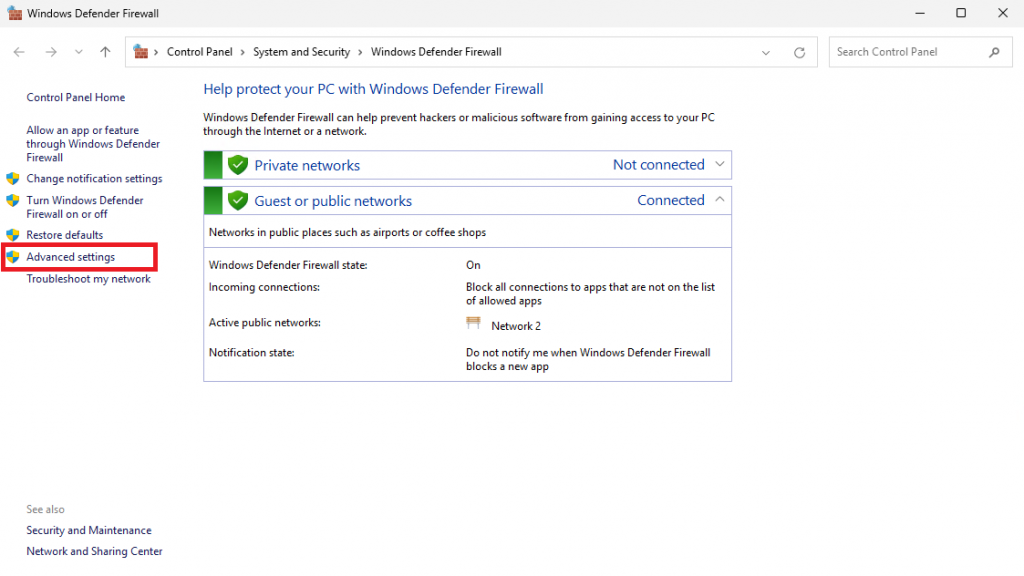
Интерфейс брандмауэра Windows

В разделе Windows Defender Firewall with Advanced Security on Local Computer перейдите в Inbound Rules, после чего в правой части окна кликните New Rule.
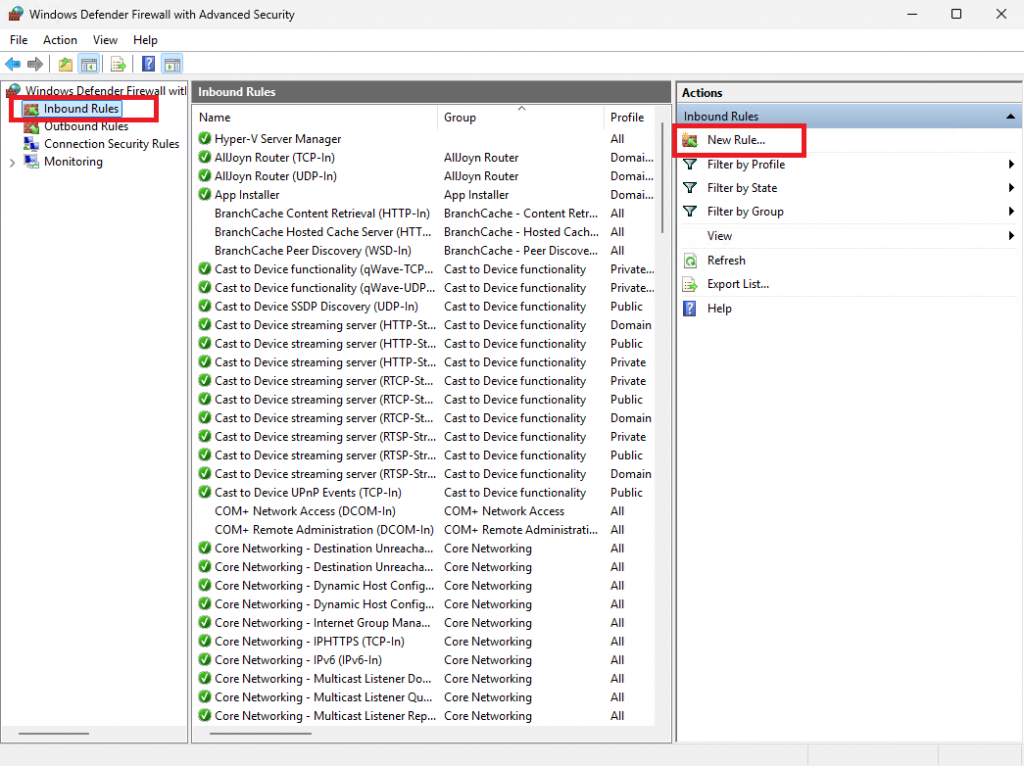
Правила для входящих подключений в брандмауэре Windows

В стартовом окне мастера выберите Port.
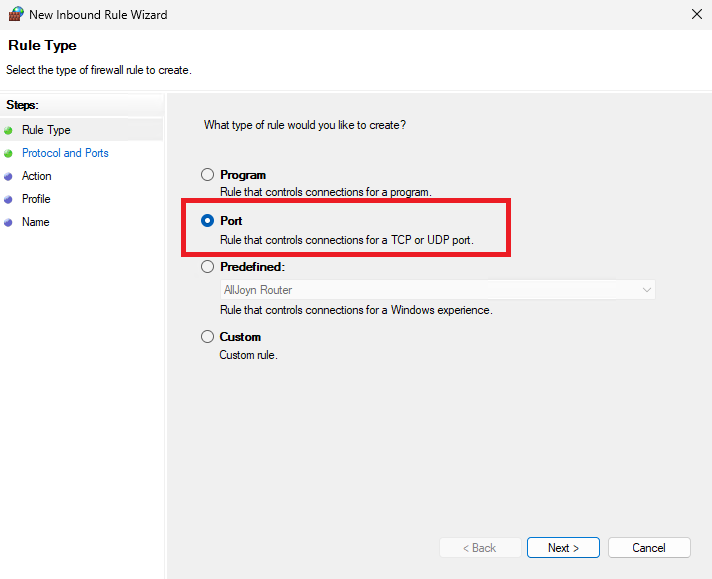
Выбор типа правила Port

На следующем шаге выберите тип порта TCP и укажите номер порта 10050.
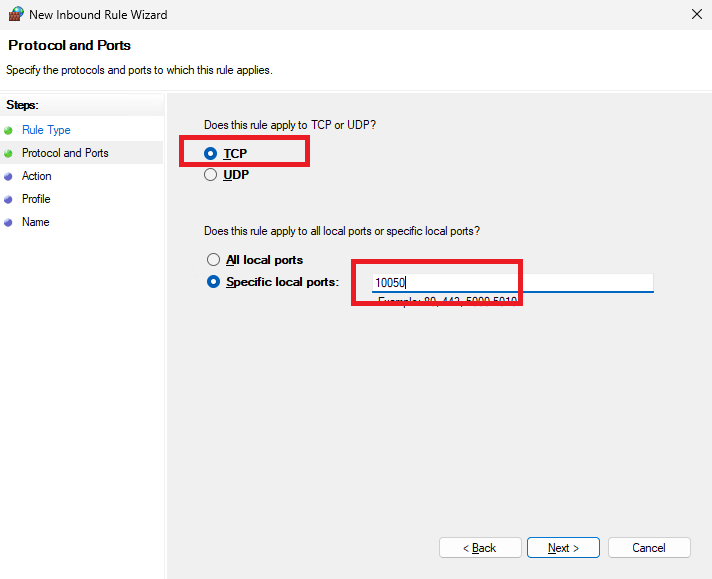
Выбор типа и указание номера порта

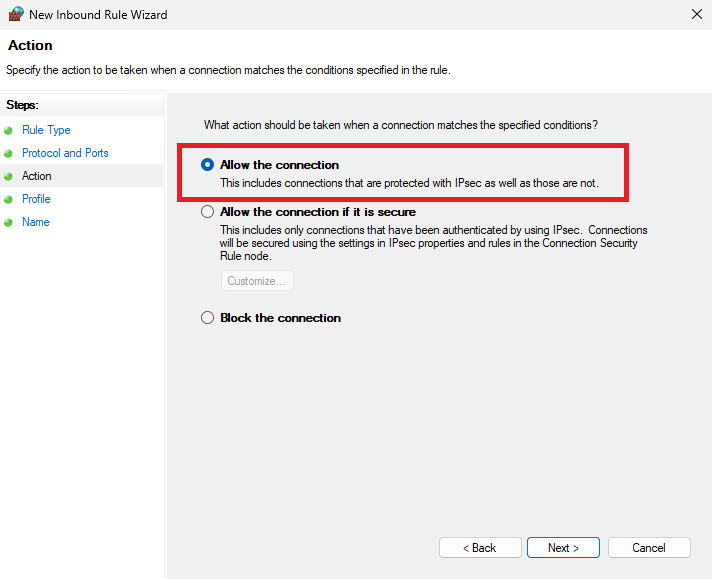
Затем выберите Allow the connection.

Выбор действия правила брандмауэра Windows

На этапе выбора сети активируйте все сети.
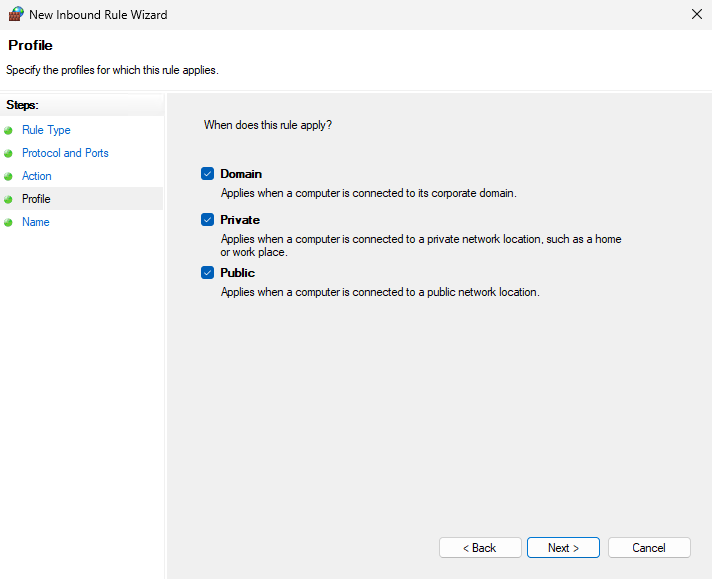
Выбор сетей для правила брандмауэра Windows

И наконец, введите название для создаваемого правила, например, Zabbix (TCP-In). Для сохранения нового правила нажмите Finish.
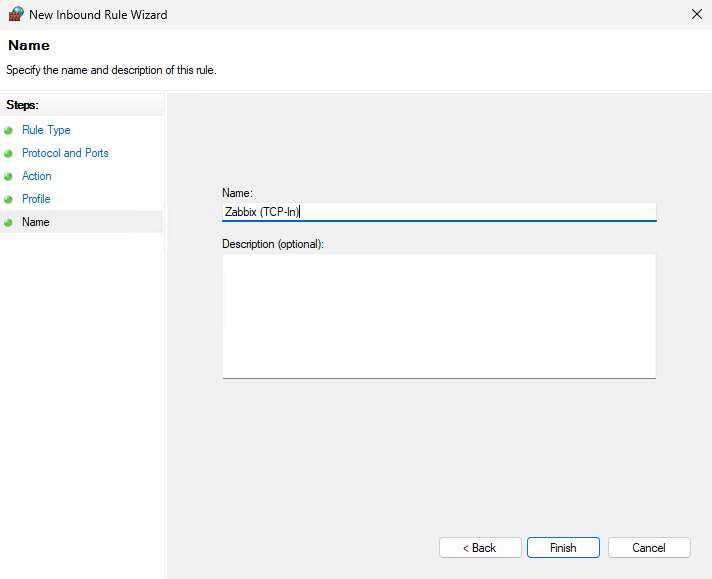
Название правила брандмауэра Windows

Чтобы сделать использование открытого порта более безопасным, разрешите доступ к нему только для сервера Zabbix. Для этого в списке правил брандмауэра найдите и откройте созданное правило и на вкладке Scope активируйте These IP addresses в разделе Remote IP address. После чего нажмите Add.
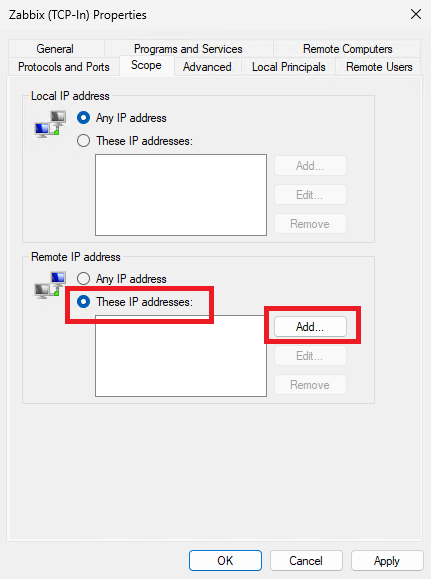
Вкладка Scope правила брандмауэра Windows

В строку This IP address or subnet введите IP-адрес сервера Zabbix и нажмите OK.
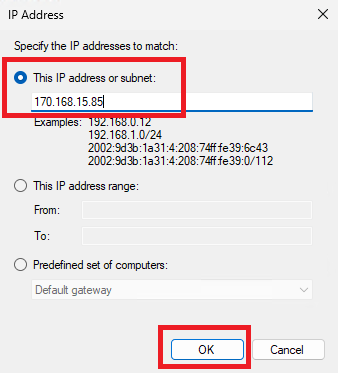
Добавление IP-адреса в правило брандмауэра Windows

Для сохранения изменений ещё раз нажмите OK.
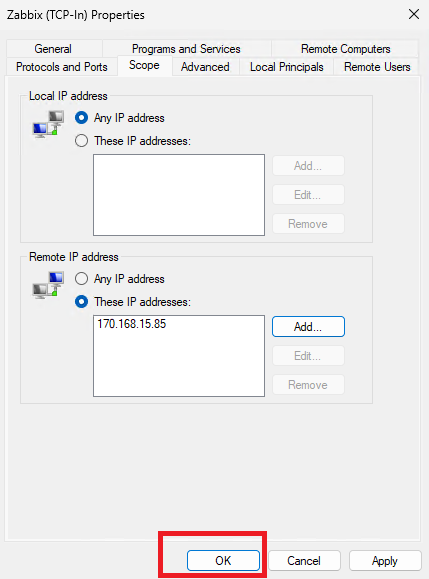
Сохранение изменений в правиле брандмауэра Windows

Добавление хоста в систему мониторинга

Чтобы поставить на мониторинг VPS с установленным агентом, откройте веб-интерфейс сервера Zabbix и перейдите в Configuration → Hosts. Для добавления нового хоста нажмите Create host.
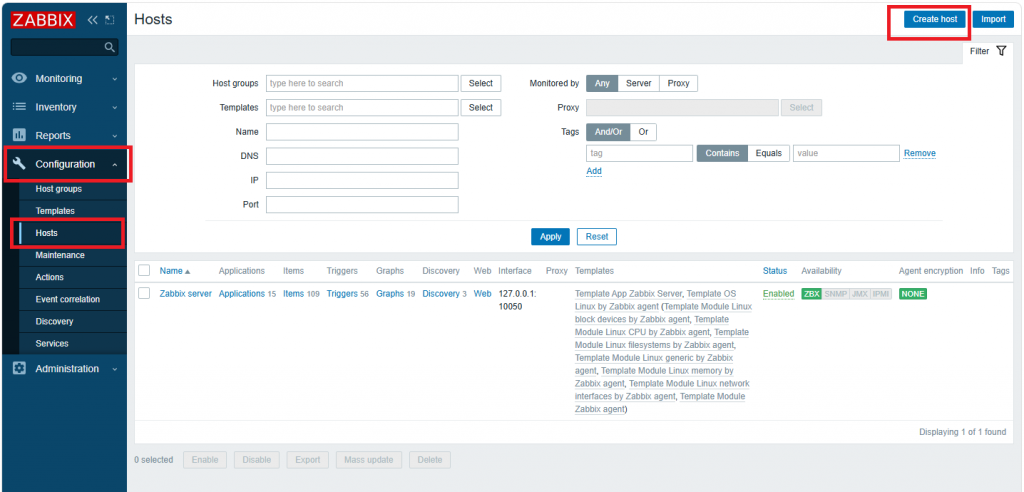
Добавление нового Windows-хоста в интерфейсе сервера Zabbix

В строку Host name введите название хоста, указанное в параметре Hostname конфигурационного файла агента. На строке Groups кликните Select, чтобы выбрать группу, к которой будет относиться создаваемый узел, например, Virtual machines. В строке Agent укажите IP-адрес виртуального Windows-сервера, на котором установлен агент Zabbix.
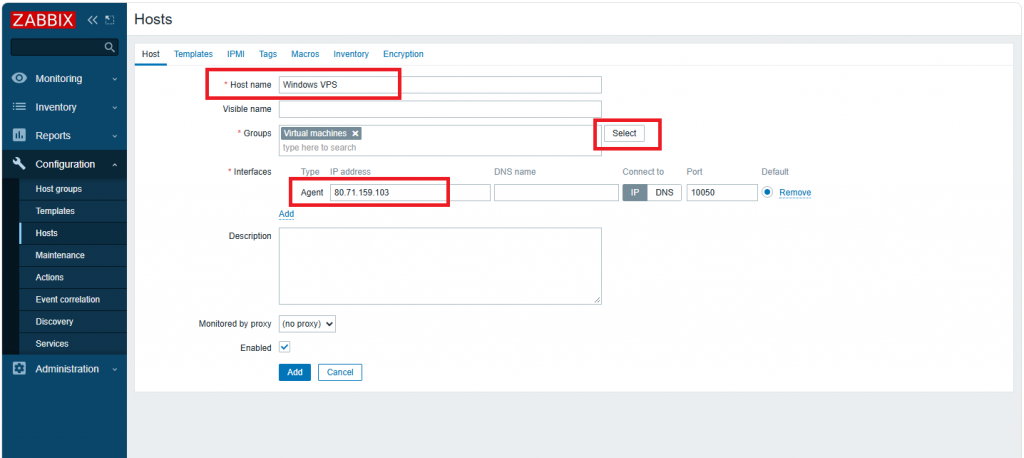
Добавление нового Windows-хоста в интерфейсе сервера Zabbix

Перейдите во вкладку Templates, нажмите Select и выберите шаблон для мониторинга Windows-системы с использованием агента – Template OS Windows by Zabbix agent. Шаблон представляет собой набор заранее настроенных элементов мониторинга, которые позволяют не настраивать мониторинг каждого узла вручную, а применять к хосту уже готовую конфигурацию. Для сохранения нового узла в системе мониторинга нажмите Add.
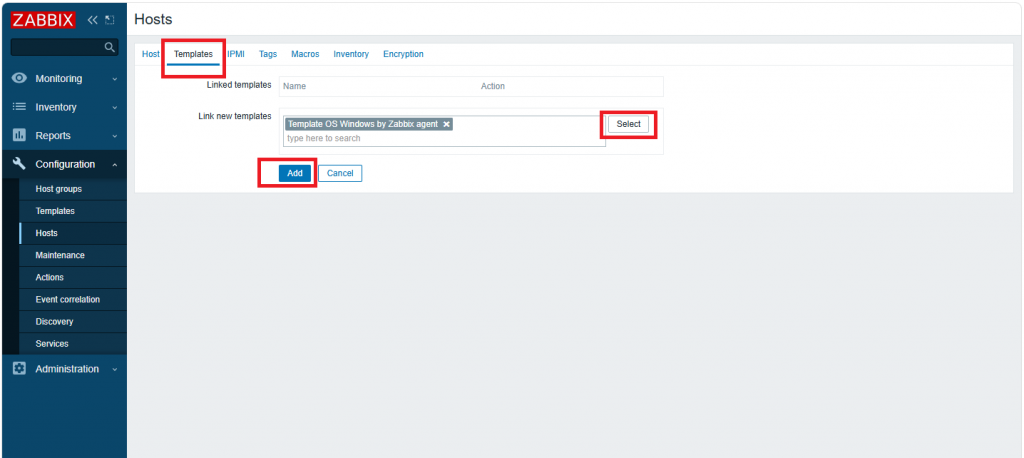
Добавление нового Windows-хоста в интерфейсе сервера Zabbix

Спустя какое-то время система мониторинга начнёт получать данные от контролируемого хоста. Зелёный цвет соответствующего индикатора говорит о том, что между агентом и сервером осуществляется обмен данными.
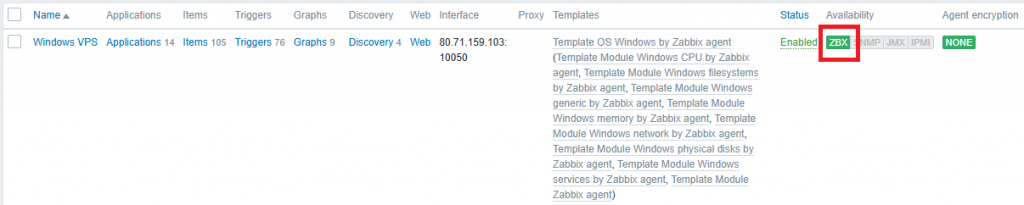

Индикатор доступности хоста в интерфейсе сервера Zabbix

Статья полезна?

Да  Нет
Похожие статьи
  • Как установить Git на Windows Server
  • Как создать виртуальный каталог в IIS на Windows Server
  • Как установить R на Windows Server
  • Как настроить агент Zabbix на Linux
  • Как установить Nginx на Windows Server
  • TLS-сертификат Let’s Encrypt: как установить на сайт, доступный только по IP-адресу
Оставить комментарий Отменить ответ

Популярные статьи
  • Как подключиться по RDP из MacOS
  • Настройка VPN с использованием WireGuard
  • Как установить PostgreSQL и pgAdmin4 в Ubuntu 20.04
  • Как извлекать и разархивировать файлы .tar.gz в Linux-системах
  • Управление портами в Linux (Ubuntu/Debian/CentOS)
Разделы Справочника
  • Настройка VPS Сервера
  • Начало работы
  • Особенности виртуального сервера
  • Партнерам
  • Развертывание ПО на VPS сервере
  • Сетевые настройки сервера
RUVDSSat1
ARCTIC DC
CLOUDRUSSIA
StratoSat-TK1
STRATONET
GAME OVERNIGHT
VPS/VDS серверы:
Тестовый период
Дешевый VPS
VPS Старт
VPS Мощные
VPS Windows
VPS Быстрые NVMe
VPS с 1C
Форекс VPS
Игровые серверы
VPS для бизнеса
Пинг до дата-центров
Услуги:
Маркетплейс
Панель ispmanager
Антивирусная защита
Аренда лицензий
Облачное хранилище
VPS серверы с Plesk Obsidian
Колокация
Looking Glass
DNS
Клиентам:
О компании
Дата-Центры
Новости
Аттестация по ФСТЭК
Бонусная программа
Публичная Оферта
Условия использования ПО Microsoft
Соглашение об уровне услуг
Политика обработки персональных данных
Сувениры от RuVDS
Партнерам:
Для прессы
Партнерская программа
Отзывы
API
Помощь:
Справочник
FAQ
Созданных
серверов
231504
Huawey
Supermicro
Cisco
Intel
Microsoft
ISP
Kaspersky
RDCA Logo

«Креатив года» Премия ЦОДы.рф 2021, 2025

RDCA Logo

«Хостер года» Премия ЦОДы.рф 2023

RDCA Logo

«Человек года» Премия ЦОДы.рф 2024

RuVDS
support@RUVDS.com
8 (800) 775-97-42
+7 (495) 135-10-99
МЫ В СОЦИАЛЬНЫХ СЕТЯХ
Copyright © 2025 RuVDS. Все права защищены.
ООО "МТ ФИНАНС" | ОГРН 1157746680332
RuVDS включён в
реестр Роскомнадзора провайдеров хостинга
Оставить отзыв

Условия получения бонуса за оставленный отзыв:

  1. Напишите про нас на любом из специализированных сайтах для отзывов.
  2. Пришлите нам текст отзыва и ссылку на ваш отзыв.
  3. После проверки, мы опубликуем ваш отзыв у нас на сайте и также начислим бонус на ваш баланс.
Strong Testimonials form submission spinner.

Обязательное поле

Укажите электронную почту вашего аккаунта RUVDS
Укажите ссылку на ваш отзыв
rating fields
Поставьте оценку серверам RUVDS
Оставить отзыв
Strong Testimonials form submission spinner.

Обязательное поле

Укажите электронную почту вашего аккаунта RUVDS
Укажите ссылку на ваш отзыв
rating fields
Поставьте оценку серверам RUVDS