
Вернуть старое меню
Бесплатно, 24/7 8 (800) 775-97-42
Country flag RU
Country flag EN
Country flag DE
₽ RUB
$ USD
€ EUR
Выбрать VPS
Маркетплейс
О нас
Сообщество
Поддержка
Баланс:
Бонусы:
Войти
Выйти
Зарегистрироваться
ГОТОВЫЕ ТАРИФЫ
Ref icon
VPS Старт От 139 рублей/мес
Ref icon
VPS Мощные Мощные серверы по выгодной цене
Ref icon
VPS Windows Удобные конфигурации для работы с ОС Windows
Ref icon
VPS Быстрые NVMe Максимальная скорость с промышленными NVMe дисками
Ref icon
VPS Plesk Настройте сервер под себя в несколько кликов
Ref icon
VPS с 1C для бухгалтеров Оптимизированные под 1C серверы
Ref icon
VPS для трейдинга Установите торговые терминалы за 1 клик
Ref icon
VPS для геймеров Мощное железо для мощных рейдов
Ref icon
VPS для бизнеса Настроить любой параметр сервера
Ref icon
Посмотреть все тарифы
Card icon Своя конфигурация
Удобный конфигуратор позволит вам настроить любой параметр сервера, а мы предложим за него лучшую цену.
Собрать
Card icon Бесплатный тест на 3 дня
Только для новых пользователей. Возьмите на тест любой сервер до 3000 рублей, проверьте приложения и программы, установив их на VPS.
Попробовать
АККАУНТ Мои серверы Домены Заказать Настройки Партнеру
КЛИЕНТАМ
О компании Входим в топ-20 IAAS в России
Дата-центры 20 ЦОД уровня Tier III в 8 странах
Аттестация по ФСТЭК Поможем с гос. лицензированием
Бонусная программа Накопительная система лояльности
Card icon Пинг до дата-центров
Измерьте ping от вас до всех наших дата-центров. Мы подберем тот, который подходит для вас идеально.
Измерить
Card icon Бесплатный тест на 3 дня
Только для новых пользователей. Возьмите на тест любой сервер до 3000 рублей, проверьте приложения и программы, установив их на VPS.
Попробовать
АККАУНТ Мои серверы Домены Заказать Настройки Партнеру
КЛИЕНТАМ
Справочник Пошаговые инструкции, как настроить VPS
FAQ Частые вопросы о настройке VPS и сервисе
Новости и события Новости сервиса, информация о событиях и спецпроектах компании
Card icon Соцсети
Наш блог на Хабре, выступления, новости компании.
Присоединиться
Card icon Бесплатный тест на 3 дня
Только для новых пользователей. Возьмите на тест любой сервер до 3000 рублей, проверьте приложения и программы, установив их на VPS.
Попробовать
АККАУНТ Мои серверы Домены Заказать Настройки Партнеру
Бесплатно, 24/7 8 (800) 775-97-42
Mobile menu button
Выбрать VPS
Mobile card icon
Своя конфигурация Удобный конфигуратор позволит вам настроить любой параметр сервера, а мы предложим за него лучшую цену.
Собрать
Ref icon
VPS Старт От 139 рублей/мес
Ref icon
VPS Мощные Мощные серверы по выгодной цене
Ref icon
VPS Windows Удобные конфигурации для работы с ОС Windows
Ref icon
VPS Быстрые NVMe Максимальная скорость с промышленными NVMe дисками
Ref icon
VPS Plesk Настройте сервер под себя в несколько кликов
Ref icon
VPS с 1C для бухгалтеров Оптимизированные под 1C серверы
Ref icon
VPS для трейдинга Установите торговые терминалы за 1 клик
Ref icon
VPS для геймеров Мощное железо для мощных рейдов
Ref icon
VPS для бизнеса Настроить любой параметр сервера
Ref icon
Посмотреть все тарифы
Ref icon
Бесплатный тест на 3 дня
Маркетплейс
О нас
Mobile card icon
Пинг до дата-центров Измерьте ping от вас до всех наших дата-центров. Мы подберем тот, который подходит для вас идеально.
Измерить
О компании Входим в топ-20 IAAS в России
Дата-центры 20 ЦОД уровня Tier III в 8 странах
Аттестация по ФСТЭК Накопительная система лояльности
Бонусная программа Накопительная система лояльности
Сообщество
Mobile card icon
Соцсети Наш блог на Хабре, выступления, новости компании.
Присоединиться
Справочник Пошаговые инструкции, как настроить VPS
FAQ Частые вопросы о настройке VPS и сервисе
Новости и события Новости сервиса, информация о событиях и спецпроектах компании
Поддержка
Country flag RU
Country flag EN
Country flag DE
₽ RUB
$ USD
€ EUR
Войти
Зарегистрироваться
Личный кабинет
Мои серверы
Домены
Баланс: Бонусы:
Заказать
Настройки
Партнеру
Выйти
Мои Cерверы
Услуги
Домены
Заказать
Настройки
Партнеру
  • ВЫБРАТЬ VPS
  • ДАТА-ЦЕНТРЫ
  • СПРАВОЧНИК
  • ПОДДЕРЖКА
  • ВОЙТИ
RuVDS/Справочник/Развертывание ПО на VPS сервере/Как настроить HTTPS для Uptime Kuma

Как настроить HTTPS для Uptime Kuma

8 просмотров 0 2026-02-26 2026-03-03

Cамый дешёвый виртуальный сервер vps за 139 руб. в месяц.

Uptime Kuma – это веб-приложение, которое работает с панелью управления, логинами, токенами уведомлений и иногда даже с приватными URL. При подключении по обычному HTTP эти данные передаются в открытом виде. Для ресурса, развёрнутого на VPS, это является критичным, поскольку трафик идёт через интернет, а не внутри локальной сети. Любой, перехвативший соединение, сможет увидеть логин, пароль или открытую сессию.

Решением в данном случае является настройка доступа к серверу по более защищённому протоколу – HTTPS. Во-первых, при таком соединении шифруется весь трафик. А значит, логины, токены и все остальные чувствительные данные не светятся в сети. Во-вторых, HTTPS-соединение гарантирует, что подключение происходит именно к вашему серверу. Без применения HTTPS возможна атака с подменой страницы входа. В-третьих, браузеры считают HTTP недостаточно безопасным. Об этом они предупреждают при подключении к веб-странице через протокол HTTP.

В статье разберём, как настроить HTTPS для подключения к серверу Uptime Kuma, работающему на Ubuntu 24.04 или Debian 13.

Как настроить доступ по HTTPS для Uptime Kuma

Настройка HTTPS-доступа к веб-ресурсу представляет собой процесс выпуска, установки и настройки TLS-сертификата на стороне сервера. Данная настройка позволяет организовать защищённое соединение между браузером пользователя и веб-приложением. При таком подключении осуществляются шифрование передаваемых данных, проверка подлинности сервера, а также защита от перехвата трафика. При этом, чтобы соблюсти все эти требования, устанавливаемый TLS-сертификат должен быть выдан доверенным Центром сертификации, таким, например, как Let’s Encrypt.

Let’s Encrypt выпускает бесплатные, полноценные и доверенные браузерами TLS-сертификаты. Они шифруют доступ к панели и не вызывают предупреждений в браузере. Срок действия сертификата Let’s Encrypt составляет 90 дней. При этом Центр сертификации предоставляет возможность настроить его автоматическое продление.

Следует учитывать, что Let’s Encrypt выпускает TLS-сертификаты только для сайтов, доступ к которым осуществляется по их доменным именам. Let’s Encrypt не позволяет установить сертификат на веб-страницу, доступную только через IP-адрес сервера, на котором она размещена. Поэтому прежде всего необходимо настроить привязку принадлежащего вам имени домена к IP-адресу вашего виртуального сервера. Данная привязка осуществляется при помощи A-записи (специальной DNS-записи) и производится на сайте-регистраторе домена. Также связать доменное имя с IP-адресом сервера можно в личном кабинете на сайте хостинга RUVDS.
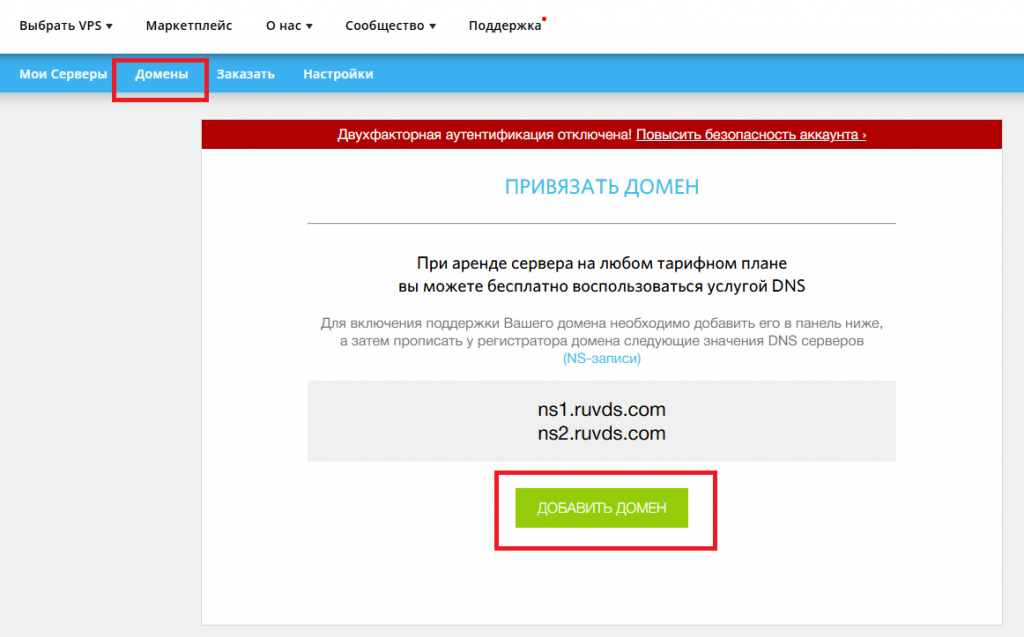
Вкладка Домены в личном кабинете RUVDS

Установка Caddy

Наиболее простой и надёжный способ настроить HTTPS-доступ при помощи TLS-сертификата от Let’s Encrypt – использовать для этого обратный прокси Caddy. Основное его преимущество состоит в том, что HTTPS в Caddy включается по умолчанию. То есть, вы указываете домен, а Caddy сам получает и настраивает TLS-сертификат от Let’s Encrypt. После чего Caddy следит за сроком действия сертификата и автоматически продлевает его без вашего участия.

В роли обратного прокси Caddy работает как промежуточное звено между клиентом и внутренним сервисом. При этом он берёт на себя приём внешних HTTPS-запросов и их безопасную доставку до приложения. Пользователь обращается к доменному имени, и после того как установится соединение с Caddy, прокси сам решает, куда именно внутри сервера передавать запрос. Для клиента это выглядит как подключение к обычному защищённому сайту. При этом внутренний сервис может вообще не знать о TLS-сертификате и работать с прокси через обычный HTTP. Когда внутреннее приложение формирует ответ, Caddy получает его обратно, шифрует и отправляет результат клиенту по уже установленному защищённому каналу. Таким образом, внешний мир никогда не взаимодействует напрямую с самим приложением. Пользователь видит только Caddy, который выступает как единая точка входа.

Установка Caddy на Ubuntu и Debian производится в три действия. Во-первых, с помощью утилиты curl загрузите GPG-ключ репозитория Caddy. Ключ будет использоваться пакетным менеджером APT для проверки подлинности пакетов. Таким образом система сможет убедиться в том, что пакеты действительно опубликованы разработчиками Caddy.

$ curl -1sLf 'https://dl.cloudsmith.io/public/caddy/stable/gpg.key' | sudo gpg --dearmor -o /usr/share/keyrings/caddy-stable-archive-keyring.gpg

Затем загрузите файл с описанием репозитория, который сообщит менеджеру пакетов, откуда необходимо получать пакеты Caddy, для каких дистрибутивов и с каким ключом их проверять:

$ curl -1sLf 'https://dl.cloudsmith.io/public/caddy/stable/debian.deb.txt' | sudo tee /etc/apt/sources.list.d/caddy-stable.list

После чего запустите установку непосредственно веб-сервера Caddy:

$ sudo apt install caddy

Настройка Caddy для работы в качестве обратного прокси

По окончании установки откройте конфигурационный файл Caddy, чтобы настроить его работу в качестве обратного прокси:

$ sudo nano /etc/caddy/Caddyfile

Удалите все строки в файле и вставьте в него следующий текст:

your-domain-name.ru {
    reverse_proxy localhost:3001
}

В данном случае:

  • your-domain-name.ru – имя домена, для которого Caddy запросит TLS-сертификат в Let’s Encrypt (замените на своё);
  • 3001 – порт, который по умолчанию слушает сервер Uptime Kuma.

После внесения изменений сохраните их и закройте файл.

Получение TLS-сертификата и проверка доступа к сайту

Чтобы выдать сертификат, Let’s Encrypt должен убедиться в том, что вы действительно владеете указанным доменом. Самым распространённым способом проверки является HTTP-01 challenge. При таком методе сервер Let’s Encrypt делает входящий запрос к домену по порту 80 (HTTP). Чтобы данная проверка прошла успешно, брандмауэр UFW не должен блокировать данный порт.

Также, для нормальной работы Uptime Kuma после получения сертификата необходим открытый доступ к серверу по протоколу HTTPS. Исходя из чего, на данном этапе настройки добавьте в брандмауэр UFW разрешающие правила для протоколов HTTP и HTTPS:

$ sudo ufw allow http
$ sudo ufw allow https

После чего перезапустите службу Caddy:

$ sudo systemctl restart caddy

Чтобы убедиться в том, что служба функционирует штатно, выведите на экран её текущее состояние:

$ systemctl status caddy

В выводе команды не должно быть сообщений о каких-либо ошибках.
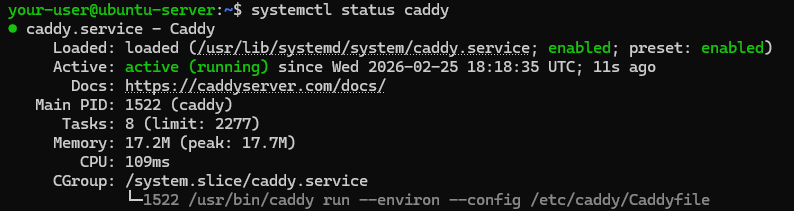
Вывод текущего состояния службы Caddy на Ubuntu и Debian

Теперь проверьте доступность веб-интерфейса Uptime Kuma. Для чего откройте браузер и перейдите на веб-интерфейс Uptime Kuma по имени домена. Используйте доменное имя, для которого вы настраивали HTTPS-доступ.
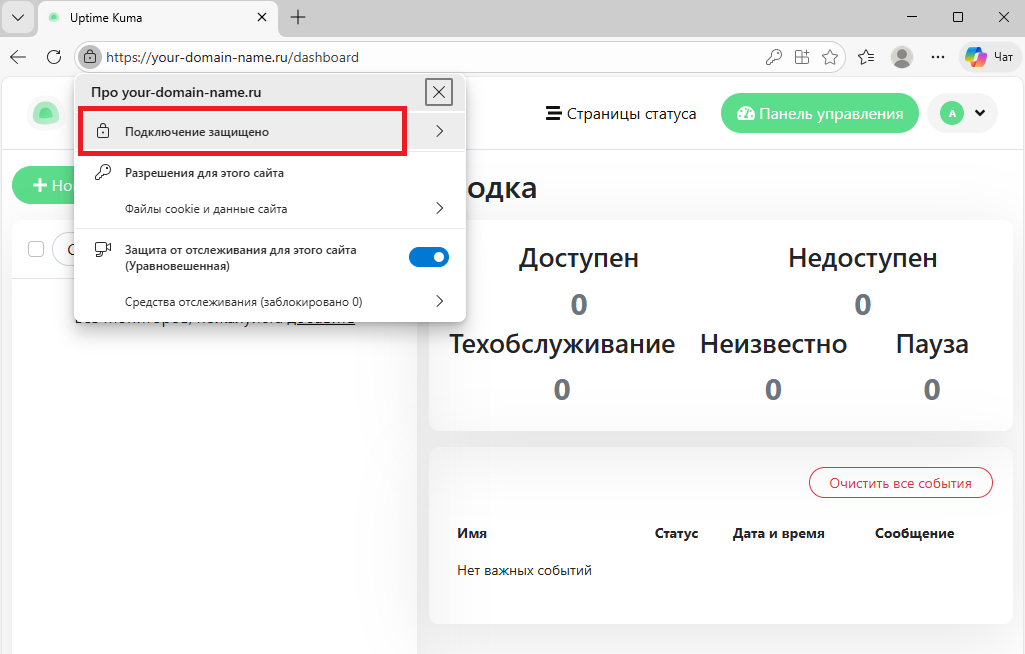
Веб-интерфейс Uptime Kuma

Сообщение в навигационной строке вида Подключение защищено говорит о том, что соединение браузера и веб-сайта осуществляется с использованием протокола HTTPS.

Поскольку теперь нет необходимости держать открытым порт 3001, который слушает внутренний сервис Uptime Kuma, удалите из брандмауэра UFW соответствующее ему правило:

$ sudo ufw delete allow 3001/tcp

Статья полезна?

Да  Нет
Похожие статьи
  • Как установить актуальную версию Go на CentOS Stream и Rocky Linux
  • Как установить WildFly на CentOS Stream и Rocky Linux
  • Как установить Node.js на Rocky Linux 9
  • Как установить Uptime Kuma на Ubuntu и Debian
  • Как установить MariaDB на Ubuntu 24.04
  • Как установить Node.js на Debian 13
Оставить комментарий Отменить ответ

Популярные статьи
  • Как подключиться по RDP из MacOS
  • Настройка VPN с использованием WireGuard
  • Как установить PostgreSQL и pgAdmin4 в Ubuntu 20.04
  • Управление портами в Linux (Ubuntu/Debian/CentOS)
  • Как извлекать и разархивировать файлы .tar.gz в Linux-системах
Разделы Справочника
  • Настройка VPS Сервера
  • Начало работы
  • Особенности виртуального сервера
  • Партнерам
  • Развертывание ПО на VPS сервере
  • Сетевые настройки сервера
RUVDSSat1
ARCTIC DC
CLOUDRUSSIA
StratoSat-TK1
STRATONET
GAME OVERNIGHT
VPS/VDS серверы:
Тестовый период
Дешевый VPS
VPS Старт
VPS Мощные
VPS Windows
VPS Быстрые NVMe
VPS с 1C
Форекс VPS
Игровые серверы
VPS для бизнеса
Пинг до дата-центров
Услуги:
Маркетплейс
Панель ispmanager
Антивирусная защита
Аренда лицензий
Облачное хранилище
VPS серверы с Plesk Obsidian
Колокация
Looking Glass
DNS
Клиентам:
О компании
Дата-Центры
Новости
Аттестация по ФСТЭК
Бонусная программа
Публичная Оферта
Соглашение об уровне услуг
Политика обработки персональных данных
Сувениры от RuVDS
Партнерам:
Для прессы
Партнерская программа
Отзывы
API
Помощь:
Справочник
FAQ
Созданных
серверов
231504
Huawey
Supermicro
Cisco
Intel
Microsoft
ISP
Kaspersky
RDCA Logo

«Креатив года» Премия ЦОДы.рф 2021, 2025

RDCA Logo

«Хостер года» Премия ЦОДы.рф 2023

RDCA Logo

«Человек года» Премия ЦОДы.рф 2024

RuVDS
support@RUVDS.com
8 (800) 775-97-42
+7 (495) 135-10-99
МЫ В СОЦИАЛЬНЫХ СЕТЯХ
Copyright © 2025 RuVDS. Все права защищены.
ООО "МТ ФИНАНС" | ОГРН 1157746680332
RuVDS включён в
реестр Роскомнадзора провайдеров хостинга
Оставить отзыв

Условия получения бонуса за оставленный отзыв:

  1. Напишите про нас на любом из специализированных сайтах для отзывов.
  2. Пришлите нам текст отзыва и ссылку на ваш отзыв.
  3. После проверки, мы опубликуем ваш отзыв у нас на сайте и также начислим бонус на ваш баланс.
Strong Testimonials form submission spinner.

Обязательное поле

Укажите электронную почту вашего аккаунта RUVDS
Укажите ссылку на ваш отзыв
rating fields
Поставьте оценку серверам RUVDS
Оставить отзыв
Strong Testimonials form submission spinner.

Обязательное поле

Укажите электронную почту вашего аккаунта RUVDS
Укажите ссылку на ваш отзыв
rating fields
Поставьте оценку серверам RUVDS