
Вернуть старое меню
Бесплатно, 24/7 8 (800) 775-97-42
Country flag RU
Country flag EN
Country flag DE
₽ RUB
$ USD
€ EUR
Выбрать VPS
Маркетплейс
О нас
Сообщество
Поддержка
Баланс:
Бонусы:
Войти
Выйти
Зарегистрироваться
ГОТОВЫЕ ТАРИФЫ
Ref icon
VPS Старт От 139 рублей/мес
Ref icon
VPS Мощные Мощные серверы по выгодной цене
Ref icon
VPS Windows Удобные конфигурации для работы с ОС Windows
Ref icon
VPS Быстрые NVMe Максимальная скорость с промышленными NVMe дисками
Ref icon
VPS Plesk Настройте сервер под себя в несколько кликов
Ref icon
VPS с 1C для бухгалтеров Оптимизированные под 1C серверы
Ref icon
VPS для трейдинга Установите торговые терминалы за 1 клик
Ref icon
VPS для геймеров Мощное железо для мощных рейдов
Ref icon
VPS для бизнеса Настроить любой параметр сервера
Ref icon
Посмотреть все тарифы
Card icon Своя конфигурация
Удобный конфигуратор позволит вам настроить любой параметр сервера, а мы предложим за него лучшую цену.
Собрать
Card icon Бесплатный тест на 3 дня
Только для новых пользователей. Возьмите на тест любой сервер до 3000 рублей, проверьте приложения и программы, установив их на VPS.
Попробовать
АККАУНТ Мои серверы Домены Заказать Настройки Партнеру
КЛИЕНТАМ
О компании Входим в топ-20 IAAS в России
Дата-центры 20 ЦОД уровня Tier III в 8 странах
Аттестация по ФСТЭК Поможем с гос. лицензированием
Бонусная программа Накопительная система лояльности
Card icon Пинг до дата-центров
Измерьте ping от вас до всех наших дата-центров. Мы подберем тот, который подходит для вас идеально.
Измерить
Card icon Бесплатный тест на 3 дня
Только для новых пользователей. Возьмите на тест любой сервер до 3000 рублей, проверьте приложения и программы, установив их на VPS.
Попробовать
АККАУНТ Мои серверы Домены Заказать Настройки Партнеру
КЛИЕНТАМ
Справочник Пошаговые инструкции, как настроить VPS
FAQ Частые вопросы о настройке VPS и сервисе
Новости и события Новости сервиса, информация о событиях и спецпроектах компании
Card icon Соцсети
Наш блог на Хабре, выступления, новости компании.
Присоединиться
Card icon Бесплатный тест на 3 дня
Только для новых пользователей. Возьмите на тест любой сервер до 3000 рублей, проверьте приложения и программы, установив их на VPS.
Попробовать
АККАУНТ Мои серверы Домены Заказать Настройки Партнеру
Бесплатно, 24/7 8 (800) 775-97-42
Mobile menu button
Выбрать VPS
Mobile card icon
Своя конфигурация Удобный конфигуратор позволит вам настроить любой параметр сервера, а мы предложим за него лучшую цену.
Собрать
Ref icon
VPS Старт От 139 рублей/мес
Ref icon
VPS Мощные Мощные серверы по выгодной цене
Ref icon
VPS Windows Удобные конфигурации для работы с ОС Windows
Ref icon
VPS Быстрые NVMe Максимальная скорость с промышленными NVMe дисками
Ref icon
VPS Plesk Настройте сервер под себя в несколько кликов
Ref icon
VPS с 1C для бухгалтеров Оптимизированные под 1C серверы
Ref icon
VPS для трейдинга Установите торговые терминалы за 1 клик
Ref icon
VPS для геймеров Мощное железо для мощных рейдов
Ref icon
VPS для бизнеса Настроить любой параметр сервера
Ref icon
Посмотреть все тарифы
Ref icon
Бесплатный тест на 3 дня
Маркетплейс
О нас
Mobile card icon
Пинг до дата-центров Измерьте ping от вас до всех наших дата-центров. Мы подберем тот, который подходит для вас идеально.
Измерить
О компании Входим в топ-20 IAAS в России
Дата-центры 20 ЦОД уровня Tier III в 8 странах
Аттестация по ФСТЭК Накопительная система лояльности
Бонусная программа Накопительная система лояльности
Сообщество
Mobile card icon
Соцсети Наш блог на Хабре, выступления, новости компании.
Присоединиться
Справочник Пошаговые инструкции, как настроить VPS
FAQ Частые вопросы о настройке VPS и сервисе
Новости и события Новости сервиса, информация о событиях и спецпроектах компании
Поддержка
Country flag RU
Country flag EN
Country flag DE
₽ RUB
$ USD
€ EUR
Войти
Зарегистрироваться
Личный кабинет
Мои серверы
Домены
Баланс: Бонусы:
Заказать
Настройки
Партнеру
Выйти
Мои Cерверы
Услуги
Домены
Заказать
Настройки
Партнеру
  • ВЫБРАТЬ VPS
  • ДАТА-ЦЕНТРЫ
  • СПРАВОЧНИК
  • ПОДДЕРЖКА
  • ВОЙТИ
RuVDS/Справочник/Развертывание ПО на VPS сервере/Как установить WildFly на CentOS Stream и Rocky Linux

Как установить WildFly на CentOS Stream и Rocky Linux

11 просмотров 0 2026-02-23 2026-03-02

Максимальная скорость с NVMe дисками за 1499 руб. в месяц.

WildFly, ранее известный как JBoss Application Server, – полностью открытый сервер приложений, разработанный компанией Red Hat. Сервер написан на Java и поддерживает широкий спектр корпоративных технологий: CDI, EJB, JPA, JAX-RS, JSF, WebSocket и многие другие. Благодаря модульной архитектуре на основе JBoss Modules WildFly загружает только те компоненты, которые действительно нужны приложению, что положительно сказывается на потреблении памяти и времени запуска.

WildFly широко применяется как в enterprise-среде для настройки крупных корпоративных систем, так и в учебных и тестовых окружениях, благодаря открытому исходному коду и свободной лицензии Apache License 2.0.

В статье разберём, как установить WildFly на сервер, работающий под управлением CentOS Stream 10 и Rocky Linux 9.

Как установить WildFly на CentOS Stream 10 и Rocky Linux 9

Перед началом установки WildFly необходимо проинсталлировать инструменты, которые потребуются при работе с дистрибутивом, а именно wget – консольную утилиту для загрузки файлов из интернета, а также tar – стандартную утилиту для архивирования файлов:

$ sudo dnf install wget tar

Для работы WildFly требуется установленная Java-платформа (JVM). В качестве базовой среды выполнения рекомендуется использовать OpenJDK 21 LTS, официально поддерживаемый разработчиками WildFly:

$ sudo dnf install java-21-openjdk

По окончании инсталляции проверьте версию установленного продукта:

$ java -version

Из вывода команды видно, что в системе установлен OpenJDK версии 21.0.10 LTS.

Вывод версии OpenJDK на CentOS Stream и Rocky Linux

Для установки актуальной версии WildFly перейдите на сайт продукта и скопируйте ссылку на загрузку tgz-архива.
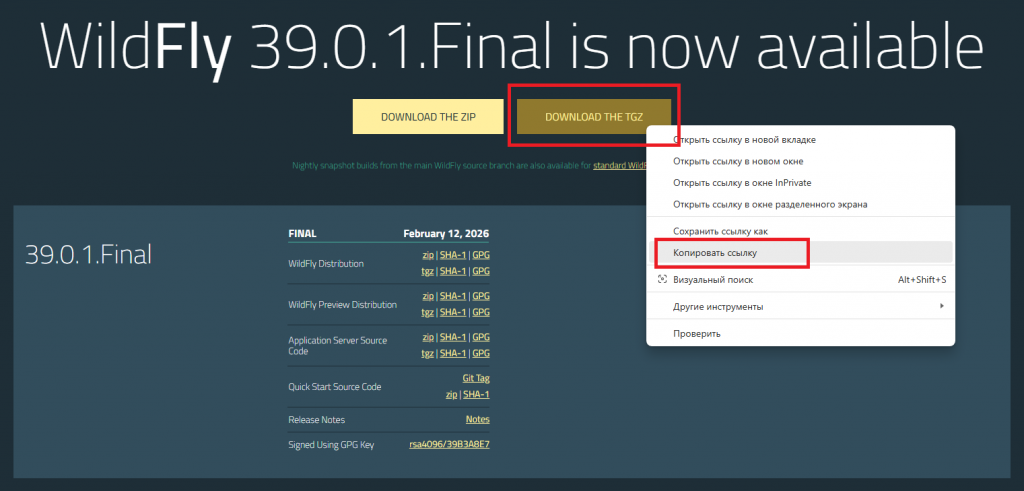
Сайт загрузки дистрибутива WildFly

После чего вернитесь в терминал и при помощи утилиты wget и скопированной ссылки загрузите на сервер архив дистрибутива WildFly:

$ wget https://github.com/wildfly/wildfly/releases/download/39.0.1.Final/wildfly-39.0.1.Final.tar.gz

Когда файл загрузится, разархивируйте его в каталог /opt:

$ sudo tar -xvf wildfly-39.0.1.Final.tar.gz -C /opt/

В нашем примере архив дистрибутива был распакован в каталог wildfly-39.0.1.Final. Чтобы упростить путь до файлов WildFly, рекомендуется переименовать данный каталог, убрав из его имени номер версии:

$ sudo mv /opt/wildfly-39.0.1.Final /opt/wildfly

На следующем шаге создайте системного пользователя, под именем которого будет работать сервер WildFly:

$ sudo useradd -r -s /sbin/nologin wildfly

В данном случае:

  • wildfly – имя создаваемого пользователя;
  • ключ -r говорит системе, что создаваемый пользователь является системным, то есть у него нет домашнего каталога, он не предназначен для интерактивного входа и используется исключительно для запуска сервисов;
  • параметр -s /sbin/nologin явным образом запрещает вход в систему под этим пользователем.

Чтобы запущенный от пользователя wildfly процесс WildFly имел полный доступ ко всем своим файлам, измените владельца и группу всех файлов и каталогов в /opt/wildfly на пользователя wildfly и группу wildfly:

$ sudo chown -R wildfly:wildfly /opt/wildfly

Как запустить WildFly в качестве системного сервиса

Чтобы WildFly вёл себя как полноценный серверный компонент операционной системы, необходимо настроить его для работы в качестве системного сервиса. Для этого создайте юнит-файл для новой службы:

$ sudo vi /etc/systemd/system/wildfly.service

В файл вставьте следующие строки:

[Unit]
Description=WildFly Application Server
After=network.target

[Service]
Type=simple
User=wildfly
Group=wildfly
ExecStart=/opt/wildfly/bin/standalone.sh -b=0.0.0.0 -bmanagement=0.0.0.0
ExecStop=/opt/wildfly/bin/jboss-cli.sh --connect command=:shutdown
Restart=on-failure
LimitNOFILE=102642

[Install]
WantedBy=multi-user.target

Закройте файл с сохранением изменений. После чего запустите следующую команду, которая инициирует процесс перечитывания системой всех юнит-файлов и обновление внутреннего состояния менеджера сервисов:

$ sudo systemctl daemon-reload

Затем установите новый сервис в автозагрузку с одновременным его стартом:

$ sudo systemctl enable --now wildfly

Чтобы убедиться в том, что служба работает без ошибок, выведите на экран её текущее состояние:

$ systemctl status wildfly

В выводе команды не должно быть сообщений о каких-либо ошибках.
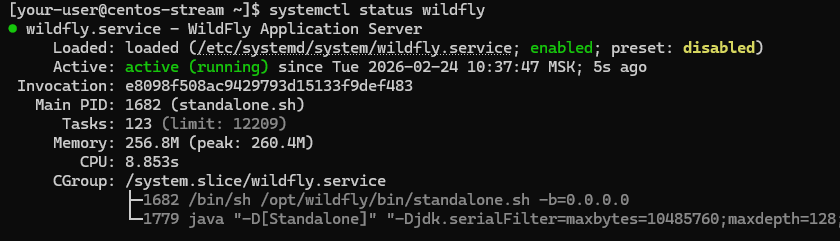
Вывод текущего состояния службы WildFly на CentOS Stream и Rocky Linux

Для создания пользователей в WildFly предназначен специальный скрипт. Данный скрипт является штатным и рекомендуемым способом управления учётными записями без ручного редактирования конфигурационных файлов. Для запуска скрипта выполните команду:

$ sudo /opt/wildfly/bin/add-user.sh

При запуске скрипта открывается интерактивный мастер, который последовательно запрашивает тип пользователя, имя и пароль. WildFly поддерживает два типа пользователей: Management User и Application User. Management User используется для доступа к административной консоли и управления сервером. В свою очередь, Application User предназначен для аутентификации приложений, развернутых на сервере.

Чтобы создать административную учётную запись, в интерактивном меню укажите пункт a. После чего придумайте и введите имя для создаваемого пользователя. На этапе выбора ролей подтвердите добавление пользователя в группу ManagementRealm, используемую для управления сервером.

WildFly использует порт 8080 для доступа к веб-приложениям, то есть ко всем WAR- или EAR-файлам, развёрнутым на сервере. Чтобы получить доступ к серверу через порт 8080, добавьте в брандмауэр соответствующее разрешающее правило:

$ sudo firewall-cmd --permanent --add-port=8080/tcp

Также откройте в брандмауэре доступ через порт 9990, который используется для подключения к административной консоли:

$ sudo firewall-cmd --permanent --add-port=9990/tcp

Для применения новых правил перезапустите брандмауэр:

$ sudo firewall-cmd --reload

После чего откройте браузер и проверьте доступность страницы WildFly. Для этого перейдите по ссылке вида http://X.X.X.X:8080, где вместо X.X.X.X укажите IP-адрес вашего сервера.
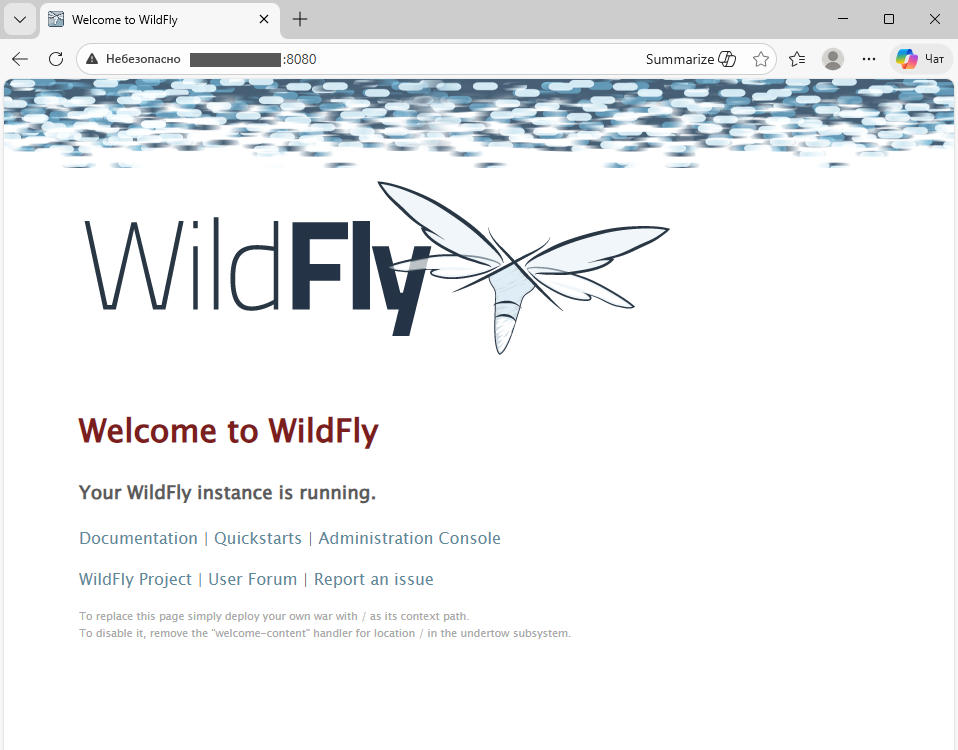
Страница WildFly

Также проверьте доступ к административной консоли. Для чего перейдите на http://X.X.X.X:9990, где X.X.X.X замените на IP-адрес сервера. При этом для подключения введите логин и пароль созданного ранее административного пользователя.
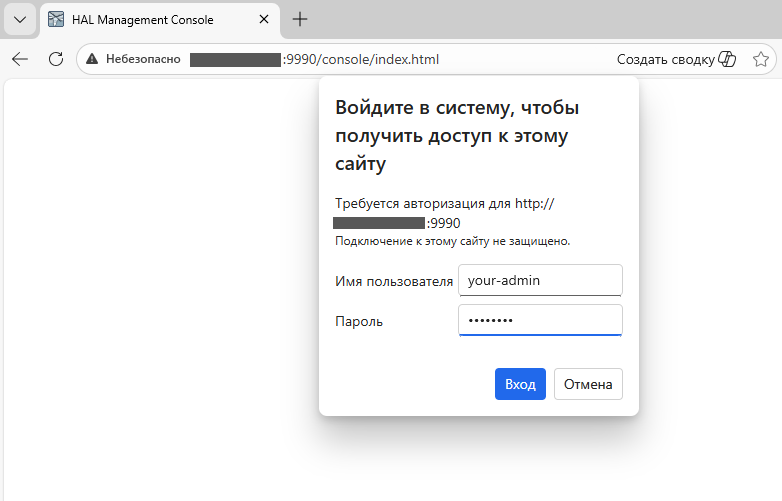
Подключение у административной консоли WildFly

После аутентификации браузер откроет консоль управления WildFly.
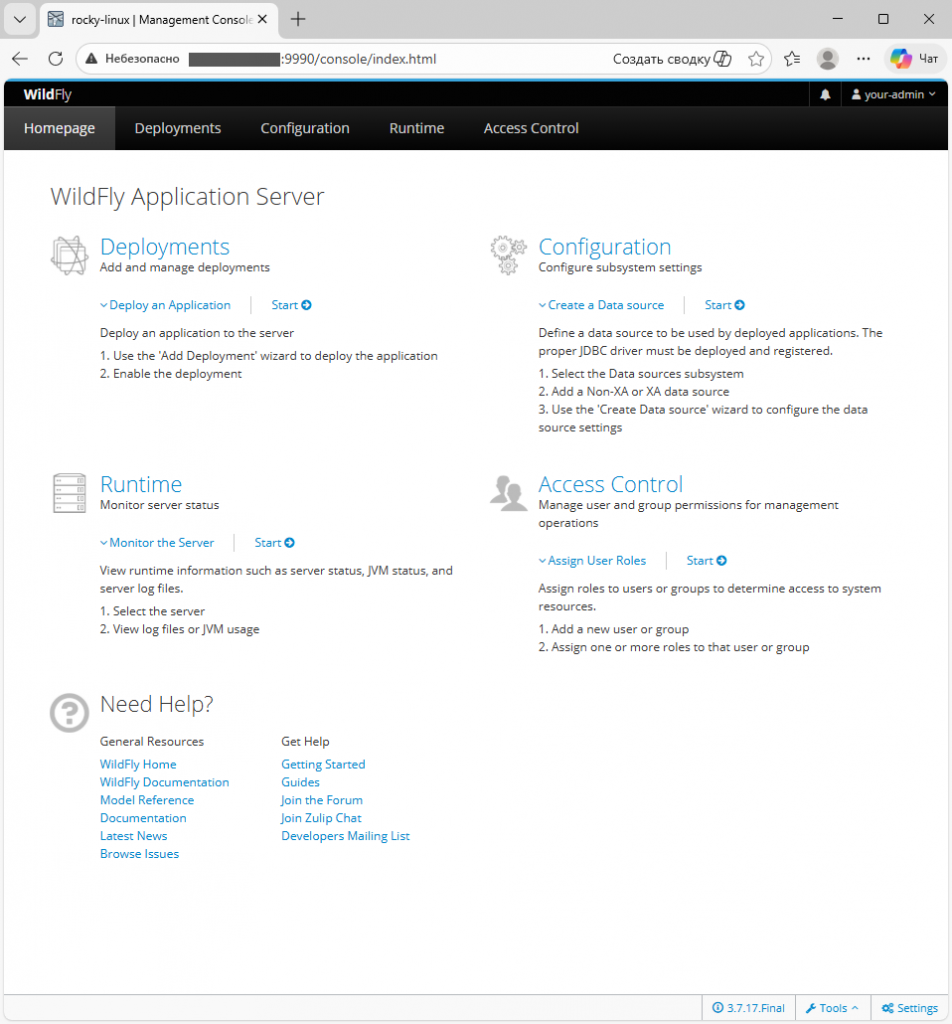
Административная консоль WildFly

Статья полезна?

Да  Нет
Похожие статьи
  • Как установить Node.js на Rocky Linux 9
  • Как установить Uptime Kuma на Ubuntu и Debian
  • Как установить MariaDB на Ubuntu 24.04
  • Как установить Node.js на Debian 13
  • Как настроить файловый сервер на Windows Server 2025 Core
  • Как установить Portainer CE на Ubuntu и Debian
Оставить комментарий Отменить ответ

Популярные статьи
  • Как подключиться по RDP из MacOS
  • Настройка VPN с использованием WireGuard
  • Как установить PostgreSQL и pgAdmin4 в Ubuntu 20.04
  • Управление портами в Linux (Ubuntu/Debian/CentOS)
  • Как извлекать и разархивировать файлы .tar.gz в Linux-системах
Разделы Справочника
  • Настройка VPS Сервера
  • Начало работы
  • Особенности виртуального сервера
  • Партнерам
  • Развертывание ПО на VPS сервере
  • Сетевые настройки сервера
RUVDSSat1
ARCTIC DC
CLOUDRUSSIA
StratoSat-TK1
STRATONET
GAME OVERNIGHT
VPS/VDS серверы:
Тестовый период
Дешевый VPS
VPS Старт
VPS Мощные
VPS Windows
VPS Быстрые NVMe
VPS с 1C
Форекс VPS
Игровые серверы
VPS для бизнеса
Пинг до дата-центров
Услуги:
Маркетплейс
Панель ispmanager
Антивирусная защита
Аренда лицензий
Облачное хранилище
VPS серверы с Plesk Obsidian
Колокация
Looking Glass
DNS
Клиентам:
О компании
Дата-Центры
Новости
Аттестация по ФСТЭК
Бонусная программа
Публичная Оферта
Соглашение об уровне услуг
Политика обработки персональных данных
Сувениры от RuVDS
Партнерам:
Для прессы
Партнерская программа
Отзывы
API
Помощь:
Справочник
FAQ
Созданных
серверов
231504
Huawey
Supermicro
Cisco
Intel
Microsoft
ISP
Kaspersky
RDCA Logo

«Креатив года» Премия ЦОДы.рф 2021, 2025

RDCA Logo

«Хостер года» Премия ЦОДы.рф 2023

RDCA Logo

«Человек года» Премия ЦОДы.рф 2024

RuVDS
support@RUVDS.com
8 (800) 775-97-42
+7 (495) 135-10-99
МЫ В СОЦИАЛЬНЫХ СЕТЯХ
Copyright © 2025 RuVDS. Все права защищены.
ООО "МТ ФИНАНС" | ОГРН 1157746680332
RuVDS включён в
реестр Роскомнадзора провайдеров хостинга
Оставить отзыв

Условия получения бонуса за оставленный отзыв:

  1. Напишите про нас на любом из специализированных сайтах для отзывов.
  2. Пришлите нам текст отзыва и ссылку на ваш отзыв.
  3. После проверки, мы опубликуем ваш отзыв у нас на сайте и также начислим бонус на ваш баланс.
Strong Testimonials form submission spinner.

Обязательное поле

Укажите электронную почту вашего аккаунта RUVDS
Укажите ссылку на ваш отзыв
rating fields
Поставьте оценку серверам RUVDS
Оставить отзыв
Strong Testimonials form submission spinner.

Обязательное поле

Укажите электронную почту вашего аккаунта RUVDS
Укажите ссылку на ваш отзыв
rating fields
Поставьте оценку серверам RUVDS
