Вернуть старое меню
Бесплатно, 24/7 8 (800) 775-97-42
Country flag RU
Country flag EN
Country flag DE
₽ RUB
$ USD
€ EUR
Выбрать VPS
Маркетплейс
О нас
Сообщество
Поддержка
Баланс:
Бонусы:
Войти
Выйти
Зарегистрироваться
ГОТОВЫЕ ТАРИФЫ
Ref icon
VPS Старт От 139 рублей/мес
Ref icon
VPS Мощные Мощные серверы по выгодной цене
Ref icon
VPS Windows Удобные конфигурации для работы с ОС Windows
Ref icon
VPS Быстрые NVMe Максимальная скорость с промышленными NVMe дисками
Ref icon
VPS Plesk Настройте сервер под себя в несколько кликов
Ref icon
VPS с 1C для бухгалтеров Оптимизированные под 1C серверы
Ref icon
VPS для трейдинга Установите торговые терминалы за 1 клик
Ref icon
VPS для геймеров Мощное железо для мощных рейдов
Ref icon
VPS для бизнеса Настроить любой параметр сервера
Ref icon
Посмотреть все тарифы
Card icon Своя конфигурация
Удобный конфигуратор позволит вам настроить любой параметр сервера, а мы предложим за него лучшую цену.
Собрать
Card icon Бесплатный тест на 3 дня
Только для новых пользователей. Возьмите на тест любой сервер до 3000 рублей, проверьте приложения и программы, установив их на VPS.
Попробовать
АККАУНТ Мои серверы Домены Заказать Настройки Партнеру
КЛИЕНТАМ
О компании Входим в топ-20 IAAS в России
Дата-центры 22 ЦОД уровня Tier III в 9 странах
Аттестация по ФСТЭК Поможем с гос. лицензированием
Бонусная программа Накопительная система лояльности
Card icon Пинг до дата-центров
Измерьте ping от вас до всех наших дата-центров. Мы подберем тот, который подходит для вас идеально.
Измерить
Card icon Бесплатный тест на 3 дня
Только для новых пользователей. Возьмите на тест любой сервер до 3000 рублей, проверьте приложения и программы, установив их на VPS.
Попробовать
АККАУНТ Мои серверы Домены Заказать Настройки Партнеру
КЛИЕНТАМ
Справочник Пошаговые инструкции, как настроить VPS
FAQ Частые вопросы о настройке VPS и сервисе
Новости и события Новости сервиса, информация о событиях и спецпроектах компании
Card icon Соцсети
Наш блог на Хабре, выступления, новости компании.
Присоединиться
Card icon Бесплатный тест на 3 дня
Только для новых пользователей. Возьмите на тест любой сервер до 3000 рублей, проверьте приложения и программы, установив их на VPS.
Попробовать
АККАУНТ Мои серверы Домены Заказать Настройки Партнеру
Бесплатно, 24/7 8 (800) 775-97-42
Mobile menu button
Выбрать VPS
Mobile card icon
Своя конфигурация Удобный конфигуратор позволит вам настроить любой параметр сервера, а мы предложим за него лучшую цену.
Собрать
Ref icon
VPS Старт От 139 рублей/мес
Ref icon
VPS Мощные Мощные серверы по выгодной цене
Ref icon
VPS Windows Удобные конфигурации для работы с ОС Windows
Ref icon
VPS Быстрые NVMe Максимальная скорость с промышленными NVMe дисками
Ref icon
VPS Plesk Настройте сервер под себя в несколько кликов
Ref icon
VPS с 1C для бухгалтеров Оптимизированные под 1C серверы
Ref icon
VPS для трейдинга Установите торговые терминалы за 1 клик
Ref icon
VPS для геймеров Мощное железо для мощных рейдов
Ref icon
VPS для бизнеса Настроить любой параметр сервера
Ref icon
Посмотреть все тарифы
Ref icon
Бесплатный тест на 3 дня
Маркетплейс
О нас
Mobile card icon
Пинг до дата-центров Измерьте ping от вас до всех наших дата-центров. Мы подберем тот, который подходит для вас идеально.
Измерить
О компании Входим в топ-20 IAAS в России
Дата-центры 22 ЦОД уровня Tier III в 9 странах
Аттестация по ФСТЭК Накопительная система лояльности
Бонусная программа Накопительная система лояльности
Сообщество
Mobile card icon
Соцсети Наш блог на Хабре, выступления, новости компании.
Присоединиться
Справочник Пошаговые инструкции, как настроить VPS
FAQ Частые вопросы о настройке VPS и сервисе
Новости и события Новости сервиса, информация о событиях и спецпроектах компании
Поддержка
Country flag RU
Country flag EN
Country flag DE
₽ RUB
$ USD
€ EUR
Войти
Зарегистрироваться
Личный кабинет
Мои серверы
Домены
Баланс: Бонусы:
Заказать
Настройки
Партнеру
Выйти
Мои Cерверы
Услуги
Домены
Заказать
Настройки
Партнеру
  • ВЫБРАТЬ VPS
  • ДАТА-ЦЕНТРЫ
  • СПРАВОЧНИК
  • ПОДДЕРЖКА
  • ВОЙТИ
RuVDS/Справочник/Особенности виртуального сервера/Как подключиться к Windows Server 2025 Core

Как подключиться к Windows Server 2025 Core

12 просмотров 0 2026-03-29 2026-03-31

Мощные VPS на SSD за 1099 руб. в месяц.

Windows Server 2025 Core – минималистичная редакция серверной операционной системы от Microsoft, предназначенная для выполнения инфраструктурных задач с повышенными требованиями к безопасности, производительности и стабильности. В отличие от варианта с графическим интерфейсом, установку Server Core выполняют без привычной оболочки Windows.

Использование Windows Server 2025 Core оправдано при запуске наиболее критически важных сервисов. К таким можно отнести контроллеры домена Active Directory, файловые серверы, DNS, DHCP и прочие инфраструктурные роли. Благодаря отсутствию графической среды система потребляет меньше ресурсов, чем обеспечивает более предсказуемую производительность. Такой подход важен для серверов с высокой нагрузкой или ограниченными аппаратными возможностями.

Из-за отсутствия привычного графического интерфейса подключение к такой системе имеет некоторые особенности. Далее разберём, как можно подключиться к Windows Server 2025 Core, не используя привычную графическую оболочку.

Как подключиться к Windows Server 2025 Core через консоль сервера

В данном случае консоль сервера – формулировка довольно абстрактная. Консолью мы считаем возможность получения доступа к виртуальной машине минуя какие-либо стандартные интерфейсы и сетевые протоколы, кроме самого интернет-соединения. На виртуальных серверах RUVDS для этого используется режим аварийного доступа. Окно для запуска данного режима находится на странице сервера в личном кабинете RUVDS. Чтобы его запустить, достаточно кликнуть на изображение экрана сервера.
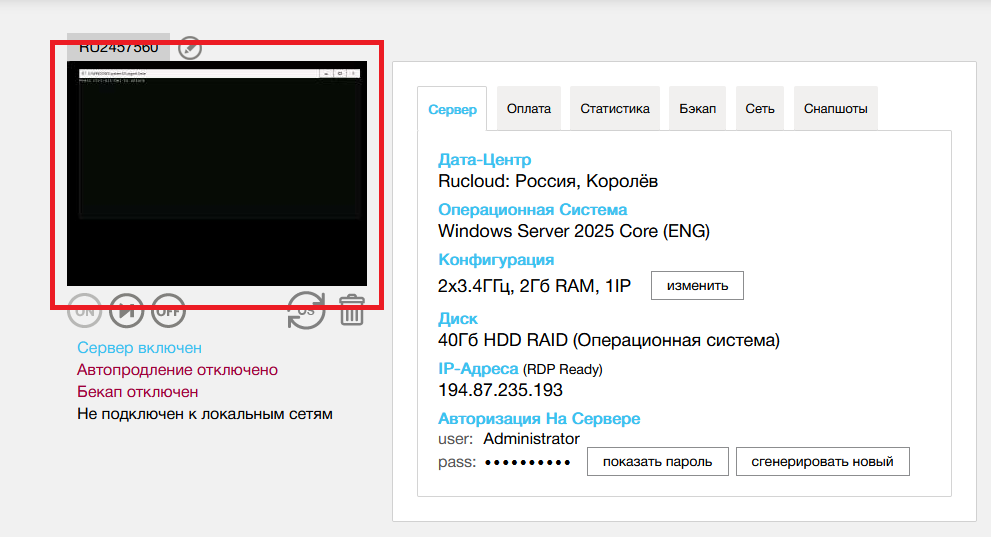
Окно для запуска режима аварийного доступа на странице сервера с Windows Server 2025 Core

Такое соединение по времени ограничено десятью минутами и имитирует консоль, когда окно аварийного режима – это монитор сервера, а клавиатура и мышь вашего компьютера подключены напрямую к виртуальной машине.

Чтобы аутентифицироваться в Windows-системе, необходимо нажать Ctrl Alt Del. В случае с окном аварийного режима отправьте в консоль эмуляцию данного сочетания клавиш. Для этого в интерфейсе самого окна есть соответствующая кнопка.
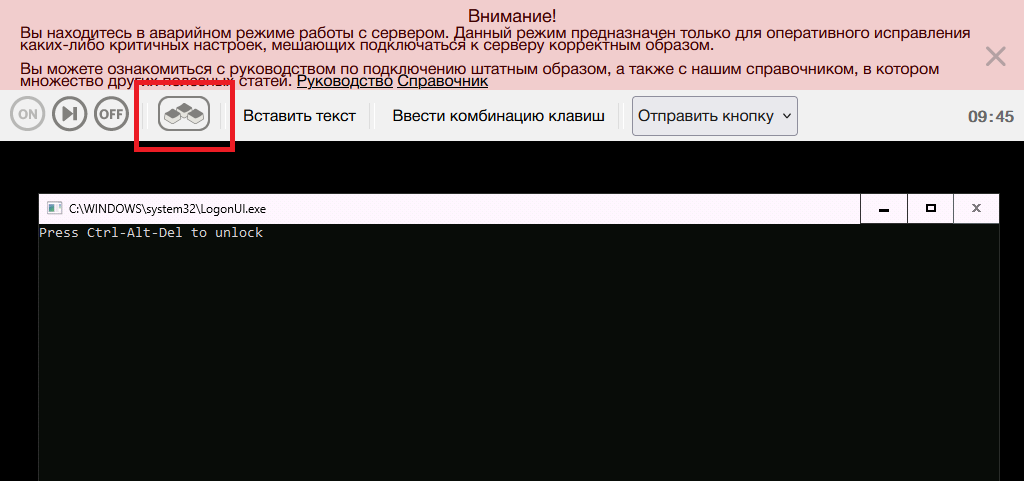
Передача Ctrl Alt Del при подключении к серверу через аварийный режим

Вместо того, чтобы набирать пароль администратора вручную, можно передать его в консоль, заранее скопировав в личном кабинете сервера. Для отправки скопированного текста также есть своя кнопка.
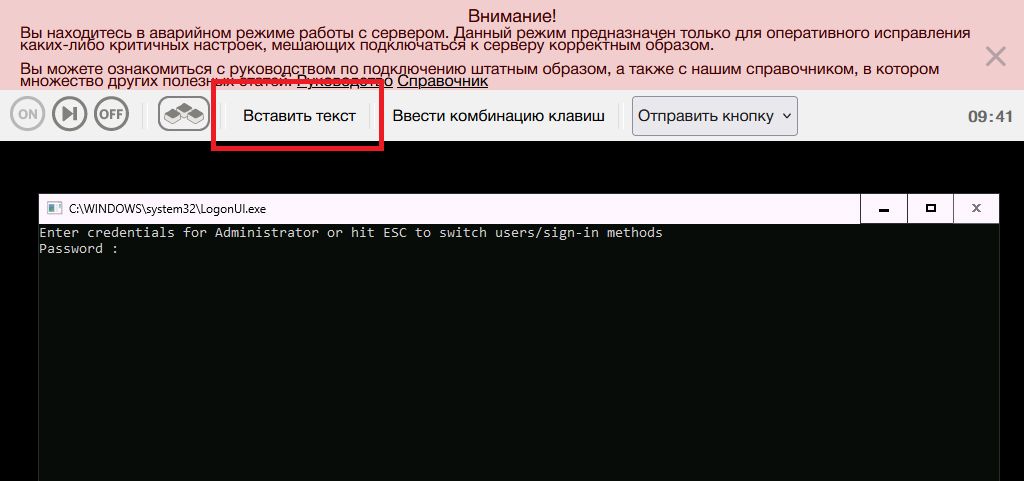
Передача пароля при подключении к серверу через аварийный режим

Если аутентификация прошла успешно, консоль откроет экран утилиты SConfig (Server Configuration), которая запускается после входа в систему и предназначена для первоначальной настройки сервера без графического интерфейса.
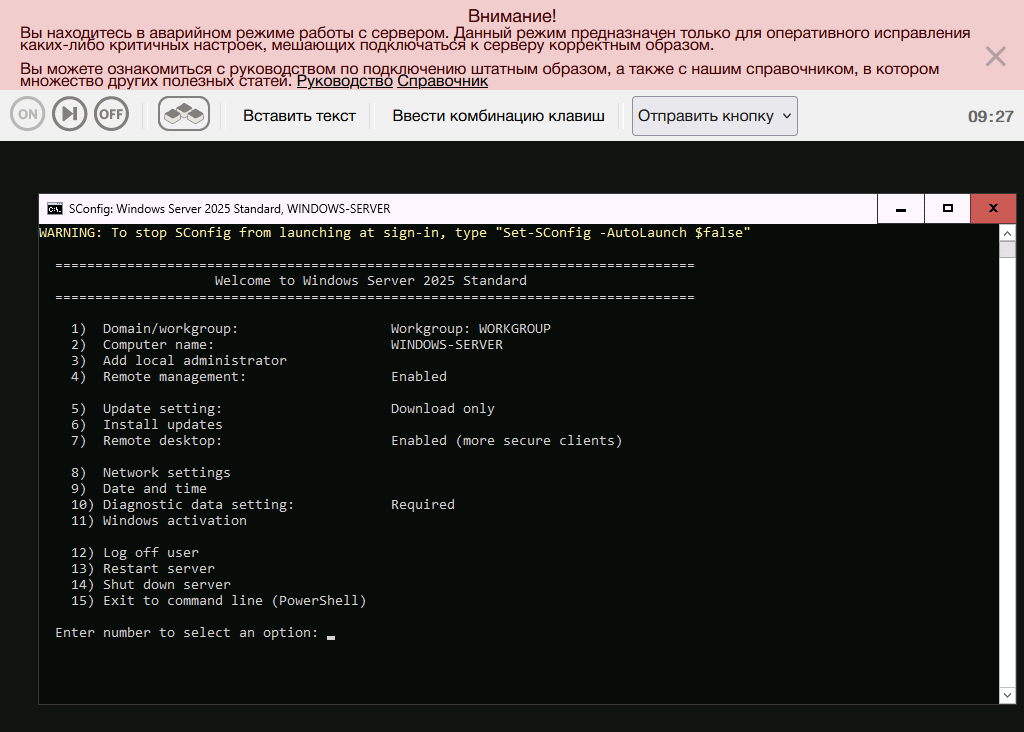
Экран утилиты SConfig на сервере с Windows Server 2025 Core

Как подключиться через RDP

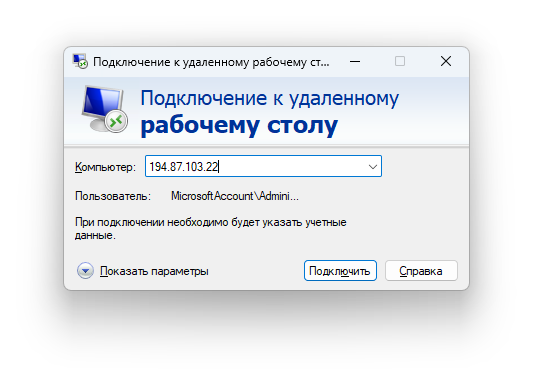
Самым же популярным и простым способом подключения к Windows Server Core остаётся классический RDP (Remote Desktop Protocol). И здесь всё так же, как и в Windows с привычной графической оболочкой. Для подключения, например, из Windows при помощи Win R откройте окно Выполнить и запустите утилиту mstsc.
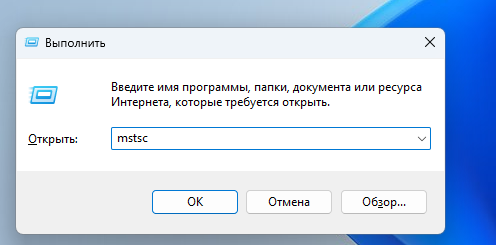
Запуск утилиты mstsc в Windows для подключения по RDP к серверу с Windows Server 2025 Core

Затем укажите IP-адрес сервера.

IP-адрес удалённого сервера с Windows Server 2025 Core

При помощи кнопки Подключить согласитесь с предупреждением системы безопасности.
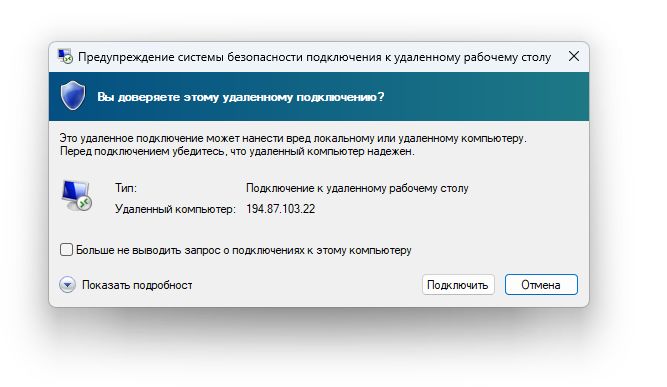
Предупреждением системы безопасности при подключении по RDP

Далее введите имя пользователя и пароль.
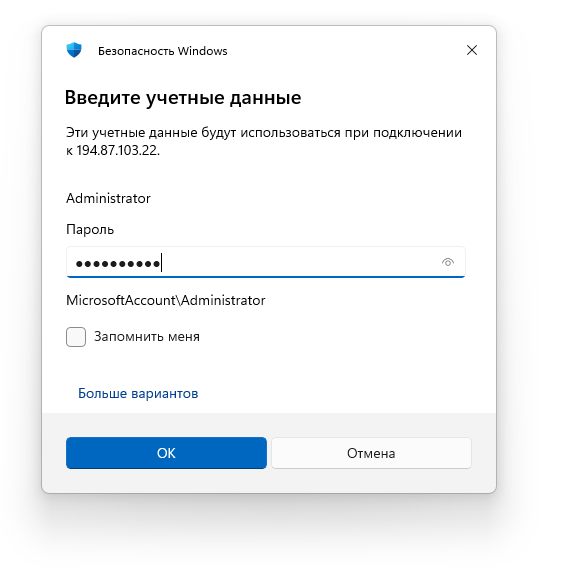
Имя пользователя и пароль при подключении по RDP

Сертификат удалённого сервера, естественно, не является доверенным, с чем нужно согласиться, нажав Да.
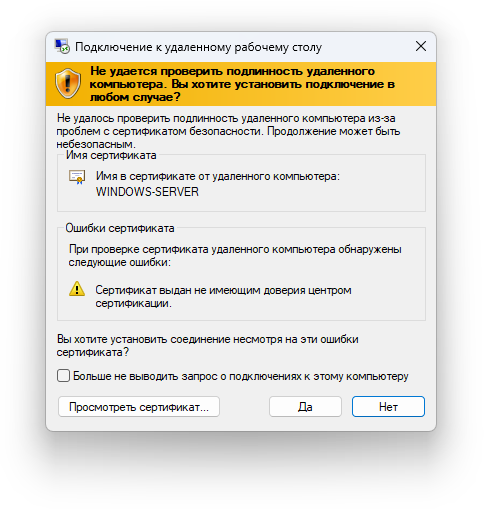
Подтверждение сертификата удалённого сервера

После чего откроется экран утилиты SConfig (Server Configuration).
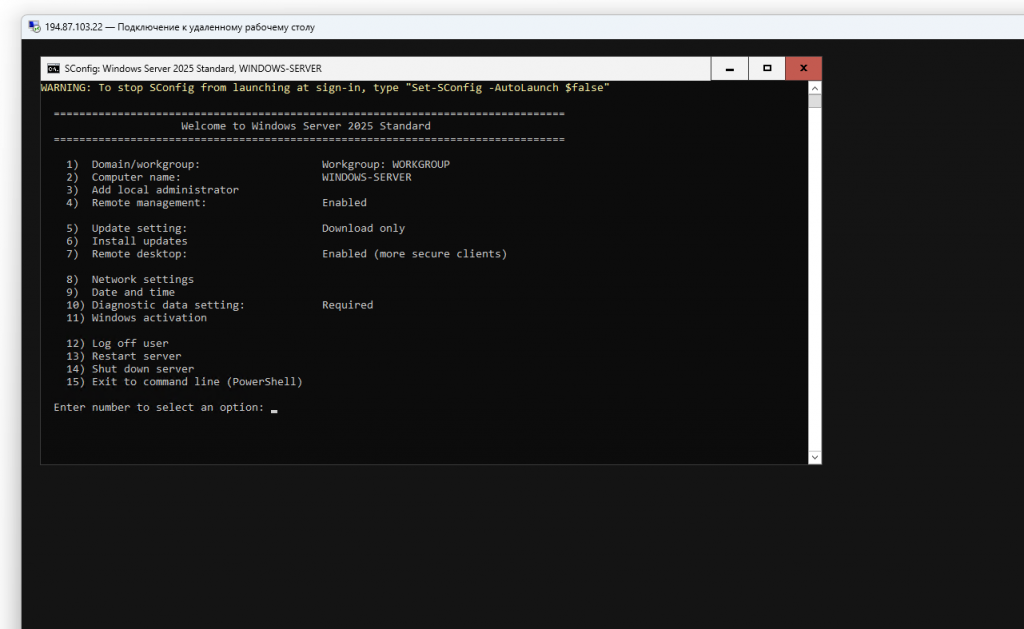
Экран утилиты SConfig на сервере с Windows Server 2025 Core

Как подключиться через SSH

Начиная с Windows Server 2019, Microsoft поддерживает встроенный OpenSSH Server, поэтому управлять виртуальной Windows-машиной можно по SSH прямо из командной строки.

По умолчанию OpenSSH Server уже установлен как компонент системы. Чтобы убедиться в этом, подключитесь к серверу через консоль, перейдите в командную оболочку PowerShell через пункт 15 меню утилиты SConfig и выполните команду:

Get-WindowsCapability -Online | Where-Object Name -like 'OpenSSH*'

Из вывода видно, что OpenSSH Server в системе проинсталлирован.
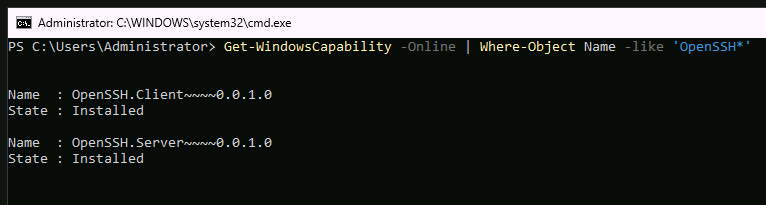
Проверка установки OpenSSH Server

Если это не так, запустите установку OpenSSH Server следующей командой:

Add-WindowsCapability -Online -Name OpenSSH.Server~~~~0.0.1.0

Обратите внимание, что по умолчанию SSH-сервер не стартует автоматически. Увидеть его текущее состояние можно при помощи команды:

Get-Service sshd

Вывод показывает, что статус SSH-сервера – Stopped.
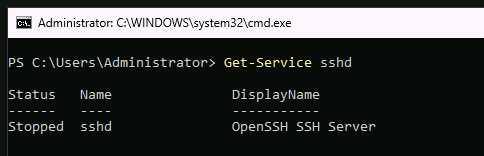
Вывод текущего состояния OpenSSH Server

Для его запуска выполните команду:

Start-Service sshd

Следующая команда позволяет настроить автоматический старт OpenSSH Server при загрузке системы:

Set-Service sshd -StartupType Automatic

Далее создайте правило брандмауэра Windows, которое будет разрешать входящие TCP-подключения на порт 22, используемый протоколом SSH. Тем самым вы откроете доступ к серверу по SSH:

New-NetFirewallRule -Name sshd -DisplayName "OpenSSH Server (TCP 22)" -Protocol TCP -LocalPort 22 -Action Allow

После чего переключитесь в терминал своей локальной рабочей станции и подключитесь к удалённому серверу при помощи команды, в которой вместо X.X.X.X укажите IP-адрес сервера:

ssh Administrator@X.X.X.X

При первом подключении SSH-клиент должен сообщить, что подлинность удалённого узла не подтверждена. При этом в терминал должен быть выведен отпечаток (fingerprint) ключа сервера ED25519. В данном случае нужно подтвердить доверие к серверу, введя yes. После подтверждения ключ будет сохранён локально, и при следующих подключениях этот запрос появляться не будет.

Подтверждение подлинности удалённого сервера

В результате ваш SSH-клиент подключится к командной строке сервера, позволяющей выполнять команды, управлять службами, просматривать файлы и выполнять прочие административные задачи, используя текстовый интерфейс без графической оболочки.
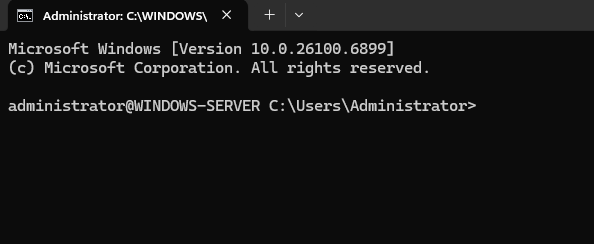

Подключение по SSH из командной строки Windows

Статья полезна?

Да  Нет
Похожие статьи
  • Как настроить файловый сервер на Windows Server 2025 Core
  • Что такое Windows Server Core
  • Как подготовить «Большой диск» в Windows Server 2025 Core
  • Первоначальная настройка VPS на Rocky Linux 9
  • Как установить Cockpit на Ubuntu
  • Виртуальные серверы от RUVDS на процессорах AMD EPYC
Оставить комментарий Отменить ответ

Популярные статьи
  • Как подключиться по RDP из MacOS
  • Настройка VPN с использованием WireGuard
  • Как установить PostgreSQL и pgAdmin4 в Ubuntu 20.04
  • Как извлекать и разархивировать файлы .tar.gz в Linux-системах
  • Управление портами в Linux (Ubuntu/Debian/CentOS)
Разделы Справочника
  • Настройка VPS Сервера
  • Начало работы
  • Особенности виртуального сервера
  • Партнерам
  • Развертывание ПО на VPS сервере
  • Сетевые настройки сервера
RUVDSSat1
ARCTIC DC
CLOUDRUSSIA
StratoSat-TK1
STRATONET
GAME OVERNIGHT
VPS/VDS серверы:
Тестовый период
Дешевый VPS
VPS Старт
VPS Мощные
VPS Windows
VPS Быстрые NVMe
VPS с 1C
Форекс VPS
Игровые серверы
VPS для бизнеса
Пинг до дата-центров
Услуги:
Маркетплейс
Панель ispmanager
Антивирусная защита
Аренда лицензий
Облачное хранилище
VPS серверы с Plesk Obsidian
Колокация
Looking Glass
DNS
Клиентам:
О компании
Дата-Центры
Новости
Аттестация по ФСТЭК
Бонусная программа
Публичная Оферта
Соглашение об уровне услуг
Политика обработки персональных данных
Сувениры от RuVDS
Партнерам:
Для прессы
Партнерская программа
Отзывы
API
Помощь:
Справочник
FAQ
Созданных
серверов
231504
Huawey
Supermicro
Cisco
Intel
Microsoft
ISP
Kaspersky
RDCA Logo

«Креатив года» Премия ЦОДы.рф 2021, 2025

RDCA Logo

«Хостер года» Премия ЦОДы.рф 2023

RDCA Logo

«Человек года» Премия ЦОДы.рф 2024

RuVDS
support@RUVDS.com
8 (800) 775-97-42
+7 (495) 135-10-99
МЫ В СОЦИАЛЬНЫХ СЕТЯХ
Copyright © 2025 RuVDS. Все права защищены.
ООО "МТ ФИНАНС" | ОГРН 1157746680332
RuVDS включён в
реестр Роскомнадзора провайдеров хостинга
Оставить отзыв

Условия получения бонуса за оставленный отзыв:

  1. Напишите про нас на любом из специализированных сайтах для отзывов.
  2. Пришлите нам текст отзыва и ссылку на ваш отзыв.
  3. После проверки, мы опубликуем ваш отзыв у нас на сайте и также начислим бонус на ваш баланс.
Strong Testimonials form submission spinner.

Обязательное поле

Укажите электронную почту вашего аккаунта RUVDS
Укажите ссылку на ваш отзыв
rating fields
Поставьте оценку серверам RUVDS
Оставить отзыв
Strong Testimonials form submission spinner.

Обязательное поле

Укажите электронную почту вашего аккаунта RUVDS
Укажите ссылку на ваш отзыв
rating fields
Поставьте оценку серверам RUVDS