
Return to old menu
Free, 24/7 8 (800) 775-97-42
Country flag EN
Country flag RU
Country flag DE
₽ RUB
$ USD
€ EUR
Choose VPS
Bare Metal
Marketplace
About us
Community
Support
Balance:
Bonuses:
Log in
Log out
Register
FEATURED PLANS
Ref icon
VPS Start From 149 rubles/month
Ref icon
VPS Powerful Powerful servers at an attractive price
Ref icon
VPS Windows Convenient configurations for working with Windows OS
Ref icon
VPS Fast NVMe Maximum speed with industrial NVMe drives
Ref icon
VPS Plesk Set up your server in a few clicks
Ref icon
VPS with 1C for accountants Servers optimized for 1C
Ref icon
VPS for trading Install trading terminals in one click
Ref icon
VPS for gamers Powerful hardware for demanding raids
Ref icon
VPS for business Configure any server parameter
Ref icon
See all plans
Card icon Custom configuration
A convenient configurator will allow you to configure any server parameter, and we will offer the best price for it.
Configure
Card icon Free test for 3 days
For new users only. Take any server up to 3000 rubles for a test, check applications and programs by installing them on a VPS.
Try it
ACCOUNT My servers Domains Order Settings Partner
DEDICATED SERVERS
Ref icon
Bare Metal Start From 19845 ₽/month
Ref icon
Bare Metal Standard Universal servers
Ref icon
Bare Metal Powerful For resource-intensive tasks
Ref icon
Bare Metal AMD EPYC Servers based on AMD EPYC
Ref icon
Bare Metal GPU For machine learning
Ref icon
All configurations
Card icon Choose your server
Find the right CPU, RAM size, drives and other parameters - get the optimal price.
Order
Card icon Quick start
The dedicated server will be available for SSH connection within 10 minutes. To try it out, daily rental from 661.5 ₽/day is available.
Learn more
ACCOUNT My servers Domains Order Settings Partner
FOR CLIENTS
About company We are in the top 20 in Russia IAAS
Data centers 22 Tier III data centers in 9 countries
FSTEC certification We will help with state licensing
Bonus program Cumulative loyalty system
Card icon Ping to data centers
Measure ping from you to all of our data centers. We will find the one that suits you perfectly.
Measure
Card icon Free test for 3 days
For new users only. Take any server up to 3000 rubles for a test, check applications and programs by installing them on a VPS.
Try it
ACCOUNT My servers Domains Order Settings Partner
FOR CLIENTS
Help center Step-by-step instructions on how to set up a VPS
FAQ Frequently asked questions about VPS setup and the service
News and events Service news, information about events and special projects of the company
Card icon Social networks
Our blog on Habr, talks, company news.
Join
Card icon Free test for 3 days
For new users only. Take any server up to 3000 rubles for a test, check applications and programs by installing them on a VPS.
Try it
ACCOUNT My servers Domains Order Settings Partner
Free, 24/7 8 (800) 775-97-42
Mobile menu button
Choose VPS
Mobile card icon
Custom configuration A convenient configurator will allow you to configure any server parameter, and we will offer the best price for it.
Configure
Ref icon
VPS Start From 149 rubles/month
Ref icon
VPS Powerful Powerful servers at an attractive price
Ref icon
VPS Windows Convenient configurations for working with Windows OS
Ref icon
VPS Fast NVMe Maximum speed with industrial NVMe drives
Ref icon
VPS Plesk Set up your server in a few clicks
Ref icon
VPS with 1C for accountants Servers optimized for 1C
Ref icon
VPS for trading Install trading terminals in one click
Ref icon
VPS for gamers Powerful hardware for demanding raids
Ref icon
VPS for business Configure any server parameter
Ref icon
See all plans
Ref icon
Free test for 3 days
Bare Metal
Mobile card icon
Choose your server Find the right CPU, RAM size, drives and other parameters - get the optimal price.
Order
Ref icon
Bare Metal Start From 19845 ₽/month
Ref icon
Bare Metal Standard Universal servers
Ref icon
Bare Metal Powerful For resource-intensive tasks
Ref icon
Bare Metal AMD EPYC Servers based on AMD EPYC
Ref icon
Bare Metal GPU For machine learning
Ref icon
All configurations
Marketplace
About us
Mobile card icon
Ping to data centers Measure ping from you to all of our data centers. We will find the one that suits you perfectly.
Measure
About company We are in the top 20 in Russia IAAS
Data centers 22 Tier III data centers in 9 countries
FSTEC certification We will help with state licensing
Bonus program Cumulative loyalty system
Community
Mobile card icon
Social networks Our blog on Habr, talks, company news.
Join
Help center Step-by-step instructions on how to set up a VPS
FAQ Frequently asked questions about VPS setup and the service
News and events Service news, information about events and special projects of the company
Support
Country flag EN
Country flag RU
Country flag DE
₽ RUB
$ USD
€ EUR
Log in
Register
Personal account
My servers
Domains
Balance: Bonuses:
Order
Settings
Partner
Log out
My servers
Bare Metal
Services
Certificates
Domains
Order
Settings
Partner
  • ВЫБРАТЬ VPS
  • ДАТА-ЦЕНТРЫ
  • СПРАВОЧНИК
  • ПОДДЕРЖКА
  • ВОЙТИ
RuVDS/Справочник/Развертывание ПО на VPS сервере/Установка торгового терминала MetaTrader 4 (MT4) и торгового робота на виртуальный сервер

Установка торгового терминала MetaTrader 4 (MT4) и торгового робота на виртуальный сервер

5080 просмотров 15 2020-11-11 2021-11-11

Максимальная скорость с NVMe дисками за 1499 руб. в месяц.

Преимущества торговли на виртуальных серверах VPS от RUVDS:

  1. Торговый терминал и робот всегда включены и находятся в режиме онлайн на виртуальном сервере.
  2. Доступ из любой точки мира, при наличии сети интернет.
  3. Высокоскоростной интернет-канал, имеющий 3 резервных канала.
  4. Высокая степень защиты дата-центра уровня Tier III, с несколькими ступенями защиты питания, от блоков бесперебойного питания, до дизельного автономного генератора.

Для установки торгового терминала MetaTrader 4 вам достаточно будет следующей конфигурации сервера:

  • CPU 2 x2.2 ГГц
  • RAM 2 Гб
  • DISK 40 Гб
  • один выделенный IP адрес

Стоимость данной конфигурации составит 660 рублей в месяц (528 рублей в месяц при оплате за год – скидка 20%).

Заказать и выбрать необходимую конфигурацию сервера можно здесь или в вашем личном кабинете. Смотрите на картинки ниже:

Рис. 1 Регистрация на сайте аренды VDS/VPS https://ruvds.com – шаг 1.
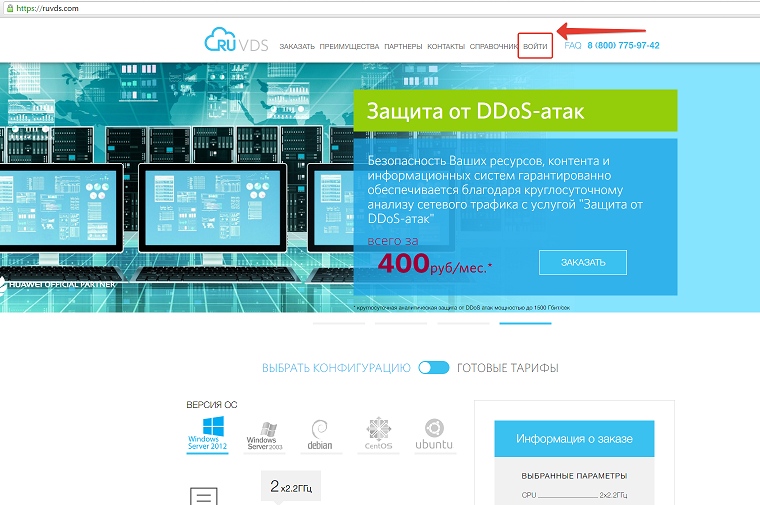
Вход и регистрация RUVDS

Рис. 2 Регистрация на сайте аренды VDS/VPS https://ruvds.com – шаг 2.
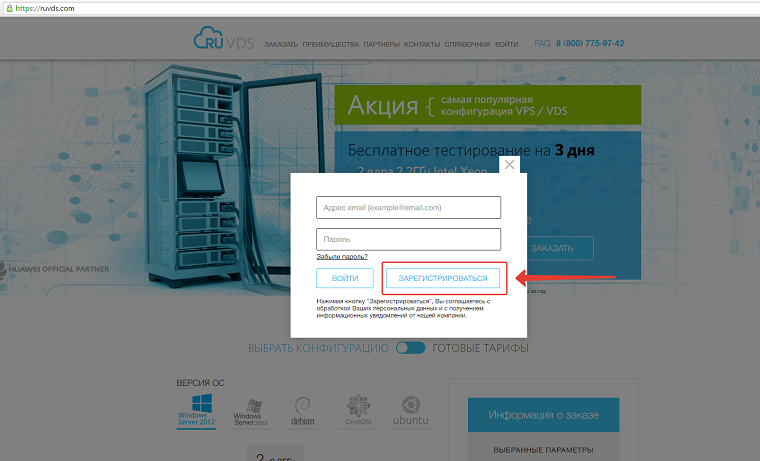
Регистрация RUVDS

Рис. 3 Регистрация на сайте аренды VDS/VPS https://ruvds.com – шаг 3.
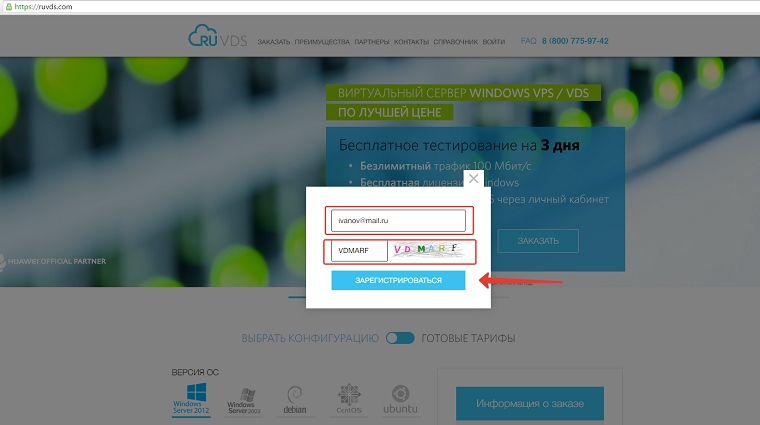
Верификация на странице регистрации RUVDS

После регистрации на сайте Вам придет письмо с просьбой подтвердить Вашу электронную почту, а так же будет предложено подтвердить Ваш номер мобильного телефона (после этого Вам станет доступен тестовый период на аренду сервера до 2 000 рублей на 3 дня).

После завершения регистрации Вы сможете приступить к заказу виртуального серера.

Рис. 4 Заказ виртуального сервера на ресурсе аренды VDS/VPS https://ruvds.com – шаг 1.
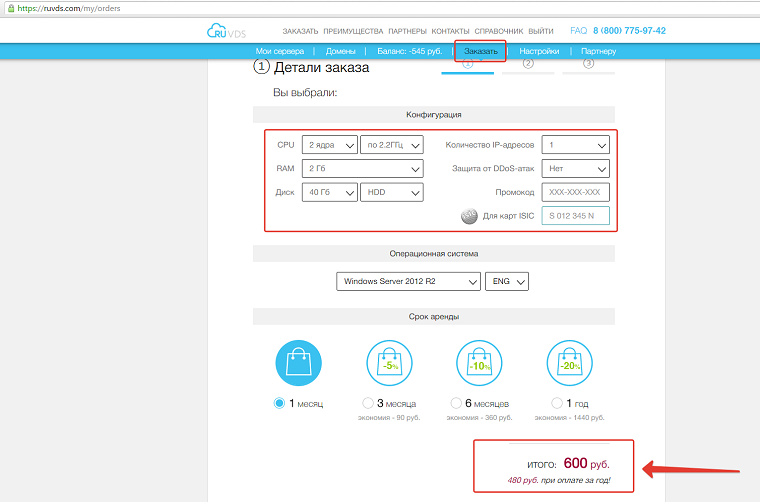
Конфигуратор RUVDS

Рис. 5 Заказ виртуального сервера на ресурсе аренды VDS/VPS https://ruvds.com – шаг 2.
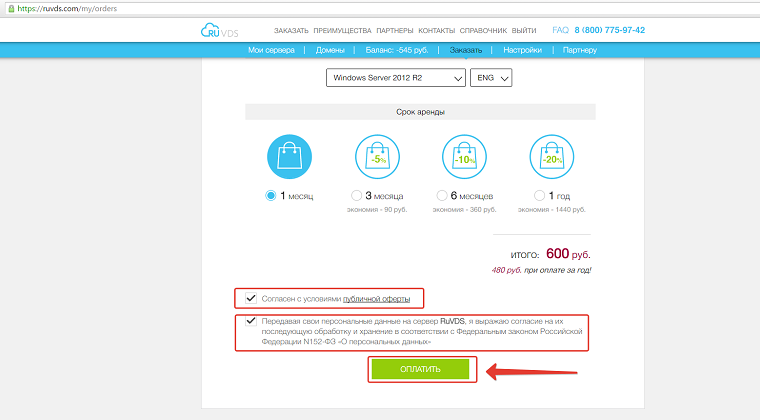
Подтверждение создание сервера RUVDS

После оформления заказа на виртуальный сервер Вам будет предложено оплатить его следующими платежными системами:

  • Пластиковые карты,
  • Яндекс.Деньги,
  • QIWI кошелек,
  • Web Money,
  • Сбербанк.Онлайн,
  • PayPal,
  • а так же банковский перевод для юридических лиц.

Сразу после оплаты сервис приступит к созданию Вашего сервера и, менее чем через две минуты на вкладке сервера Вы увидите Ваш сервер.

Рис. 6 Сервер клиента на ресурсе аренды VDS/VPS https://ruvds.com
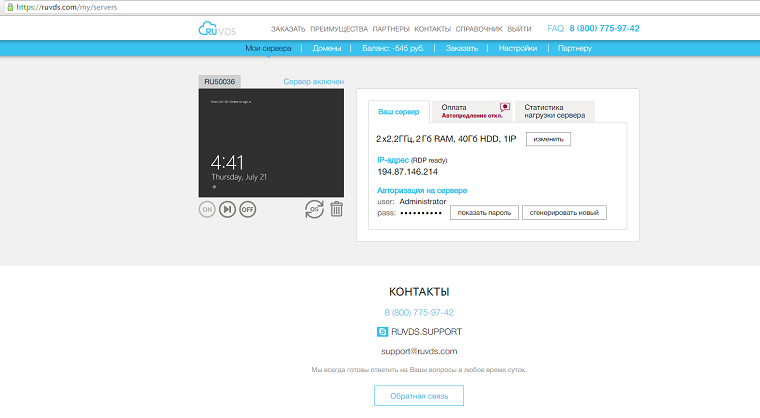
Мои серверы RUVDS

Теперь покажем, как подключиться к Вашему серверу.

Для подключения используется стандартный Windows протокол RDP (удаленное подключение к рабочему столу).

Для доступа Вам на почту были высланы:

  • IP адрес Вашего сервера,
  • Логин к Вашему серверу (как правило, Administrator),
  • Пароль к Вашему серверу.

Для того, чтобы подключиться к серверу, откройте на Вашем ПК (или установите на Вашем мобильном устройстве) программу подключения к удаленным рабочим столам (RDP, Remote Desktop Connection). Как правило, данная программа находится в меню Пуск (Start) – Все программы (Programs) – Стандартные (Standart/Common) – Подключение к удаленному рабочему столу (Remote Desktop Connection).

Рис. 7 Подключение к виртуальному серверу – шаг 1.
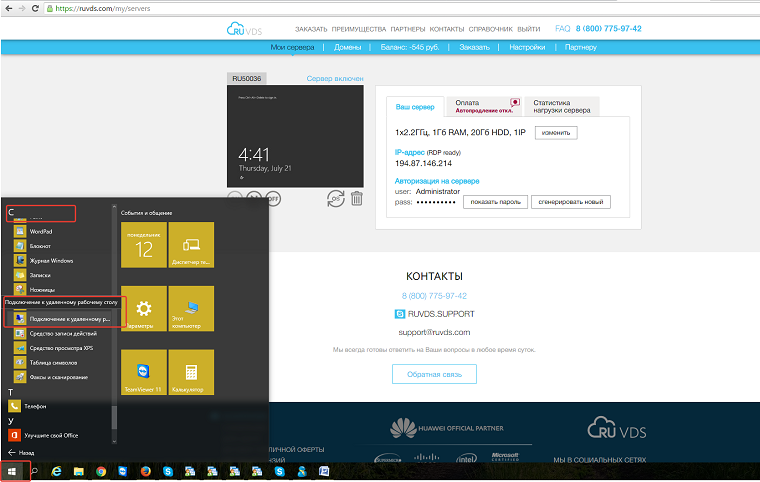
Пуск, подключение к удаленному рабочему столу

Запустив данную программу, введите в открывшейся форме данные для подключения к серверу:

На первом шаге – IP адрес сервера, который Вы арендовали (он есть у Вас в личном кабинете на сайте https://ruvds.com, а так же в письме которое Вам выслали при создании данного сервера).

Рис. 8 Подключение к виртуальному серверу – шаг 2.
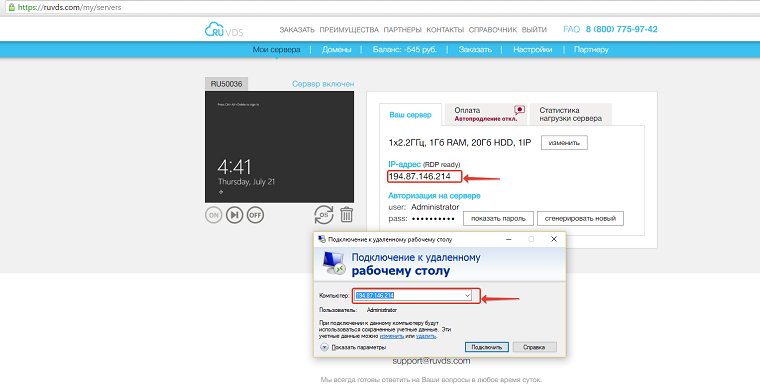
Окно подключения по RDP

На втором шаге – логин и пароль от Вашего сервера (они есть у Вас в личном кабинете на сайте https://ruvds.com, а так же в письме, которое Вам выслали при создании данного сервера).

ВАЖНО!

Не копируйте пароль, а именно введите его вручную. Довольно часто клиенты при копировании копируют лишний символ (пробел, перенос строки) и не могут подключиться к серверу.

Так же обратите внимание, что в открывшейся форме ввода учетных данных необходимо выбрать учетную запись «Другая» и ввести логин Administrator в ручную!

Рис. 9 Подключение к виртуальному серверу – шаг 3.
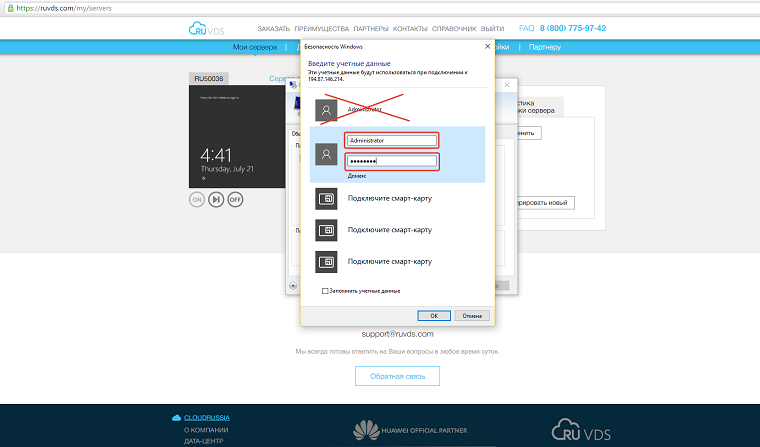
Выбор новой учетной записи RDP

Нажимаем «Подключиться» и открывается Ваш виртуальный сервер.

Рис. 10 Подключение к виртуальному серверу – шаг 4.
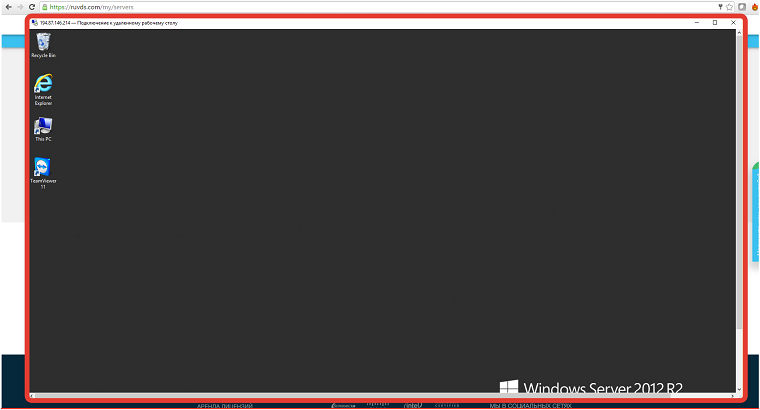
Основной вид окна VDS через RDP

Установка терминала MT4 и торговых советников на виртуальный сервер.

Будучи на вашем виртуальном сервере, откройте браузер и зайдите на сайт вашего брокера, где скачайте программу метатрейдер. Начните установку.

После установки Вы увидите иконку терминала MT4 на Вашем рабочем столе виртуального сервера.

Рис. 11 Установка терминала MetaTrader 4 на виртуальный сервер.
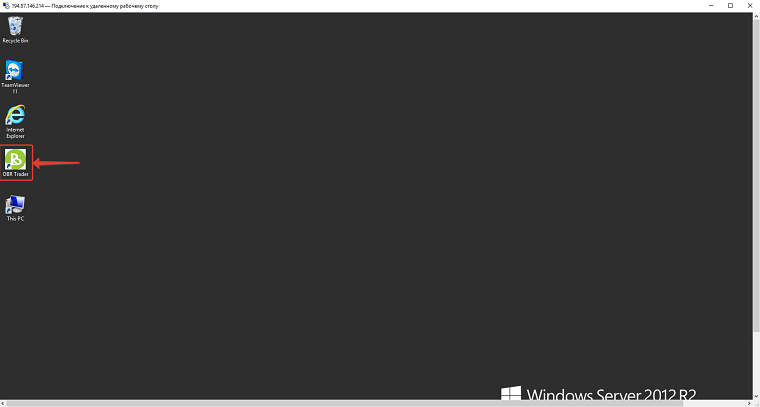
Установка MetaTrader

Теперь рассмотрим, как перенести на сервер Ваши торговые роботы, советники и индикаторы.

Для копирования на сервер информации можно воспользоваться:

  • Виртуальными дисками (Яндекс.Диск, DropBox и другие),
  • Переслать материалы себе же на электронную почту и скачать их из письма на сервере,
  • Расшарить (подключить) к серверу свой жесткий диск с локального компьютера, в таком случае сервер будет «видеть» Ваш физический диск как один из своих.

Будем считать, что сами файлы роботов Вы уже перенесли на сервер.

Как их добавить в Ваш торговый терминал?

Запускаем Ваш торговый терминал и переходим в каталог данных:

Рис. 12 Перенос советников/индикаторов/роботов на виртуальный сервер – шаг 1.
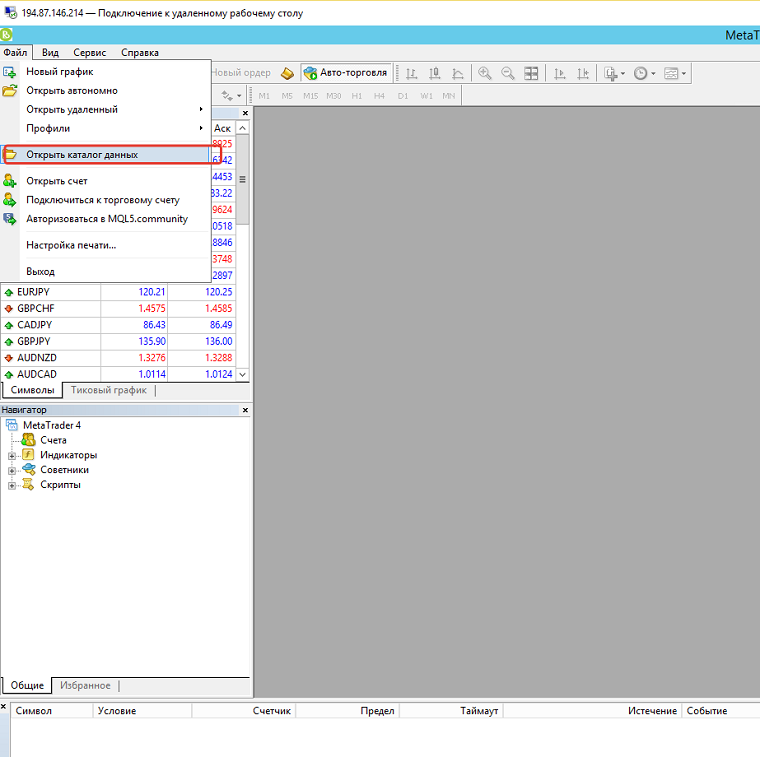
Интерфейс MetaTrader

В открывшейся папке переходим в раздел «MQL4»:

Рис. 13 Перенос советников/индикаторов/роботов на виртуальный сервер – шаг 2.
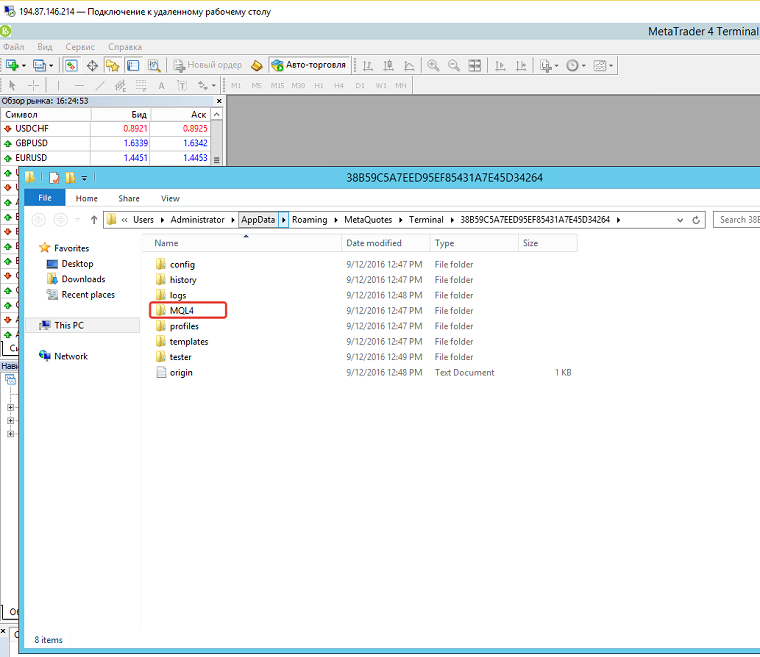
Перенос данных MetaTrader на VDS

Далее перемещаем файлы в открывшиеся папки в соответствии:

  • Файлы советников (роботов) – в папку Experts,
  • Файлы индикаторов – в папку Indicators,
  • Файлы скриптов – в папку Skripts,
  • Файлы сторонних библиотек (иногда нужны для работы конкретных советников и индикаторов) – в папку Libraries,
  • Заголовочные файли (Header) (иногда нужны для работы конкретных советников и индикаторов) – в папку Include.

Рис. 14 Перенос советников/индикаторов/роботов на виртуальный сервер – шаг 3.
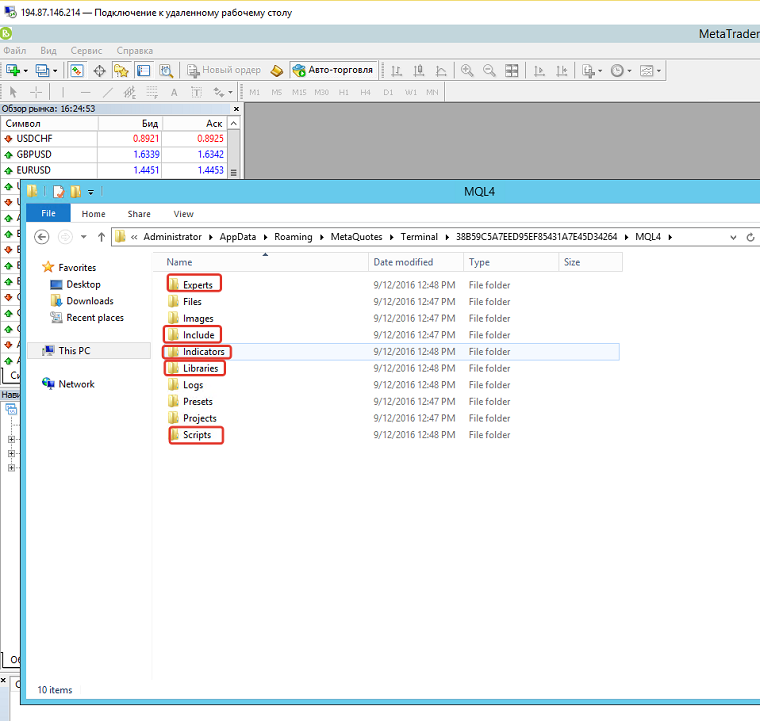
Перенос данных MetaTrader на VDS 2

НЕ ЗАБЫВАЙТЕ!

Если вы переносите исходный код своего торгового робота, советника, индикаторы (файл с расширением MQL4 Source File (.mq4), его обязательно нужно скомпилировать.

Для этого откройте этот файл, нажав дважды по нему левой кнопкой мыши. Откроется редактор языка программирования MQL4 (MetaEditor) и нажмите в нем «Compile»:

Рис. 15 Перенос советников/индикаторов/роботов на виртуальный сервер – шаг 4.
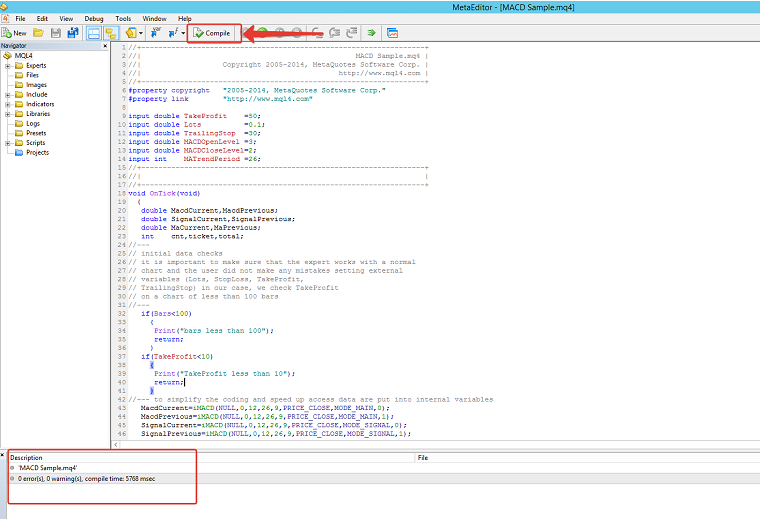
Перенос данных MetaTrader на VDS 3

После этого на Вашем сервере появится исполняемый файл Вашего советника/робота/индикатора, который можно использовать в торговле.

ОБЯЗАТЕЛЬНО!

Перезапустите терминал после компилирования файла.

После перезапуска откройте терминал, откройте в нем график валютной пары, на которой Вы планируете работать и добавьте на него нужный Вам советник или индикатор.

Статья полезна?

15 Да  2 Нет
Похожие статьи
  • Как установить Keycloak на Ubuntu и Debian
  • Как настроить HTTPS-доступ к сайту на OpenLiteSpeed
  • Как установить Git на Windows Server
  • Как создать виртуальный каталог в IIS на Windows Server
  • Как настроить агент Zabbix на Windows Server
  • Как установить R на Windows Server
Оставить комментарий Отменить ответ

Популярные статьи
  • Как подключиться по RDP из MacOS
  • Настройка VPN с использованием WireGuard
  • Как установить PostgreSQL и pgAdmin4 в Ubuntu 20.04
  • Как извлекать и разархивировать файлы .tar.gz в Linux-системах
  • Управление портами в Linux (Ubuntu/Debian/CentOS)
Разделы Справочника
  • Выделенные серверы
  • Настройка VPS Сервера
  • Начало работы
  • Особенности виртуального сервера
  • Партнерам
  • Развертывание ПО на VPS сервере
  • Сетевые настройки сервера
RUVDSSat1
ARCTIC DC
CLOUDRUSSIA
StratoSat-TK1
STRATONET
GAME OVERNIGHT
VPS/VDS серверы:
Тестовый период
Дешевый VPS
VPS Старт
VPS Мощные
VPS Windows
VPS Быстрые NVMe
VPS с 1C
Форекс VPS
Игровые серверы
VPS для бизнеса
Пинг до дата-центров
Bare Metal:
Bare Metal Старт
Bare Metal Стандарт
Bare Metal Мощные
Bare Metal AMD EPYC
Услуги:
Маркетплейс
Панель ispmanager
Антивирусная защита
Аренда лицензий
Облачное хранилище
VPS серверы с Plesk Obsidian
Колокация
Looking Glass
DNS
SSL сертификаты
Клиентам:
О компании
Дата-Центры
Новости
Аттестация по ФСТЭК
Серверы 152-ФЗ
Бонусная программа
Публичная Оферта
Условия использования ПО Microsoft
Соглашение об уровне услуг
Политика обработки персональных данных
Сувениры от RuVDS
Партнерам:
Для прессы
Партнерская программа
Отзывы
API
Помощь:
Справочник
FAQ
Созданных
серверов
1341243
Huawey
Supermicro
Cisco
Intel
Microsoft
ISP
Kaspersky
RDCA Logo

«Креатив года» Премия ЦОДы.рф 2021, 2025

RDCA Logo

«Хостер года» Премия ЦОДы.рф 2023

RDCA Logo

«Человек года» Премия ЦОДы.рф 2024

RuVDS
support@RUVDS.com
8 (800) 775-97-42
+7 (495) 135-10-99
МЫ В СОЦИАЛЬНЫХ СЕТЯХ
Copyright © 2025 RuVDS. Все права защищены.
ООО "МТ ФИНАНС" | ОГРН 1157746680332
RuVDS включён в
реестр Роскомнадзора провайдеров хостинга
Оставить отзыв

Условия получения бонуса за оставленный отзыв:

  1. Напишите про нас на любом из специализированных сайтах для отзывов.
  2. Пришлите нам текст отзыва и ссылку на ваш отзыв.
  3. После проверки, мы опубликуем ваш отзыв у нас на сайте и также начислим бонус на ваш баланс.
Strong Testimonials form submission spinner.

Обязательное поле

Укажите электронную почту вашего аккаунта RUVDS
Укажите ссылку на ваш отзыв
rating fields
Поставьте оценку серверам RUVDS
Оставить отзыв
Strong Testimonials form submission spinner.

Обязательное поле

Укажите электронную почту вашего аккаунта RUVDS
Укажите ссылку на ваш отзыв
rating fields
Поставьте оценку серверам RUVDS