
Вернуть старое меню
Бесплатно, 24/7 8 (800) 775-97-42
Country flag RU
Country flag EN
Country flag DE
₽ RUB
$ USD
€ EUR
Выбрать VPS
Маркетплейс
О нас
Сообщество
Поддержка
Баланс:
Бонусы:
Войти
Выйти
Зарегистрироваться
ГОТОВЫЕ ТАРИФЫ
Ref icon
VPS Старт От 139 рублей/мес
Ref icon
VPS Мощные Мощные серверы по выгодной цене
Ref icon
VPS Windows Удобные конфигурации для работы с ОС Windows
Ref icon
VPS Быстрые NVMe Максимальная скорость с промышленными NVMe дисками
Ref icon
VPS Plesk Настройте сервер под себя в несколько кликов
Ref icon
VPS с 1C для бухгалтеров Оптимизированные под 1C серверы
Ref icon
VPS для трейдинга Установите торговые терминалы за 1 клик
Ref icon
VPS для геймеров Мощное железо для мощных рейдов
Ref icon
VPS для бизнеса Настроить любой параметр сервера
Ref icon
Посмотреть все тарифы
Card icon Своя конфигурация
Удобный конфигуратор позволит вам настроить любой параметр сервера, а мы предложим за него лучшую цену.
Собрать
Card icon Бесплатный тест на 3 дня
Только для новых пользователей. Возьмите на тест любой сервер до 3000 рублей, проверьте приложения и программы, установив их на VPS.
Попробовать
АККАУНТ Мои серверы Домены Заказать Настройки Партнеру
КЛИЕНТАМ
О компании Входим в топ-20 IAAS в России
Дата-центры 22 ЦОД уровня Tier III в 9 странах
Аттестация по ФСТЭК Поможем с гос. лицензированием
Бонусная программа Накопительная система лояльности
Card icon Пинг до дата-центров
Измерьте ping от вас до всех наших дата-центров. Мы подберем тот, который подходит для вас идеально.
Измерить
Card icon Бесплатный тест на 3 дня
Только для новых пользователей. Возьмите на тест любой сервер до 3000 рублей, проверьте приложения и программы, установив их на VPS.
Попробовать
АККАУНТ Мои серверы Домены Заказать Настройки Партнеру
КЛИЕНТАМ
Справочник Пошаговые инструкции, как настроить VPS
FAQ Частые вопросы о настройке VPS и сервисе
Новости и события Новости сервиса, информация о событиях и спецпроектах компании
Card icon Соцсети
Наш блог на Хабре, выступления, новости компании.
Присоединиться
Card icon Бесплатный тест на 3 дня
Только для новых пользователей. Возьмите на тест любой сервер до 3000 рублей, проверьте приложения и программы, установив их на VPS.
Попробовать
АККАУНТ Мои серверы Домены Заказать Настройки Партнеру
Бесплатно, 24/7 8 (800) 775-97-42
Mobile menu button
Выбрать VPS
Mobile card icon
Своя конфигурация Удобный конфигуратор позволит вам настроить любой параметр сервера, а мы предложим за него лучшую цену.
Собрать
Ref icon
VPS Старт От 139 рублей/мес
Ref icon
VPS Мощные Мощные серверы по выгодной цене
Ref icon
VPS Windows Удобные конфигурации для работы с ОС Windows
Ref icon
VPS Быстрые NVMe Максимальная скорость с промышленными NVMe дисками
Ref icon
VPS Plesk Настройте сервер под себя в несколько кликов
Ref icon
VPS с 1C для бухгалтеров Оптимизированные под 1C серверы
Ref icon
VPS для трейдинга Установите торговые терминалы за 1 клик
Ref icon
VPS для геймеров Мощное железо для мощных рейдов
Ref icon
VPS для бизнеса Настроить любой параметр сервера
Ref icon
Посмотреть все тарифы
Ref icon
Бесплатный тест на 3 дня
Маркетплейс
О нас
Mobile card icon
Пинг до дата-центров Измерьте ping от вас до всех наших дата-центров. Мы подберем тот, который подходит для вас идеально.
Измерить
О компании Входим в топ-20 IAAS в России
Дата-центры 22 ЦОД уровня Tier III в 9 странах
Аттестация по ФСТЭК Накопительная система лояльности
Бонусная программа Накопительная система лояльности
Сообщество
Mobile card icon
Соцсети Наш блог на Хабре, выступления, новости компании.
Присоединиться
Справочник Пошаговые инструкции, как настроить VPS
FAQ Частые вопросы о настройке VPS и сервисе
Новости и события Новости сервиса, информация о событиях и спецпроектах компании
Поддержка
Country flag RU
Country flag EN
Country flag DE
₽ RUB
$ USD
€ EUR
Войти
Зарегистрироваться
Личный кабинет
Мои серверы
Домены
Баланс: Бонусы:
Заказать
Настройки
Партнеру
Выйти
Мои Cерверы
Услуги
Домены
Заказать
Настройки
Партнеру
  • ВЫБРАТЬ VPS
  • ДАТА-ЦЕНТРЫ
  • СПРАВОЧНИК
  • ПОДДЕРЖКА
  • ВОЙТИ
RuVDS/Справочник/Развертывание ПО на VPS сервере/Как установить WildFly на Ubuntu и Debian

Как установить WildFly на Ubuntu и Debian

19 просмотров 0 2026-03-26 2026-03-31

Cамый дешёвый виртуальный сервер vps за 139 руб. в месяц.

WildFly, который ранее был известен как JBoss Application Server, представляет собой полнофункциональный сервер приложений с открытым исходным кодом, разработанный компанией Red Hat. Платформа реализована на языке Java и обеспечивает поддержку широкого набора корпоративных спецификаций, включая CDI, EJB, JPA, JAX-RS, JSF, WebSocket и другие технологии, используемые при создании масштабируемых информационных систем. За счёт модульной архитектуры, основанной на механизме JBoss Modules, сервер загружает только необходимые компоненты, что позволяет уменьшить потребление оперативной памяти и ускорить запуск сервисов.

WildFly применяется как в корпоративных инфраструктурах для развёртывания сложных бизнес-приложений, так и в лабораторных или тестовых средах. Этому способствует открытый исходный код, активное развитие проекта и распространение по свободной лицензии Apache License 2.0, которая позволяет использовать платформу без дополнительных затрат.

В статье разберём, как установить WildFly на сервер под управлением Ubuntu 24.04 или Debian 13.

Как установить WildFly на Ubuntu и Debian

Установка OpenJDK

Современные версии WildFly, в том числе актуальная на момент написания статьи версия 39.0.1, официально протестированы и сертифицированы для работы с Java SE 17 и Java SE 21. При этом разработчики прямо указывают, что предпочтительной платформой является Java 21, а именно OpenJDK 21 LTS, являющаяся последней LTS-версией, прошедшей полный цикл тестирования.

Перед установкой OpenJDK 21 LTS обновите списки пакетов в системе:

$ sudo apt update

Затем запустите инсталляцию пакета OpenJDK 21 LTS, доступного в стандартных репозиториях Ubuntu и Debian:

$ sudo apt install openjdk-21-jdk

Чтобы убедиться в корректности установки, выведите версию проинсталлированного софта:

$ java -version

Вывод версии Java - Как установить WildFly на Ubuntu и Debian

Установка WildFly

Для установки непосредственно WildFly перейдите на страницу загрузок его официального сайта. Здесь скопируйте ссылку на загрузку tgz-архива дистрибутива актуальной версии.
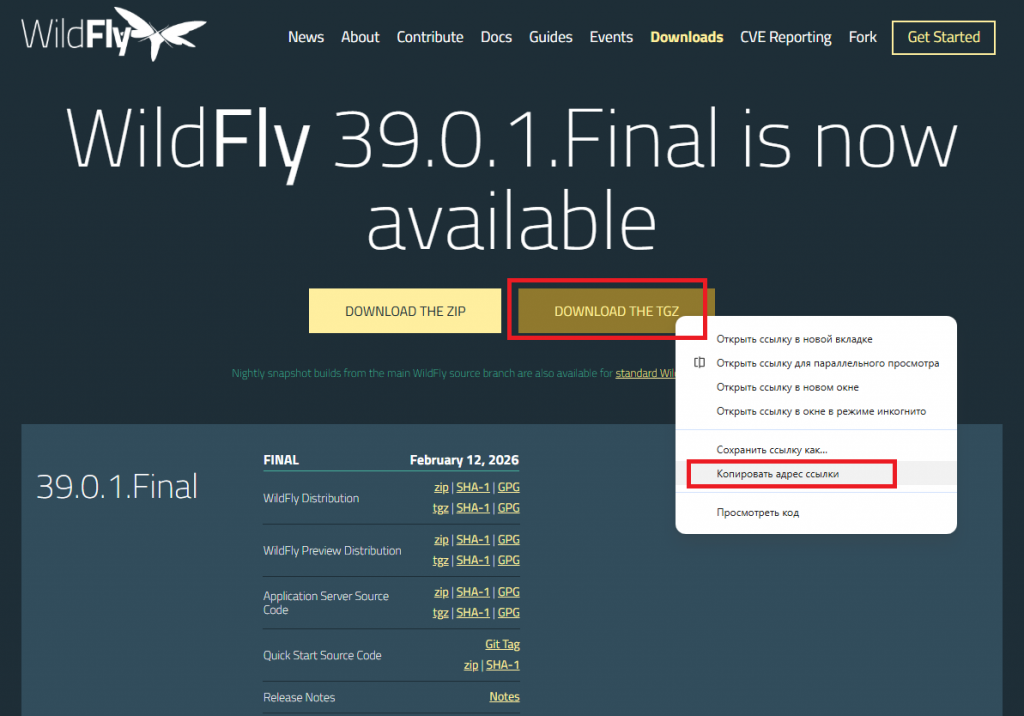
Страница загрузки дистрибутивов  WildFly

При помощи утилиты wget и скопированной ссылки загрузите архив дистрибутива в текущую директорию:

$ wget https://github.com/wildfly/wildfly/releases/download/39.0.1.Final/wildfly-39.0.1.Final.tar.gz

Разархивируйте загруженный файл:

$ tar -xvf wildfly-39.0.1.Final.tar.gz

Полученный в результате распаковки каталог переместите в директорию /opt с переименованием его в wildfly:

$ sudo mv wildfly-39.0.1.Final /opt/wildfly

Затем создайте учётную запись, под которой будет работать сервер приложений:

$ sudo useradd -r -s /sbin/nologin wildfly

В данном случае wildfly – имя создаваемого пользователя, опция -r указывает на создание именно системной учётной записи, а -s /sbin/nologin – на то, что пользователь не сможет подключиться к системе через SSH или консоль.

Далее каталогу WildFly назначьте созданного пользователя в качестве владельца:

$ sudo chown -R wildfly:wildfly /opt/wildfly

Настройка WildFly для работы в качестве системного сервиса

Чтобы обеспечить автоматизацию управления приложения и повысить стабильности его работы, необходимо настроить WildFly для работы в виде системного сервиса. Для этого, во-первых, создайте юнит-файл для нового сервиса:

$ sudo nano /etc/systemd/system/wildfly.service

В юнит-файл скопируйте следующее содержимое:

[Unit]
Description=WildFly Application Server
After=network.target

[Service]
Type=simple
User=wildfly
Group=wildfly
ExecStart=/opt/wildfly/bin/standalone.sh -b=0.0.0.0 -bmanagement=0.0.0.0
ExecStop=/opt/wildfly/bin/jboss-cli.sh --connect command=:shutdown
Restart=on-failure
LimitNOFILE=102642

[Install]
WantedBy=multi-user.target

Закройте файл, сохранив изменения, после чего укажите системе управления службами systemd перечитать конфигурационные файлы сервисов, чтобы были применены внесённые изменения:

$ sudo systemctl daemon-reload

Затем установите новую службу в автозагрузку:

$ sudo systemctl enable wildfly

Запустите службу WildFly:

$ sudo systemctl start wildfly

Для проверки работоспособности сервиса выведите его текущее состояние:

$ systemctl status wildfly

В выводе команды должны отсутствовать сообщения об ошибках.
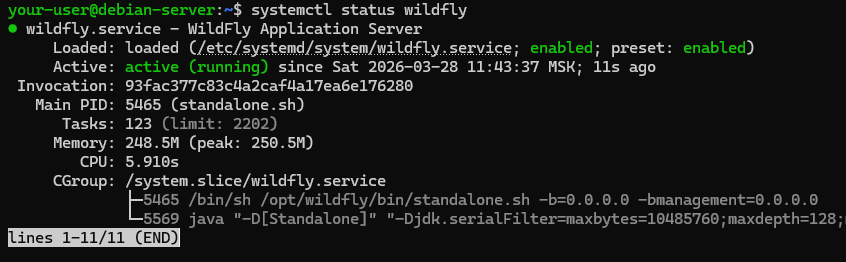
Текущее состояние службы  WildFly

Создание пользователя WildFly и проверка подключения

Для создания пользователей, которым разрешён доступ к административным и прикладным функциям сервера приложений, в WildFly есть специальный служебный скрипт. Следующей командой запустите данный скрипт:

$ sudo /opt/wildfly/bin/add-user.sh

В ходе работы скрипта добавьте учётную запись для входа в веб-консоль управления, выбрав пункт a:
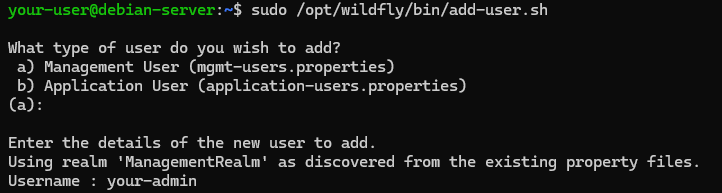
Создание учётной записи администратора  WildFly на Ubuntu и Debian

Также придумайте и введите достаточно сильный пароль для данного пользователя.

Для доступа пользователей к веб-приложениям, развернутым на сервере, WildFly использует порт 8080. Через данный порт осуществляется работа клиентских приложений по протоколу HTTP. В частности, здесь производится открытие корпоративных веб-систем, REST-сервисов или тестовых страниц. При этом для административного управления сервером используется порт 9990. Через него доступна веб-консоль WildFly Management Console, предназначенная для настройки параметров сервера и управления приложениями.

Чтобы сделать возможным подключение через данные порты, добавьте в брандмауэр UFW соответствующие разрешающие правила:

$ sudo ufw allow 8080/tcp
$ sudo ufw allow 9990/tcp

После чего откройте браузер и проверьте доступность веб-интерфейса WildFly. Для этого перейдите по ссылке вида http://X.X.X.X:8080, где X.X.X.X замените на IP-адрес сервера.
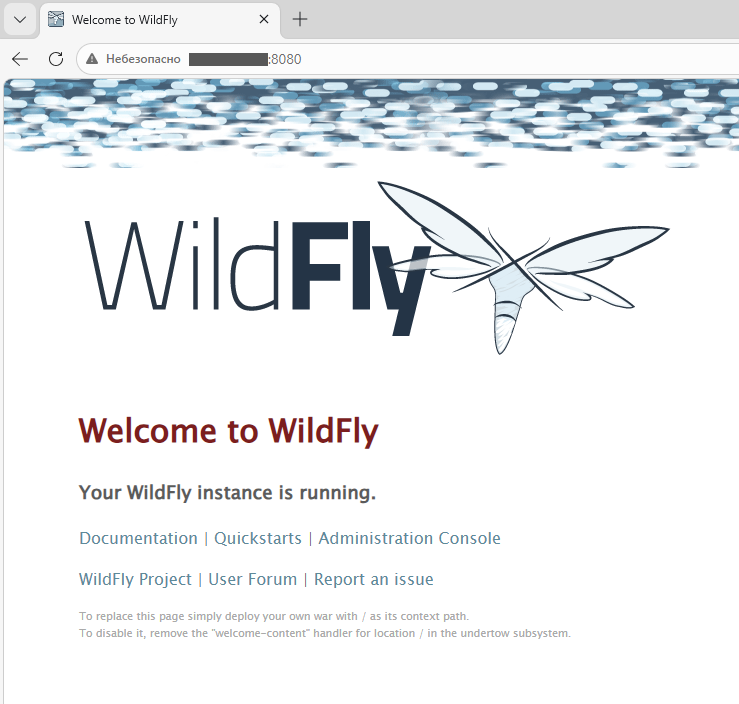
Веб-интерфейс  WildFly - Как установить WildFly на Ubuntu и Debian

Также через браузер проверьте подключение к административной веб-консоли через порт 9990. Для входа используйте имя пользователя и пароль, созданные вами ранее в ходе работы скрипта /opt/wildfly/bin/add-user.sh.
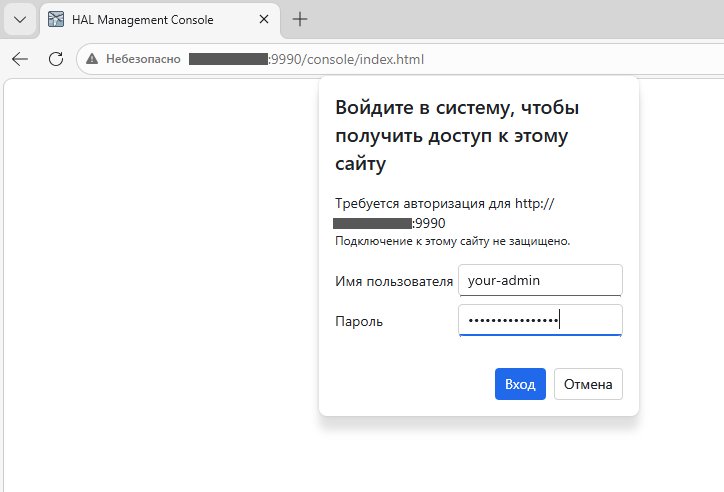
Подключение к веб-консоли  WildFly

Если учётные данные указаны корректно, браузер откроет страницу веб-портала WildFly Management Console.
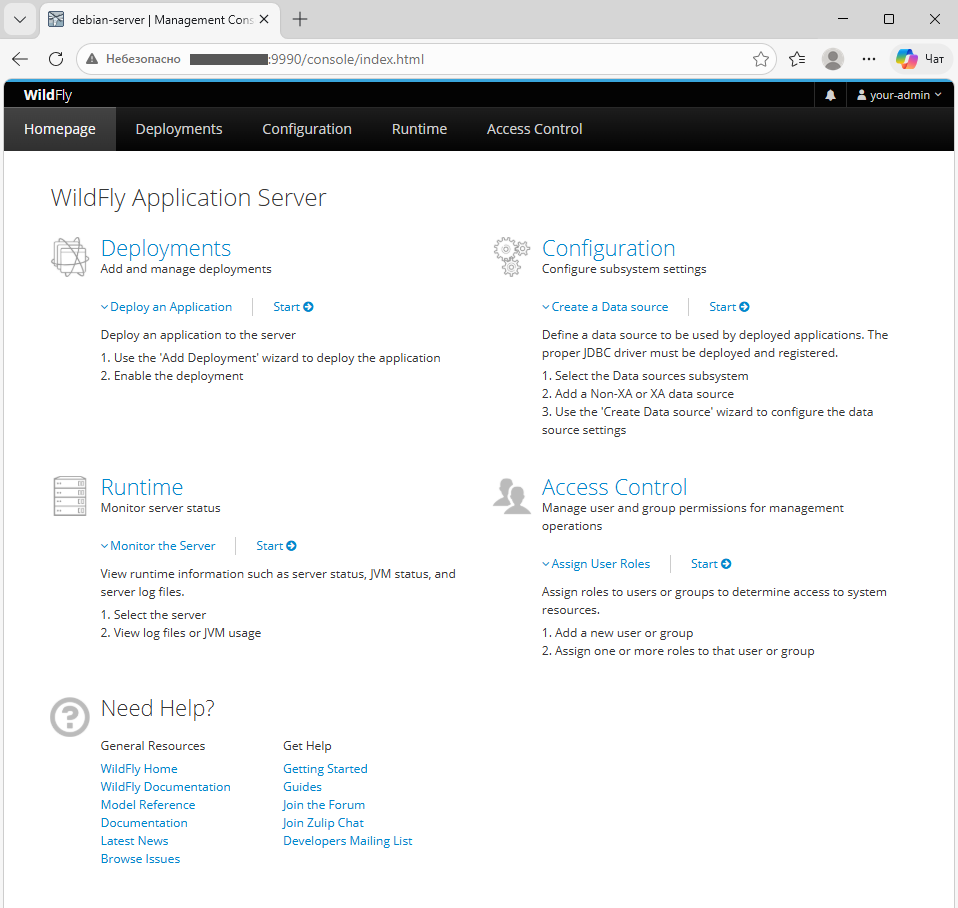

Веб-интерфейс WildFly Management Console

Статья полезна?

Да  Нет
Похожие статьи
  • Как установить BookStack на Ubuntu 24.04
  • Как установить Wiki.js на Ubuntu и Debian
  • Как создать проект Next.js на CentOS Stream и Rocky Linux
  • Как установить Vue.js на Ubuntu и Debian
  • Как установить Yarn на CentOS Stream и Rocky Linux для Node.js
  • Как установить Podman на Debian через backports
Оставить комментарий Отменить ответ

Популярные статьи
  • Как подключиться по RDP из MacOS
  • Настройка VPN с использованием WireGuard
  • Как установить PostgreSQL и pgAdmin4 в Ubuntu 20.04
  • Как извлекать и разархивировать файлы .tar.gz в Linux-системах
  • Управление портами в Linux (Ubuntu/Debian/CentOS)
Разделы Справочника
  • Настройка VPS Сервера
  • Начало работы
  • Особенности виртуального сервера
  • Партнерам
  • Развертывание ПО на VPS сервере
  • Сетевые настройки сервера
RUVDSSat1
ARCTIC DC
CLOUDRUSSIA
StratoSat-TK1
STRATONET
GAME OVERNIGHT
VPS/VDS серверы:
Тестовый период
Дешевый VPS
VPS Старт
VPS Мощные
VPS Windows
VPS Быстрые NVMe
VPS с 1C
Форекс VPS
Игровые серверы
VPS для бизнеса
Пинг до дата-центров
Услуги:
Маркетплейс
Панель ispmanager
Антивирусная защита
Аренда лицензий
Облачное хранилище
VPS серверы с Plesk Obsidian
Колокация
Looking Glass
DNS
Клиентам:
О компании
Дата-Центры
Новости
Аттестация по ФСТЭК
Бонусная программа
Публичная Оферта
Соглашение об уровне услуг
Политика обработки персональных данных
Сувениры от RuVDS
Партнерам:
Для прессы
Партнерская программа
Отзывы
API
Помощь:
Справочник
FAQ
Созданных
серверов
231504
Huawey
Supermicro
Cisco
Intel
Microsoft
ISP
Kaspersky
RDCA Logo

«Креатив года» Премия ЦОДы.рф 2021, 2025

RDCA Logo

«Хостер года» Премия ЦОДы.рф 2023

RDCA Logo

«Человек года» Премия ЦОДы.рф 2024

RuVDS
support@RUVDS.com
8 (800) 775-97-42
+7 (495) 135-10-99
МЫ В СОЦИАЛЬНЫХ СЕТЯХ
Copyright © 2025 RuVDS. Все права защищены.
ООО "МТ ФИНАНС" | ОГРН 1157746680332
RuVDS включён в
реестр Роскомнадзора провайдеров хостинга
Оставить отзыв

Условия получения бонуса за оставленный отзыв:

  1. Напишите про нас на любом из специализированных сайтах для отзывов.
  2. Пришлите нам текст отзыва и ссылку на ваш отзыв.
  3. После проверки, мы опубликуем ваш отзыв у нас на сайте и также начислим бонус на ваш баланс.
Strong Testimonials form submission spinner.

Обязательное поле

Укажите электронную почту вашего аккаунта RUVDS
Укажите ссылку на ваш отзыв
rating fields
Поставьте оценку серверам RUVDS
Оставить отзыв
Strong Testimonials form submission spinner.

Обязательное поле

Укажите электронную почту вашего аккаунта RUVDS
Укажите ссылку на ваш отзыв
rating fields
Поставьте оценку серверам RUVDS