Вернуть старое меню
Бесплатно, 24/7 8 (800) 775-97-42
Country flag RU
Country flag EN
Country flag DE
₽ RUB
$ USD
€ EUR
Выбрать VPS
Маркетплейс
О нас
Сообщество
Поддержка
Баланс:
Бонусы:
Войти
Выйти
Зарегистрироваться
ГОТОВЫЕ ТАРИФЫ
Ref icon
VPS Старт От 139 рублей/мес
Ref icon
VPS Мощные Мощные серверы по выгодной цене
Ref icon
VPS Windows Удобные конфигурации для работы с ОС Windows
Ref icon
VPS Быстрые NVMe Максимальная скорость с промышленными NVMe дисками
Ref icon
VPS Plesk Настройте сервер под себя в несколько кликов
Ref icon
VPS с 1C для бухгалтеров Оптимизированные под 1C серверы
Ref icon
VPS для трейдинга Установите торговые терминалы за 1 клик
Ref icon
VPS для геймеров Мощное железо для мощных рейдов
Ref icon
VPS для бизнеса Настроить любой параметр сервера
Ref icon
Посмотреть все тарифы
Card icon Своя конфигурация
Удобный конфигуратор позволит вам настроить любой параметр сервера, а мы предложим за него лучшую цену.
Собрать
Card icon Бесплатный тест на 3 дня
Только для новых пользователей. Возьмите на тест любой сервер до 3000 рублей, проверьте приложения и программы, установив их на VPS.
Попробовать
АККАУНТ Мои серверы Домены Заказать Настройки Партнеру
КЛИЕНТАМ
О компании Входим в топ-20 IAAS в России
Дата-центры 20 ЦОД уровня Tier III в 8 странах
Аттестация по ФСТЭК Поможем с гос. лицензированием
Бонусная программа Накопительная система лояльности
Card icon Пинг до дата-центров
Измерьте ping от вас до всех наших дата-центров. Мы подберем тот, который подходит для вас идеально.
Измерить
Card icon Бесплатный тест на 3 дня
Только для новых пользователей. Возьмите на тест любой сервер до 3000 рублей, проверьте приложения и программы, установив их на VPS.
Попробовать
АККАУНТ Мои серверы Домены Заказать Настройки Партнеру
КЛИЕНТАМ
Справочник Пошаговые инструкции, как настроить VPS
FAQ Частые вопросы о настройке VPS и сервисе
Новости и события Новости сервиса, информация о событиях и спецпроектах компании
Card icon Соцсети
Наш блог на Хабре, выступления, новости компании.
Присоединиться
Card icon Бесплатный тест на 3 дня
Только для новых пользователей. Возьмите на тест любой сервер до 3000 рублей, проверьте приложения и программы, установив их на VPS.
Попробовать
АККАУНТ Мои серверы Домены Заказать Настройки Партнеру
Бесплатно, 24/7 8 (800) 775-97-42
Mobile menu button
Выбрать VPS
Mobile card icon
Своя конфигурация Удобный конфигуратор позволит вам настроить любой параметр сервера, а мы предложим за него лучшую цену.
Собрать
Ref icon
VPS Старт От 139 рублей/мес
Ref icon
VPS Мощные Мощные серверы по выгодной цене
Ref icon
VPS Windows Удобные конфигурации для работы с ОС Windows
Ref icon
VPS Быстрые NVMe Максимальная скорость с промышленными NVMe дисками
Ref icon
VPS Plesk Настройте сервер под себя в несколько кликов
Ref icon
VPS с 1C для бухгалтеров Оптимизированные под 1C серверы
Ref icon
VPS для трейдинга Установите торговые терминалы за 1 клик
Ref icon
VPS для геймеров Мощное железо для мощных рейдов
Ref icon
VPS для бизнеса Настроить любой параметр сервера
Ref icon
Посмотреть все тарифы
Ref icon
Бесплатный тест на 3 дня
Маркетплейс
О нас
Mobile card icon
Пинг до дата-центров Измерьте ping от вас до всех наших дата-центров. Мы подберем тот, который подходит для вас идеально.
Измерить
О компании Входим в топ-20 IAAS в России
Дата-центры 20 ЦОД уровня Tier III в 8 странах
Аттестация по ФСТЭК Накопительная система лояльности
Бонусная программа Накопительная система лояльности
Сообщество
Mobile card icon
Соцсети Наш блог на Хабре, выступления, новости компании.
Присоединиться
Справочник Пошаговые инструкции, как настроить VPS
FAQ Частые вопросы о настройке VPS и сервисе
Новости и события Новости сервиса, информация о событиях и спецпроектах компании
Поддержка
Country flag RU
Country flag EN
Country flag DE
₽ RUB
$ USD
€ EUR
Войти
Зарегистрироваться
Личный кабинет
Мои серверы
Домены
Баланс: Бонусы:
Заказать
Настройки
Партнеру
Выйти
Мои Cерверы
Услуги
Домены
Заказать
Настройки
Партнеру
  • ВЫБРАТЬ VPS
  • ДАТА-ЦЕНТРЫ
  • СПРАВОЧНИК
  • ПОДДЕРЖКА
  • ВОЙТИ
RuVDS/Справочник/Развертывание ПО на VPS сервере/Как установить Portainer CE на Ubuntu и Debian

Как установить Portainer CE на Ubuntu и Debian

5 просмотров 0 2026-01-27 2026-02-03

Cамый дешёвый виртуальный сервер vps за 139 руб. в месяц.

Portainer – веб-интерфейс для централизованного управления контейнерной инфраструктурой на базе Docker, Docker Swarm и Kubernetes. Он упрощает администрирование контейнеров, образов, сетей и томов и тем самым позволяет выполнять большинство операций через браузер без необходимости прямой работы с интерфейсом командной строки.

Одной из редакций Portainer является Portainer Community Edition (CE) – бесплатная версия веб-интерфейса, предназначенная для базового управления контейнерами. Portainer CE предоставляет собой удобный графический интерфейс для администрирования контейнеров и сопутствующих ресурсов. В первую очередь Portainer CE ориентирован на одиночные серверы, тестовые среды и небольшие инфраструктуры.

В статье разберём, как установить Portainer CE на виртуальный выделенный сервер, работающий под управлением Ubuntu 24.04 или Debian 13.

Как установить Portainer CE на Ubuntu 24.04 и Debian 13

Portainer CE устанавливается как отдельный контейнер и взаимодействует с контейнерным движком через его API. При этом Portainer не запускает контейнеры напрямую и не заменяет Docker или Kubernetes. Portainer выступает в роли управляющего слоя, который транслирует действия пользователя в стандартные операции контейнерного движка. Все изменения, выполненные через веб-интерфейс, функционально эквивалентны командам Docker CLI или вызовам Kubernetes API.

Это означает, что для запуска Portainer CE на VPS помимо предварительной подготовки Ubuntu и Debian необходимо установить на сервер Docker или Docker Compose. Для чего воспользуйтесь статьёй нашего справочника, посвящённой данной процедуре.

Как установить Portainer CE с использованием Docker

Перед запуском Portainer CE с использованием Docker создайте том, который будет использоваться Portainer для хранения своей базы данных. Благодаря использованию этого тома данные Portainer не будут теряться при перезапуске или пересоздании контейнера.

Для создания тома запустите команду:

$ sudo docker volume create portainer_data

Затем следующей командой загрузите и установите контейнер сервера Portainer:

$ sudo docker run -d -p 8000:8000 -p 9443:9443 --name portainer --restart=always -v /var/run/docker.sock:/var/run/docker.sock -v portainer_data:/data portainer/portainer-ce:lts

Проверить корректность запуска контейнера можно через вывод списка работающих на сервере контейнеров:

$ sudo docker ps

Если контейнер успешно загрузился, запустился и работает, он будет находиться в списке и иметь значение Up в поле STATUS.

Вывод списка запущенных контейнеров

Как установить Portainer CE с использованием Docker Compose

Чтобы запустить Portainer CE с использованием Docker Compose, с помощью утилиты curl загрузите compose-файл:

$ curl -L https://downloads.portainer.io/ce-lts/portainer-compose.yaml -o portainer-compose.yaml

Либо самостоятельно создайте compose-файл:

$ nano portainer-compose.yaml

И вставьте в него следующее содержимое:

services:
  portainer:
    container_name: portainer
    image: portainer/portainer-ce:lts
    restart: always
    volumes:
      - /var/run/docker.sock:/var/run/docker.sock
      - portainer_data:/data
    ports:
      - 9443:9443
      - 8000:8000  # Remove if you do not intend to use Edge Agents

volumes:
  portainer_data:
    name: portainer_data

networks:
  default:
    name: portainer_network

После того, как вы загрузили или создали compose-файл, выполните следующую команду, которая в фоновом режиме запустит Docker-контейнер Portainer CE:

$ sudo docker compose -f portainer-compose.yaml up -d

Убедиться в том, что контейнер работает, можно также при помощи вывода списка запущенных контейнеров:

$ sudo docker ps

Подключение к Portainer CE

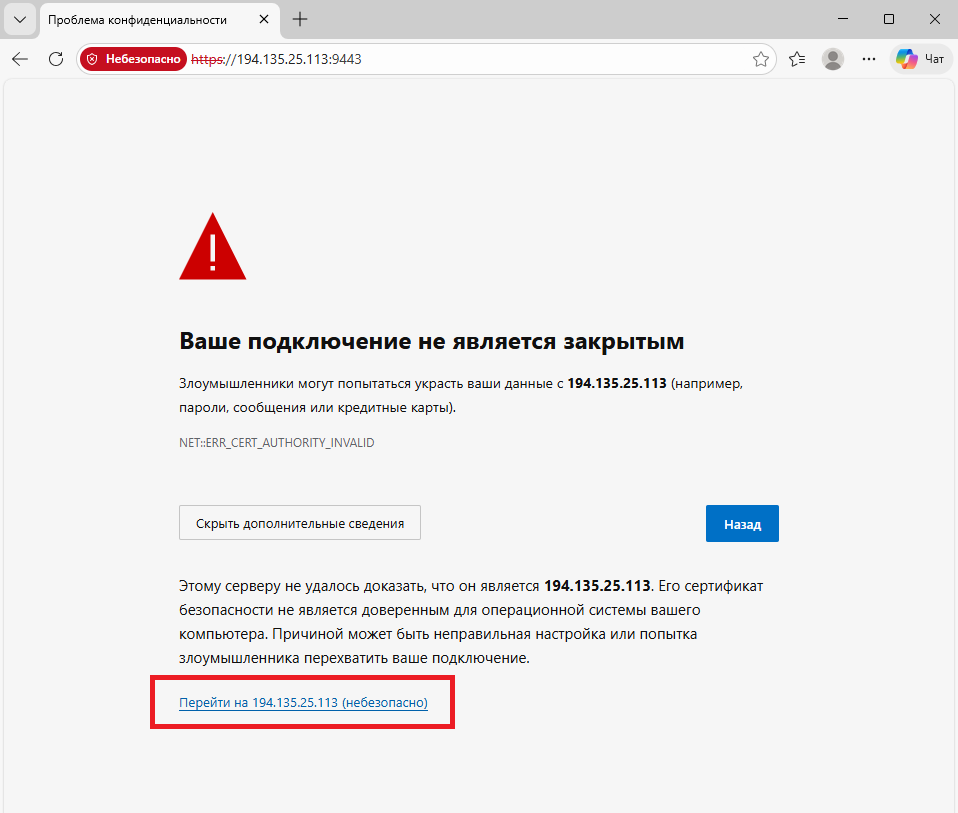
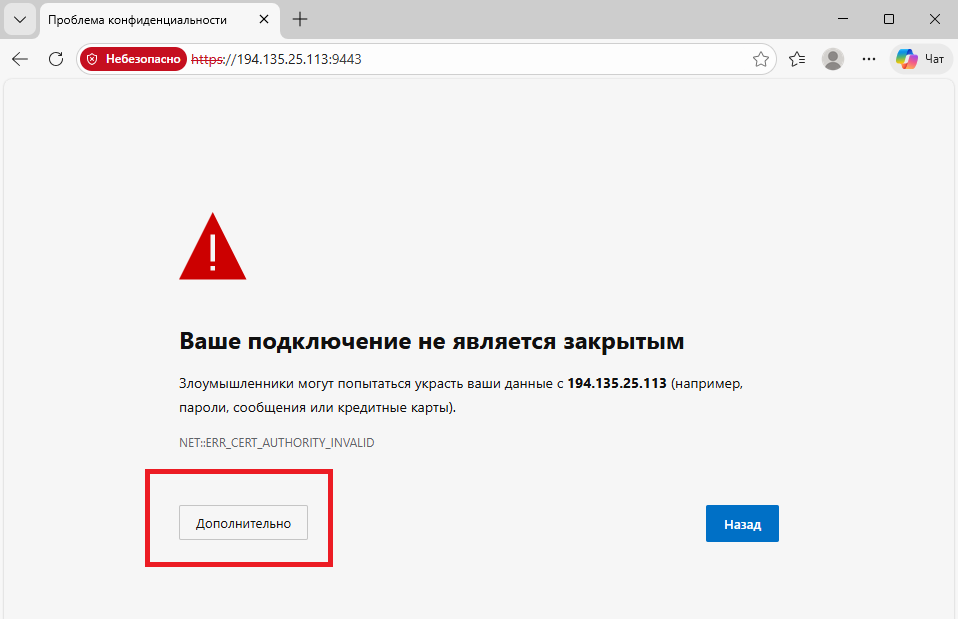
Если контейнер работает, неважно как вы его запустили – с использованием Docker или Docker Compose, то веб-интерфейс Portainer CE уже доступен. Чтобы убедиться в этом, откройте браузер и перейдите по ссылке https://X.X.X.X:9443, где вместо X.X.X.X укажите IP-адрес вашего сервера. Поскольку Portainer использует встроенный самоподписанный TLS-сертификат, который был сгенерирован при первом старте контейнера, браузер предупреждает о том, что не знает кем выдан данный сертификат и не доверяет ему. Поэтому для продолжения нажмите Дополнительно (в разных браузерах название и расположение кнопки могут отличаться).
Подключение к веб-интерфейсу Portainer CE

Затем подтвердите переход на сайт.

Подтверждение перехода на сайт

На начальной странице укажите имя пользователя, который будет выполнять функции администратора системы. Затем дважды введите пароль для создаваемой учётной записи. Для подключения кликните Create user.
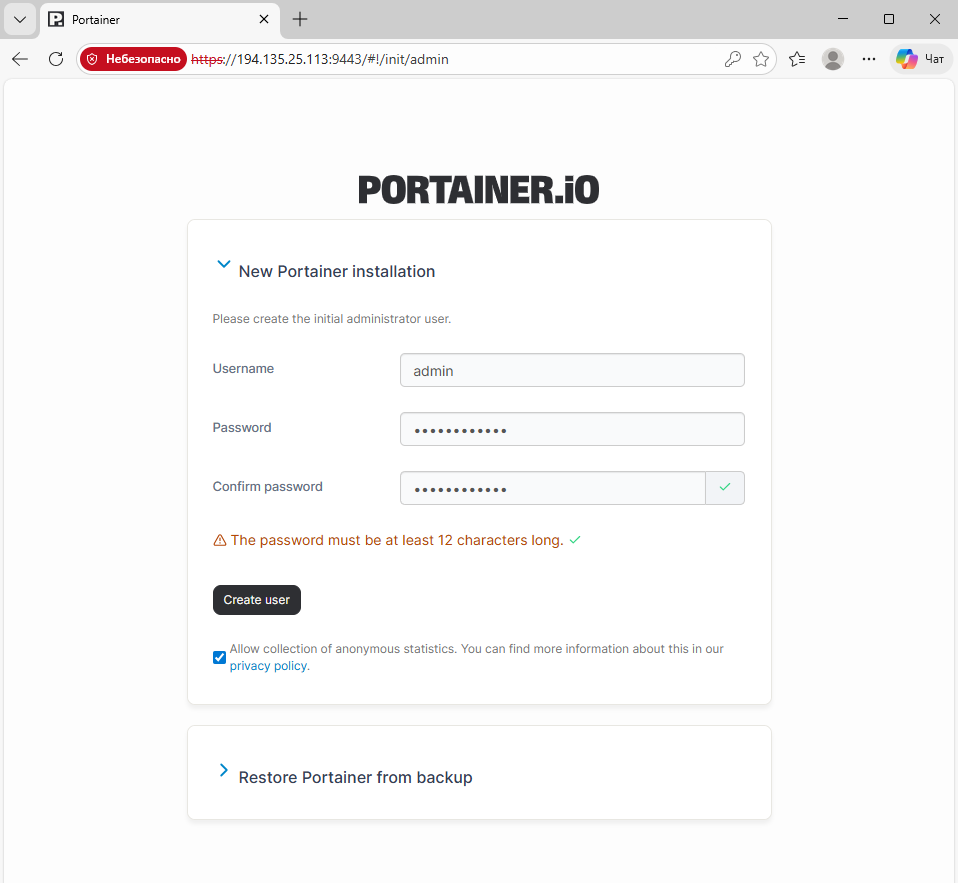
Начальная страница Portainer CE, установленного на Ubuntu или Debian

После чего браузер откроет веб-интерфейс Portainer CE.
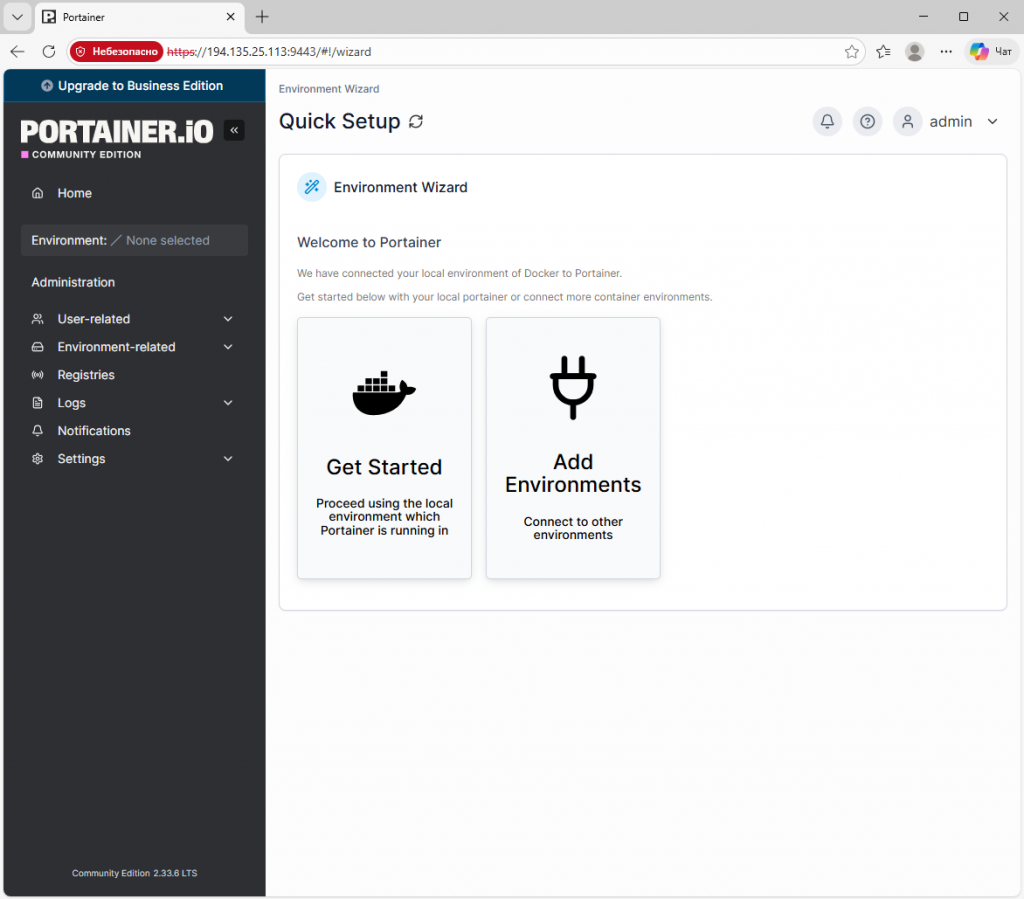
Веб-интерфейс Portainer CE, установленного на Ubuntu или Debian

Используя веб-интерфейс Portainer CE, можно выполнять базовые задачи администрирования контейнерной среды без использования командной строки. В частности, интерфейс позволяет:

  • запускать, останавливать и перезапускать контейнеры;
  • просматривать их состояние, логи и потребление ресурсов;
  • управлять Docker-образами, сетями и томами;
  • запускать сервисы и стеки, в том числе с использованием Docker Compose, и т.п.

Дополнительно Portainer CE предоставляет средства для администрирования пользователей и прав доступа. Также в веб-интерфейсе доступно управление настройками окружений и мониторинга общего состояния контейнерной инфраструктуры.

Статья полезна?

Да  Нет
Похожие статьи
  • Как установить Podman на CentOS Stream и Rocky Linux
  • Как установить Redis на Rocky Linux 9
  • Как установить Redis на Ubuntu и Debian
  • Как установить Flask на Rocky Linux и CentOS
  • Настройка HTTPS-доступа к RustFS на Ubuntu 24.04
  • Как установить RustFS на Ubuntu 24.04
Оставить комментарий Отменить ответ

Популярные статьи
  • Как подключиться по RDP из MacOS
  • Настройка VPN с использованием WireGuard
  • Как установить PostgreSQL и pgAdmin4 в Ubuntu 20.04
  • Управление портами в Linux (Ubuntu/Debian/CentOS)
  • Как извлекать и разархивировать файлы .tar.gz в Linux-системах
Разделы Справочника
  • Настройка VPS Сервера
  • Начало работы
  • Особенности виртуального сервера
  • Партнерам
  • Развертывание ПО на VPS сервере
  • Сетевые настройки сервера
RUVDSSat1
ARCTIC DC
CLOUDRUSSIA
StratoSat-TK1
STRATONET
GAME OVERNIGHT
VPS/VDS серверы:
Тестовый период
Дешевый VPS
VPS Старт
VPS Мощные
VPS Windows
VPS Быстрые NVMe
VPS с 1C
Форекс VPS
Игровые серверы
VPS для бизнеса
Пинг до дата-центров
Услуги:
Маркетплейс
Панель ispmanager
Антивирусная защита
Аренда лицензий
Облачное хранилище
VPS серверы с Plesk Obsidian
Колокация
Looking Glass
DNS
Клиентам:
О компании
Дата-Центры
Новости
Аттестация по ФСТЭК
Бонусная программа
Публичная Оферта
Соглашение об уровне услуг
Политика обработки персональных данных
Сувениры от RuVDS
Партнерам:
Для прессы
Партнерская программа
Отзывы
API
Помощь:
Справочник
FAQ
Созданных
серверов
231504
Huawey
Supermicro
Cisco
Intel
Microsoft
ISP
Kaspersky
RDCA Logo

«Креатив года» Премия ЦОДы.рф 2021, 2025

RDCA Logo

«Хостер года» Премия ЦОДы.рф 2023

RDCA Logo

«Человек года» Премия ЦОДы.рф 2024

RuVDS
support@RUVDS.com
8 (800) 775-97-42
+7 (495) 135-10-99
МЫ В СОЦИАЛЬНЫХ СЕТЯХ
Copyright © 2025 RuVDS. Все права защищены.
ООО "МТ ФИНАНС" | ОГРН 1157746680332
RuVDS включён в
реестр Роскомнадзора провайдеров хостинга
Оставить отзыв

Условия получения бонуса за оставленный отзыв:

  1. Напишите про нас на любом из специализированных сайтах для отзывов.
  2. Пришлите нам текст отзыва и ссылку на ваш отзыв.
  3. После проверки, мы опубликуем ваш отзыв у нас на сайте и также начислим бонус на ваш баланс.
Strong Testimonials form submission spinner.

Обязательное поле

Укажите электронную почту вашего аккаунта RUVDS
Укажите ссылку на ваш отзыв
rating fields
Поставьте оценку серверам RUVDS
Оставить отзыв
Strong Testimonials form submission spinner.

Обязательное поле

Укажите электронную почту вашего аккаунта RUVDS
Укажите ссылку на ваш отзыв
rating fields
Поставьте оценку серверам RUVDS