
Вернуть старое меню
Бесплатно, 24/7 8 (800) 775-97-42
Country flag RU
Country flag EN
Country flag DE
₽ RUB
$ USD
€ EUR
Выбрать VPS
Маркетплейс
О нас
Сообщество
Поддержка
Баланс:
Бонусы:
Войти
Выйти
Зарегистрироваться
ГОТОВЫЕ ТАРИФЫ
Ref icon
VPS Старт От 139 рублей/мес
Ref icon
VPS Мощные Мощные серверы по выгодной цене
Ref icon
VPS Windows Удобные конфигурации для работы с ОС Windows
Ref icon
VPS Быстрые NVMe Максимальная скорость с промышленными NVMe дисками
Ref icon
VPS Plesk Настройте сервер под себя в несколько кликов
Ref icon
VPS с 1C для бухгалтеров Оптимизированные под 1C серверы
Ref icon
VPS для трейдинга Установите торговые терминалы за 1 клик
Ref icon
VPS для геймеров Мощное железо для мощных рейдов
Ref icon
VPS для бизнеса Настроить любой параметр сервера
Ref icon
Посмотреть все тарифы
Card icon Своя конфигурация
Удобный конфигуратор позволит вам настроить любой параметр сервера, а мы предложим за него лучшую цену.
Собрать
Card icon Бесплатный тест на 3 дня
Только для новых пользователей. Возьмите на тест любой сервер до 3000 рублей, проверьте приложения и программы, установив их на VPS.
Попробовать
АККАУНТ Мои серверы Домены Заказать Настройки Партнеру
КЛИЕНТАМ
О компании Входим в топ-20 IAAS в России
Дата-центры 20 ЦОД уровня Tier III в 8 странах
Аттестация по ФСТЭК Поможем с гос. лицензированием
Бонусная программа Накопительная система лояльности
Card icon Пинг до дата-центров
Измерьте ping от вас до всех наших дата-центров. Мы подберем тот, который подходит для вас идеально.
Измерить
Card icon Бесплатный тест на 3 дня
Только для новых пользователей. Возьмите на тест любой сервер до 3000 рублей, проверьте приложения и программы, установив их на VPS.
Попробовать
АККАУНТ Мои серверы Домены Заказать Настройки Партнеру
КЛИЕНТАМ
Справочник Пошаговые инструкции, как настроить VPS
FAQ Частые вопросы о настройке VPS и сервисе
Новости и события Новости сервиса, информация о событиях и спецпроектах компании
Card icon Соцсети
Наш блог на Хабре, выступления, новости компании.
Присоединиться
Card icon Бесплатный тест на 3 дня
Только для новых пользователей. Возьмите на тест любой сервер до 3000 рублей, проверьте приложения и программы, установив их на VPS.
Попробовать
АККАУНТ Мои серверы Домены Заказать Настройки Партнеру
Бесплатно, 24/7 8 (800) 775-97-42
Mobile menu button
Выбрать VPS
Mobile card icon
Своя конфигурация Удобный конфигуратор позволит вам настроить любой параметр сервера, а мы предложим за него лучшую цену.
Собрать
Ref icon
VPS Старт От 139 рублей/мес
Ref icon
VPS Мощные Мощные серверы по выгодной цене
Ref icon
VPS Windows Удобные конфигурации для работы с ОС Windows
Ref icon
VPS Быстрые NVMe Максимальная скорость с промышленными NVMe дисками
Ref icon
VPS Plesk Настройте сервер под себя в несколько кликов
Ref icon
VPS с 1C для бухгалтеров Оптимизированные под 1C серверы
Ref icon
VPS для трейдинга Установите торговые терминалы за 1 клик
Ref icon
VPS для геймеров Мощное железо для мощных рейдов
Ref icon
VPS для бизнеса Настроить любой параметр сервера
Ref icon
Посмотреть все тарифы
Ref icon
Бесплатный тест на 3 дня
Маркетплейс
О нас
Mobile card icon
Пинг до дата-центров Измерьте ping от вас до всех наших дата-центров. Мы подберем тот, который подходит для вас идеально.
Измерить
О компании Входим в топ-20 IAAS в России
Дата-центры 20 ЦОД уровня Tier III в 8 странах
Аттестация по ФСТЭК Накопительная система лояльности
Бонусная программа Накопительная система лояльности
Сообщество
Mobile card icon
Соцсети Наш блог на Хабре, выступления, новости компании.
Присоединиться
Справочник Пошаговые инструкции, как настроить VPS
FAQ Частые вопросы о настройке VPS и сервисе
Новости и события Новости сервиса, информация о событиях и спецпроектах компании
Поддержка
Country flag RU
Country flag EN
Country flag DE
₽ RUB
$ USD
€ EUR
Войти
Зарегистрироваться
Личный кабинет
Мои серверы
Домены
Баланс: Бонусы:
Заказать
Настройки
Партнеру
Выйти
Мои Cерверы
Услуги
Домены
Заказать
Настройки
Партнеру
  • ВЫБРАТЬ VPS
  • ДАТА-ЦЕНТРЫ
  • СПРАВОЧНИК
  • ПОДДЕРЖКА
  • ВОЙТИ
RuVDS/Справочник/Развертывание ПО на VPS сервере/Как установить Podman на CentOS Stream и Rocky Linux

Как установить Podman на CentOS Stream и Rocky Linux

11 просмотров 0 2026-01-25 2026-01-29

Cамый дешёвый виртуальный сервер vps за 139 руб. в месяц.

Podman – инструмент для управления контейнерами и контейнерными образами, совместимый с экосистемой OCI (Open Container Initiative). Он предназначен для запуска, сборки, управления и удаления контейнеров и контейнерных подов как в интерактивном режиме, так и в автоматизированных сценариях.

Одной из особенностей Podman является отсутствие постоянно работающего демона. В отличие от Docker, Podman работает по принципу daemonless. Это означает, что каждая команда запускается как отдельный процесс. При этом Podman умеет генерировать unit-файлы systemd для контейнеров и pod’ов, что позволяет обеспечить управление контейнерами через стандартные средства системы инициализации.

Ещё одна особенность – это то, что Podman позволяет запускать контейнеры от имени обычного пользователя без использования привилегий суперпользователя. Благодаря этому значительно снижаются потенциальные риски безопасности.

В статье разберём, как установить Podman на виртуальный выделенный сервер, работающий под управлением CentOS Stream 10 или Rocky Linux 9. Также рассмотрим установку контейнера и настройку его автоматического запуска на примере веб-сервера Nginx.

Как установить Podman на CentOS Stream и Rocky Linux

В CentOS Stream 10 и Rocky Linux 9 пакет Podman доступен для установки из стандартного репозитория. Значит, для инсталляции можно использовать пакетный менеджер DNF:

$ sudo dnf install podman

По окончании установки проверьте версию установленного программного обеспечения:

$ podman --version

Вывод версии Podman на CentOS Stream 10 и Rocky Linux 9

Чтобы протестировать работоспособность Podman, запустите следующую команду:

$ podman run --rm docker.io/library/alpine echo "Podman works"

Данная команда создаёт и запускает одноразовый контейнер на основе минимального образа Alpine Linux. Затем выполняет внутри него команду echo "Podman works" и выводит результат в терминал. Сразу после завершения команда автоматически удаляет контейнер. Если результат выполнения команды – выведенное в терминале Podman works, значит тест пройден успешно.

Тест Podman при помощи Podman works

Как запустить контейнер при помощи Podman

На данном этапе Podman готов к работе. В качестве примера можно запустить веб-сервер Nginx с помощью официально поддерживаемого образа, размещённого в реестре Docker Hub.

Следующая команда создаст и запустит контейнер в фоновом режиме на основе образа Nginx:

$ podman run -d --name nginx -p 8080:80 docker.io/library/nginx

Внутри контейнера Nginx прослушивает порт 80, при этом Podman пробрасывает его в хостовую систему на порт 8080. При этом порт 8080 не относится к привилегированным. Это позволяет запустить контейнер без использования прав суперпользователя, поскольку в Linux порты с номерами меньше 1024 доступны только процессам с соответствующими привилегиями.

Чтобы убедиться в корректном запуске, выведите на экран список работающих в системе контейнеров:

$ podman ps

Если контейнер работает, он будет находиться в выведенном списке.

Вывод списка запущенных контейнеров на CentOS Stream 10 и Rocky Linux 9

Сразу после запуска Nginx отображает свою стандартную тестовую страницу даже при отсутствии настроенного виртуального хоста. При запуске контейнера Podman пробрасывает порт 80 Nginx на порт 8080 хоста, благодаря чему веб-сервер становится доступен извне. При этом для просмотра страницы в браузере необходимо открыть на сервере порт 8080. Для чего добавьте соответствующее разрешающее правило в брандмауэр Firewalld:

$ sudo firewall-cmd --permanent --add-port=8080/tcp

Чтобы новое правило было применено, перезапустите брандмауэр:

$ sudo firewall-cmd --reload

После чего откройте браузер и перейдите на http://X.X.X.X:8080, где вместо X.X.X.X укажите IP-адрес сервера.
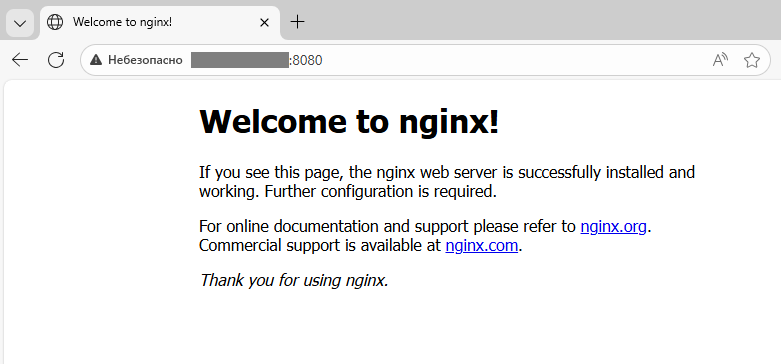
Тестовая страница Nginx

Как настроить автозапуск контейнера Podman после перезагрузки системы

Podman, в отличие от Docker, не использует постоянно работающий демон. Вследствие чего контейнеры, запущенные вручную, не стартуют автоматически после перезагрузки системы. Для обеспечения их автозапуска и корректного управления жизненным циклом в Podman применяется интеграция с systemd. Использование systemd-юнитов позволяет автоматически запускать контейнеры при старте системы, контролировать их состояние, перезапускать при сбоях и централизованно просматривать логи. Это делает данный подход рекомендуемым для серверов в реальной эксплуатационной среде.

Также рекомендуется не использовать root-доступ при работе с контейнерами, поэтому настройку systemd следует выполнять с правами обычного пользователя, а не root.

Как правило, пользовательские процессы завершаются, когда пользователь выходит из системы. Но если включить linger, то его пользовательские службы смогут продолжать работать и после завершения сеанса. Следующая команда включает linger для текущего пользователя:

$ sudo loginctl enable-linger $USER

После выполнения команды проверьте, включён ли сейчас linger для текущего пользователя:

$ loginctl show-user $USER | grep Linger

Вывод должен содержать значение yes.

Проверка включения Linger на CentOS Stream 10 и Rocky Linux 9

Далее создайте unit-файл для контейнера Podman с именем nginx:

$ podman generate systemd --name nginx --files --new

В данном случае:

  • --files – указывает на то, что Podman должен записать unit-файл на диск;
  • --new – указывает на то, что systemd будет создавать контейнер при запуске сервиса, а не управлять уже существующим контейнером.

В результате после выполнения команды можно будет подключить службу к systemd, чтобы обеспечить автозапуск контейнера при старте системы.

На следующем шаге создайте директорию для пользовательских unit-файлов:

$ mkdir -p ~/.config/systemd/user

После чего переместите в неё созданный ранее unit-файл container-nginx.service:

$ mv container-nginx.service ~/.config/systemd/user/

Затем сообщите системе инициализации о появлении нового unit-файла:

$ systemctl --user daemon-reload

И включите автозапуск контейнера при старте пользовательской сессии с одновременным его запуском без перезагрузки сессии:

$ systemctl --user enable --now container-nginx

Чтобы убедиться в успешном запуске пользовательской службы container-nginx, выведите на экран её текущее состояние:

$ systemctl --user status container-nginx
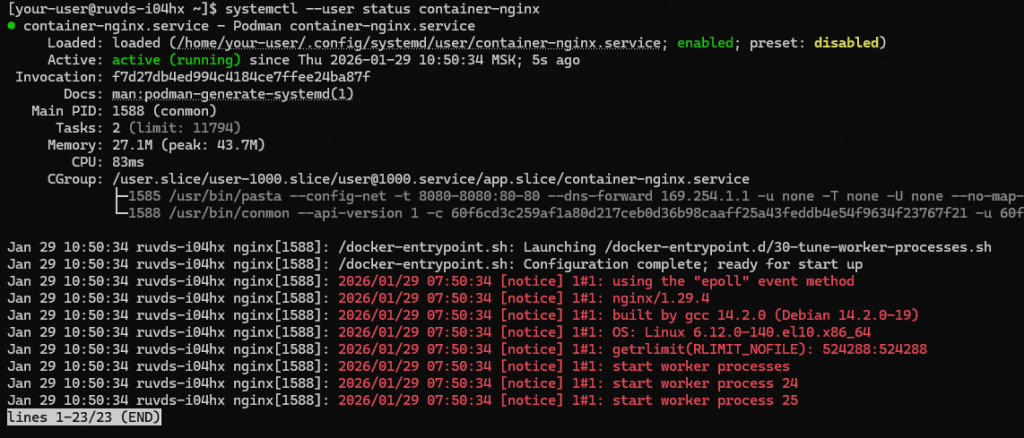
Вывод текущего состояния пользовательской службы container-nginx

Также выведите список всех активных unit-файлов пользователя с фильтром по nginx, чтобы увидеть, что нужная служба включена:

$ systemctl --user list-units | grep nginx

Вывод списка всех активных unit-файлов пользователя с фильтром по nginx

Если это так, перезагрузите сервер:

$ sudo reboot

После старта сервера выведите на экран список запущенных контейнеров, чтобы убедиться, что нужный контейнер работает:

$ podman ps

Также откройте браузер и проверьте доступность тестовой страницы Nginx.

Статья полезна?

Да  Нет
Похожие статьи
  • Как установить Redis на Rocky Linux 9
  • Как установить Redis на Ubuntu и Debian
  • Как установить Flask на Rocky Linux и CentOS
  • Настройка HTTPS-доступа к RustFS на Ubuntu 24.04
  • Как установить RustFS на Ubuntu 24.04
  • Как установить Cockpit на Rocky Linux 9
Оставить комментарий Отменить ответ

Популярные статьи
  • Как подключиться по RDP из MacOS
  • Настройка VPN с использованием WireGuard
  • Как установить PostgreSQL и pgAdmin4 в Ubuntu 20.04
  • Управление портами в Linux (Ubuntu/Debian/CentOS)
  • Как извлекать и разархивировать файлы .tar.gz в Linux-системах
Разделы Справочника
  • Настройка VPS Сервера
  • Начало работы
  • Особенности виртуального сервера
  • Партнерам
  • Развертывание ПО на VPS сервере
  • Сетевые настройки сервера
RUVDSSat1
ARCTIC DC
CLOUDRUSSIA
StratoSat-TK1
STRATONET
GAME OVERNIGHT
VPS/VDS серверы:
Тестовый период
Дешевый VPS
VPS Старт
VPS Мощные
VPS Windows
VPS Быстрые NVMe
VPS с 1C
Форекс VPS
Игровые серверы
VPS для бизнеса
Пинг до дата-центров
Услуги:
Маркетплейс
Панель ispmanager
Антивирусная защита
Аренда лицензий
Облачное хранилище
VPS серверы с Plesk Obsidian
Колокация
Looking Glass
DNS
Клиентам:
О компании
Дата-Центры
Новости
Аттестация по ФСТЭК
Бонусная программа
Публичная Оферта
Соглашение об уровне услуг
Политика обработки персональных данных
Сувениры от RuVDS
Партнерам:
Для прессы
Партнерская программа
Отзывы
API
Помощь:
Справочник
FAQ
Созданных
серверов
231504
Huawey
Supermicro
Cisco
Intel
Microsoft
ISP
Kaspersky
RDCA Logo

«Креатив года» Премия ЦОДы.рф 2021, 2025

RDCA Logo

«Хостер года» Премия ЦОДы.рф 2023

RDCA Logo

«Человек года» Премия ЦОДы.рф 2024

RuVDS
support@RUVDS.com
8 (800) 775-97-42
+7 (495) 135-10-99
МЫ В СОЦИАЛЬНЫХ СЕТЯХ
Copyright © 2025 RuVDS. Все права защищены.
ООО "МТ ФИНАНС" | ОГРН 1157746680332
RuVDS включён в
реестр Роскомнадзора провайдеров хостинга
Оставить отзыв

Условия получения бонуса за оставленный отзыв:

  1. Напишите про нас на любом из специализированных сайтах для отзывов.
  2. Пришлите нам текст отзыва и ссылку на ваш отзыв.
  3. После проверки, мы опубликуем ваш отзыв у нас на сайте и также начислим бонус на ваш баланс.
Strong Testimonials form submission spinner.

Обязательное поле

Укажите электронную почту вашего аккаунта RUVDS
Укажите ссылку на ваш отзыв
rating fields
Поставьте оценку серверам RUVDS
Оставить отзыв
Strong Testimonials form submission spinner.

Обязательное поле

Укажите электронную почту вашего аккаунта RUVDS
Укажите ссылку на ваш отзыв
rating fields
Поставьте оценку серверам RUVDS
