
Node.js – платформа для исполнения JavaScript-кода за пределами браузера, позволяющая использовать один и тот же язык программирования для создания серверной логики и клиентской части приложений. Особенностью Node.js является асинхронная неблокирующая модель ввода-вывода. Благодаря данной модели он неплохо решает задачи с большим количеством сетевых запросов – API, веб-сервисы, прокси, панели управления и прочие.
Node.js выбирают, когда важны высокая производительность при большом количестве одновременных подключений, простота масштабирования и единый стек JavaScript для клиента и сервера.
В статье разберём, как установить Node.js на сервер под управлением Rocky Linux 9.
Способы установки Node.js на Rocky Linux 9
В Rocky Linux 9 инсталляцию Node.js можно произвести тремя основными способами:
- при помощи NodeSource;
- через NVM;
- с использованием стандартных репозиториев.
Как установить Node.js через NodeSource
NodeSource – компания, которая занимается разработкой решений, связанных с Node.js. Одной из её задач является поддержка официальных бинарных дистрибутивов Node.js. Данные дистрибутивы позволяют устанавливать актуальные версии через пакетный менеджер DNF, используемый в Rocky Linux 9.
NodeSource обычно подключают, когда стандартного репозитория недостаточно, например, когда нужна конкретная актуальная версия Node.js или более свежий LTS, который ещё не появился в AppStream. Использование NodeSource является частым выбором для разработчиков или команд, которым необходимо использовать последнюю поддерживаемую ветку, синхронизированную с официальными релизами Node.js.
Чтобы установить Node.js, через NodeSource загрузите инсталляционный скрипт для нужной версии, например, 25:
$ curl -fsSL https://rpm.nodesource.com/setup_25.x | sudo bash -В результате работы скрипта репозиторий NodeSource будет добавлен в систему. Далее установка Node.js выполняется с использованием пакетного менеджера:
$ sudo dnf install nodejsПосле завершения установки проверьте версию Node.js:
$ node -v
А также проверьте версию NPM – менеджера пакетов для Node.js:
$ npm -v
Как установить Node.js через NVM
NVM (Node Version Manager) – инструмент управления версиями Node.js, с помощью которого можно устанавливать несколько выпусков Node.js на одном компьютере и свободно переключаться между ними без взаимных конфликтов.
В основном NVM используется, когда необходимо работать сразу с несколькими проектами на разных версиях Node.js. Через NVM можно установить несколько версий параллельно и переключаться между ними, не затрагивая системные пакеты.
Также NVM выбирают, когда нет необходимости инсталлировать Node.js в систему глобально. NVM работает в пользовательском пространстве, то есть в домашнем каталоге, не требует доступа с полномочиями root и не влияет на другие сервисы на сервере.
Чтобы установить NVM, следующей командой загрузите и запустите специальный инсталляционный скрипт:
$ curl -o- https://raw.githubusercontent.com/nvm-sh/nvm/v0.40.3/install.sh | bashЗатем подключите NVM в оболочку, делая команду nvm доступной в текущей и последующих сессиях:
$ \. "$HOME/.nvm/nvm.sh"После чего можно запустить установку Node.js с указанием требуемой версии, например, 25:
$ nvm install 25По окончании инсталляции проверьте версию Node.js:
$ node -v
Также убедитесь в успешной установке менеджера пакетов NPM:
$ npm -v
Чтобы понять, какие версии Node.js можно установить, выведите список доступных для установки через NVM:
$ nvm ls-remoteДля установки какой-либо ещё версии, укажите её номер, например, 24.4.0:
$ nvm install v24.4.0Затем проверьте, что установлена именно указанная версия:
$ node -v
Для вывода списка версий Node.js, установленных через NVM, запустите команду:
$ nvm ls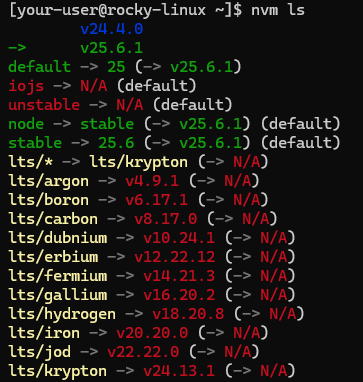
Как установить Node.js из стандартного репозитория Rocky Linux
Установить Node.js на Rocky Linux 9 можно и напрямую из стандартных репозиториев AppStream без подключения сторонних источников, таких как NodeSource. Такой сценарий типичен для серверов в реальной эксплуатационной среде, где необходима совместимость с политикой обновлений дистрибутива, долгосрочная поддержка и минимальный риск неожиданного изменения версии. Минус данного способа в том, что версии Node.js в стандартных репозиториях могут обновляться медленнее, чем выходят официальные релизы.
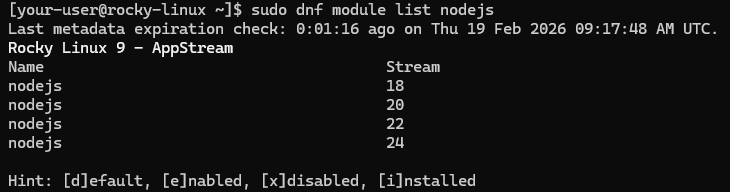
В Rocky Linux 9 для установки, обновления и удаления программного обеспечения из стандартных репозиториев, а также управления пакетами и их зависимостями используется пакетный менеджер DNF. Таким образом, сначала перед инсталляцией проверьте, какие версии доступны для установки:
$ sudo dnf module list nodejsВывод команды содержит список версий, номера которых можно использовать для инсталляции.
Далее выберите версию для установки, например, 24:
$ sudo dnf module enable nodejs:24После чего запустите установку выбранной версии:
$ sudo dnf install nodejsПо окончании инсталляции проверьте версию Node.js:
$ node -v
Следующая команда позволяет убедиться в том, что вместе с Node.js менеджер пакетов установил и NPM:
$ npm -v
