
LAMP – классический программный стек, часто применяемый для развёртывания серверной части веб-приложений. В его состав входят четыре компонента:
- ОС Linux;
- веб-сервер Apache;
- СУБД MySQL;
- интерпретатор PHP.
Название LAMP образовано из первых букв задействованных технологий. Популярность данного набора объясняется тем, что он полностью основан на открытом ПО, не требует лицензий и имеет огромную экосистему готовых решений и документации.
В статье разберём, как установить стек LAMP на виртуальный выделенный сервер, работающий под управлением Rocky Linux 9.
Установка Apache
В составе LAMP роль веб-сервера отведена Apache. Он отвечает за приём входящих HTTP-запросов и передачу их на обработку PHP-скриптам. После того, как PHP сформирует динамический контент, Apache возвращает собранную HTML-страницу обратно клиенту.
Поскольку Apache включён в стандартные репозитории Rocky Linux 9, его установку можно выполнить через пакетный менеджер DNF:
$ sudo dnf install httpdПри инсталляции в систему добавляется служба httpd – демон веб-сервера Apache. Чтобы веб-сервер заработал и запускался всякий раз при старте системы, установите службу в автозагрузку с одновременным её запуском:
$ sudo systemctl enable --now httpdТак как по умолчанию Apache использует HTTP для отображения веб-страниц, откройте в брандмауэре Firewalld доступ к серверу для данного протокола:
$ sudo firewall-cmd --permanent --add-service=httpЧтобы новое правило вступило в силу, перезапустите текущую конфигурацию Firewalld:
$ sudo firewall-cmd --reloadВ качестве теста работы веб-сервера откройте браузер и перейдите на http://X.X.X.X, где вместо X.X.X.X укажите IP-адрес вашего сервера. Браузер должен отобразить стандартную тестовую страницу Apache для Rocky Linux.
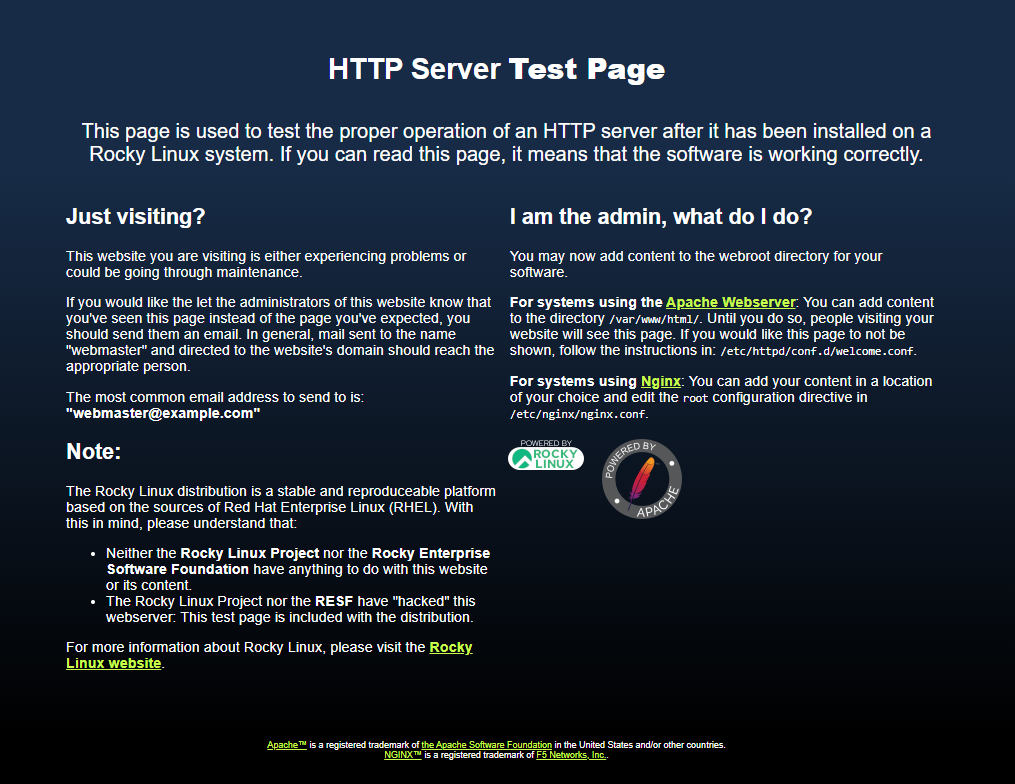
Более подробно процесс установки Apache и запуска виртуального хоста описан в посвящённой этому статье нашего справочника.
Установка MySQL
Ещё одним элементом LAMP является реляционная СУБД MySQL. Она отвечает за обработку и хранение структурированной информации. Работа с MySQL ведётся посредством языка SQL. Это обеспечивает системе высокую производительность, стабильность и возможность масштабирования под растущие нагрузки.
В рамках LAMP именно MySQL служит хранилищем данных, к которому PHP-скрипты обращаются при выполнении SQL-запросов. На основании полученных результатов Apache вместе с PHP формируют динамические веб-страницы.
Процесс установки MySQL в Rocky Linux, а также базовая настройка, направленная на усиление безопасности СУБД, рассмотрены в отдельном материале нашего справочника.
Установка PHP
В составе стека LAMP язык PHP выполняет роль движка серверной логики и инструмента для создания динамических страниц. Именно он обрабатывает скрипты, обращается к MySQL для чтения и изменения данных, а затем формирует итоговый HTML-контент. После генерации результата PHP передаёт готовую страницу веб-серверу Apache, который доставляет её пользователю.
В Rocky Linux 9 установку PHP можно произвести из стандартного репозитория при помощи менеджера пакетов DNF:
$ sudo dnf install php php-cli php-fpm php-gd php-curl php-zip php-mbstring php-opcache php-intl php-mysqlndДанная команда устанавливает:
php– основной пакет PHP, интерпретатор языка PHP;php-cli– интерфейс командной строки для PHP, который позволяет запускать PHP-скрипты из терминала;php-fpm– FastCGI Process Manager, обработчик PHP, предназначенный для повышения производительности веб-приложений;php-gd– библиотека для работы с изображениями;php-curl– расширение для выполнения HTTP-запросов к внешним API и веб-сайтам;php-zip– расширение для работы с ZIP-архивами;php-mbstring– поддержка многобайтовых строк, необходимая для корректной работы с кодировками UTF-8 и другими не-ASCII символами;php-opcache– кэширование скомпилированного PHP-кода для ускорения выполнения скриптов;php-intl– расширение интернационализации для работы с локализацией, форматированием дат, чисел и валют;php-mysqlnd– нативный драйвер MySQL для подключения PHP к базам данных MySQL.
Данные расширения покрывают большинство базовых потребностей при работе с веб-приложениями.
По окончании установки проверьте версию PHP:
$ php -vВ нашем примере это версия 8.0.30.

Затем перезапустите веб-сервер Apache для того, чтобы он смог обрабатывать PHP-запросы:
$ sudo systemctl restart httpdЕсли вы настраивали виртуальный хост Apache, то проверить корректность установки PHP вы можете при помощи вывода тестовой страницы. Чтобы это сделать, выполните следующую команду. Она создаёт веб-страницу с информацией о PHP и вашей системе. В команде замените your-site-name.ru на доменное имя вашего виртуального хоста:
$ echo "<?php phpinfo(); ?>" | sudo tee /var/www/your-site-name.ru/info.phpЗатем откройте браузер и перейдите http://your-site-name.ru/info.php, где вместо your-site-name.ru также укажите имя своего домена.
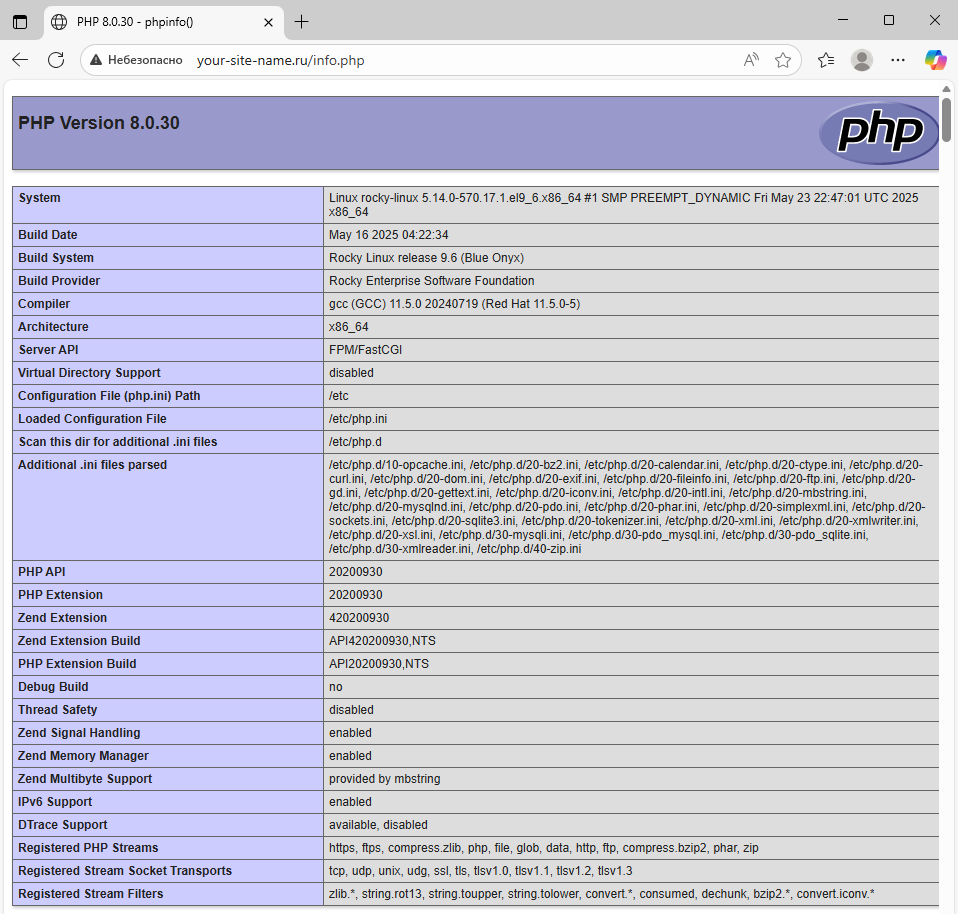
Поскольку данная веб-страница раскрывает множество технических сведений о конфигурации вашего сервера, после проверки её лучше удалить. Сделать это можно при помощи команды:
$ sudo rm /var/www/your-site-name.ru/info.php