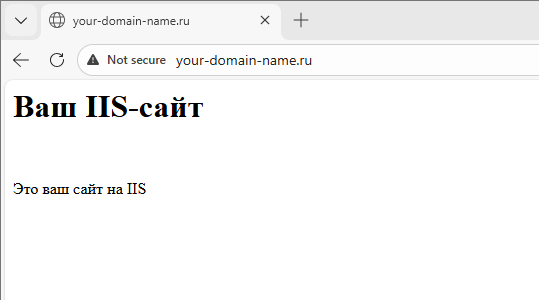
Internet Information Services (IIS) – встроенный веб-сервер компании Microsoft, предназначенный для размещения веб-сайтов, веб-приложений и сервисов на платформе Windows Server. IIS поддерживает и обеспечивает обработку HTTP/HTTPS-запросов, управление сайтами, настройку безопасности и интеграцию с другими компонентами экосистемы Microsoft, такими как Active Directory и .NET.
В статье разберём, как установить IIS и разместить с его помощью веб-сайт на сервере под управлением Windows Server 2025 Core.
Как установить IIS на Windows Server 2025 Core
В Windows Server 2025 Core установка веб-сервера IIS, а также управление им осуществляется через командную строку PowerShell. Это позволяет минимизировать потребление системных ресурсов, снизить площадь атаки и повысить стабильность сервера. Такой подход актуален для виртуальных машин, облачных серверов и инфраструктур с повышенными требованиями к безопасности системы.
После подключения к Windows Server 2025 Core в меню утилиты SConfig выберите пункт 15 для перехода в командную оболочку PowerShell.
Для установки роли веб-сервера IIS в системе выполните команду:
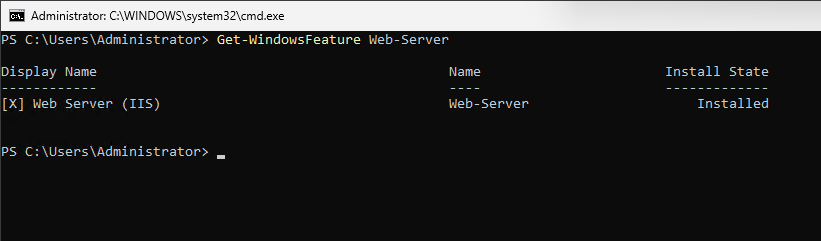
Install-WindowsFeature -Name Web-Server -IncludeManagementToolsЧтобы проверить установку роли IIS, запустите следующую команду:
Get-WindowsFeature Web-ServerЕсли установка произведена успешно, в столбце Install State должно быть указано Installed.
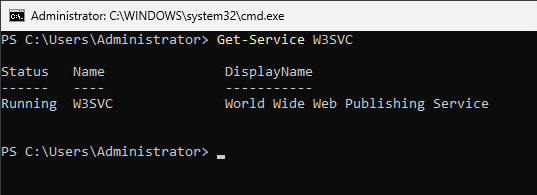
Также выведите информацию о состоянии службы World Wide Web Publishing Service (W3SVC). Данная служба обеспечивает работу веб-сервера IIS.
Get-Service W3SVCЕсли служба запущена, её статус будет иметь значение Running.
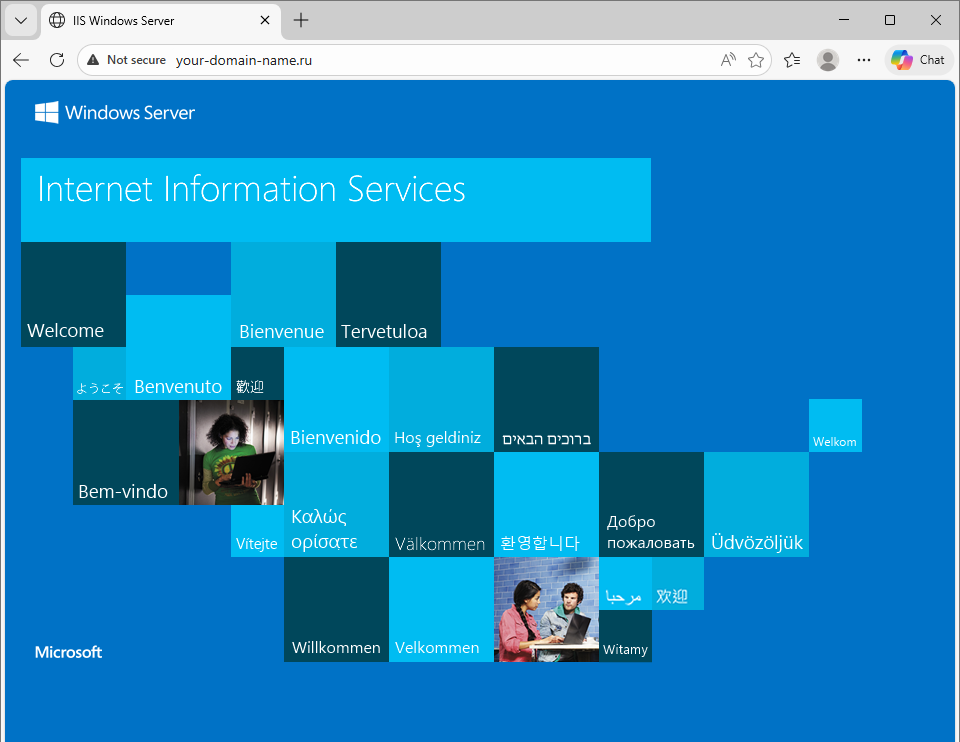
При установке IIS запускает стандартный веб-сайт Default Web Site, который изначально использует порт 80. Его доступность можно проверить, перейдя в браузере по ссылке вида http://your-server, где вместо your-server укажите IP-адрес сервера или доменное имя, привязанное к его IP-адресу.
Запуск сайта на IIS
Для запуска своего веб-сайта на IIS, во-первых, создайте каталог, в котором будут размещены его файлы:
mkdir C:\sites\your-domain-name.ruЗатем создайте главную страницу сайта:
echo "<h1>Ваш IIS-сайт</h1><br><p>Это – ваш сайт на IIS</p>" > C:\sites\your-domain-name.ru\index.htmlСледующей командой создайте новый веб-сайт в IIS:
New-Website -Name "your-site" -Port 80 -PhysicalPath "C:\sites\your-domain-name.ru"В данном случае:
your-site– внутреннее имя сайта в IIS для его идентификации в конфигурации веб-сервера;C:\sites\your-domain-name.ru– каталог веб-сайта на сервере.
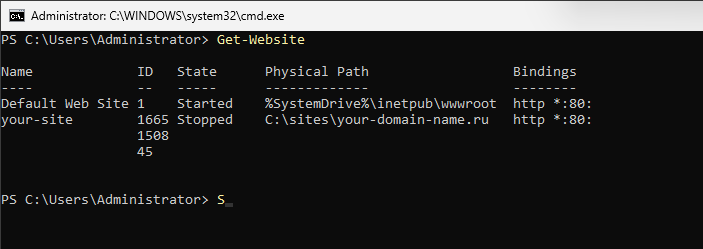
Чтобы убедиться в том, что новый веб-сайт успешно создан, выведите список сайтов, настроенных в IIS:
Get-WebsiteИз вывода команды видно, что дефолтный сайт работает, а новый сайт находится в состоянии Stopped.
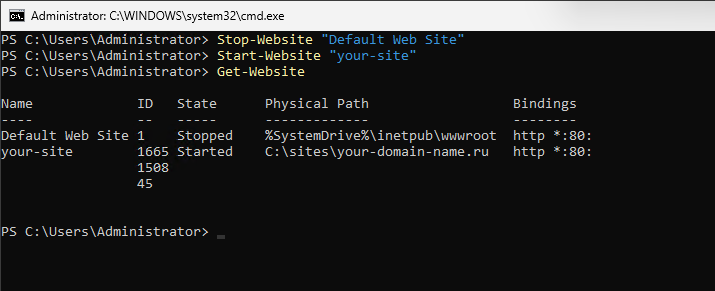
Чтобы вместо стандартного сайта был доступен ваш веб-сайт, необходимо остановить сайт по умолчанию и запустить сайт, созданный чуть ранее. Для остановки дефолтного сайта выполните команду:
Stop-Website "Default Web Site"Затем запустите ваш сайт, используя в команде его идентификатор внутри IIS:
Start-Website "your-site"Запустите вывод списка сайтов, чтобы проверить их текущее состояние:
Get-WebsiteТеперь уже ваш веб-сайт работает, дефолтный сайт находится в состоянии Stopped.
Затем откройте браузер и перейдите на страницу вашего сайта. Для подключения к веб-сайту используйте его доменное имя или IP-адрес сервера.