Вернуть старое меню
Бесплатно, 24/7 8 (800) 775-97-42
Country flag RU
Country flag EN
Country flag DE
₽ RUB
$ USD
€ EUR
Выбрать VPS
Маркетплейс
О нас
Сообщество
Поддержка
Баланс:
Бонусы:
Войти
Выйти
Зарегистрироваться
ГОТОВЫЕ ТАРИФЫ
Ref icon
VPS Старт От 139 рублей/мес
Ref icon
VPS Мощные Мощные серверы по выгодной цене
Ref icon
VPS Windows Удобные конфигурации для работы с ОС Windows
Ref icon
VPS Быстрые NVMe Максимальная скорость с промышленными NVMe дисками
Ref icon
VPS Plesk Настройте сервер под себя в несколько кликов
Ref icon
VPS с 1C для бухгалтеров Оптимизированные под 1C серверы
Ref icon
VPS для трейдинга Установите торговые терминалы за 1 клик
Ref icon
VPS для геймеров Мощное железо для мощных рейдов
Ref icon
VPS для бизнеса Настроить любой параметр сервера
Ref icon
Посмотреть все тарифы
Card icon Своя конфигурация
Удобный конфигуратор позволит вам настроить любой параметр сервера, а мы предложим за него лучшую цену.
Собрать
Card icon Бесплатный тест на 3 дня
Только для новых пользователей. Возьмите на тест любой сервер до 3000 рублей, проверьте приложения и программы, установив их на VPS.
Попробовать
АККАУНТ Мои серверы Домены Заказать Настройки Партнеру
КЛИЕНТАМ
О компании Входим в топ-20 IAAS в России
Дата-центры 20 ЦОД уровня Tier III в 8 странах
Аттестация по ФСТЭК Поможем с гос. лицензированием
Бонусная программа Накопительная система лояльности
Card icon Пинг до дата-центров
Измерьте ping от вас до всех наших дата-центров. Мы подберем тот, который подходит для вас идеально.
Измерить
Card icon Бесплатный тест на 3 дня
Только для новых пользователей. Возьмите на тест любой сервер до 3000 рублей, проверьте приложения и программы, установив их на VPS.
Попробовать
АККАУНТ Мои серверы Домены Заказать Настройки Партнеру
КЛИЕНТАМ
Справочник Пошаговые инструкции, как настроить VPS
FAQ Частые вопросы о настройке VPS и сервисе
Новости и события Новости сервиса, информация о событиях и спецпроектах компании
Card icon Соцсети
Наш блог на Хабре, выступления, новости компании.
Присоединиться
Card icon Бесплатный тест на 3 дня
Только для новых пользователей. Возьмите на тест любой сервер до 3000 рублей, проверьте приложения и программы, установив их на VPS.
Попробовать
АККАУНТ Мои серверы Домены Заказать Настройки Партнеру
Бесплатно, 24/7 8 (800) 775-97-42
Mobile menu button
Выбрать VPS
Mobile card icon
Своя конфигурация Удобный конфигуратор позволит вам настроить любой параметр сервера, а мы предложим за него лучшую цену.
Собрать
Ref icon
VPS Старт От 139 рублей/мес
Ref icon
VPS Мощные Мощные серверы по выгодной цене
Ref icon
VPS Windows Удобные конфигурации для работы с ОС Windows
Ref icon
VPS Быстрые NVMe Максимальная скорость с промышленными NVMe дисками
Ref icon
VPS Plesk Настройте сервер под себя в несколько кликов
Ref icon
VPS с 1C для бухгалтеров Оптимизированные под 1C серверы
Ref icon
VPS для трейдинга Установите торговые терминалы за 1 клик
Ref icon
VPS для геймеров Мощное железо для мощных рейдов
Ref icon
VPS для бизнеса Настроить любой параметр сервера
Ref icon
Посмотреть все тарифы
Ref icon
Бесплатный тест на 3 дня
Маркетплейс
О нас
Mobile card icon
Пинг до дата-центров Измерьте ping от вас до всех наших дата-центров. Мы подберем тот, который подходит для вас идеально.
Измерить
О компании Входим в топ-20 IAAS в России
Дата-центры 20 ЦОД уровня Tier III в 8 странах
Аттестация по ФСТЭК Накопительная система лояльности
Бонусная программа Накопительная система лояльности
Сообщество
Mobile card icon
Соцсети Наш блог на Хабре, выступления, новости компании.
Присоединиться
Справочник Пошаговые инструкции, как настроить VPS
FAQ Частые вопросы о настройке VPS и сервисе
Новости и события Новости сервиса, информация о событиях и спецпроектах компании
Поддержка
Country flag RU
Country flag EN
Country flag DE
₽ RUB
$ USD
€ EUR
Войти
Зарегистрироваться
Личный кабинет
Мои серверы
Домены
Баланс: Бонусы:
Заказать
Настройки
Партнеру
Выйти
Мои Cерверы
Услуги
Домены
Заказать
Настройки
Партнеру
  • ВЫБРАТЬ VPS
  • ДАТА-ЦЕНТРЫ
  • СПРАВОЧНИК
  • ПОДДЕРЖКА
  • ВОЙТИ
RuVDS/Справочник/Развертывание ПО на VPS сервере/Как установить GitLab на Rocky Linux

Как установить GitLab на Rocky Linux

10 просмотров 0 2025-11-30 2025-12-05

Мощные VPS на SSD за 1099 руб. в месяц.

GitLab – это платформа, которая помогает организовать весь процесс разработки в одном месте. В ней можно хранить код в Git-репозиториях, автоматически запускать сборки и тесты через CI/CD, вести задачи и работать над ними вместе с командой. По сути, это единая система, где удобно управлять проектами, запускать сборки, проверять код и развёртывать приложения.

GitLab Community Edition (CE) – это бесплатная и открытая версия GitLab. Её можно установить на свой сервер и использовать для организации разработки. В ней есть все основные функции: работа с Git-репозиториями, создание веток, слияния, ревью кода и отслеживание изменений. Платформа даёт удобный веб-интерфейс, где можно смотреть код, создавать и проверять merge-requests и анализировать правки.

В отличие от платной версии GitLab Enterprise Edition, GitLab CE не включает дополнительные инструменты безопасности, более гибкие настройки доступа, корпоративные функции аудита, поддержку кластеров и расширенную аналитику. Тем не менее, CE отлично подходит для небольших и средних команд, которым нужна самостоятельная, полностью контролируемая среда разработки без зависимости от внешних сервисов.

В статье разберём, как установить GitLab CE на VPS, работающий под управлением Rocky Linux 9.

Как установить GitLab CE на Rocky Linux 9

Перед инсталляцией GitLab установите почтовый транспорт Postfix, который необходим GitLab для отправки системных уведомлений. Postfix в данном случае устанавливается как локальный MTA (Mail Transfer Agent), используемый GitLab по умолчанию. В частности, GitLab сможет отправлять письма через локальный SMTP-хост без необходимости подключать сторонний почтовый сервер.

$ sudo dnf install postfix

После завершения инсталляции установите службу postfix в автозагрузку с одновременным её стартом:

$ sudo systemctl enable --now postfix

Проверить корректность запуска Postfix можно через вывод текущего состояния службы:

$ systemctl status postfix

Вывод команды не должен содержать сообщений о каких-либо ошибках.
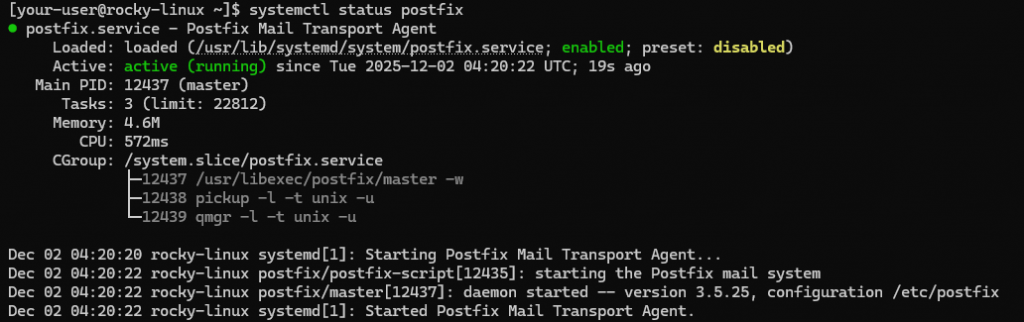
Вывод текущего состояния службы postfix

Настройка брандмауэра

Поскольку GitLab будет использоваться как веб-сервис, необходимо открыть доступ к серверу для подключений по HTTP и HTTPS. Подключение по HTTP также будет использоваться при получении SSL-сертификата от Let’s Encrypt. Таким образом центр сертификации проверяет валидность домена, на который будет установлен сертификат. Чтобы это сделать, добавьте в брандмауэр Firewalld разрешающие правила для данных протоколов:

$ sudo firewall-cmd --permanent --add-service=http
$ sudo firewall-cmd --permanent --add-service=https

Для применения изменений перезапустите текущую конфигурацию Firewalld:

$ sudo firewall-cmd --reload

Установка GitLab

На следующем шаге установите в систему wget – командную утилиту для загрузки файлов из сети:

$ sudo dnf install wget

Затем при помощи утилиты wget загрузите специальный установочный скрипт, использующийся для добавления репозитория GitLab CE в систему:

$ wget https://packages.gitlab.com/install/repositories/gitlab/gitlab-ce/script.rpm.sh

После чего сделайте загруженный скрипт исполняемым:

$ chmod +x script.rpm.sh

И далее запустите установочный скрипт с принудительным указанием параметров операционной системы и версии дистрибутива:

$ sudo os=el dist=9 ./script.rpm.sh

В данном случае:

  • os=el – означает Enterprise Linux, общий идентификатор семейства RHEL, в том числе и Rocky Linux;
  • dist=9 – указывает версию дистрибутива, в данном случае 9.

Проверить добавление нового репозитория можно через вывод списка репозиториев, которые в данный момент доступны и активированы в системе пакетного менеджера DNF:

$ dnf repolist

Из вывода в нашем примере видно, что в систему добавлены два репозитория GitLab CE:

  • gitlab_gitlab-ce – основной репозиторий бинарных пакетов GitLab CE;
  • gitlab_gitlab-ce-source – репозиторий с исходными пакетами.
Вывод списка репозиториев - Как установить GitLab на Rocky Linux

Следующей командой проинсталлируйте из подключённых репозиториев пакет GitLab Community Edition:

$ sudo dnf install gitlab-ce

Дождитесь завершения установки.

Установка GitLab CE на Rocky Linux 9

Затем перейдите в каталог конфигурации GitLab:

$ cd /etc/gitlab/

Откройте для редактирования главный конфигурационный файл:

$ sudo vi gitlab.rb

Там найдите параметр external_url и установите для него в качестве значения имя домена, по которому будет доступен ваш экземпляр GitLab. Обратите внимание, что указываемое доменное имя должно быть привязано к IP-адресу вашего виртуального сервера. Такая привязка производится при помощи A-записи – специальной DNS-записи, отвечающей за соответствие домена узлу, на котором домен размещён.

external_url 'https://your-site-name.ru'

Для того, чтобы доступ к веб-интерфейсу GitLab осуществлялся с использованием протокола HTTPS, необходимо обеспечить настраиваемый сервис бесплатным SSL-сертификатом от Let’s Encrypt. Чтобы GitLab автоматически установил сертификат, добавьте после параметра external_url следующие строки:

letsencrypt['enable'] = true
letsencrypt['contact_emails'] = ['admin@your-site-name.ru']

Здесь:

  • admin@your-site-name.ru – адрес электронной почты, который будет использоваться для уведомлений о сертификате.

Закройте файл gitlab.rb с сохранением внесённых изменений. Затем запустите следующую команду, которая прочитает настройки из конфигурационного файла и применит их ко всем компонентам GitLab, включая веб-сервер, базу данных и фоновые сервисы:

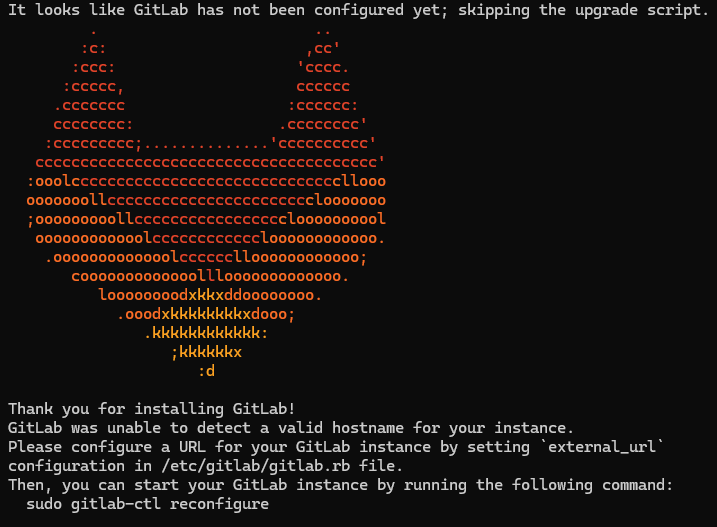
$ sudo gitlab-ctl reconfigure

Подключение к GitLab

После применения изменений все сервисы GitLab будут перезапущены, чтобы новые настройки вступили в силу. Окончание процесса будет отмечено появлением следующего сообщения:

gitlab Reconfigured!

Теперь откройте браузер и перейдите на https://your-site-name.ru, где your-site-name.ru замените на имя вашего домена.

Подключение к веб-интерфейсу GitLab

Чтобы подключиться к системе под учётной записью root, вернитесь на сервер и выведите на экран файл, содержащий пароль суперпользователя:

$ sudo cat /etc/gitlab/initial_root_password

Для подключения к веб-интерфейсу используйте логин root и пароль, указанный после слова Password.
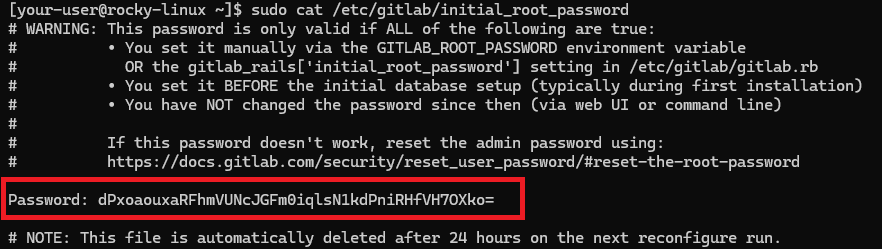
Пароль учётной записи root для подключения к GitLab

Обратите внимание, что файл с временным паролем суперпользователя будет автоматически удалён через 24 часа. До этого времени необходимо создать постоянную учётную запись для доступа к GitLab.

Статья полезна?

Да  Нет
Похожие статьи
  • Как установить LAMP на Rocky Linux
  • Как установить Apache на Rocky Linux
  • Как установить MySQL на Rocky Linux
  • Как настроить HTTPS-доступ в Nginx на Rocky Linux
  • Как установить Nginx на Rocky Linux
  • Как настроить перезагрузку Windows Server по расписанию
Оставить комментарий Отменить ответ

Популярные статьи
  • Как подключиться по RDP из MacOS
  • Как установить PostgreSQL и pgAdmin4 в Ubuntu 20.04
  • Настройка VPN с использованием WireGuard
  • Управление портами в Linux (Ubuntu/Debian/CentOS)
  • Как извлекать и разархивировать файлы .tar.gz в Linux-системах
Разделы Справочника
  • Настройка VPS Сервера
  • Начало работы
  • Особенности виртуального сервера
  • Партнерам
  • Развертывание ПО на VPS сервере
  • Сетевые настройки сервера
GAME OVERNIGHT
CLOUDRUSSIA
STRATONET
SPACE DC
ARCTIC DC
VPS/VDS серверы:
Тестовый период
Дешевый VPS
VPS Старт
VPS Мощные
VPS Windows
VPS Быстрые NVMe
VPS с 1C
Форекс VPS
Игровые серверы
VPS для бизнеса
Пинг до дата-центров
Услуги:
Маркетплейс
Панель ispmanager
Антивирусная защита
Аренда лицензий
Облачное хранилище
VPS серверы с Plesk Obsidian
Колокация
Looking Glass
DNS
Клиентам:
О компании
Дата-Центры
Новости
Аттестация по ФСТЭК
Бонусная программа
Публичная Оферта
Соглашение об уровне услуг
Политика обработки персональных данных
Сувениры от RuVDS
Партнерам:
Для прессы
Партнерская программа
Отзывы
API
Помощь:
Справочник
FAQ
Созданных
серверов
231504
Huawey
Supermicro
Cisco
Intel
Microsoft
ISP
Kaspersky
RDCA Logo

«Креатив года» Премия ЦОДы.рф 2021, 2025

RDCA Logo

«Хостер года» Премия ЦОДы.рф 2023

RDCA Logo

«Человек года» Премия ЦОДы.рф 2024

RuVDS
support@RUVDS.com
8 (800) 775-97-42
+7 (495) 135-10-99
МЫ В СОЦИАЛЬНЫХ СЕТЯХ
Copyright © 2025 RuVDS. Все права защищены.
ООО "МТ ФИНАНС" | ОГРН 1157746680332
RuVDS включён в
реестр Роскомнадзора провайдеров хостинга
Оставить отзыв

Условия получения бонуса за оставленный отзыв:

  1. Напишите про нас на любом из специализированных сайтах для отзывов.
  2. Пришлите нам текст отзыва и ссылку на ваш отзыв.
  3. После проверки, мы опубликуем ваш отзыв у нас на сайте и также начислим бонус на ваш баланс.
Strong Testimonials form submission spinner.

Обязательное поле

Укажите электронную почту вашего аккаунта RUVDS
Укажите ссылку на ваш отзыв
rating fields
Поставьте оценку серверам RUVDS
Оставить отзыв
Strong Testimonials form submission spinner.

Обязательное поле

Укажите электронную почту вашего аккаунта RUVDS
Укажите ссылку на ваш отзыв
rating fields
Поставьте оценку серверам RUVDS