
Cockpit – веб-интерфейс для администрирования Linux-серверов, предназначенный для упрощения повседневных задач системного администратора. Он предоставляет удобную и наглядную панель управления, доступную через веб-браузер. Его использование освобождает от необходимости устанавливать сторонние клиенты или постоянно работать из командной строки. С помощью Cockpit можно контролировать состояние системы в реальном времени, управлять системными службами, пользователями и группами, выполнять обновления пакетов, настраивать дисковое пространство и сетевые интерфейсы, а также анализировать системные журналы. При этом Cockpit интегрирован с systemd и другими стандартными компонентами Linux. К тому же Cockpit не заменяет привычные инструменты администрирования, а дополняет их и делает управление сервером более наглядным и доступным.
В статье разберём, как установить Cockpit на VPS, работающий под управлением Rocky Linux 9.
Как установить Cockpit на Rocky Linux 9
В Rocky Linux 9 пакет Cockpit уже присутствует в официальных репозиториях, поэтому установка выполняется при помощи пакетного менеджера DNF:
$ sudo dnf install cockpitВ процессе инсталляции будет создан системный сервис для запуска и управления веб-интерфейсом Cockpit. Изначально сервис находится в неактивном состоянии. Чтобы установить службу в автозагрузку и одновременно запустить её, выполните следующую команду:
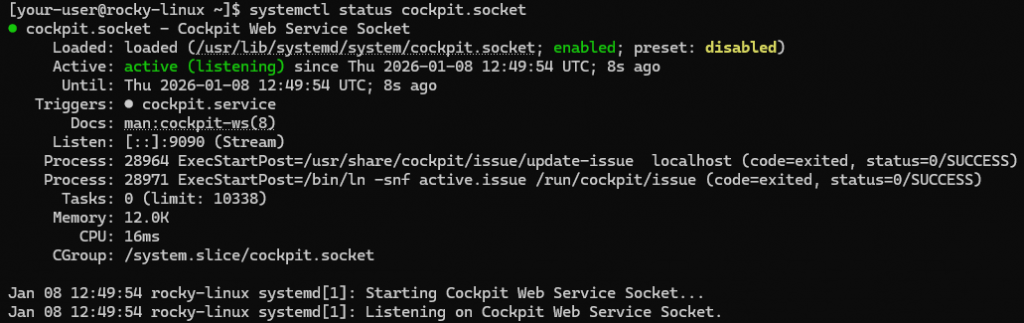
$ sudo systemctl enable --now cockpit.socketУбедиться в корректном старте сервиса можно через вывод его текущего состояния:
$ systemctl status cockpit.socketВ выводе не должно присутствовать сообщений о каких-либо ошибках. Также должно быть видно, что служба запущена и установлена в автозагрузку.
Настройка брандмауэра для доступа к веб-интерфейсу Cockpit
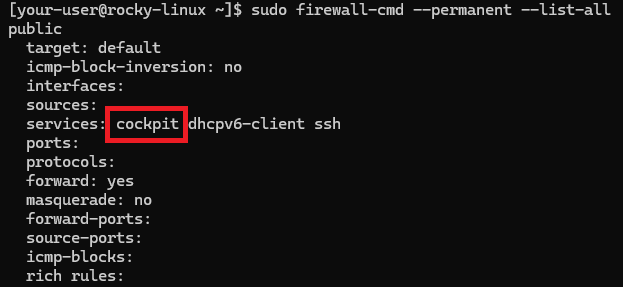
Если вы установили на Rocky Linux брандмауэр Firewalld в соответствии с рекомендациями по предварительной настройке безопасности сервера, то доступ к веб-интерфейсу Cockpit изначально включён в список разрешённых. В данном случае дополнительная настройка не нужна. Достаточно убедиться в том, что сервис cockpit разрешён в активной зоне брандмауэра. Чтобы это сделать, выведите на экран все настройки текущей конфигурации активной зоны Firewalld::
$ sudo firewall-cmd --permanent --list-allВывод команды показывает, что служба cockpit присутствует в строке services, то есть находится в списке разрешённых.
Если всё же сервиса cockpit нет в соответствующей строке, его можно добавить туда командой:
$ sudo firewall-cmd --permanent --add-service=cockpitПосле внесения изменений перезагрузите конфигурацию брандмауэра, чтобы изменения вступили в силу:
$ sudo firewall-cmd --reloadПодключение к веб-интерфейсу Cockpit
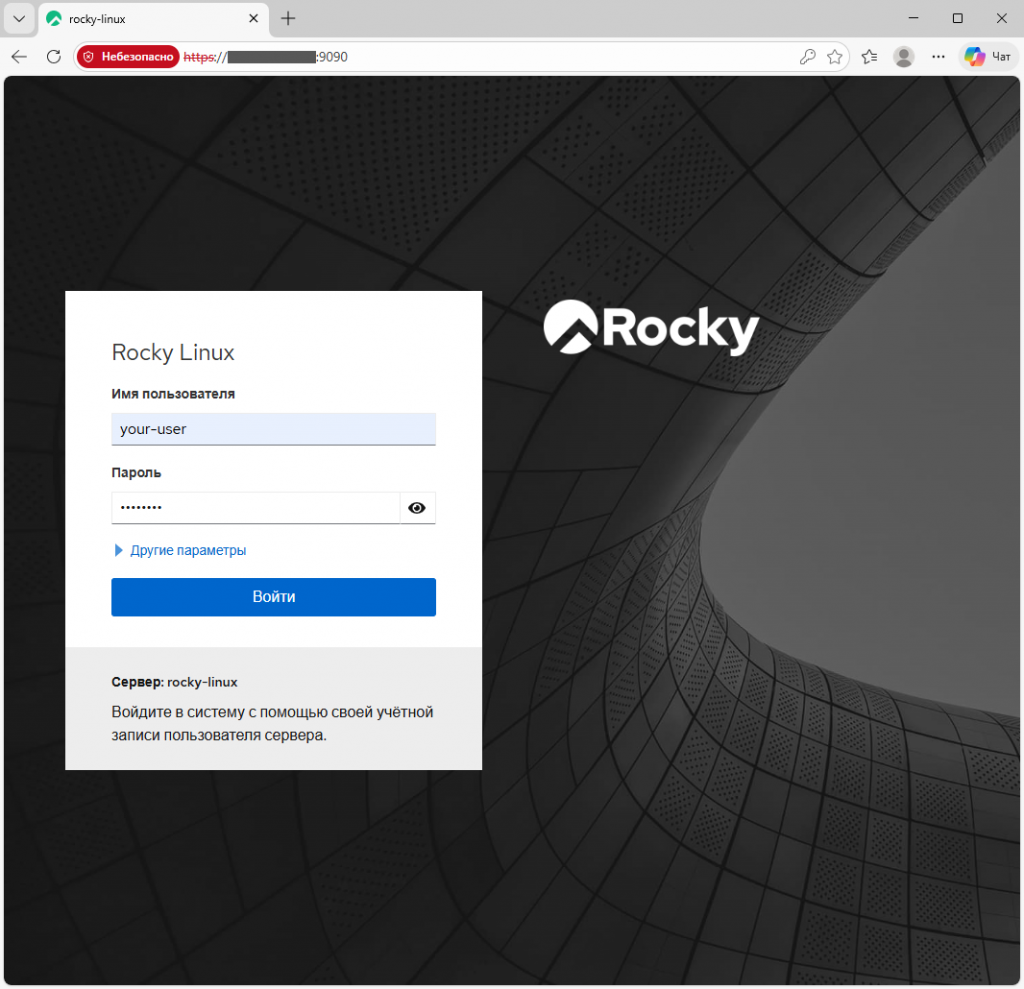
Чтобы подключиться к веб-интерфейсу, откройте браузер и перейдите по ссылке вида http://X.X.X.X:9090, где замените X.X.X.X на IP-адрес вашего сервера. Для аутентификации при доступе к веб-интерфейсу укажите имя и пароль учётной записи, которую вы используете при администрировании сервера.
По умолчанию веб-панель запускается в режиме ограниченных прав. Это позволяет безопасно просматривать состояние системы без риска внесения изменений. Для перехода к полноценному администрированию необходимо включить режим расширенного доступа. Чтобы это сделать, нажмите кнопку Turn on administrative access. После чего система запросит пароль текущего пользователя. При этом важно, чтобы данная учётная запись имела права на выполнение административных команд, то есть входила в группу sudo.
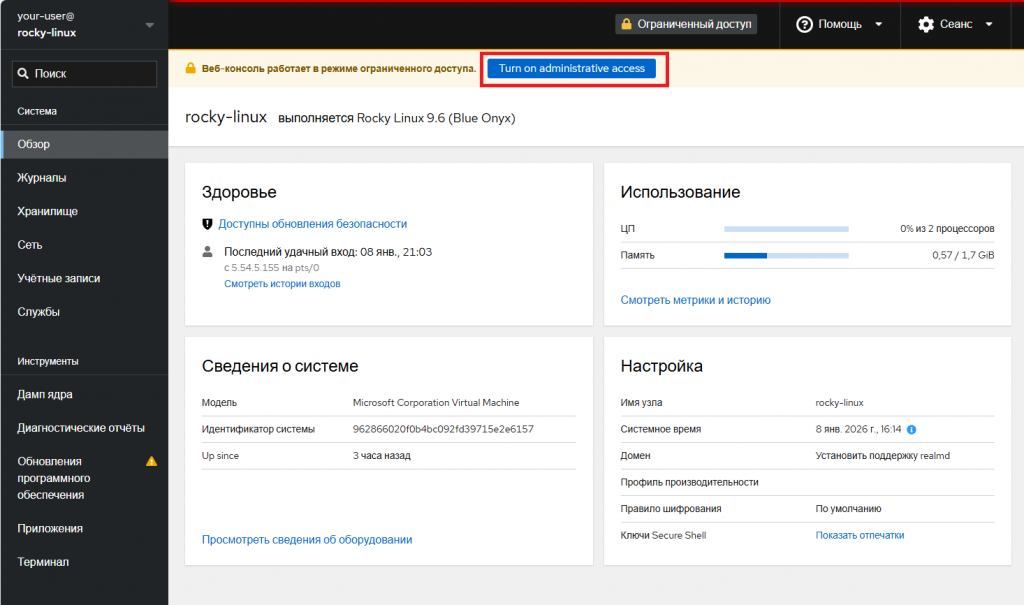
Если пользователь не обладает правами sudo, его работа в Cockpit будет ограничена исключительно режимом просмотра. Он сможет анализировать журналы, отслеживать состояние и загрузку системы. При этом любые попытки изменить конфигурацию, управлять службами, устанавливать пакеты или настраивать систему будут заблокированы. Такой механизм обеспечивает дополнительный уровень безопасности и разделение прав доступа при работе с системой.
